

Партнерка на США и Канаду по недвижимости, выплаты в крипто
- 30% recurring commission
- Выплаты в USDT
- Вывод каждую неделю
- Комиссия до 5 лет за каждого referral
Примечание: для записи пустого текста в логической формуле используется знак “”.
Рабочие дни | Доход | Расход | Прибыль | Убыток |
01.08 | 12т. руб | 11т. руб | ||
02.08 | 32т. руб | 56т. руб | ||
03.08 | 97т. руб | 66т. руб | ||
04.08 | 56т. руб | 33т. руб | ||
05.08 | 54т. руб | 14т. руб | ||
06.08 | 87т. руб | 100т. руб |
Задание 4. Создать таблицу по образцу, представленному ниже. Заполнить столбец Процент скидки, используя вложенную логическую функцию ЕСЛИ(). Вычислить сумму скидки, стоимость покупки и заполнит соответствующие столбцы таблицы.
Примечание: процент скидки зависит от количества покупаемых изделий
до 3 шт. –0%,
от 3 до 5 шт. – 3%,
свыше 5 шт. – 6%.
Цена изделия | Кол-во | Процент | Сумма скидки | Стоимость покупки | Скидка |
45р. | 1шт. | ||||
65р. | 2шт. | ||||
32р. | 5шт. | ||||
64р. | 11шт. | ||||
32р. | 6шт. | ||||
42р. | 4шт. | ||||
Общая сумма скидки |
Задание 5. Создать таблицу «Ведомость расчета заработной платы» по образцу, представленному ниже и заполнить столбцы.
Примечание: текущая дата проставляется при помощи функции СЕГОДНЯ; стаж вычисляется как полное число лет с использованием функции ЦЕЛОЕ().; зарплата равна произведению за час на нагрузку; процент надбавки зависит от стажа
до 5 лет – 10%,
от 5 до 10 лет – 15%,
свыше 10 лет – 25%;
сумма налога зависит от итога
до 5 тыс. р. – 13%,
свыше – 15%.
Применить автофильтр для поиска записей, у которых значение поля Стаж лежит в пределах от 3 до 10 лет.
С помощью инструмента Форма внести несколько записей в исходную таблицу.
Отсортировать данные таблицы по столбцу Должность.
Задание 6. Создать таблицу по образцу, представленному ниже, и заполнить ее.
Примечание: столбцы Доход и Расход заполняются при помощи механизма Ряд; остаток вычисляется по формуле Остаток=Капитал+Доход-Расход; капитал следующего года вычисляется по формуле Капитал=Остаток от предыдущего года; максимальные, минимальные, средние значения вычисляются с помощью Мастера функций.
Построить диаграмму изменения величины капитала, дохода и расхода.
Построить график, отражающий динамику изменения капитала, дохода, расхода, остатка.
Примечание: для построения графика используется вкладка Нестандартные из Мастера диаграмм и выбирается тип «Графики (2 оси)»; на созданном графике поочередно выделяются ряды, из контекстного меню выбирается команда Формат рядов данных, в окне которой на вкладке Ось указывается по какой (основной или вспомогательной) оси строятся соответствующие графики.
Начальный капитал | $10 000 | |||
год | капитал | доход | расход | остаток |
1991год | $10 000 | $500 | $300 | $10 200 |
1992год | $10 200 | $600 | $280 | $10 520 |
1993год | $10 520 | $700 | $260 | $10 960 |
1994год | $10 960 | $800 | $240 | $11 520 |
1995год | $11 520 | $900 | $220 | $12 200 |
1996год | $12 200 | $1 000 | $200 | $13 000 |
1997год | $13 000 | $1 100 | $180 | $13 920 |
1998год | $13 920 | $1 200 | $160 | $14 960 |
1999год | $14 960 | $1 300 | $140 | $16 120 |
2000год | $16 120 | $1 400 | $120 | $17 400 |
Максимум | $16 120 | $1 400 | $300 | $17 400 |
Среднее | $12 340 | $950 | $210 | $13 080 |
Минимум | $10 000 | $500 | $120 | $10 200 |
3. Математические пакеты
Миллионы людей занимаются математическими расчетами. Ни одна серьезная разработка в любой отрасли науки и производства не обходится без трудоемких математических расчетов. Для их автоматизации широко используются интегрированные математические системы.
Математические пакеты, такие, как Mathcad, Maple V, Mathematica, MATLAB и другие, отличаются по полноте ядра символьных операций, по графическим возможностям, интерфейсу пользователя и другим показателям.
Изучение особенностей и основных возможностей математических систем, формирование соответствующих навыков работы при прохождении практикума осуществляется на примере математических пакетов Mathcad и MATLAB.
Математический пакет Mathcad
Системы Mathcad традиционно занимают особое место среди множества подобных систем и по праву могут называться самыми современными, универсальными и массовыми математическими системами. Они позволяют выполнять как численные, так и аналитические (символьные) вычисления, имеют чрезвычайно удобный математико-ориентированный интерфейс и прекрасные средства графики.
Запустив пакет Mathcad и произведя в случае необходимости соответствующие настройки, можно приступать к созданию нового документа. В этом пакете существуют различные способы ввода текстов, формул, таблиц и графиков.
Курсор в математическом пакете Mathcad принимает три различные формы и имеет следующие названия:
- Визир - в форме маленького красного крестика. Этот курсор может появляться только в пустом месте документа. Новое выражение или текстовый регион начинается в том месте, где расположен визир.
- Маркер ввода - имеет форму (или элементом формы) вертикальную черту красного (синего) цвета. Он появляется в тексте или в выражениях. В выражениях маркер ввода может появляться только в имени или числе. Он появляется вместо визира, как только начинается набор текста или ввод выражения.
- Выделяющая рамка - может появляться только в выражениях. Все, что заключено в выделяющую рамку, становится первым операндом следующего вводимого оператора. С ее помощью также можно копировать и удалять части выражения.
Набор в Mathcad удобно производить с помощью кнопок арифметической панели. Для вывода арифметической панели в диалоговое окно следует выполнить команду Вид ► Панели инструментов Главного меню и нажать клавишу Математика. Можно также использовать и «горячие» клавиши. Например, для ввода степени числа нужно нажать клавишу ^, для деления – клавишу /, для операции присвоения - одновременно клавиши Shift и 6. Для управления курсором следует использовать клавиши ç, è, é, ê.
Определение и вычисление переменных и функций
Гибкость и мощь Mathcad становятся ясными при использовании переменных и функций. При помощи переменных и функций становятся возможными связь уравнений и использование промежуточных результатов в дальнейших вычислениях.
Определение переменной задает значение переменной всюду ниже места расположения определения. Чтобы определить переменную, нужно задать ее имя и через знак определения := напечатать выражение, которое может содержать числовые константы и любые ранее определенные переменные и функции.
Mathcad читает рабочий документ сверху вниз и слева направо. Определив переменную, ее можно использовать в вычислениях везде ниже и правее равенства, которым она определена.
В Mathcad могут быть также определены локальные функции. В отличие о переменной, значение функции зависит от значения аргументов. Определение функции аналогично определению переменной. Имя функции должно стоять слева, знак определения := должен стоять посередине, а выражение – справа. Основное различие состоит в том, что имя теперь включает список аргументов.
Аргументы функции могут быть дискретными. Переменная типа дискретный аргумент принимает диапазон значений, например, все целые числа от 0 до 10. Для определения дискретного аргумента сначала следует задать диапазон его значений: первое значение, второе и последнее (второе значение, две точки и последнее значение набираются с использованием кнопки m..n арифметической панели или клавишей ;), затем набрать искомое выражение и нажать клавишу = . Для вычисления функции для каждого значения дискретного аргумента из диапазона, определенного раннее, достаточно ввести имя функции и знак = .
Векторы и матрицы
Одиночное число в Mathcad называется скаляром. Столбец чисел называется вектором, а прямоугольная таблица чисел – матрицей. Общи термин для вектора или матрицы – массив.
Для создания вектора или матрицы пользуются пунктом Матрица из меню Вставка. Можно обращаться к отдельным элементам массива, используя нижние индексы, при этом надо иметь в виду, что векторы и матрицы нумеруются, начиная с нулевой строки и нулевого столбца.
Для векторов и матриц в Mathcad определены следующие арифметические операторы:
1) сложение +
2) вычитание -
3) умножение *
4) деление /
5) векторное
произведение Ctrl+8
6) определитель |
7) обращение матрицы ^-1
8) степень матрицы ^
9) нижний индекс (vector) [
10) нижний индекс (matrix) [
11)суммирование элементов Ctrl+4
12) верхний индекс Ctrl+6
13)транспонирование Ctrl+1
14)оператор векторизации Ctrl+-,
а также следующие векторные и матричные функции:
1) объединение массивов augment (A, B)
stack (A, B)
2) выделение подмассивов submatrix (M, ir, jr, ic, jc)
identity (n)
3) определение размеров массивов cols (A)
rows (A)
length (v)
last (v)
4) диапазон значений элементов массивов max (A)
min (A)
5) специальные характеристики матрицы:
сумма элементов на диагонали tr (M)
6) собственные значения и векторы eigenvals (M)
eigenvec (M, z).
Функции транспонирования матрицы, обращения матрицы и вычисления определителя матрицы могут быть выполнены из меню Символика ► Матрица с помощью соответственно пунктов Транспозиция, Инвертирование и Определитель. Некоторые наиболее часто используемые векторные и матричные операции доступны через кнопки в одноименной панели.
Графики
Mathcad может строить двумерные графики в декартовых и полярных координатах, картины линий уровня, изображать поверхности и выводить ряд других трехмерных графиков. Все они – примеры графических областей.
Чтобы создать двумерный график, необходимо определить функцию, которая будет представлена в виде графика, и выбрать пункт График (Точка X-Y) из меню Вставка, чтобы создать область двумерного графика. В появившемся пустом графике следует поместить имя дискретной переменной в поле ввода по оси абсцисс, а имя функции – в поле ввода по оси ординат. После щелчка вне графика Mathcad вычисляет и строит множество точек графика, которое определяется дискретными аргументами.
Можно начертить несколько кривых на одном и том же чертеже. График может содержать несколько функций (до 16 включительно) по оси ординат в зависимости от одного выражения по оси абсцисс или несколько функций по оси ординат, согласованных с соответствующими выражениями по оси абсцисс. Чтобы представить графически несколько функций по оси ординат относительно одного выражения по оси абсцисс, следует ввести эти функции для оси ординат через запятую. При этом все функции должны использовать одну и ту же дискретную переменную.
Чтобы создать поверхностный график, необходимо определить матрицу, которая будет представлена в виде графика, выбрать пункт График (Поверхность Plot) из меню Вставка для создания области поверхностного графика и поместить имя матрицы в поле ввода (см. рис. 3.1). Mathcad дает пространственное изображение матрицы в виде двумерной сетки, находящейся в трехмерном пространстве. Каждый элемент матрицы представляется как точка на определенной высоте, пропорциональной значению элемента матрицы. Mathcad рисует линии, чтобы соединить точки на графике; эти линии определяют поверхность.
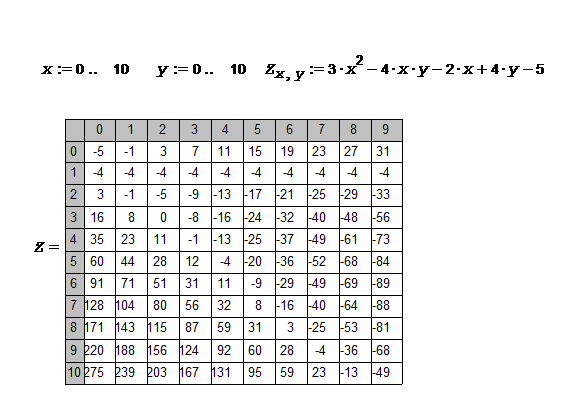
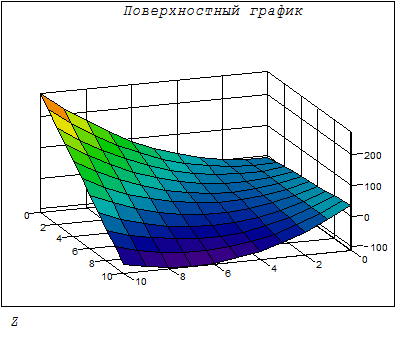
Рис. 3.1. Пример построения поверхностного графика
Для изменения свойств любого графика достаточно дважды нажать левую кнопку мыши в поле графика – откроется соответствующее диалоговое окно, предоставляющее различные возможности изменения внешнего вида графика. К примеру, для графика поверхности эти возможности могут быть разбиты на четыре группы:
· характеристики просмотра – тип отображаемого графика, ракурс наблюдения, степень ухабистости поверхности, наличие или отсутствие рамок, осей и координатных плоскостей;
· форматирование цветов и линий – отображается ли z-координата поверхности оттенками серого или цветом, является ли поверхность прозрачной или нет, формируют ли элементы графика гладкую поверхность или образуют параллельные площадки;
· форматирование осей – показывать деления или линии сетки на каждой оси или нет;
· характеристики заголовка – вид заголовка графика.
Кроме возможности изменения оформления графика Mathcad позволяет устанавливать любой его размер, для этого достаточно выделить график и растянуть его до желаемого размера.
Операторы математического анализа
В Mathcad используются обычные операторы подобные + и /, а также специальные операторы типа вычисления интегралов и производных.
Большинство операторов можно ввести в рабочий документ, используя палитру операторов математической панели или комбинациями клавиш Ctrl, Shift и цифра.
Решение уравнений и неравенств
Mathcad позволяет решать как одно уравнение с одним неизвестным, так и системы уравнений с несколькими неизвестными (максимальное число уравнений и неизвестных в системе равно 50). Для ввода знака равенства в уравнениях нужно использовать сочетание клавиш Ctrl и =.
Для решения одного уравнения с одним неизвестным используется функция root(f(z), z). Аргументами этой функции являются выражение и переменная, входящая в выражение. Переменной перед использованием функции root необходимо присвоить числовое значение, которое Mathcad использует как начальное приближение при поиске корня. Функция root возвращает значение переменной, которое обращает выражение в ноль. Задача решения уравнения вида  эквивалентна задаче поиска корня выражения
 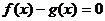 .
.

|
Из за большого объема этот материал размещен на нескольких страницах:
1 2 3 4 |
