

Партнерка на США и Канаду по недвижимости, выплаты в крипто
- 30% recurring commission
- Выплаты в USDT
- Вывод каждую неделю
- Комиссия до 5 лет за каждого referral
Введение
Одной из граней профессиональной компетентности современного специалиста является владение им информационной технологией работы в различных программных средах, относящихся к классу прикладного программного обеспечения.
Пакеты прикладных программ служат программным инструментарием решения функциональных задач и являются самым многочисленным классом программных продуктов. В данный класс входят программные продукты, выполняющие обработку информации различных предметных областей.
В данном пособии рассматриваются пакеты прикладных программ, необходимые для обработки текста и таблично организованной информации; математические и статистические пакеты; основные средства работы с ресурсами Интернет.
Получение навыков работы в различных программных средах создаст базу для изучения последующих дисциплин.
1. Обработка текстовой информации
Основные понятия и характеристики текстовых процессоров
В настоящее время работа с текстовыми документами производится при помощи персональных компьютеров, что является удобным и надежным методом. Программное обеспечение, предназначенное для обработки документов с помощью компьютера, условно разделяют на две категории: текстовые редакторы и текстовые процессоры.
Текстовые редакторы представляют собой простейшие программы, предназначенные для самого примитивного редактирования текста. Как правило, они не имеют развитых средств форматирования. Классическим примером текстового редактора является Windows Notepad.
Текстовые процессоры содержат гораздо более развитые средства создания и оформления документов. Наиболее широко применяемыми на данный момент в мировой практике являются текстовые процессоры Word компании Microsoft; Word Perfect фирмы Corel; а также пакет StarOffice, разработанный немецкой компанией StarDivision GMBH.
Word является наиболее часто используемым в нашей стране текстовым процессором, поскольку представляет собой приложение MS Office — разработки компании Microsoft, проводящей политику активного внедрения своих продуктов в России за счет поддержки русского языка и создания русифицированных версий. Все Windows-версии этого продукта отличаются хорошей интеграцией с операционной средой и другими продуктами Office — пакетом офисных программ Microsoft.
Работа с текстовыми документами в среде MS Word
Функциональные возможности текстового процессора MS Word, отобранные для рассмотрения в настоящем методическом пособии, далеко не исчерпывают всей их обширной совокупности. Здесь рассмотрены вопросы, так или иначе касающихся базовых навыков и умений, которые требуются пользователям при решении задач создания и оформления профессиональной документации.
Создание документа
Запустив MS Word и произведя в случае необходимости соответствующие настройки, можно приступать к созданию нового документа. Одним из методов является создание нового документа через меню Файл ► Создать. В этом случае откроется диалоговое окно, содержащее стандартно несколько панелей, из которых активной изначально является панель Общие. В ней отображается хотя бы один значок типа документа — Новый документ. При создании обычного документа достаточно просто нажать ОК, и новый документ будет открыт с шаблоном NORMAL. DOT.
Второй способ — это создание нового документа на основе одного из существующих шаблонов. Это достигается при помощи того же меню Файл ► Создать, но в данном случае выбирается другая панель открывшегося диалогового окна. Разные панели соответствуют разным типам документов.
Необходимо отметить, что создание документа на основе шаблона:
Ÿ во-первых, проще для начинающего пользователя, поскольку в шаблоне заложены стандартные для данного типа документа методы форматирования текста, страниц, графические элементы;
Ÿ во-вторых, удобнее в случае стандартных документов, которые могут иметь определенный вид, и чем разрабатывать документ «с нуля», удобнее воспользоваться готовым стандартом;
Ÿ в-третьих, необходимо при создании документа «под заказ», когда заказчик обязывает пользоваться конкретным шаблоном, который зачастую им же или для него и разработан. Чаще всего это происходит в случае последующей публикации в печатном виде.
При создании документа на основе шаблона в рабочей области появится соответствующий стандартный бланк, содержащий отформатированный текст и пустые поля для ввода авторского текста. Для завершения создания документа надо ввести свой текст в эти поля.
Word также предоставляет возможность создавать собственные шаблоны как «с нуля», так и на основе существующих. Для этого в правом нижнем углу соответствующей панели диалогового окна надо щелкнуть переключатель Шаблон, а не Документ.
Ввод текста и редактирование
Прежде чем приступать непосредственно к вводу текста, полезно заранее установить некоторые удобные для данного документа параметры форматирования. Например, удобно сразу задать параметры страниц. Для этого выберите в меню Файл ► Параметры страницы.
Можно заранее установить и другие параметры работы с документом, выбрав в меню Сервис ► Параметры. В этом случае пользователь сам при ближайшем ознакомлении выберет то, что его интересует.
Непосредственно ввод текста с клавиатуры особых сложностей не вызывает, надо лишь быть предельно внимательным и набивать символы в правильном порядке. Каждый символ в Word имеет свой ASCII-код, которым он представлен в электронных документах, поэтому любая ошибка ввода адекватно воспринимается и фиксируется. Word имеет замечательное свойство: он помнит все производимые с документом действия и предоставляет возможность отказа от них, а также последующего возврата к ним.
Под редактированием понимается изменение набранного текста и придание ему надлежащего вида, будь то простое удаление ошибочных символов, вставка текстовых массивов либо так называемое форматирование, связанное в основном с изменением параметров шрифта и абзацев.
Большой интерес для пользователя представляют специальные средства ввода и редактирования, и не только текста, но и различных графических объектов, составляющих неотъемлемую часть оформления сложной документации. К таким средствам, позволяющие практически полностью автоматизировать вставку объектов различной природы относятся автозамена, автотекст, автоформат, вставка специальных символов.
Наиболее мощным средством автоматизации ввода и редактирования в Word являются стили. Существует два подхода к форматированию (оформлению) документа. Первый, исторически самый старый, состоит в том, что редактор, форматируя текст, задает для каждого элемента параметры шрифтов, абзацев и т. п. Такой подход называется физическим форматированием, так как редактор практически задаст физические параметры представления текста: параметры шрифта, размеры на бумаге. Но физическое форматирование имеет много недостатков:
Ÿ редактор вынужден вручную следить за единством стилевого оформления документа. Например, выбирать для всех списков один и тот же шрифт;
Ÿ затруднено изменение документа. Например, если нужно поменять шрифт заголовков, то придется пройти по всему документу, внося изменения;
Ÿ текстовый процессор, имея только информацию о физическом форматировании, не имеет информации о структуре документа и не может предоставить таких дополнительных услуг, как, например, автоматическое составление оглавления.
Поэтому в настоящее время любое средство подготовки документов поддерживает второй подход к форматированию: логическое форматирование. В MS Word для поддержки такого форматирования и служит механизм стилей. При использовании стилей оператор выделяет в документе логические блоки: заглавия, абзацы, перечисления и др., и для каждого создает стиль — описание физических параметров, которые используются для отображения этого логического элемента. Редактируя текст, оператор для каждого логического элемента документа указывает, какому они принадлежат стилю.
Например, набивая заголовок самого верхнего уровня, нужно указать стиль Заголовок 1. Word, распознав этот стиль, автоматически поместит этот элемент в оглавление. Если этот документ будет преобразован в Web-страницу, то конвертор из информации о стиле сгенерирует правильные HTML-теги.
Поэтому при правильной работе с MS Word нужно по возможности избегать физического форматирования и стараться использовать механизм стилей для логического форматирования. Частным случаем реализации в Word функций логического форматирования являются ранее упомянутые шаблоны.
Ввод формул
Даже в относительно несложных технических текстах невозможно обойтись без формул, содержащих знаки суммирования, интегрирования, надстрочные и подстрочные индексы нескольких уровней. Формулы в Word представляют собой ОLЕ-объекты, погружаемые в основной текст. При обращении пользователя к формуле вызывается специальная программа – Редактор формул (Microsoft Equation).
Исходная вставка формулы в текст происходит через меню Вставка ► Объект, далее в появившемся диалоговом окне выбирается объект Microsoft Equation.
Оформление табличных данных
Операции по созданию и оформлению таблиц выполняются из меню Таблица либо из панели инструментов Таблицы и границы.
При желании пользователь может не рисовать таблицу на всю ширину печатной области, а Word предоставляет новую возможность задания различных комбинаций таблицы и текста. Это осуществляется следующим образом: необходимо поместить курсор мыши в пределах таблицы, активировать меню Таблицы ► Свойства таблицы. В появившемся диалоговом окне на вкладке Таблица надо задать Обтекание текстом.
Графическое представление данных
Для решения задач аналитического характера очень часто оказываются полезными не столько табличные, сколько визуальные формы представления данных, такие как графики, столбчатые и круговые диаграммы, поверхности и т. п. MS Word предоставляет пользователю специальные средства для их создания.
Диаграмма может быть построена при помощи меню Вставка ► Рисунок ► Диаграмма. При этом активизируется Microsoft Graph, предоставляющий широкие возможности по созданию различного вида диаграмм. Изменение параметров и вида диаграммы осуществляется в активном Microsoft Graph в меню Диаграмма ► Параметры диаграммы.
Создание списков
При оформлении документов технического содержания очень часто приходится иметь дело с текстовыми фрагментами с так называемой регулярной структурой. Например, это может быть нумерованное или ненумерованное перечисление альтернатив чего-либо. В Word для их наименования используется термин списки, которые создаются при помощи меню Формат ► Список, где можно выбрать подходящие разновидности списков и наилучший вид маркеров для также задавать свои параметры для списков.
Метод слиянияя
Операция слияния используется для создания документов на бланке, почтовых наклеек, конвертов, каталогов и при массовой рассылке сообщений по факсу или по электронной почте. Чтобы произвести слияние, необходимо выполнить следующие действия:
· открыть или создать основной документ. В операции слияния Microsoft Word основным документом называется документ, содержащий данные, которые остаются при слиянии неизменными во всех производных документах, например обратный адрес или текст письма;
· открыть или создать источник данных – файл, содержащий сведения, предназначенные для объединения с основным документом. Например, список имен и адресов, которые требуется использовать при слиянии. В качестве источника данных может быть использован список контактов Microsoft Outlook. Для использования сведений из источника данных необходимо сначала подключиться к этому источнику данных;
· в основном документе добавить или настроить поля слияния – пустые рамки, вставляемые в том месте основного документа, куда следует поместить фактические данные из источника данных. Например, вставка поля слияния «Город» позволяет вставить в документ значение «Париж», которое хранится в поле данных «Город»;
· для создания нового составного документа поместить сведения из источника данных в основной документ.
Все вышеперечисленные шаги можно выполнить с помощью Мастера слияния. Если использование мастера нежелательно, можно использовать панель инструментов Слияние. Результатом в обоих случаях будет создание на основе каждой строки (записи) из источника данных отдельного документа на бланке, почтовой наклейки, конверта или элемента каталога.
Слияние можно использовать для создания не только почтовых наклеек и каталогов, а любого типа документов, в которых поля сопоставляются данным. Например, при наличии каталога видеокассет в виде электронной таблицы можно создать наклейки для видеокассет с помощью параметра Наклейки
Форматирование оглавления документа
Когда основная работа по оформлению документа завершилась, остается только собрать воедино перечень всех его разделов с тем, чтобы максимально облегчить поиск необходимой информации. Word предоставляет прекрасную возможность автоматически собрать оглавление. Особенно удобно это в том случае, когда документ функционирует в основном в электронном виде. Тогда можно, щелкнув мышью на номере страницы соответствующего раздела в оглавлении, автоматически перейти на эту страницу документа. Если выбор стилей Заголовок N, основного текста, прочих параметров форматирования был выполнен аккуратно, то сборка оглавления не должна вызвать проблем. Для вставки оглавления в текст документа следует:
Ÿ выполнить команду меню Вставка ► Оглавление и указатели...;
Ÿ в появившемся диалоговом окне выбрать вкладку Оглавление;
Ÿ в списке Вид выбрать вариант оформления оглавления и нажать кнопку ОК.
Задания к лабораторным работам
Задание 1. Набрать текст и отформатировать его в соответствии с предложенным вариантом. На третьей странице представить содержание, используя возможности логического форматирования.
Internet
Сеть Internet стала притчей во языцех. Создается такое впечатление, что каждый журнал считает своим долгом поместить хотя бы одну статью, посвященную работе в Internet, новым технологиям или пользователям, взявшим на вооружение эти технологии. Чего только стоит тот факт, что в тот день когда я работал над этим разделом, в утренней газете мне встретились семь разделов об Internet. Существует вполне объяснимая причина поднятой шумихи. Internet – это море информации и развлечений. В ней всякий найдет что-либо интересное. И это не громкие слова, а сущая правда. Не верите? Тогда подключитесь и проверьте сами.
Ежедневно миллионы пользователей рыщут по Web, копаются на FTP – узлах и испепеляют зловещих монстров по Internet. Вспомним хотя бы событие, когда NASA впервые опубликовала фотографии с Марса, - за первую неделю на узле NASA побывало 3,5 миллионов посетителей.
Задумайтесь, на одном из миллиона WEB - узлов. Складывается впечатление, что все пользователи компьютеров ринулись «с места в карьер» на информационную магистраль Internet.
На самом деле далеко не все. Существует достаточно много пользователей, причем квалифицированных пользователей ПК, слух которых некогда не лелеяли перезвоны устанавливающих соединение модемов. Я долго размышлял над этим и даже выдвинул теорию, согласно которой все эти люди страдают технофобией.
Вполне возможно, что когда-нибудь придуманный мною термин войдет в словарь Вэбстера с определением вроде этого:
Технофобия – паническая боязнь технологий, обычно сопровождаемая нервной жестикуляцией и отказом использовать все, что называется технологией.
Уокер
1. Работа с текстовыми документами в среде MS Word
Функциональные возможности текстового процессора MS Word, отобранные для рассмотрения в настоящем разделе, далеко не исчерпывают всей их обширной совокупности. В основном мы остановимся на вопросах, так или иначе касающихся базовых навыков и умений, которые требуются пользователям при решении задач создания и оформления профессиональной документации. К таковым относятся:
Ÿ экранный интерфейс и настройки процессора MS Word;
Ÿ создание документов;
Ÿ ввод текста и редактирование;
Ÿ сохранение документа.
Создание документа
Запустив MS Word и произведя в случае необходимости соответствующие настройки, можно приступать к созданию нового документа. Одним из методов является создание нового документа через меню Файл ► Создать. В этом случае откроется диалоговое окно, содержащее стандартно несколько панелей, из которых активной изначально является панель Общие. В ней отображается хотя бы один значок типа документа — Новый документ. Если вы хотите создать обычный документ, то просто нажмите ОК, и новый документ будет открыт с шаблоном NORMAL. DOT.
Второй способ — это создание нового документа на основе одного из существующих шаблонов. Это достигается при помощи того же меню Файл ► Создать, но в данном случае выбирается другая панель открывшегося диалогового окна. Разные панели соответствуют разным типам документов.
Сохранение документа
Сохранение в одном из многообразных существующих форматов является завершающей стадией основной работы по подготовке текстового документа. Это обязательный и весьма ответственный шаг, поскольку, во-первых, может возникнуть необходимость работы с ним в других приложениях, не в тех, которые предполагались изначально. Во-вторых, разными текстовыми процессорами поддерживаются разные форматы, и не всегда они совместимы. В таких случаях необходимы конвертеры из одного формата в другой. Тогда при завершении работы с документом Word предлагает разные расширения для его сохранения.
2. Процессоры электронных таблиц
Рассматриваемый в этом разделе класс программного обеспечения имеет крайне важные и содержательные экономические приложения. Более того, в настоящее время в области экономики и финансов чаще всего применяются именно программы данного класса. Это – процессоры электронных таблиц. Среди наиболее известных программных систем, предназначенных для ведения электронных таблиц, могут быть названы StarCalc, SuperCalc, Lotus-1-2-3, Quattro Pro, MS Excel. MS Excel в силу своего массового распространения в России выбран нами в качестве базового представителя программ данного класса.
Содержание
1. Работа с текстовыми документами в среде MS Word 9
Создание документа.. 9
Сохранение документа.. 9
2. Процессоры электронных таблиц 9
Задание 2. Создать таблицу и заполнить столбец Сумма, используя формулы.
Наименование | Ед. измерения | Кол-во | Цена | Сумма |
Краски | коробка | 12 | 52,30р. | |
Кисти | шт. | 16 | 15,85р. | |
Бумага | пачка | 7 | 40,50р. | |
Пастель | коробка | 10 | 60,71р. | |
Карандаши | шт. | 100 | 2,43р. | |
Ручки | шт. | 100 | 5,67р. | |
ИТОГО |
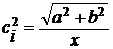
Задание 3. Ввести формулы заданного вида, используя Microsoft Equation.

 |
 |
 |
Задание 4. Создать методом слияния список адресов для рассылки почты. Ниже представлен пример.
 |
Кому: Куда: | Сидорову Ивану Петровичу Россия Санкт-Петербург СПбГУАП |
Кому: Куда: | Петрову Сергею Ивановичу Украина Киев УГАН |
Кому: Куда: | Ивановой Марии Сергеевне Россия Москва МАИ |
Задание 5. Создать визитную карточку. Ниже представлен пример.
 |
Задание 6. Создать документ вида:
ДИСЦИПЛИНЫ | Преподаватели или кафедры | № семестра | ||||||||
Информационные | 1 | Информатика |
| Иванов Петров Сидоров |
| |||||
2 | Алгоритмизация и структурное программирование |
| Соколов Орлов | |||||||
3 | Информационные технологии |
| Ястребов Куликов Чайкин | |||||||
4 | Электронный бизнес |
| Коровин Козлов |
| ||||||
Электротехнические | 5 | Электротехника |
|
|
| |||||
6 | Электроника |
|


2. Процессоры электронных таблиц
Среди наиболее известных программных систем, предназначенных для ведения электронных таблиц, могут быть названы StarCalc, SuperCalc, Lotus-1-2-3, Quattro Pro, MS Excel. MS Excel в силу своего массового распространения в России выбран в качестве базового представителя программ данного класса.

|
Из за большого объема этот материал размещен на нескольких страницах:
1 2 3 4 |
