


Партнерка на США и Канаду по недвижимости, выплаты в крипто
- 30% recurring commission
- Выплаты в USDT
- Вывод каждую неделю
- Комиссия до 5 лет за каждого referral
После этого будет открыто окно нового сообщения (рисунок 11). В поле Кому автоматически уже будет введен адрес отправителя письма, на которое создается ответ. Также будет указана и тема сообщения с добавлением в начале RЕ.
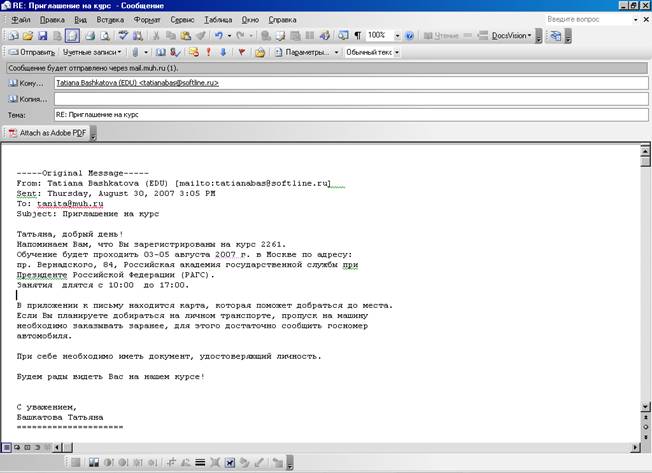
Рисунок 11. Окно ответа на полученное сообщение
Если письмо, на которое создается ответ, было направлено нескольким адресатам, то можно воспользоваться кнопкой Ответить всем. В этом случае в поле Кому будут автоматически введены имена всех получателей этого письма, а в поле Копия – адреса всех получателей копии этого письма.
Текст ответа обычно вводится над чертой в верхней части окна сообщения. Текст вводится и оформляется обычным образом.
При желании и необходимости в поле Кому можно добавить адреса других получателей письма. Адреса можно ввести с клавиатуры или нажать кнопку Кому и выбрать в окне Выбор имен. Можно также внести изменения в тему сообщения, но обычно делать это не рекомендуется.
Подготовленное сообщение отправляют обычным порядком.
После отправки ответа в папке Входящие у сообщения появляется соответствующий значок,
а в области просмотра и в окне открытого сообщения - соответствующая отметка об ответе на это сообщение.
Задание 3
1. Ответьте на письмо, полученное от вашего соседа после выполнения задания 1.
2. В теле письма укажите: Я приму участие в совещании.
4.2 Пересылка полученных сообщений
Полученное сообщение можно переслать любому адресату. Для этого в разделе Почта в папке Входящие следует выделить сообщение и нажать кнопку Переслать. (Если сообщение открыто в отдельном окне, также можно нажать кнопку Переслать.)
После этого появится окно нового сообщения, в котором указана тема сообщения с добавлением в начале FW: (рисунок 12). В отличие от процедуры создания ответа, поле Кому в данном случае остается пустым.
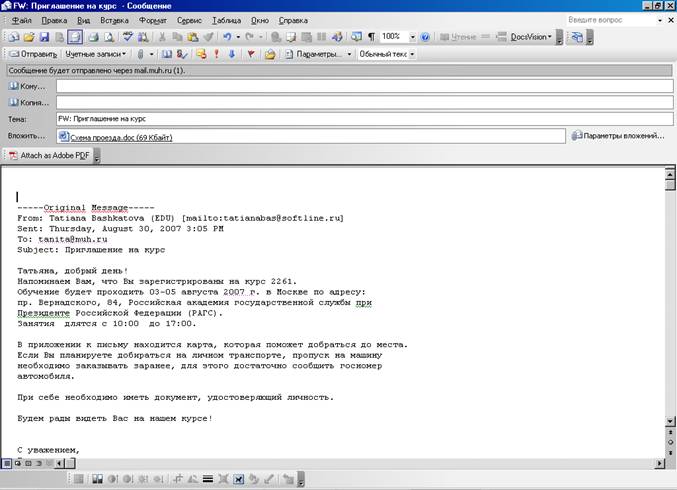
Рисунок 12. Окно пересылаемого полученного сообщения
К пересылаемому письму можно добавить собственный текст. Текст обычно вводится над чертой в верней части окна сообщения.
В поле Кому необходимо ввести адреса получателей письма. Адреса вводят с клавиатуры, или после нажатия кнопки Кому выбирают адресат в окне Выбор имен. При желании можно также внести изменения и в тему сообщения.
4.3 Прикрепление файлов к сообщению
Вместе с электронным письмом можно пересылать различные файлы. Допускается пересылка сразу нескольких файлов, но целиком папки с файлами пересылать нельзя. Содержимое папки с файлами следует сначала заархивировать и затем переслать в виде архивного файла.
Прикрепить файл к сообщению можно в любой момент до отправки сообщения. Для этого в окне сообщения следует нажать кнопку Добавить файл или выбрать команду Файл в меню Вставка.
В окне Вставка файла (рисунок 13) необходимо перейти в папку с нужным файлом и дважды щелкнуть мышью на значке вставляемого файла.
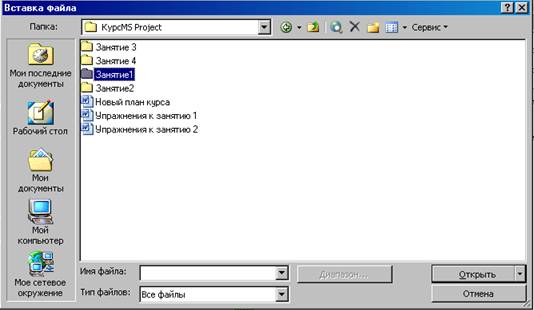
Рисунок 13. Добавление файла к сообщению
Имя прикрепленного файла будет отображено в поле Вложить окна сообщения (рисунок 14).
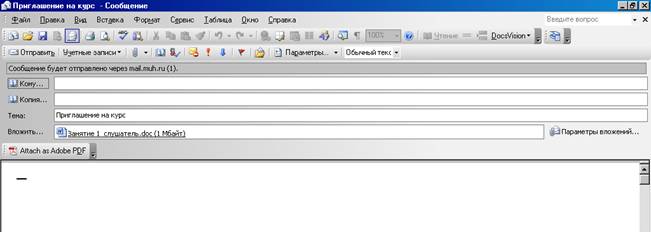 |
Рисунок 14. Сообщение с прикрепленным файлом
Перед вложением объемные файлы рекомендуется архивировать с целью уменьшения их размера и ускорения их передачи и приема.
Ошибочно прикрепленные файлы можно удалить непосредственно в поле Вложение. Редактировать имена файлов в этом поле нельзя.
Задание 4
1. Перешлите письмо, полученное от вашего соседа после выполнения задания 1, другому соседу по классу.
2. К письму прикрепите любой файл, находящийся на вашем компьютере.
4.4 Работа с прикрепленными файлами
Файлы, прикрепленные к поступившему сообщению, отображаются в виде значков в области чтения папки Входящие или в отдельном окне сообщения.
Для выполнения какого-либо действия с прикрепленным файлом на его значке щелкают правой кнопкой мыши и выбирают команду в контекстном меню (рисунок 15).
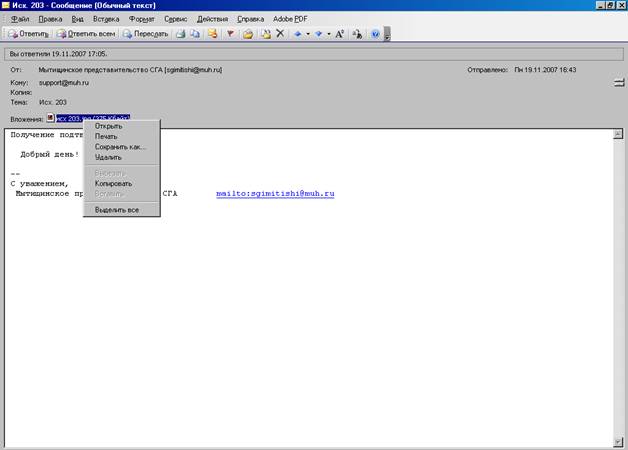
Рисунок 15. Команды контекстного меню для работы с прикрепленным файлом
Присланные с электронным сообщением вложенные файлы могут содержать компьютерные вирусы, поэтому обычно прикрепленные файлы сначала сохраняют на компьютере.
Для сохранения файла следует выбрать команду Сохранить как. В появившемся окне Сохранение вложения выбирают папку, в которой будет храниться вложенный файл.
При сохранении файла допускается изменение его имени. Расширение файла менять не рекомендуется. При необходимости можно затем проверить присланный файл на наличие инфекций с помощью установленной на компьютере антивирусной программы.
Задание 5
После получения письма от вашего соседа с вложенным файлом (задание 4) сохраните этот файл на вашем компьютере.
4.5 Включение подписи в электронное сообщение
В конце отправляемых сообщений принято добавлять контактную информацию. Вместо того чтобы набирать ее каждый раз, в программе Outlook существует функция Подпись (Signature), которая позволяет вставлять во все отправляемые сообщения набранный один раз вариант подписи. Обычно к подписи, состоящей из имени и фамилии отправителя, добавляют должность, электронный адрес и телефон отправителя. Для создания уникальной и выразительной подписи можно использовать предусмотренные в Outlook цвета и шрифты.
В программе можно создавать различные варианты подписей с контактной информацией. Кроме деловой подписи можно создать личную подпись с вашим псевдонимом или любимой цитатой.
В Outlook 2003 предусмотрена возможность создавать подписи для каждой учетной записи, что выгодно делать, например, в небольших компаниях и организациях, в которых один зарегистрированный пользователь занимает несколько должностей. Этот пользователь может отправлять сообщения по теме взаимодействия с общественностью с одной учетной записи и заказы на поставку продукции и услуг - с другой учетной записи.
Для создания подписи необходимо:
1. В меню Сервис (Tools) выберите Параметры (Options). Появится диалоговое окно Параметры (Options).
2. Нажмите на вкладку Сообщение (Mail Format).
3. Нажмите на кнопку Подписи (Signatures). Отобразится диалоговое окно Создание подписи (Create Signature) (рисунок 16).
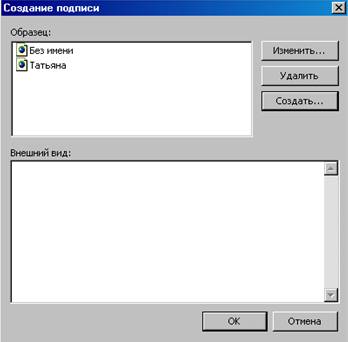
Рисунок 16. Диалоговое окно Создание подписи
4. В диалоговом окне Создание подписи нажмите на кнопку Создать (New).
5. В первом поле выделите текст по умолчанию Без имени (Untitled). Введите название подписи.
6. Убедитесь, что параметр Начать с пустого образца (Start with a blank signature) выбран, и нажмите на кнопку Далее (Next). Отобразится диалоговое окно Изменение подписи (Edit Signature).
7. Введите ваше имя и нажмите Enter. Напишите курсы Outlook. Нажмите Готово (Finish) и Ok во всех диалоговых окнах и вернитесь в папку Входящие (Inbox).
8. На стандартной панели сообщения нажмите на кнопку Создать новое сообщение (New mail message). Отобразится окно сообщения. Созданная вами подпись будет уже помещена в область сообщения.
Задание 6
1. Создайте подпись, взяв за основу свои данные.
2. Примерно подпись должна выглядеть так:
С уважением,
Петрова Екатерина
*****@***ru
5 Работа со списком контактов
5.1 Работа в разделе Контакты
Контактом в Microsoft Outlook называют лицо внутри или за пределами организации, о котором могут быть сохранены сведения нескольких типов, например почтовый адрес и адрес электронной почты, номера телефона и факса, URL-адреса Web-страниц и т. п. Записи о контактах хранятся в папке Контакты. Эти записи можно использовать при выборе получателей сообщений электронной почты, отправки факсов и т. п. Работа со списком контактов в Microsoft Outlook проводится в рабочем окне раздела Контакты (рисунок 17).
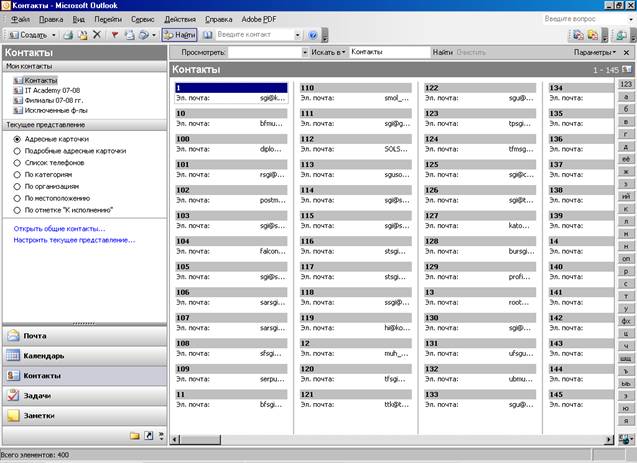
Рисунок 17. Рабочее окно Контакты - Microsoft Outlook
Для изменения режима отображения записей в окне используют список Текущее представление, расположенный на панели Области переходов. Можно, например, представить записи в виде подробных адресных карточек.
5.2 Создание контактов
Для создания новой записи следует нажать на кнопку Создать панели инструментов в окне Контакты - Microsoft Outlook. В появившемся диалоговом окне Без имени - Контакт (рисунок 18) надо заполнить рабочие поля.
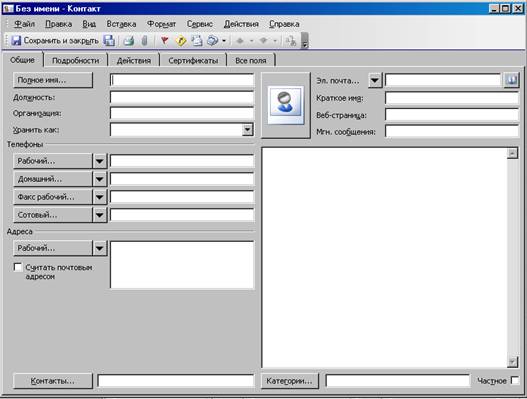
Рисунок 18. Диалоговое окно Без имени - Контакт
Для удобства внесения данных пользуются соответствующими кнопками.
Например, кнопка Полное имя открывает диалоговое окно Проверка полного имени (рисунок 19), в поля которого вносят необходимую информацию.
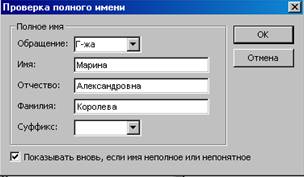
Рисунок 19. Ввод информации об имени в окне Проверка полного имени
Кнопка Рабочий в разделе Адреса открывает диалоговое окно Проверка адреса (рисунок 20),
в соответствующие поля которого вводят информацию об адресе.
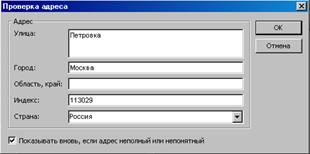
Рисунок 20. Ввод информации об адресе в диалоговом окне Проверка адреса
Информацию можно вводить во все вкладки окна Без имени - Контакт. После ввода информации нажимают кнопку Сохранить и закрыть.
Задание 7
1. Создайте следующий контакт:
Смирнова Екатерина
Современная гуманитарная академия
Менеджер
*****@***ru
Тел. (раб.)
2. Сохраните контакт.
Создать новую запись о контакте можно непосредственно из раздела Outlook Почта, не переходя в раздел Контакты. Для этого щелкают правой кнопкой мыши на строке отправителя сообщения электронной почты (вкладка Входящие) и выбирают команду контекстного меню Добавить в контакты Outlook (рисунок 21). После этого появится окно Без имени – Контакт
(см. рисунок 18), в котором уже указан адрес электронной почты и имя абонента. Для сохранения записи нажимают кнопку Сохранить и закрыть.
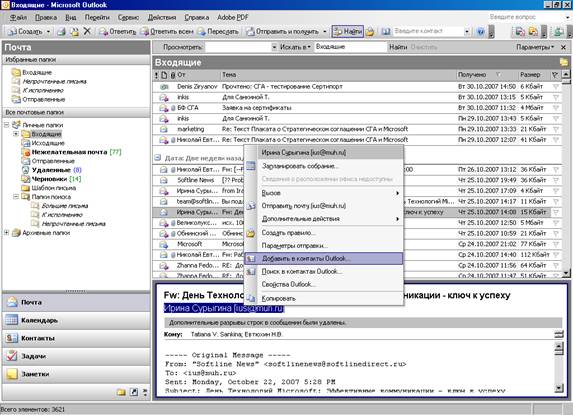
Рисунок 21. Добавление записи в адресную книгу из раздела Outlook Почта
5.3 Создание нескольких контактов для абонентов одной компании
При создании нескольких контактов для сотрудников одной компании необязательно вводить информацию о компании для каждого нового контакта. Достаточно щелкнуть по уже созданному контакту для абонента из этой компании, далее открыть меню Действия (Actions) и выбрать Создать контакт в той же организации (New Соntact From Same Company). Появится окно Без имени - Контакт, в которое название компании, адрес, номера рабочего телефона и факса будут уже автоматически скопированы. В это окно можно дополнительно ввести новую информацию о сотруднике, как, например, его имя и номер домашнего телефона.
Таким образом, для создания контактов для сотрудников одной компании достаточно:
1. Выбрать запись для уже созданного контакта.
2. Открыть меню Действия (Action) и выбрать Создать контакт в той же организации (New Contact From Same Company).
3. Ввести или изменить любую контактную информацию в окне Без имени - Контакт.
4. Нажать на кнопку Сохранить и закрыть (Save and Close) этого окна.
Задание 8
Создайте два новых контакта для сотрудников одной организации на основе записи уже созданного контакта (задание 7) со следующими данными:
Тимошенко Павел
администратор
pavel@mail.ru
Тел.(раб)
Сохраните контакт.
Елизарова Мария
бухгалтер
marija@mail.ru
Тел.(раб)
5.4 Редактирование записи о контакте
Редактирование записи о контакте производится в разделе Outlook Контакты. Для внесения изменений в запись дважды щелкают на ней мышью, после чего появится окно соответствующего контакта. В этом окне изменяют информацию об абоненте и нажимают кнопку Сохранить и закрыть.
Задание 9
1. Откройте контакт Тимошенко Павла (задание 8) и измените в нем рабочий телефон на
.
2. Сохраните контакт.
5.5 Удаление контактов
Для удаления записи о контакте выделяют эту запись в разделе Контакты и нажимают клавишу клавиатуры Delete. Можно также щелкнуть на записи правой кнопкой мыши и выбрать команду контекстного меню Удалить.
Удаленная запись помещается в специальную папку Удаленные. Для восстановления записи надо перейти в папку Удаленные, затем перетащить запись на значок Контакты в Области переходов Microsoft Outlook. Можно также щелкнуть по записи правой кнопкой мыши и выбрать команду контекстного меню Переместить в папку (рисунок 22).
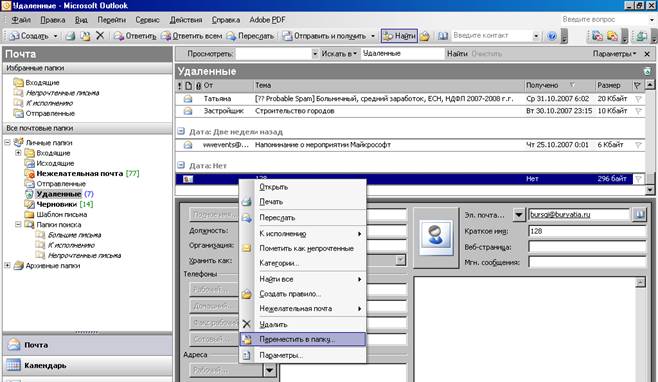
Рисунок 22. Восстановление удаленной записи о контакте
В диалоговом окне Перемещение элементов (рисунок 23) для восстановления записи выбирают папку Контакты.
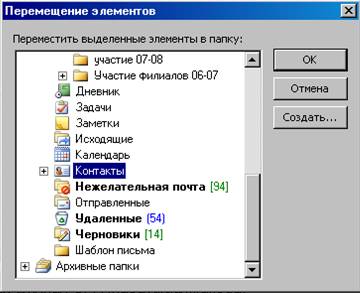
Рисунок 23. Перемещение записи в папку Контакты
Задание 10
Удалите контакт Елизаровой Марии (задание 8).
5.6 Пересылка контакта
Для того чтобы переслать один или несколько контактов другим пользователям, в папке Контакты выбирают контакт для пересылки, затем щелкают на контакте правой кнопкой мыши и выбирают команду Переслать.
Задание 11
Перешлите один из имеющихся у вас контактов соседу по классу.
5.7 Сортировка контактов
Сортировка контактов облегчает и ускоряет поиск востребованных адресов и абонентов. Можно сортировать контакты в любом представлении, по возрастанию (от А до Я) или по убыванию (от Я до А), по конкретному полю или по конкретному заголовку столбца, указанного вверху таблицы представления, как, например, Организация (Company), Должность (Job Title) или Домашняя страница (Personal Home Page).
Для сортировки контактных записей:
1. Выберите представление в Области переходов (Navigation pane).
2. Откройте меню Сервис (Tools) и выберите команду Организовать (Organize).
3. На Панели настройки (Organize pane) щелкните по ссылке По представлению (Using View).
4. Нажмите на кнопку Настройка текущего представления (Сustomize Current Views). Откроется диалоговое окно Настройка представления: По организациям (рисунок 24).
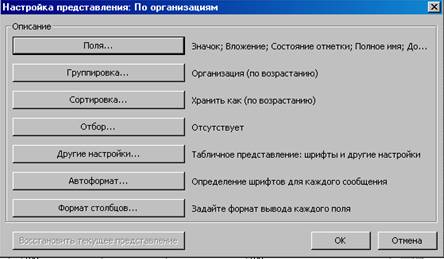
Рисунок 24. Настройка текущего представления по организациям
5. В диалоговом окне нажмите на кнопку Сортировка (Sort). Выберите критерии сортировки.
6. Дважды нажмите Ok и вернитесь в основную папку Контакты (Contacts).
Задание 12
Отсортируйте созданные Вами контакты (задания 7 и 8) по возрастанию должности абонентов.
5.8 Использование категорий для упорядочивания контактов
Категория (category) – это ключевое слово или фраза, которая определяет принципы группировки элементов, в частности, контактов в Outlook. Категории в Outlook, как правило, связаны с отличительными характеристиками рода деятельности или вида связей данного абонента: работа, личные дела, клиенты, компании и т. п.
Чтобы отнести контакт к определенной категории, его выделяют и щелкают по ссылке
По категориям (Using Categories) на Панели настройки (Organize pane). В первой строке выбирают категорию, например Праздники (Holiday), Дела (Business) или Международные контакты (International), и нажимают кнопку Добавить (Add). Контакт добавится в выбранную категорию.
Outlook предлагает для использования десятки готовых категорий. В программе предусмотрена также возможность создавать дополнительные категории, чтобы удовлетворить специфическим и профессиональным требованиям пользователя. Например, менеджер по торговым операциям коммерческой фирмы присвоил имеющуюся в Outlook категорию Поставщики всем компаниям, которые поставляют фирме товары и услуги. Эту категорию можно детализировать, создавая дополнительные клиентские категории, например Поставщики для ресторана, Поставщики офисных товаров, Поставщики бытовых услуг и т. д.
Для отнесения контакта к новой категории, например Финансы:
1. Откройте меню Сервис (Tools) и выберите команду Организовать (Organize). Отобразится Панель настройки (Organize pane).
2. На Панели настройки (Organize pane) щелкните по ссылке По категориям (Using Categories). Отобразится раздел По категориям (Using Categories).
3. Щелкните по полю Создать новую категорию с именем (Create A New Category Called), введите Финансы и нажмите на кнопку Создать (Create) (рисунок 25). Категория Финансы создана. Она отобразится в верхнем поле. Это позволяет присваивать контакты категории.
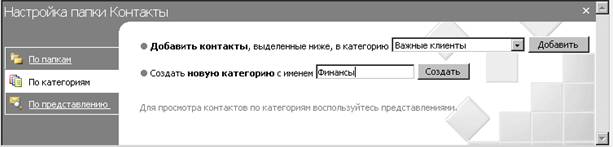
Рисунок 25. Создание новой категории Финансы
4. В папке Контакты (Contacts) выберите нужную контактную запись.
5. На Панели настройки (Organize) нажмите на кнопку Добавить (Add). Контактная запись присвоена новой категории Финансы.
Для просмотра контактных записей По категориям в разделе Текущее представление (Current View) Области переходов (Navigation pane) выбирают команду По категориям (By Category).
Задание 13
Добавьте контакт Смирновой Екатерины (задание 7) в категорию Дела.
6 ИСПОЛЬЗОВАНИЕ ЗАДАЧ
Иногда проект, который вы ведете, может быть настолько большим, что становится сложно отслеживать все, что вы наметили сделать за день. Составление детального списка задач – путь, облегчающий работу с такими проектами. Наглядность списка помогает четко расставить приоритеты, упорядочить свою работу. Разбитый на небольшие задачи большой проект выглядит более осуществимым. К тому же вычеркивание пунктов из списка задач дает представление о выполнении проекта.
Список задач Microsoft Office Outlook 2003 – это место, куда можно записывать намеченные дела и задачи и где можно отслеживать их выполнение.
6.1 Создание задач
Задачи из списка личных дел могут быть достаточно простыми, например, сходить за покупками, забрать детей из тематического кружка или сходить к врачу. Некоторые задачи отра-жают ключевые этапы длительного и сложного рабочего проекта. Разбивка проекта на задачи и отметка о их выполнении помогает следить за тем, что уже сделано и что еще предстоит сделать.
Прежде чем составить список задач, надо обозначить приоритеты. Важно определить очеред-ность выполнения задач (работ) и сроки их выполнения. По возможности, наиболее важные задачи должны быть сделаны в первую очередь. Иногда самое сложное – это правильно разбить задачу на более мелкие конкретные задачи, выполнимые в более короткие сроки, чем вся задача в целом.
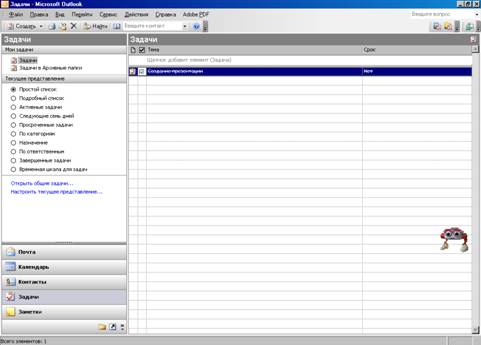
Чтобы отобразить список задач Outlook в представлении по умолчанию, называемом Простой список (Simple List), нажмите на кнопку Задачи (Tasks) на Панели переходов (Navigation pane), в результате чего появится окно раздела Задачи (рисунок 26). Список поделен на два столбца: Тема (Subject) и Срок (Due Date). Просроченные задачи помечены красным, выполненные задачи зачеркнуты.
Представления Список
 задач задач Выполненные задачи Название задачи
 | |
 |  |



Область переходов Срок выполнения задачи
Рисунок 26. Окно раздела Outlook Задачи
Можно создать задачу одним из следующих способов:
· щелкнуть по кнопке Создать (New Task) на стандартной панели задач;
· внести задачу в Список задач (TaskPad) в папке Календарь (Calendar);
· записать задачу в список текущего представления задач.
Для создания задачи необходимо:
1. Выбрать в меню Файл команду Создать и затем - команду Задача.
2. В поле Тема диалогового окна Без имени - Задача ввести имя задачи.
3. Ввести в рабочие поля на вкладках Задача и Подробно сведения, которые требуется записать для этой задачи.
4. Чтобы сделать задачу повторяющейся, надо нажать на кнопку Повторение, выбрать частоту повторения задачи (ежедневно, еженедельно, ежемесячно или ежегодно).
5. Задать, если это требуется, для задачи даты начала и окончания.
6. Нажать кнопку OK, затем кнопку Сохранить и закрыть.
Для подробного описания содержания задачи проще всего воспользоваться окном задачи или переключиться на представление Подробный список (Detailed List). Окно задачи (Без имени - Задача) состоит из двух вкладок: Задача (Task) и Подробно (Detailes). Наиболее часто используемая информация отображается на вкладке Задача (Task). Описание параметров закладки Задача (Task) приведено в таблице 4.
Таблица 4. Параметры закладки Задача диалогового окна Без имени - Задача
Поле/кнопка | Описание |
Тема (Subject) | Название задачи является ее темой. Можно менять название задачи, редактируя его в этом поле |
Срок (Due Date) | Указывает срок выполнения задачи |
Дата начала (Start date) | Устанавливает дату начала задачи |
Состояние (Status) | Помечает состояние задачи: Не началась (Not Started), Выполняется (In Progress), Завершена (Completed), В ожидании (Waiting On Someone Else) или Отложена (Deferred) |
Важность (Priority) | Устанавливает важность задачи: Низкая (Low), Обычная (Normal) или Высокая (High) |
Готово, % (% Complet) | Определяет объем выполненной работы от 0 % до 100 %. Состояние задачи отображает этот процент |
Оповещение (Reminder) | Задает промежуток времени между оповещением и сроком выпол-нения. Если вы не хотите устанавливать оповещение, просто очисти-те поле Оповещение (Reminder). Чтобы посмотреть списки доступных дат и времени, щелкните по соответствующим стрелкам вниз |
Ответственный (Owner) | Определяет ответственного исполнителя задачи. По умолчанию это пользователь, создавший задачу |
Область для записей (memo area) | Область для внесения дополнительных пометок и записей, относя-щихся к задаче |
Контакты (Contacts) | Нажатием на кнопку Контакты (Contacts) вызывают диалоговое окно Выбор контактов (Select Names), чтобы выбрать контакт, с которым требуется связать эту задачу |
Категории (Categories) | Нажатием на кнопку Категории (Categories) вызывают диалоговое окно Категории (Categories), чтобы отнести задачу к определенной категории |
Частное (Private) | Отметив это поле, вы скроете эту задачу от других людей, которые могут просматривать ваше расписание |
Вкладка Подробно (Detailes) содержит информацию о фактических часах работы, необходимых для выполнения задачи, данных о расходах и счета, а также информацию о компаниях, задействованных в этой задаче.
Окно задачи откроется, если дважды щелкнуть мышью на задаче в Списке задач или нажать на кнопку Создать (New Task). Описание содержания задачи вводится в рабочее поле нижней половины окна (рисунок 27). После чего надо нажать на кнопку Сохранить и закрыть (Save and Close).
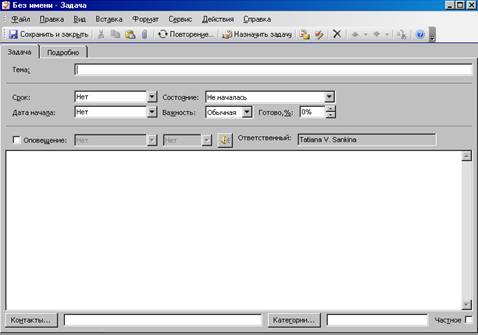
Рисунок 27. Диалоговое окно Без имени - Задача
Задание 14
1. Создайте новую задачу. Тема задачи: Поздравления. Содержание задачи: Всех партнеров необходимо поздравить до 20 декабря. Состояние задачи не началась. Оповещение 15 декабря. Важность задачи - высокая.
2. Создайте новую задачу. Тема задачи: Отправка буклетов. Содержание задачи: Отправить рекламные буклеты по сделанному ранее запросу. Важность задачи - низкая.
6.2 Сортировка задач
Можно сортировать задачи по полю списка задач, например Состояние (Status), Важность (Priority) или Срок (Due Date). Чтобы произвести сортировку списка задач, щелкните по заголовку столбца. Список будет сортирован по содержимому этого столбца. Щелкните по тому же заголовку еще раз, чтобы произвести сортировку в обратном порядке. Например, если вы щелкните по заголовку столбца Тема (Subject), Outlook произведет сортировку задач в алфавитном порядке, от А до Я. Если вы щелкните по заголовку во второй раз, сортировка будет от Я до А.
Чтобы быстро добавить или изменить срок задачи в списке задач, щелкните по полю Срок (Due Date) и нажмите на стрелочку вниз справа от столбца. Выберите дату или нажмите на кнопку Сегодня (Today), чтобы выбрать текущую дату.
Задание 15
Отсортируйте задачи по Важности в обратном порядке.
6.3 Поручение задач другим исполнителям
Существует множество проектов, в которых задействован не один человек. Кроме постановки и составления списка задач для проекта необходимо распределить эти задачи между членами проектной команды. В Outlook поручение задачи осуществляется посредством отправки исполнителю поручения в виде электронного письма. Получатель этого поручения может принять его или отклонить.
Когда вы создаете задачу в вашем списке задач, вы являетесь ответственным за нее. Поэтому вы единственный человек, кто может ее редактировать. Если вы поручаете задачу кому-то другому и этот человек принимает задачу, ответственность (возможность изменять задачу) переходит к нему.
Для поручения задачи другому исполнителю:
1. Создайте или выберите задачу.
2. В окне поручения нажмите на кнопку Назначить задачу (Assign Task).
3. Нажмите на кнопку Кому (To), выберите адресата и нажмите Ok.
4. Нажмите на кнопку Отправить (Send).
Задание 16
Выберите любую задачу. Назначьте эту задачу своему соседу по классу.
6.4 Прием и отклонение задач
Отправка поручения еще не означает, что получатель автоматически согласится его выполнять. Получатель должен ответить на сообщение, приняв его или отклонив. Если получатель отклоняет поручение, отправитель может перепоручить его кому-то другому. Если получатель принимает поручение, то он принимает ответственность за его выполнение, а отправитель получает письмо с согласием.

|
Из за большого объема этот материал размещен на нескольких страницах:
1 2 3 |
