


Партнерка на США и Канаду по недвижимости, выплаты в крипто
- 30% recurring commission
- Выплаты в USDT
- Вывод каждую неделю
- Комиссия до 5 лет за каждого referral
Поручение появляется в папке Входящие (Inbox) в виде электронного сообщения, которое открывается при помощи двойного щелчка. Чтобы принять запрос, нажмите на кнопку Принять (Accept), чтобы отклонить – на кнопку Отклонять (Decline) (рисунок 28).
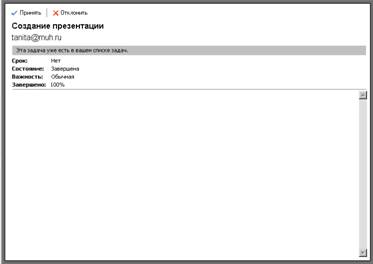
Рисунок 28. Полученное поручение в папке Входящие (Inbox)
Можно включить в ответ на поручение комментарии, например, указать время начала выполнения поручения, задать вопросы или объяснить причину отказа. Для ответа на поручение без комментариев следует нажать на кнопку Отправить ответ сейчас (Send the Response Now). Чтобы добавить комментарии, нажимают на кнопку Изменить ответ перед отправкой (Edit The Response Before Sending), включают в ответное письмо комментарий и нажимают кнопку Отправить (Send).
Задание 17
Примите полученную (задание 16) задачу.
6.5 Пометка задачи как выполненная
Когда вы помечаете задачу как выполненную, она зачеркивается и не отображается в представлении Активные задачи (Active Tasks), но остается в списке задач. Изменив состояние задачи, вы можете сделать выполненную задачу снова активной. Чтобы пометить задачу как выполненную, дважды щелкните на ней в списке задач, чтобы отобразить окно задачи. В этом окне щелкните на стрелочке вниз поля Состояние (Status) и выберите Завершена (Сompleted).
На вкладке Подробно (Detailes) окна задачи можно изменить дату завершения задачи и включить дополнительную информацию о завершении.
Таким образом, для того чтобы пометить задачу как выполненную, надо:
1. Дважды щелкнуть на задаче в списке задач.
2. Выбрать вкладку Подробно (Details) в окне задачи.
3. Ввести сегодняшнюю или предыдущую дату в поле Дата завершения.
4. Нажать на кнопку Сохранить и закрыть (Save and Close).
Задание 18
Пометьте задачу о Поздравлении (задание 14) как завершенную.
6.6 Удаление задач
Выполненную задачу можно удалить из списка задач. При удалении задача, как и другие элементы Outlook, перемещается в папку Удаленные (Delete Item). Удаленные задачи остаются там до тех пор, пока не очистите папку Удаленные (Delete Items) или не восстановите их. Для удаления задачи, ее выделяют и нажимают на кнопку Удалить (Delete).
Задание 19
Удалите задачу о Поздравлении (задания 14 и 18).
7 Контрольная работа с тренажером «Обмен сообщениями»
№ п/п | Название задания / Перевод | Текст задания | Перевод | Действие (для преподавателя) |
1 | Addressing Email Messages Адресовать сообщение | 1. Create a new email message. 2. Address it to: *****@***edu | 1. Создайте новое электронное сообщение. 2. Адресуйте его broyno@florencehs.edu | 1. Нажмите Actions>New Mail Message. 2. В поле To введите: broyno@florencehs.edu |
2 | Forwarding email messages Переслать сообщение | 1. Forward the Grant Writing Workshop message to: *****@***edu. 2. Send the message | 1. Перешлите сообщение Grant Writing Workshop на адрес *****@***edu. 2. Пошлите сообщение | 1. Выделите электронное сообщение the Grant Writing Workshop от Randolph Che из папки Входящие. 2. Проделайте Acrions>Forward. 3. В поле To введите: *****@***edu. 4. Нажмите File>Send |
3 | Replying to email messages Ответить на сообщение | 1. Reply to the Big favor email message. 2. In the body, type: No problem! 3. Send the message | 1. Ответьте на сообщение Big favor. 2. В теле письма напишите No problem! 3. Пошлите сообщение | 1. Выделите сообщение Big favor от Loralee Dobin из папки Входящие. 2. Нажмите Action>Reply. 3. В теле письма введите: No problem! 4. Нажмите File>Send |
4 | Inserting attachments Вставить вложение | 1. Attach the Curriculum List document in the My Documents folder to the message | 1. Вложите файл Curriculum List из папки My Documents в сообщение | 1. Нажмите Insert>File. 2. Выберите файл под названием Curri-culum List из диалогового окна. 3. Нажмите Insert |
5 | Creating email signatures Создать электронную под-пись | 1. Create a new signature name: School. 2. Enter the following as the signature text: Juanita Sanchez Florence High School | 1. Создайте новую подпись под названием School. 2. Введите текст подписи: Juanita Sanchez Florence High School | 1. Нажмите Tools>Oprions. 2. Выберите вкладку Mail Format. 3. Нажмите по кнопке Signatures. 4. Нажмите кнопку New. 5. В поле введите School и нажмите Next. 6. Введите следующее: Juanita Sanchez Florence High School |
6 | Setting account signatures Установка подписи для учетной записи | 1. For the acco-unt set Home as the signature for both new messages and replies and forwards | 1. Для учетной записи zfastin-ternet.com установите подпись под названием Home для новых сообщений, при ответе и пересылке | 1. Нажмите Tools>Options. 2. Выберите вкладку Mail Format. 3. В поле signature for new messages выберите . 4. В поле signature for new message выберите Home. 5. В поле signature for replies and for-wards выделите Home. 6. Нажмите OK |
Продолжение таблицы
№ п/п | Название задания / Перевод | Текст задания | Перевод | Действие (для преподавателя) |
7 | Flagging email messages Отметить сообщение | 1. Select the Staff Meeting Time Change message from Alvaro Honeyman. 2. Use a Blue Flag to mark the selected message for follow up | 1. Выделите сообщение Staff Meeting Time Change от Alva-ro Honeyman. 2. Используя Синий флажок, от-метьте к исполнению выделен-ное сообщение | 1. Выделите сообщение Staff Meeting Time Change из папки Входящие. 2. Нажмите Action>Follow up>Blue Flag |
8 | Formatting email messages Форматировать сообщение | 1. Change the format of the current message to Plain Text | 1. Измените форматирование текста данного сообщения на Plain Text (Обычный текст) | 1. Нажмите Format>Plain Text |
9 | Setting importance and sen-sitivity Установить важность и пометки | 1. Set the Importance of the current message to High. 2. Set the Sensitivity of the current message to Confidential | 1. Установите важность сооб-щения High (Высокая). 2. Установите пометку для данного сообщения Confide-ntial (ДСП) | 1. Проделайте View>Options. 2. В поле Importance выберите High. 3. В поле Sensitivity выберите Confi-dential. 4. Нажмите Close |
10 | Setting delivery options Установить параметры дос-тавки | 1. Request a read receipt for the current message. 2. Set the current message to not be delivered before 3:30 PM today | 1. Запросите уведомление о про-чтении для сообщения. 2. Данное сообщение не долж-но быть доставлено до 3:30 PM сегодня | 1. Проделайте View>Options. 2. Активируйте Request a read receipt for this message. 3. Активируйте Do not deliver before. 4. Выделите 3:30 PM в поле time. 5. Нажмите Close |
11 | Creating contacts Создать контакты | 1. Create a new contact with the following information: Katrina Yee 21 Waiola Road Florence, MN 20239 Business: (5 Home (502) Email: *****@***edu. 2. Save and close the new contact creating contacts. | 1. Создайте новый контакт, со-держащий следующую инфор-мацию: Katrina Yee 21 Waiola Road Florence, MN 20239 Business: (5 Home (502) Email: *****@***edu. 2. Сохраните и закройте новый контакт | 1. Проделайте Go>Contacts. 2. Нажмите кнопку New на панели инструментов. 3. Введите следующую информацию: Full name: Katrina Yee Business: (5 Home: (502) Home Address: 21 Waiola Road Florence, MN 20239 Email: *****@***edu. 4. Нажмите Save and Close |
12 | Editing contact information Редактировать контакты | 1. Change the business phone num-ber of the Loralee Dobin contact to: (5. 2. Save and close the contact | 1. Измените служебный номер телефона Loralee Dobin на (5. 2. Сохраните и закройте контакт | 1. Выделите контакт Loralee Dobin. 2. Проделайте File>Open>Selected Items. 3. В поле Business введите (5. 4. Нажмите Save and Close на панели инструментов |
Продолжение таблицы
№ п/п | Название задания / Перевод | Текст задания | Перевод | Действие (для преподавателя) |
13 | Forwarding contacts Пересылка контактов | 1. Forward the Kai Molima contact to: *****@***edu. 2. Send the message | 1. Перешлите контакт Kai Mo-lima на адрес: *****@***edu. 2. Пошлите сообщение | 1. Выделите контакт Kai Molima. 2. Нажмите Actions>Forward. 3. В поле To введите *****@***edu. 4. Нажмите File>Send |
14 | Aссepting tasks Принять задачу | 1. Open the Submit technology grant task and choose to accept it | 1. Примите поручение Submit technology grant | 1. Выделите задачу под названием Sub-mit technology grant. 2. Проделайте File>Open>Selected Items. 3. Нажмите кнопку Accept на панели инструментов |
15 | Declining tasks Отклонить задачу | 1. Open the Review standardized tests task and choose to decline it | 1. Отклоните поручение Sub-mit technology grant | 1. Выделите задачу Review standardi-zed tests. 2. Проделайте File>Open>Selected Items. 3. Нажмите Decline на панели инстру-ментов |
16 | Delegating tasks Переслать задачу | 1. Delegate the Prepare for TEAA meeting task to: *****@***edu. 2. Send the task request | 1. Перенаправьте задачу Prepa-re for TEAA meeting на адрес: *****@***edu. 2. Пошлите запрос на задачу | 1. Кликните по задаче Prepare for TEAA meeting. 2. Нажмите File>Open>Selected Items. 3. Нажмите Assing Task на панели инструментов. 4. В поле To введите *****@***edu. 5. Нажмите кнопку Send |
МЕТОДИЧЕСКИЕ УКАЗАНИЯ
«ПЛАНИРОВАНИЕ СОБЫТИЙ И ОТПРАВКА ПОЧТОВЫХ
СООБЩЕНИЙ С MICROSOFT OUTLOOK 2003»
ОБМЕН СООБЩЕНИЯМИ
Ответственный за выпуск
Корректор
Оператор компьютерной верстки
_____________________________________________________________________________________
НАЧОУ ВПО "Современная Гуманитарная Академия"

|
Из за большого объема этот материал размещен на нескольких страницах:
1 2 3 |
