


Партнерка на США и Канаду по недвижимости, выплаты в крипто
- 30% recurring commission
- Выплаты в USDT
- Вывод каждую неделю
- Комиссия до 5 лет за каждого referral
 Современная
Гуманитарная
Академия
Дистанционное образование
________________________________________________________
2034.01.01;МУ.01;2
МЕТОДИЧЕСКИЕ УКАЗАНИЯ
«ПЛАНИРОВАНИЕ СОБЫТИЙ И ОТПРАВКА
ПОЧТОВЫХ СООБЩЕНИЙ
С MICROSOFT OUTLOOK 2003»
ОБМЕН СООБЩЕНИЯМИ
МОСКВА 2011
Разработано , сертифицированным специалистом Microsoft (Microsoft Office Specialist)
Под ред. , канд. физ.-мат. наук;
, канд. тех. наук, доц.
Рекомендовано Учебно-методическим
советом в качестве методических указаний
для слушателей ДПО СГА
МЕТОДИЧЕСКИЕ УКАЗАНИЯ
«ПЛАНИРОВАНИЕ СОБЫТИЙ И ОТПРАВКА
ПОЧТОВЫХ СООБЩЕНИЙ
С MICROSOFT OUTLOOK 2003»
ОБМЕН СООБЩЕНИЯМИ
Предназначены как для преподавателей, так и слушателей курсов ДПО по офисным продуктам Microsoft.
Для слушателей ДПО Современной Гуманитарной Академии
_____________________________________________________________________________________
© СОВРЕМЕННАЯ ГУМАНИТАРНАЯ АКАДЕМИЯ, 2011
ОГЛАВЛЕНИЕ
Стр.
1 ВВЕДЕНИЕ В MICROSOFT OUTLOOK 2003. 4
1.1 Начало работы с Outlook. 4
1.2 Система навигации. 5
1.3 Использование области переходов (Navigation pane) 6
2 Создание сообщения.. 7
3 Настройка Почты... 11
4 Настройка параметров сообщения.. 12
4.1 Создание ответа на полученное сообщение. 15
4.2 Пересылка полученных сообщений. 16
4.3 Прикрепление файлов к сообщению.. 17
4.4 Работа с прикрепленными файлами. 18
4.5 Включение подписи в электронное сообщение. 19
5 Работа со списком контактов.. 20
5.1 Работа в разделе Контакты.. 20
5.2 Создание контактов. 21
5.3 Создание нескольких контактов для абонентов одной компании. 23
5.4 Редактирование записи о контакте. 23
5.5 Удаление контактов. 23
5.6 Пересылка контакта. 25
5.7 Сортировка контактов. 25
5.8 Использование категорий для упорядочивания контактов. 26
6 ИСПОЛЬЗОВАНИЕ ЗАДАЧ.. 27
6.1 Создание задач. 27
6.2 Сортировка задач. 29
6.3 Поручение задач другим исполнителям.. 30
6.4 Прием и отклонение задач. 30
6.5 Пометка задачи как выполненная. 31
6.6 Удаление задач. 31
7 Контрольная работа с тренажером «Обмен сообщениями». 32
1 ВВЕДЕНИЕ В MICROSOFT OUTLOOK 2003
Microsoft Outlook 2003 (далее Outlook) — это интегрированное программное решение Microsoft для создания и систематизации сообщений электронной почты, графиков, задач, заметок, контактов и другой информации. Outlook 2003 предоставляет пользователю эффективные инструментальные средства для обмена информацией, организации рабочего процесса и эффективной совместной работы. При помощи Outlook можно сохранять всю важную информацию в одном месте – на персональном компьютере. Например, можно использовать электронный календарь Outlook для записи дат и времени встреч и приемов. Outlook выдает звуковое оповещение или отображает на экране компьютера напоминание о назначенной встрече. Короткие напоминания в заметках Outlook, похожие на записки-наклейки, будут отображаться на экране компьютера в любое время. Можно использовать Outlook для записи задач на день или неделю и отмечать их выполнение, а в телефонной книге Outlook - хранить телефонные номера, адреса, электронные адреса и другую информацию о деловых и личных контактах. По сравнению с предыдущей версией в Outlook 2003 изменен интерфейс. Новый интерфейс упрощает навигацию и значительно облегчает чтение сообщений.
1.1 Начало работы с Outlook
Как и в других программных приложениях Microsoft Office System, существует несколько способов открыть Outlook. Один из них – это щелкнуть на кнопке Пуск (Start) на Панели задач Windows, указать Все программы (All Programs) и щелкнуть на Microsoft Office Outlook 2003. Эта опция доступна всегда, даже если вы используете другое программное приложение пакета Microsoft Office.
Можно также добавить значок Outlook на рабочий стол и после этого для запуска Outlook щелкать по нему 2 раза. Использование значка быстрее и проще, чем использование кнопки Пуск (Start) на Панели задач Windows.
Для того чтобы добавить значок Outlook на рабочий стол, щелкните кнопку Пуск (Start) на Панели задач Windows, укажите Все программы (All Programs), затем Microsoft Office, и, удерживая нажатой клавишу Ctrl, перетащите значок Microsoft Office Outlook 2003 на рабочий стол. Таким образом, значок Outlook переместится на рабочий стол, и при этом этот значок
по-прежнему останется в меню Пуск (Start).
При запуске Outlook программа просит выбрать соответствующую вашим пользовательским установкам конфигурацию (profile). Конфигурация Outlook – это набор данных, необходимых Outlook для доступа к вашим учетным записям электронной почты и адресной книге. Она включает в себя название учетной записи, сервер, используемый для отправки и получения электронной почты, а также ваши пароли. В организации (компании) конфигурация Outlook настраивается для каждого сотрудника системным администратором с учетом политики безопасности.
Запуск Microsoft Outlook
1. На Панели задач Windows щелкните на кнопке Пуск (Start), укажите Все программы
(All Programs) и щелкните на Microsoft Office Outlook 2003.
2. При необходимости, выберите вашу конфигурацию. Нажмите кнопку Ok.
1.2 Система навигации
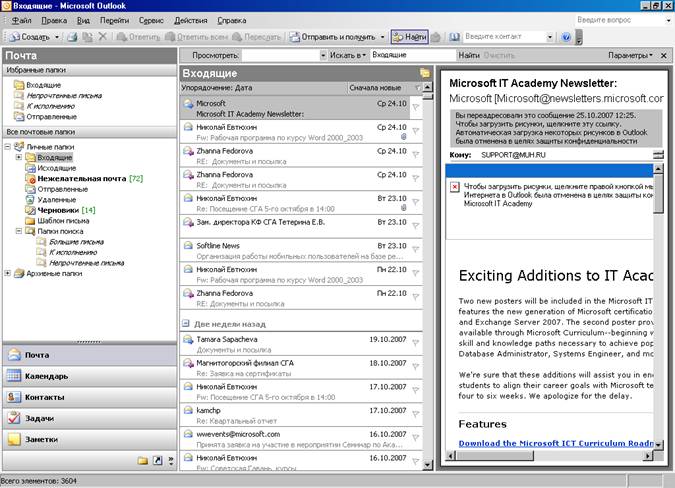
На рабочем окне Outlook (рисунок 1) располагаются кнопки, значки, команды меню и другие элементы, позволяющие перемещаться и эффективно работать с программой. Содержимое этого окна изменяется при нажатии на функциональные кнопки, значки и выборе соответствующих опций. Основные функции элементов рабочего окна Outlook представлены в таблице 1.
 Строка заголовка Строка меню Стандартная панель

 инструментов


Область переходов Строка состояния Область чтения
Рисунок 1. Окно Outlook
Таблица 1. Основные функции элементов в окне Outlook
Элемент | Описание |
Строка заголовка (Title bar) | Определяет открытое в данный момент приложение Mic-rosoft (в данном случае Outlook) и активную папку Outlook |
Строка меню (Menu bar) | Перечисляет названия меню, доступных в текущем окне Outlook. Меню отображает список команд, которые может выполнять приложение |
Стандартная панель инструментов (Standart toolbar) | Отображает кнопки, обеспечивающие быстрый доступ к часто используемым командам |
Продолжение таблицы 1
Элемент | Описание |
Область переходов (Navigation pane) | Обеспечивает доступ к содержимому папок Outlook, например Входящие (Inbox) или Календарь (Calendar). Область переходов (Navigation pane) заменяет панель Outlook, используемую в предыдущих версиях. Для того чтобы скрыть или отобразить Область переходов, откройте меню Вид (View) и щелкните по Области переходов (Navigation pane) |
Элемент (Item) | Информация, отображаемая в Outlook. Например, в папке Входящие (Inbox) элементом является каждое сообщение; в папке Контакты (Contacs) элемент – это контактная запись (телефон или адрес человека) |
Строка состояния (Status bar) | При переключении между различными папками Outlook Строка состояния (Status bar) показывает количество объектов в данной папке. Например, когда вы открываете Контакты (Contacts), Строка состояния (Status bar) показывает количество контактов в папке |
Область чтения (Reading pane) | Раздел окна Входящие (Inbox), отображающий текст выб-ранного сообщения. Область чтения (Reading pane) можно перемещать, но по умолчанию она находится в правой части окна. Это обеспечивает наибольшее пространство в высоту для чтения длинных сообщений без необходимости «прокручивания» текста |
1.3 Использование области переходов (Navigation pane)
Левая панель окна Outlook - Область переходов (Navigation pane) (рисунок 2) обеспечивает быстрый доступ к большинству папок и объектов программы. В нижней части Области переходов расположены функциональные кнопки (крупные кнопки), позволяющие перейти в основные разделы (папки) Outlook: Почта (Mail), Календарь (Calendar), Контакты (Сontacts), Задачи (Tasks), Заметки (Notes). Например, если нажать на кнопку Календарь (Calendar), отобразится содержимое папки Календарь (Calendar) – календарь встреч.
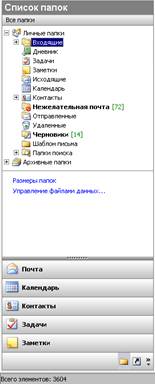
 Верхняя часть
Крупные кнопки

 Мелкие кнопки
Рисунок 2. Область переходов
Дополнительные (мелкие) кнопки, расположенные в верхней части Области перехода (Navigation pane), позволяют переходить в структурированные данные основных папок (folder) Outlook.
Названия папок Outlook, в частности, указывают, как поделены функции и общие элементы Outlook внутри приложения. Например, папка Входящие содержит полученные электронные сообщения. В папке Задачи находится пополняемый список задач, которые необходимо выполнить.
Нельзя создать задачу в папке Входящие или сообщение в папке Задачи. Внешний вид и опции каждой папки Outlook отличаются. Можно рассматривать каждую папку как отдельную программу внутри Outlook, хотя они и работают совместно.
Назначение и описание основных папок Outlook представлены в таблице 2.
Таблица 2. Описание основных папок Outlook
Элемент | Описание |
Почта (Mail) | Отображает папки, используемые для отправки и получения электрон-ных сообщений |
Календарь (Calendar) | Отображает календарь и дневник деловых встреч для слежения за вашим расписанием |
Контакты (Contacts) | Сохраняет имена, телефонные номера, адреса и другую информацию о людях, с которыми вы общаетесь |
Задачи (Tasks) | Отображает список личных и деловых задач |
Заметки (Notes) | Сохраняет информацию на электронных записках-наклейках, например идеи, списки покупок или инструкции |
Список папок (Folder list) | Отображает список доступных папок; может быть использован для перемещения элементов из одной папки в другую, создания папок внутри папок и многого другого |
Ярлыки (Shortcuts) | Позволяет добавлять ссылки на дополнительные файлы и папки, доступные на вашем компьютере |
Дневник (Journal) | Отображает историю действий помощника по Office в виде временной шкалы |
2 Создание сообщения
Для создания сообщения в Области переходов окна Microsoft Outlook следует перейти к разделу Почта и нажать кнопку Создать панели инструментов Стандартная.
К созданию сообщения можно приступить и находясь в любой другой области Microsoft Outlook. Для этого нужно щелкнуть по стрелке в правой части кнопки Создать на панели инструментов Стандартная и выбрать команду Сообщение (рисунок 3).
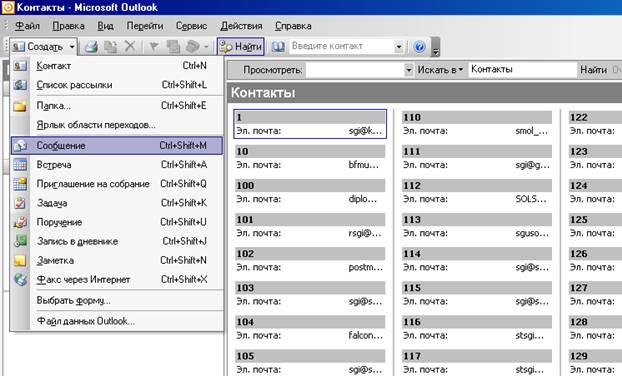
Рисунок 3. Переход к созданию сообщения
Появится окно Сообщение без заголовка (рисунок 4), на котором в поле Кому вводят электронный адрес получателя.
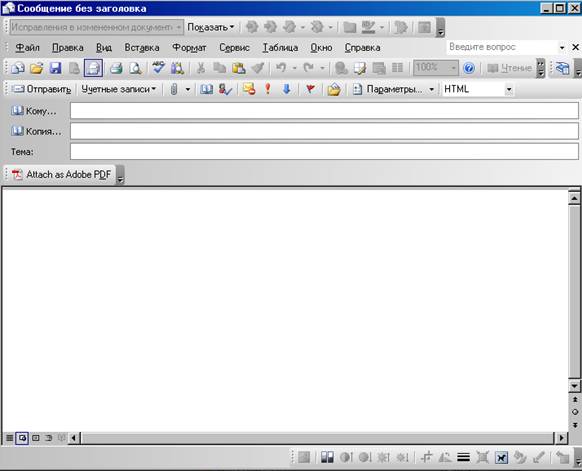
Рисунок 4. Окно Сообщение без заголовка
Для выбора адреса из адресной книги в окне Сообщение без заголовка (см. рисунок 4) следует нажать кнопку Кому, после чего появится окно Выбор имен (рисунок 5).
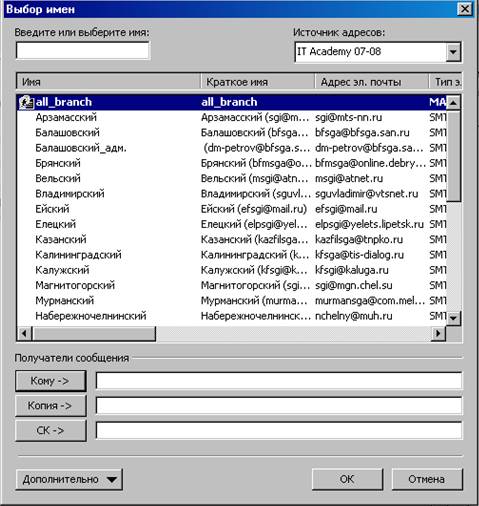
Рисунок 5. Выбор адреса в окне Выбор имен
В окне Выбор имен из представленного списка выбирают адрес получателя, нажимают кнопку Кому и затем - кнопку ОК.
В поле Копия окна сообщения (см. рисунок 4) вводят дополнительные адреса получателей сообщения. Эти адреса можно выбрать в списке адресов в окне Выбор имен (см. рисунок 5), после чего нажать кнопку Копия.
Письмо можно направить сразу нескольким адресатам. Для этого в поле Кому окна сообщения (см. рисунок 4) последовательно вводят несколько адресов, разделяя их точкой с запятой.
При регулярной рассылке сообщений стабильному составу адресатов целесообразно создать список рассылки. Список рассылки создается в разделе Контакты.
Ошибочно введенные адреса удаляют непосредственно в полях Кому и Копия. Редактировать адреса в этих полях нельзя.
После ввода адресов получателей следует указать тему сообщения. Тема должна отражать основное содержание письма, она указывается в поле Тема окна сообщения (рисунок 6). Количество слов темы целесообразно ограничить четырьмя-пятью словами для быстрой читаемости и понимания цели сообщения. После ввода темы сообщения название темы указывается также в Строке заголовка окна сообщения (см. рисунок 6).
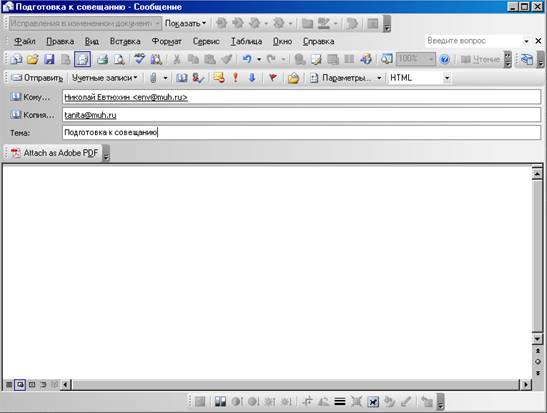
Рисунок 6. Окно сообщения с выбранными адресами и темой сообщения
В основной части окна сообщения следует ввести текст письма (рисунок 7). С текстом письма можно работать как с документом Microsoft Word. После ввода текста для отправки сообщения необходимо нажать кнопку Отправить.
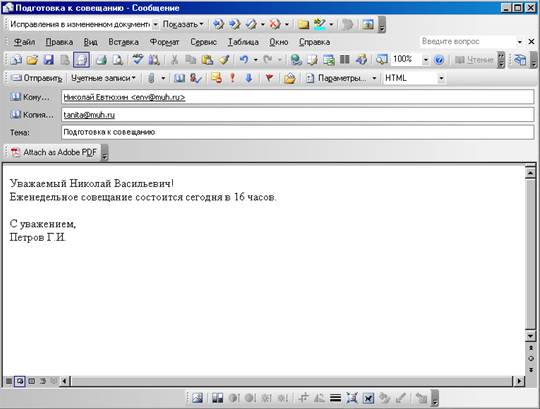
Рисунок 7. Окно готового сообщения
Задание 1
1. Создайте и отправьте электронное письмо следующего содержания:
!
Совещание состоится 20 декабря 2008 г.
Тема письма: участие в совещании.
2. Письмо должно быть отправлено на электронный адрес вашего соседа в классе (если нет электронного адреса, то зарегистрируйтесь на одном из следующих сайтов, предоставляющих бесплатные почтовые ящики (www. *****, www. *****, www. *****).
3. Копию письма вышлите на адрес другого соседа.
3 Настройка Почты
Работа с сообщениями электронной почты в Microsoft Outlook проводится в разделе Почта, в котором находятся почтовые папки: Входящие, Исходящие, Отправленные и др. В зависимости от настроек диалоговое окно этого раздела может выглядеть по-разному. Вид окна, установленный по умолчанию, приведен на рисунке 8.
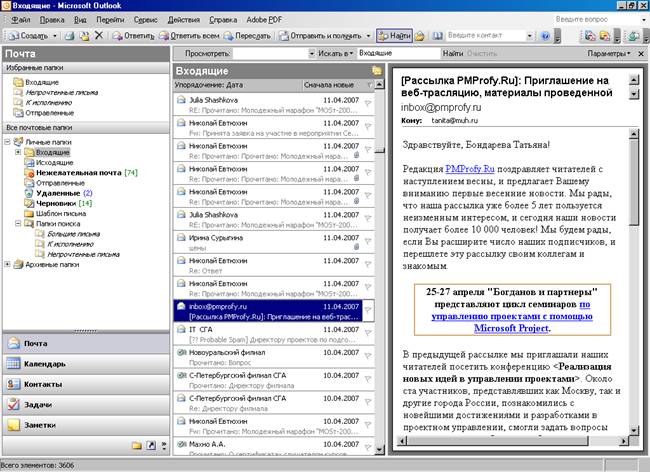
Рисунок 8. Вид окна раздела Почта
Левая панель окна называется Область переходов. В нижней части этой панели расположены значки других разделов Microsoft Outlook (Календарь, Контакты, Задачи и др.). В верхней части Области переходов размещены ярлыки почтовых папок.
В центральной части окна отображается список сообщений почтовой папки, которая выделена в Области переходов.
Правая панель окна называется Область чтения. В Области чтения отображается содер-жание сообщения, выделенного в центральной части.
Настройка вида областей рабочего окна (см. рисунок 8) и их расположения на экране производится с использованием команд меню Вид.
Границы между областями окна можно «перетаскивать» при нажатой левой кнопке мыши.
Наиболее удобным является традиционное расположение Области чтения, показанное на рисунке 9.
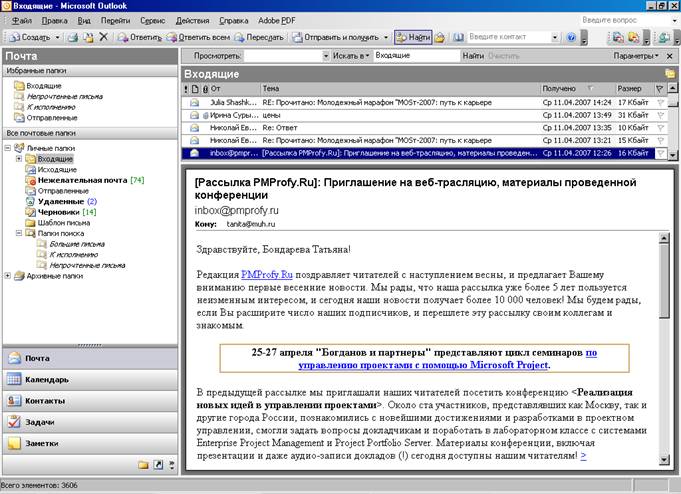
Рисунок 9. Традиционная конфигурация областей рабочего окна раздела Почта
4 Настройка параметров сообщения
Встроенные в Outlook параметры сообщения указывают, как отправлять сообщения и где их сохранять. Например, имеется возможность предупредить получателей, что ваше письмо имеет высокую степень важности, или проинформировать их о том, что сообщение содержит критическую информацию или что оно уже перестало быть актуальным. Настройка этих параметров производится в окне Параметры сообщения (Message Options) (рисунок 10), а описание назначений этих параметров приведено в таблице 3.
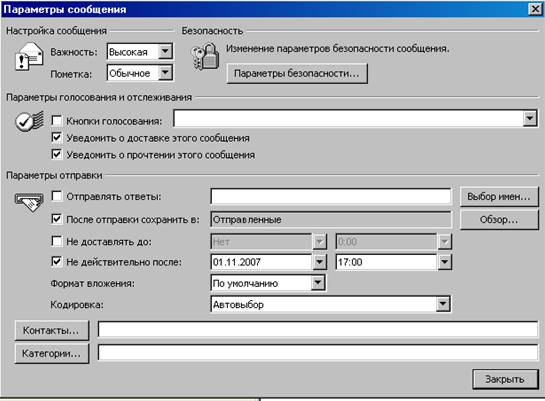
Рисунок 10. Диалоговое окно Параметры сообщения
Таблица 3. Описание параметров сообщения
Параметр | Описание |
Важность (Importance) | Отмечает степень важности электронного сообщения. При полу-чении сообщения с высокой важностью в его заголовке в столбце Важность отображается красный восклицательной знак. Сооб-щение с низкой важностью обозначается синей стрелкой вниз. Все остальные сообщения считаются имеющими обычную важность, и при их получении значок в столбце Важность не отображается |
Пометка (Sensitivity) | Рекомендация относительно того, как получатель должен отнес-тись к сообщению. Можно поместить сообщение как обычное, личное, частное или ДСП (для служебного пользования). Пометка не ограничивает доступ к сообщению и не может рассматриваться как мера безопасности |
Параметры безопасности (Security settings) | Назначает дополнительные меры безопасности, например шифро-вание и цифровую подпись |
Кнопки голосования (Voting buttons) | Позволяют получателям голосовать посредством выбора одного из нескольких вариантов. Можно использовать стандартные названия кнопок или присваивать им свои. Этот параметр требует использо-вания Microsoft Exchange Server |
Уведомить о доставке этого сообщения (Request A Delivery Receipt For This Message) | Этот параметр устанавливается, если необходимо получить уве-домление о доставке сообщения получателю |
Уведомить о прочтении этого сообщения (Request A Read Re-ceipt For This Message) | Этот параметр устанавливается, если необходимо получить уве-домление о прочтении сообщения получателем. Когда получатель откроет сообщение, окно оповещения спросит его, может ли Outlook уведомить отправителя о прочтении сообщения. Если получатель согласится, Outlook отправит сообщение отправителю, указывая дату и время прочтения |
Продолжение таблицы 3
Параметр | Описание |
Отправлять ответы (Have Replies Sent To) | Этот параметр устанавливается для того, чтобы ответы на сооб-щения автоматически отправлялись на заданные электронные ад-реса. Например, если вы отправляете сообщение, требующее при-влечь внимание к заданной теме более широкой аудитории, вы мо-жете указать, что ответ нужно отправлять другим людям, которые могут посчитать информацию полезной |
После отправки сохранить в (Save Sent Message To) | Этот параметр устанавливается, если важно сохранить копию со-общения в определенной папке. После отправки сообщения его ко-пия автоматически сохраняется в папке Отправленные (Sent Items) |
Не доставлять до (Do Not Deliver Before) | Этот параметр устанавливается, если важно задержать доставку сообщения до определенной даты или времени |
Недействительно после (Expires After) | Установка данного параметра с указанием даты истечения срока целесообразна для ограниченных по времени сообщений, например приглашений. По истечении срока в папке получателя Входящие просроченное сообщение будет затенено или зачеркнуто. Непро-читанное сообщение будет затенено, но его все еще можно будет открыть. Прочитанные сообщения будут зачеркнуты, поскольку они утратили силу. По умолчанию срок сообщений истекает в 17.00 |
Формат вложения (Attachment Format) | Вложения, сохраняемые на компьютере, могут быть отображены или выложены в Интернете. Параметр по умолчанию использует стандартный формат вложения |
Кодировка (Encoding) | Параметр устанавливается с целью преобразования кодировок на-боров символов Windows в случаях изменения Интернет-формата |
Контакты (Contacts) | Параметр предназначен для связывания контактов и электронных сообщений. Например, с использованием этого параметра можно связать менеджера по работе с покупателями с клиентом |
Категории (Categories) | Параметр позволяет присвоить электронному сообщению опреде-ленную категорию. Категоризация сообщений облегчает поиск и группировку связанных сообщений |
В раскрывающемся списке Важность этого окна выбирается степень важности письма. При выборе высокого уровня важности рядом с сообщением будет отображен восклицательный знак, что может привлечь более пристальное внимание получателя письма.
Для того чтобы знать, получено и прочитано ли сообщение, можно в окне установить флажки Уведомить о доставке этого сообщения и Уведомить о прочтении этого сообщения. При этом при открытии сообщения получателем вам будут направлены соответствующие уведомления.
Для ограничения параметров отправки письма следует установить флажок Недействительно после и указать соответствующую дату, после которой сообщение у получателя в папке Входящие будет зачеркнуто.
После установки всех параметров сообщения следует нажать кнопку Закрыть.
Задание 2
1. Создайте новое сообщение.
2. Установите уровень важности письма высокий.
3. Установите флажок Уведомления о прочтении данного сообщения.
4. Активизируйте поле После отправки сохранить в: Отправленные.
4.1 Создание ответа на полученное сообщение
Чтобы ответить на полученное сообщение, в разделе Почта в папке Входящие следует выделить сообщение и нажать кнопку Ответить. (Если сообщение открыто в отдельном окне, достаточно нажать кнопку Ответить.)

|
Из за большого объема этот материал размещен на нескольких страницах:
1 2 3 |
