


Партнерка на США и Канаду по недвижимости, выплаты в крипто
- 30% recurring commission
- Выплаты в USDT
- Вывод каждую неделю
- Комиссия до 5 лет за каждого referral
На вкладке «Уведомления об уточнении ВПП» (см. рисунок 126) расположены два взаимосвязанных блока данных. В верхнем блоке содержится таблица со списком ЭД «Уведомления об уточнении ВПП» (УУВПП), по которым предоставляется информация клиенту. В нижнем блоке содержатся две таблицы на вкладках «Реквизиты уточняемого платежного документа» и «Новые реквизиты платежного документа» (см. рисунки 126, 127), в которых представлены данные выбранного УУВПП из верхней таблицы.
Для просмотра выбранного УУВПП в форме диалога ЭД «Уведомления об уточнении ВПП» нажать кнопку  над таблицей.
Таблица «Уведомления об уточнении ВПП» (см. рисунок 126) содержит реквизиты:
– «GUID» – служебное поле, указывается уникальный технический код документа, присвоенный в ОрФК.
– «Номер уведомления» – указывается номер УУВПП.
– «Дата уведомления» – указывается дата УУВПП.
– «ПБС/АДБ/АИФДБ» – указывается наименование клиента.
– «Код ПБС/АДБ/АИФДБ» – указывается код клиента по Сводному реестру участника бюджетного процесса.
– «Л/с ПБС/АДБ/АИФДБ» – указывается лицевой счет клиента.
– «ГРБС/ГАДБ/ГАИФДБ» – указывается наименование ГРБС, ГАДБ или ГАИФДБ.
– «Глава ГРБС/ГАДБ/ГАИФДБ» – указывается код главы ГРБС/ГАДБ/ГАИФДБ.
– «Бюджет» – указывается наименование соответствующего бюджета.
– «ФО» – указывается наименование ФО соответствующего бюджета.
– «Л/c ФО» – указывается лицевой счет бюджета, открытый финансовому органу.
– «Орган ФК» – указывается наименование ОрФК.
– «Код органа ФК» – указывается код ОрФК.
– «Вид средств» – указывается код вида средств.
– «№ запроса» – указывается номер запроса на выяснение принадлежности платежа.
– «Дата запроса» – указывается дата Запроса на выяснение принадлежности платежа или дата подачи заявления контрагентом.
– «Плательщик» – указывается наименование плательщика.
– «ИНН плательщика» – указывается ИНН плательщика.
– «КПП плательщика» – указывается КПП плательщика.
– «Паспортные данные» – указываются серия, номер, паспорта, его дата выдачи и кем выдан паспорт.
– «Номер банковского счета» – указывается номер банковского счета плательщика.
Таблица «Реквизиты уточняемого платежного документа» (см. рисунок 126) содержит реквизиты:
– «Номер записи» – указывается порядковый номер записи.
– «GUID» – служебное поле, указывается уникальный технический код документа, присвоенный в ОрФК.
– «Код ПД» – указывается код уточняемого документа.
– «Наименование ПД» – указывается наименование уточняемого документа.
– «Номер ПД» – указывается номер уточняемого документа.
– «Дата ПД» – указывается дата уточняемого документа.
– «Получатель» – указывается наименование получателя в соответствии с расчетным документом.
– «ИНН получателя» – указывается ИНН получателя в соответствии с расчетным документом.
– «КПП получателя» – указывается КПП получателя в соответствии с расчетным документом.
– «ОКАТО» – указывается код в соответствии с ОКАТО.
– «КБК» – указывается код бюджетной классификации.
– «Тип КБК» – указывается тип КБК получателя.
– «Код цели» – указывается код цели субсидии (субвенции).
– «Сумма» – указывается сумма уточняемого платежного документа.
– «Назначение платежа» – указывается назначение платежа.
– «Номер уведомления» – указывается номер УУВПП.
– «Дата уведомления» – указывается дата УУВПП.
– «Примечание» – указывается примечание.
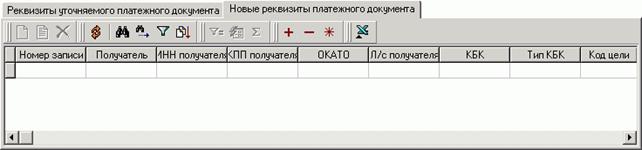
Рисунок 127. Экранная форма «Информация по внебанковским операциям», вкладка «Уведомления об уточнении ВПП». Новые Реквизиты платежного документа
На вкладке «Новые Реквизиты платежного документа» (см. рисунок 127) содержатся следующие реквизиты:
– «Номер записи» – указывается порядковый номер записи.
– «Получатель» – указывается уточненное наименование получателя.
– «ИНН получателя» – указывается уточненный ИНН получателя.
– «КПП получателя» – указывается измененный КПП получателя.
– «ОКАТО» – указывается код в соответствии с ОКАТО.
– «Л/с получателя» – указывается измененный л/с получателя.
– «КБК» – указывается код бюджетной классификации.
– «Тип КБК» – указывается тип КБК получателя.
– «Код цели» – указывается код цели субсидии (субвенции).
– «Сумма» – указывается уточненная сумма.
– «Назначение платежа» – указывается уточненное назначение платежа.
– «Вид средств» – указывается уточненный код вида средств.
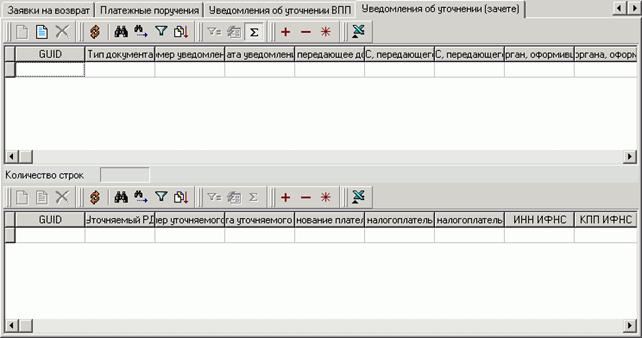
Рисунок 128. Экранная форма «Информация по внебанковским операциям», вкладка «Уведомления об уточнении (зачете)»
На вкладке «Уведомления об уточнении (зачете)» (см. рисунок 128) расположены два взаимосвязанных блока данных. В верхнем блоке содержится таблица со списком ЭД «Уведомление об уточнении (зачете)» (УУ), по которым предоставляется информация клиенту. В нижнем блоке содержатся таблица, в которой представлены данные выбранного УУ из верхней таблицы.
Для просмотра выделенной строки в форме диалога ЭД «Уведомление об уточнении (зачете)» нажать кнопку над таблицей.
Таблица «Уведомления об уточнении (зачете)» (см. рисунок 128) содержит реквизиты:
– «GUID» – служебное поле, указывается уникальный технический код документа, присвоенный в ОрФК.
– «Тип документа» – указывается тип документа.
– «Номер уведомления» – указывается номер, присвоенный Уведомлению об уточнении (зачете) УФНС.
– «Дата уведомления» – указывается дата уведомления об уточнении (зачете).
– «УФНС, передающее документ» – указывается полное наименование УФНС, передающего документ.
– «ИНН УФНС, передающего документ» – указывается ИНН УФНС, передающего документ.
– «КПП УФНС, передающего документ» – указывается КПП УФНС, передающего документ.
– «Налоговый орган, оформивший документ» – указывается полное наименование налогового органа, оформившего документ.
– «ИНН налогового органа, оформившего документ» – указывается ИНН налогового органа, оформившего документ.
– «КПП налогового органа, оформившего документ» – указывается КПП налогового органа, оформившего документ.
– «ОрФК» – указывается полное наименование ОрФК.
– «ИНН ОрФК» – указывается ИНН органа ФК.
– «КПП ОрФК» – указывается КПП органа ФК.
Нижняя таблица (см. рисунок 128) содержит реквизиты уточняемых документов для
выбранного УУ из верхней таблицы:
– «GUID» – служебное поле, указывается уникальный технический код документа, присвоенный в ОрФК.
– «Уточняемый РД» – указывается наименование уточняемого платежного документа.
– «Номер уточняемого РД» – указывается номер уточняемого платежного документа.
– «Дата уточняемого РД» – указывается дата уточняемого платежного документа.
– «Наименование плательщика» – указывается наименование или ФИО плательщика (организация, физическое лицо).
– «ИНН налогоплательщика» – указывается ИНН налогоплательщика.
– «КПП налогоплательщика» – указывается КПП налогоплательщика.
– «ИНН ИФНС» – указывается ИНН ИФНС.
– «КПП ИФНС» – указывается КПП ИФНС.
– «Тип КБК» – указывается тип КБК.
– «КБК» – указывается КБК в соответствии с действующими Указаниями по БК.
– «ОКАТО» – указывается код в соответствии с ОКАТО.
– «Сумма» – указывается сумма уточняемого документа или сумма зачета.
– «Код причины уточнения, дополнения» – указывается код причины уточнения, дополнения.
– «Дата решения налогового органа о зачете» – указывается дата решения налогового органа о зачете.
– «№ решения налогового органа о зачете» – указывается № решения налогового органа о зачете.
– «ИНН налогоплательщика (уточненное)» – указывается уточненный ИНН налогоплательщика.
– «КПП налогоплательщика (уточненное)» – указывается уточненный КПП налогоплательщика.
– «Тип КБК (уточненный)» – указывается уточненный тип КБК.
– «КБК (уточненный)» – указывается уточненный КБК в соответствии с действующими Указаниями по БК.
– «ОКАТО (уточненное)» – указывается уточненный код в соответствии с ОКАТО.
– «Сумма» – указывается уточненная уведомления.
– «ИНН ИФНС (уточненное)» – указывается уточненный ИНН ИФНС.
– «КПП ИФНС (уточненное)» – указывается уточненный КПП ИФНС.
11. Санкционирование расходов
11.1. Перечень целевых субсидий
Документ «Перечень целевых субсидий» формируется органом, осуществляющим функции и полномочия учредителя БУ (АУ). Учредители, являющиеся ГРБС ФБ, предоставляют документ «Перечень целевых субсидий» в ЦАФК. Учредители, являющиеся ГРБС бюджетов, отличных от федерального бюджета, предоставляют документ «Перечень целевых субсидий» в ОрФК по месту своего обслуживания. ЦАФК доводит документ «Перечень целевых субсидий» до ТОФК.
На АРМ Клиент-ГРБС СФ/МО ЭД «Перечень целевых субсидий» создается вручную либо путем импорта виде файла, отвечающего Требованиям к форматам файлов, подписываются ЭЦП и стандартными средствами ППО «СЭД» доставляются на АРМ Сервер-ОрФК.
На АРМ Клиент-ГРБС СФ/МО обеспечивается выполнение следующих операций с ЭД «Перечень целевых субсидий»:
– ручной ввод;
– импорт;
– просмотр и редактирование документа;
– формирование ЭЦП и отправка на АРМ Сервер-ОрФК;
– печать документа, согласно принятому шаблону;
– хранение и архивация документа в БД ППО «СЭД».
Для работы с ЭД следует выбрать пункт меню «Документы – Санкционирование расходов – Перечень целевых субсидий», при этом откроется форма списка документов.
Для создания документа следует нажать кнопку  . Откроется форма «Перечень целевых субсидий», представленная на рисунке 129.
Экранная форма ЭД «Перечень целевых субсидий» содержит 4 вкладки и общие информационные поля.
В форме «Перечень целевых субсидий» заполнить общие поля:
– «Номер» – указать номер Перечня. Поле обязательно для заполнения.
– «Дата» – указать дату Перечня. По умолчанию устанавливается текущая системная дата. Поле обязательно для заполнения.
– «Год субсидии» – указать год, на который Перечень целевых субсидий. При ручном вводе ЭД указывается год от системной даты. Поле обязательно для заполнения.
– «Основание» – текст основания формирования документа. Не обязательно для заполнения.
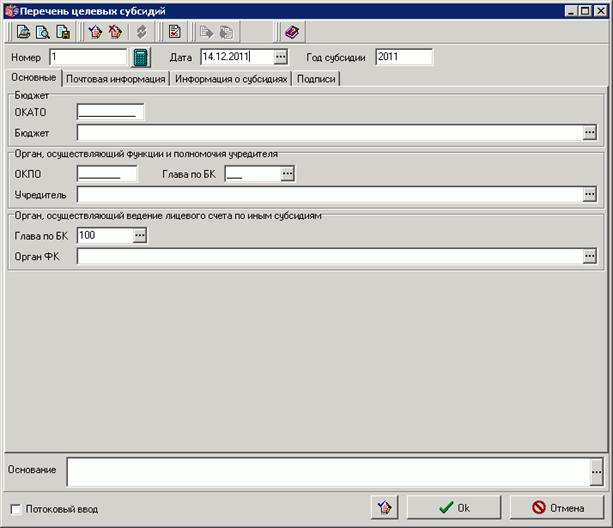
Рисунок 129. Экранная форма «Перечень целевых субсидий», вкладка «Основные»
На вкладке «Основные» заполнить следующие поля:
– Группа полей «Бюджет»:
– «ОКАТО» – указывается ОКАТО бюджета. Поле доступно для редактирования, по умолчанию не заполняется. При заполнении поля «Бюджет» из справочника «Бюджеты» подставляется значение поля ОКАТО (BUDGETS. OKATO).
– «Бюджет» – указывается наименование бюджета. Заполняется путём выбора необходимого значения из актуальных записей справочника «Бюджеты». Поле обязательно для заполнения.
– Группа полей «Орган, осуществляющий функции и полномочия учредителя»:
– «ОКПО» – указывается код Учредителя по ОКПО. Поле заполняется автоматически при заполнении поля «Учредитель», доступно для редактирования. Поле обязательно для заполнения.
– «Глава по БК» – указывается глава по БК Учредителя. Поле заполняется автоматически при заполнении поля «Учредитель», доступно для редактирования. Поле обязательно для заполнения.
– «Учредитель» – указывается полное наименование органа, осуществляющего функции и полномочия учредителя. Для учредителя федерального уровня указывается наименование в соответствии с РУБП, для учредителя уровня БС РФ (МБ) – в соответствии с ПУБП. Возможен ручной ввод. Выбор из справочника возможен только при заполненном поле «Бюджет».
– Группа полей «Орган, осуществляющий ведение лицевого счета по иным субсидиям»:
– «Глава по БК» – указывается код главы по БК органа, осуществляющего ведение л/с. По умолчанию указывается значение «100». Поле доступно для редактирования. Поле обязательно для заполнения.
– «Орган ФК» – полное наименование ОрФК, в который представляется документ «Перечень целевых субсидий». Поле доступно для редактирования. Имеется возможность выбора значения из справочника «Органы Федерального казначейства». Поле обязательно для заполнения.
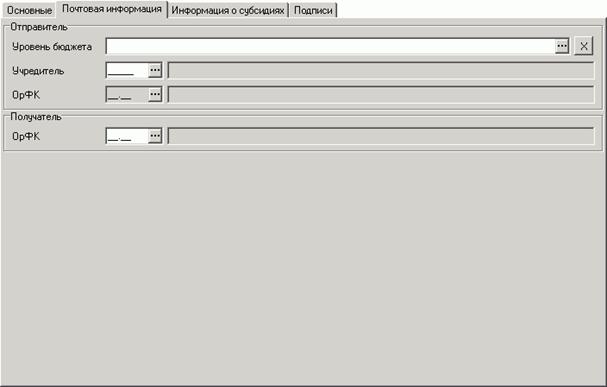
Рисунок 130. Экранная форма «Перечень целевых субсидий», вкладка «Почтовая информация»
На вкладке «Почтовая информация» (см. рисунок 130) заполняются следующие поля:
– Группа полей «Отправитель»:
– «Уровень бюджета» – указывается уровень бюджета отправителя. Для выбора доступны следующие значения:
– 1 – «федеральный бюджет»;
– 2 – «бюджет субъекта Российской Федерации»;
– 3 – «местный бюджет»;
– 4 – «бюджет ГВБФ»;
– 5 – «бюджет ТГВБФ».
– «Учредитель» – указывается код и наименование учредителя – отправителя документа. Для федерального бюджета код заполняется в соответствии с РУБП. При остальных значениях уровня бюджета код заполняется в соответствии с ПУБП. Наименование автоматически подтягивается из справочника по коду. Возможен ручной ввод.
– «ОрФК» – код и наименование ОрФК отправителя документа. Поле неактивно. Не заполняется в ППО «СЭД».
– Группа полей «Получатель»:
– «ОрФК» – код и наименование ОрФК получателя перечня. Код заполняется в соответствии с централизованным справочником ФК. Возможен ручной ввод. Наименование автоматически подтягивается из справочника по коду. Поля обязательны для заполнения.
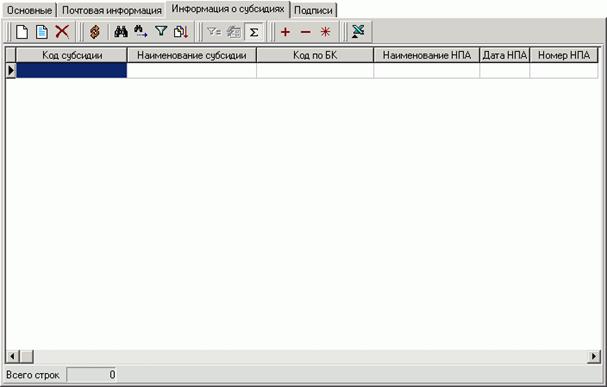
Рисунок 131. Экранная форма «Перечень целевых субсидий», вкладка «Информация о субсидиях»
На вкладке «Информация о субсидиях» (см. рисунок 131) содержится таблица с перечнем целевых субсидий.
Для создания новой строки таблицы следует нажать кнопку  на панели инструментов вкладки, откроется окно «Информация о целевых субсидиях» (см. рисунок 132).
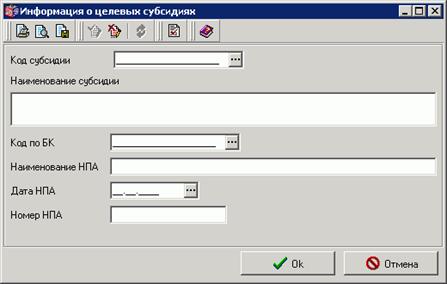
Рисунок 132. Форма «Информация о целевых субсидиях»
В окне «Информация о целевых субсидиях» заполняются следующие поля:
– «Код субсидии» – указывается аналитический код, присвоенный органом, осуществляющим функции и полномочия учредителя, для учета операций с целевой субсидией. Поле доступно для редактирования. Возможно заполнение из справочника «Коды дополнительной классификации».
– «Наименование субсидии» – указывается наименование целевой субсидии с указанием цели, на осуществление которой предоставляется целевая субсидия. Поле доступно для редактирования. При указании кода целевой субсидии заполняется автоматически из справочника «Коды дополнительной классификации». Поле обязательно для заполнения.
– «Код по БК» – указывается код бюджетной классификации расходов в соответствии с действующими Указаниями по БК, по которому в бюджетной росписи учредителя как ГРБС, запланированы расходы по предоставлению целевой субсидии. Поле доступно для редактирования, возможен выбор из справочника «Коды доходов бюджета, коды расходов и коды ИФДБ» (предоставляются актуальные записи, в которых наименование бюджета соответствует полю NAME_BUD). Поле обязательно для заполнения.
– «Наименование НПА» – указывается наименование НПА, устанавливающего порядок предоставления целевой субсидии. Поле доступно для редактирования. Поле обязательно для заполнения.
– «Дата НПА» – указывается дата утверждения НПА, устанавливающего порядок предоставления целевой субсидии. Поле доступно для редактирования. Поле обязательно для заполнения.
– «Номер НПА» – указывается номер НПА, устанавливающего порядок предоставления целевой субсидии. Поле доступно для редактирования. Поле обязательно для заполнения.
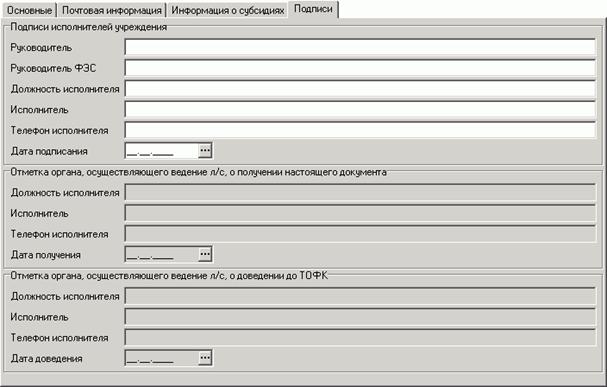
Рисунок 133. Экранная форма «Перечень целевых субсидий», вкладка «Подписи»
На вкладке «Подписи» (см. рисунок 133) заполняются следующие поля:
– Группа полей «Подписи исполнителей учреждения»:
– «Руководитель» – ФИО руководителя органа, осуществляющего функции и полномочия учредителя. Поле обязательно для заполнения.
– «Руководитель ФЭС» – ФИО руководителя финансово-экономической службы Учредителя. Поле обязательно для заполнения.
– «Должность исполнителя» – должность работника, ответственного за правильность формирования документа. Поле обязательно для заполнения.
– «Исполнитель» – ФИО работника, ответственного за правильность формирования документа. Поле обязательно для заполнения.
– «Телефон исполнителя» – телефон работника, ответственного за правильность формирования документа. Поле обязательно для заполнения.
– «Дата подписания» – дата подписания Перечня целевых субсидий. Поле обязательно для заполнения.
– Группа полей «Отметка органа, осуществляющего ведение л/с, о получении настоящего документа» (все поля данной группа неактивны, заполняются автоматически при получении квитка о получении ЭД в учетной системе ОрФК):
– «Должность исполнителя» – должность работника органа ФК, осуществляющего ведение л/с, ответственного за принятие перечня.
– «Исполнитель» – ФИО работника органа ФК, осуществляющего ведение л/с, ответственного за принятие перечня.
– «Телефон исполнителя» – телефон работника органа ФК, осуществляющего ведение л/с, ответственного за принятие перечня.
– «Дата получения» – дата принятия перечня органом ФК, осуществляющим ведение л/с.
– Группа полей «Отметка органа, осуществляющего ведение л/с, о доведении до ТОФК» (все поля данной группа неактивны, заполняются автоматически при получении квитка о получении ЭД в учетной системе ОрФК):
– «Должность исполнителя» – должность работника органа ФК, осуществляющего ведение л/с, ответственного за доведение перечня до ТОФК.
– «Исполнитель» – ФИО работника органа ФК, осуществляющего ведение л/с, ответственного за доведение перечня до ТОФК.
– «Телефон исполнителя» – телефон работника органа ФК, осуществляющего ведение л/с, ответственного за доведение перечня до ТОФК.
– «Дата доведения» – дата доведения перечня до ТОФК.
12. Архивация
В ходе работы с СЭД многие данные теряют свою актуальность. Обработка старых документов завершается, одновременно на АРМ СЭД приходят новые документы.
Для того чтобы не перегружать систему и пользователей АРМ СЭД ненужной информацией и облегчить работу за счет меньшего количества документов в экранных формах, но в то же время обеспечить доступ к документам за любую дату, в СЭД предусмотрена архивация.
Архивация документов заключается в том, что удаленные, а также полностью прошедшие обработку документы из соответствующих экранных форм документов перемещаются в соответствующие экранные формы архивных документов.
Документы, попавшие в архив, не участвуют в работе системы. Архивные документы можно просмотреть, но нельзя запустить в обработку. Для того чтобы продолжить работу с архивным документом, следует восстановить его при помощи соответствующей команды.
Документы могут отправляться в архив периодически при помощи настроенных автопроцедур, а также вручную при помощи команды пользователя АРМ СЭД.
12.1. Ручная архивация
Ручная архивация документов выполняется пользователем СЭД в экранных формах документов. В архив могут быть отправлены только те документы, которые находятся на допустимом для архивации статусе. Перечень статусов для архивации документов представлен в пункте 11.2.
Для отправки в архив всех документов списка, находящихся на допустимых для архивации статусах, следует выполнить команду контекстного меню «Отправить в архив все».
Для отправки в архив только выделенных документов, находящихся на допустимых для архивации статусах, следует выполнить команду контекстного меню «Отправить в архив выделенные».
12.2. Допустимые статусы документов для архивации
Пользователю ГРБС СФ/МО допустима архивация документов, находящихся на следующих статусах:
Таблица 3. Перечень допустимых статусов для архивации. Группа документов № 1
Перечень документов | Перечень статусов для архивации |
Произвольные документы. | «ошибка реквизитов»; «* Ошибка реквизитов +»; «удален»; «* Удален +»; «ЭЦП неправомочна»; «* ЭЦП неправомочна +»; «ЭЦП не верна»; «* ЭЦП не верна +»; «отказан»; «* Отказан +»; «исполнен»; «* Исполнен +»; «завершен»; «* Завершен +»; «отозван»; «* Отозван +». |
Таблица 4. Перечень допустимых статусов для архивации. Группа документов № 2
Перечень документов | Перечень статусов для архивации |
Расходное расписание Реестр расходных расписаний | «ошибка автоконтроля»; «экспортирован»; «ошибка реквизитов»; «* Ошибка реквизитов +»; «ЭЦП не верна»; «* ЭЦП не верна +»; «удален»; «принят к обработке»; «* Принят к обработке +»; «исполнен»; «* Исполнен +»; «исполнен >»; «отказан»; «отказан >»; «* Отказан +»; «принят ФК»; «* Принят ФК +»; «принят ФК >»; «не принят ФК»; «* Не принят ФК +». |
Таблица 5. Перечень допустимых статусов для архивации. Группа документов № 3
Перечень документов | Перечень статусов для архивации |
Заявка на кассовый расход | «ошибка автоконтроля»; «экспортирован»; «ошибка реквизитов»; «* Ошибка реквизитов +»; «ЭЦП неправомочна»; «* ЭЦП не правомочна +»; «ЭЦП не верна»; «* ЭЦП не верна +»; «удален»; «принят»; «* Принят +»; «принят ФК»; «* Принят ФК +»; «не принят ФК»; «* Не принят ФК +»; «отказан»; «* Отказан +»; «отказан банком»; «* Отказан банком +»; «исполнен»; «* Исполнен +»; «распечатан»; «аннулирован»; «* Аннулирован +». |
Запрос на аннулирование заявки | «ошибка автоконтроля»; «экспортирован»; «ошибка реквизитов»; «* Ошибка реквизитов +»; «ЭЦП неправомочна»; «* ЭЦП неправомочна +»; «ЭЦП не верна»; «* ЭЦП не верна +»; «удален»; «принят»; «* Принят»; «* Принят +»; «принят ФК»; «* Принят ФК +»; «* Принят ФК >»; «не принят ФК»; «* Не принят ФК +»; «* Не принят ФК >»; «исполнен»; «* Исполнен +»; «* Исполнен >»; «отказан»; «* Отказан +»; «* Отказан >». |
Таблица 6. Перечень допустимых статусов для архивации. Группа документов № 4
Перечень документов | Перечень статусов для архивации |
Протокол (получатель) | «ошибка реквизитов»; «ЭЦП неправомочна»; «ЭЦП не верна»; «* Не принят +»; «* Принят ФК +»; «* Не принят ФК +». |
Таблица 7. Перечень допустимых статусов для архивации. Группа документов № 5
Перечень документов | Перечень статусов для архивации |
Выписка из лицевого счета ГАИФДБ (АИФДБ). | «ошибка автоконтроля»; «экспортирован»; «ЭЦП неправомочна»; «* ЭЦП не правомочна +»; «ЭЦП не верна»; «* ЭЦП не верна +»; «удален»; «принят»; «* Принят +». |
Выписка из лицевого счета ГРБС (РБС) | «ошибка автоконтроля»; «экспортирован»; «ЭЦП неправомочна»; «* ЭЦП неправомочна +»; «ЭЦП не верна»; «* ЭЦП не верна +»; «удален»; «* Удален +»; «принят»; «* Принят»; «* Принят +». |
Приложение к выписке из лицевого счета ГАИФДБ (АИФДБ). Отчет о состоянии л/с ГАИФДБ (АИФДБ). Приложение к выписке из лицевого счета ГРБС (РБС). Отчет о состоянии лицевого счета ГРБС (РБС). Приложение к выписке из лицевого счета ИПБС. Отчет о состоянии лицевого счета ИПБС. Справка ф. 0504833 по внебанковским операциям. | «ошибка автоконтроля»; «экспортирован»; «* Ошибка реквизитов +»; «ошибка реквизитов»; «ЭЦП неправомочна»; «* ЭЦП неправомочна +»; «ЭЦП не верна»; «* ЭЦП не верна +»; «удален»; «* Удален +»; «отказан»; «* Отказан +»; «исполнен»; «* Исполнен +»; «принят частично»; «* Принят частично +»; «аннулирован»; «* Аннулирован +»; «принят»; «* Принят»; «* Принят +»; «завершен»; «* Завершен +»; «отозван»; «* Отозван +»; «принят ФК»; «* Принят ФК +»; «не принят ФК»; «* Не принят ФК +». |
Таблица 8. Перечень допустимых статусов для архивации. Группа документов № 6
Перечень документов | Перечень статусов для архивации |
Сведения об организации. Информация из реестра. | «ошибка автоконтроля», «удален»; «ошибка реквизитов»; «* Ошибка реквизитов +»; «ЭЦП не верна»; «* ЭЦП не верна +»; «ЭЦП неправомочна»; «* ЭЦП неправомочна +»; «отказан»; «* Отказан +»; «исполнен»; «* Исполнен +». |
Запрос на подтверждение. | «ошибка автоконтроля», «удален»; «ошибка реквизитов»; «* Ошибка реквизитов +»; «ЭЦП неверна»; «* ЭЦП неверна +»; «ЭЦП неправомочна»; «* ЭЦП неправомочна +»; «отказан»; «отказан >»; «* Отказан +»; «подтвержден >»; «подтвержден +»; «* Подтвержден +»; «аннулирован >»; «аннулирован +»; «* Аннулирован +»; «исполнен»; «исполнен >»; «* Исполнен +». |
Уведомление о подтверждении (аннулировании). | «ошибка автоконтроля», «удален»; «ошибка реквизитов»; «* Ошибка реквизитов +»; «ЭЦП не верна»; «* ЭЦП не верна +»; «ЭЦП неправомочна»; «* ЭЦП неправомочна +»; «отказан»; «отказан +»; «* Отказан +»; «исполнен»; «исполнен +»; «* Исполнен +». |
Таблица 9. Перечень допустимых статусов для архивации. Группа документов № 7
Перечень документов | Перечень статусов для архивации |
Информация по внебанковским операциям | «ошибка реквизитов»; «* Ошибка реквизитов+»; «ЭЦП неправомочна»; «* ЭЦП неправомочна +»; «ЭЦП не верна»; «* ЭЦП не верна +»; «удален»; «* Удален+»; «экспортирован»; «принят»; «* Принят»; «* Принят +». |
Таблица 10. Перечень допустимых статусов для архивации. Группа документов № 8
Перечень документов | Перечень статусов для архивации |
Перечень целевых субсидий | «импортирован»; «новый»; «удален»; «ошибка автоконтроля»; «экспортирован»; «ошибка реквизитов»; «* Ошибка реквизитов +»; «ЭЦП не верна»; «* ЭЦП не верна +»; «подписан»; «отправлен»; «принят»; «* Принят +»; «принят ФК». |
12.3. Автоматическая архивация
Автоматическая архивация документов подразумевает невмешательство пользователя СЭД в проведение периодической архивации документов.
Автоархивация позволяет ускорить процесс отправки документов в архив, по сравнению с проведением архивации вручную. Однако следует помнить, что если в процессе выполнения архивации документов возникла необходимость прерывания операции, процедура прерывается только для документов, архивация которых еще не началась. Таким образом, для отдельного документа выполнить прерывание архивации невозможно.
Помимо ручного запуска автоархивация запускается каждые 30 дней. Данный период установлен в системе по умолчанию.

|
Из за большого объема этот материал размещен на нескольких страницах:
1 2 3 4 5 6 7 8 9 10 11 12 13 |
