


Партнерка на США и Канаду по недвижимости, выплаты в крипто
- 30% recurring commission
- Выплаты в USDT
- Вывод каждую неделю
- Комиссия до 5 лет за каждого referral
Работа с исходящими документами, в общем случае, проводится следующим образом.
Документ создается на АРМ ГРБС СФ/МО вручную или импортируется из АС ГРБС СФ/МО. Документ проверяется на корректность заполнения и сохраняется, после чего его можно отредактировать. Далее документ подписывается ЭЦП (одной или несколькими) и отправляется в ТОФК. Со стороны получателей документов проводятся проверки подписи, реквизитов и обработка документов, в результате которой на АРМ ГРБС СФ/МО поступает в режиме реального времени информация о состоянии отправленных документов. Состояние документа определяется по статусу.
Все возможные операции с документом зависят от его типа и текущего статуса (см. п. 2.2).
3.2. Статусы документов
Созданный или импортированный из АС документ (если в процессе импорта не было обнаружено ошибок) после сохранения имеет статус «новый». Затем, в зависимости от выполняемых операций, документ последовательно меняет статусы и, когда обработка по данному документу завершена, он переходит в статус «исполнен».
Примечание: Наличие символа «+» рядом со статусом означает, что информация о смене статус отправлена на АРМ отправителя документа. Наличие символа «*» рядом со статусом означает, что документ создан на другом АРМ.
Для исходящих документов возможны следующие статусы:
– «Импортирован» – начальный статус документа после импорта его из АС ГРБС СФ/МО. Документ еще не прошел контроли на корректность заполнения.
– «Новый» – этот статус присваивается вновь созданному документу. Документ со статусом можно отредактировать, удалить, подписать.
– «Подписан» – документ подписан и готов к отправке. Если под документом должно стоять несколько подписей, то статус будет иным, например «подписан не полностью)», пока под документом не будут стоять все подписи из требуемых.
– «Ждет отправки» – статус присваивается документу в результате выполнения команды «К отправке». По умолчанию статус «ждет отправки» автоматически изменяется на статус «отправляется», что свидетельствует о том, что подключены соответствующие автопроцедуры. Если смена статусов не происходит, значит, что нет подключения автопроцедур. Тогда документам с этим статусом ещё можно вернуть статусы «подписан», «новый». Это последний статус, с которого можно вернуться к редактированию или удалению документа, снять подпись. Следующий этап – отправка документа.
– «Отправлен» – документ передан в транспортный канал для отправки на АРМ получателя. Статус присваивается документу автоматически по выполнению автопроцедуры после статуса «ждет отправки» или по команде «Отправить».
– «Доставлен» – статус присваивается документу в том случае, если транспортная подсистема принимающей стороны подтвердила приём документа.
Примечание: Если автопроцедуры подключены, документ автоматически после принятого статуса «ждёт отправки» будет принимать статусы «отправляется», «отправлен» и «доставлен».
– «ЭЦП не верна» – статус присваивается, если при проверке ЭЦП на принимающей стороне возникла ошибка (изменение полей документа, сбой передачи и т. д.). Документ нужно создать заново и повторить отправку.
– «Принят» – статус присваивается, если документ получен и принят к исполнению.
– «Ошибка реквизитов» – статус присваивается, если на стороне получателя документ прошел проверку подписи, но не прошел проверку реквизитов.
– «Отказан» – статус присваивается документу, если он получен, но не принят к исполнению (не соответствует правилам оформления документов или исполнение документа невозможно). Обоснование отказа можно увидеть в поле «Сообщение» при просмотре документа.
– «Исполнен» – статус присваивается, если документ исполнен.
– «Принят ФК» – статус присваивается после успешной загрузки платежного документа в АС ТОФК.
– «Не принят ФК» – статус присваивается после неудачной загрузки платежного документа в АС ТОФК.
– «К выгрузке» – документ может быть выгружен в файл для передачи во внешнюю систему.
– «Экспортирован» – документ выгружен в файл для передачи во внешнюю систему.
4. Отправка служебной информации
4.1. Работа с произвольными документами
Для передачи документов, используемых в Регламенте [1], но не имеющих экранной формы представления данных в СЭД, а также любой служебной информации в ТОФК служат произвольные документы.
С данным документом работа проводится аналогично работе с любым исходящим документом: он создается, подписывается и отправляется.
Конечный статус, принимаемый документом, является статус «принят».
Как ввести документ, рассказано в следующем подразделе, как подписать и отправить документ см. соответствующие пункты раздела «Работа с исходящими документами».
Примечание. В качестве вложений произвольного документа используются, в том числе, графические файлы (сосканированные копии сопроводительных документов: договоров, накладных, счетов-фактур и т. д.). При обмене рекомендуется использовать графические файлы со следующими характеристиками:
- Тип файла – JPG, TIFF.
- Глубина цвета не более 16 Бит.
- Разрешение не более 150 DPI.
4.2. Создание нового произвольного документа
Для создания нового произвольного документа нужно выбрать пункт меню «Документы – Служебные – Произвольные документы» и добавить новый документ. Для ввода нового документа нажимается кнопка  или клавиша «Insert». Появится экранная форма, представленная на рисунке 2.
В поля документа вводятся следующие данные:
– «Номер» – номер документа. Значение указывается вручную. При помощи кнопки  номер проставляется автоматически из принципа N+1, где N – номер последнего сохраненного документа. Доступно для редактирования.
– «Дата» – дата документа. Автоматически устанавливается текущая дата.
– «Получатель сообщения» – получатель сообщения.
– «Отправитель сообщения» – ПБС, от которого исходит сообщение.
– «Тип сообщения» – в данном поле из всплывающего списка выбирается тип произвольного документа.
Примечание: Стандартный тип произвольного документа – «Письмо». Помимо данного типа администратором системы могут быть заведены другие типы произвольных документов, используемые для механизма импорта с автоприкреплением файлов и выгрузки вложений. Также сам тип «Письмо» может быть настроен на использование этих механизмов.
– «Тема сообщения» – произвольный текст этого поля определяет тематику посылаемого документа.
– «Сообщение» – основной текст сообщения. Это может быть произвольный текст.
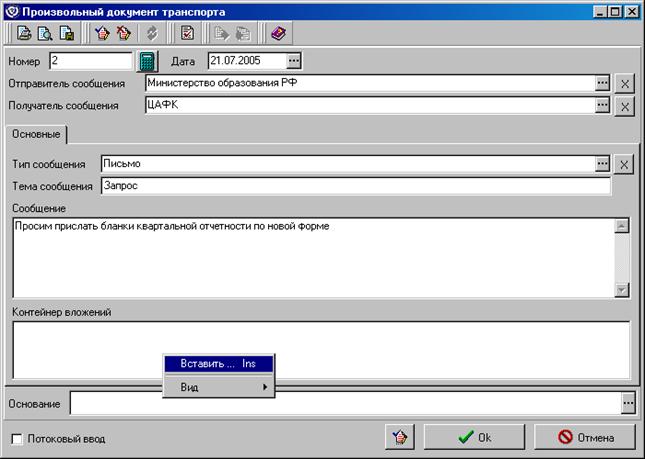
Рисунок 2. Форма произвольного документа
В нижней части формы, в поле «Контейнер вложений», можно прикрепить любые файлы. Для этого следует перейти в данную область и нажать клавишу «Insert» или в локальном меню выбрать пункт «Вставить…». На экран будет выведено диалоговое окно выбора файла.
Названия прикрепленных файлов могут отображаться в одном из четырех видах: крупные значки, мелкие значки, список и отчет. Для того чтобы изменить внешний вид списка файлов нужно в локальном меню выбрать пункт «Вид» и далее выбрать вид списка.
Чтобы удалить прикрепленный документ из списка, нужно нажать клавишу «Delete» или в локальном меню выбрать пункт «Удалить».
После ввода документ стандартным образом подписывается ЭЦП и отправляется в ТОФК.
4.3. Выгрузка вложений произвольного документа
Для сохранения вложений входящего произвольного документа с использованием механизма выгрузки необходимо выполнить команду контекстного меню «Выгрузка вложений» с документом, находящемся в статусе «*Принят+». В результате выполнения операции документ перейдет на статус «Экспортирован», а вложенный файл будет выгружен в директорию выгрузки, указанной в шаблоне экспорта.
Внимание! Шаблон экспорта вложений произвольного документа настраивается администратором системы.
Для сохранения вложений входящего произвольного документа стандартным способом в пользовательскую директорию следует открыть документ двойным щелчком мыши, либо при помощи кнопки  и в поле «Контейнер вложений» щелкнуть правой кнопкой мыши на файле вложения.
В открывшемся контекстном меню следует использовать команды:
– «Открыть» – открывает файл из текущего места.
– «Сохранить как» – позволяет сохранить файл в выбранную директорию.
4.4. Импорт произвольных документов с автоприкреплением файлов
В системе СЭД реализована функция импортирования произвольных документов с вложенными в них файлами. Импорт произвольных документов с автоприкреплением файлов производится в форме «Произвольные документы».
Для импортирования произвольного документа с автоприкреплением файлов необходимо выполнить команду контекстного меню «Импорт с автоприкреплением файлов», после чего система сделает обращение к директории, указанной в настройке шаблона импорта с целью поиска файлов для прикрепления к документу.
Внимание! Шаблон импорта произвольного документа с автоприкреплением файлов настраивается администратором системы.
После того как файлы будут найдены, в результате выполнения операции создадутся документы, в каждый из которых будет вложен один файл.
Внимание! Следует формировать прикрепляемые файлы с названием, включающим код БУ получателя (первые 1-5 символов названия). В противном случае в сформированном документе с прикрепляемым файлом не будет заполняться получатель сообщения (поле «Получатель сообщения»). Такой документ не пройдет контроль корректности заполнения и примет статус «ошибка автоконтроля».
После импортирования документ проверяется, подписывается ЭЦП и доставляется на сервер СЭД. Информация об успешной передаче документа, в виде квитка, передается отправителю – изменяется статус документа.
В системе СЭД существует возможность автоматического импортирования произвольных документов с вложенными в них файлами, отправки и выгрузки вложений с помощью автопроцедур.
Внимание! Настройка автопроцедур осуществляется ТОЛЬКО администратором системы СЭД. Пользовательское вмешательство в настройки автопроцедур может привести к некорректной работе системы.
5. Доведение ассигнований, лимитов бюджетных обязательств, объемов финансирования до получателей средств федерального бюджета
5.1. Расходное расписание (новое)
Документ «Расходное расписание» используется для доведения бюджетных ассигнований, лимитов бюджетных обязательств и предельных объемов финансирования от главных распорядителей и распорядителей средств федерального бюджета, главных администраторов и администраторов источников финансирования дефицита федерального бюджета с полномочиями главных администраторов до находящихся в их ведении распорядителей и получателей средств федерального бюджета, администраторов источников финансирования дефицита федерального бюджета с полномочиями главных администраторов и администраторов источников финансирования дефицита федерального бюджета. А также для детализации доведенных получателям средств федерального бюджета лимитов бюджетных обязательств.
Расходные расписания вводятся вручную на АРМ Клиент-ГРБС СФ/МО или импортируются в виде файла, отвечающего Требованиям к форматам файлов, подписываются ЭЦП и стандартными средствами ППО «СЭД» доставляются на АРМ Сервер-ЦАФК для обработки.
На АРМ Клиент-ГРБС СФ/МО обеспечивается выполнение следующих операций с ЭД «Расходное расписание»:
– импорт;
– ручное создание;
– просмотр и редактирование документа;
– формирование ЭЦП;
– печать документа, согласно принятому шаблону.
Для работы с ЭД «Расходное расписание» следует выбрать пункт меню: «Документы – Распорядительные - Расходные расписания (новые) (исходящие)». Откроется список расходных расписаний. По умолчанию в списке отображаются только те документы, которые удовлетворяют условиям отбора, приведенным на панели фильтрации. Можно как расширить, так и уменьшить диапазон видимых документов с помощью задания условий фильтра.
Для просмотра ЭД «Расходное расписание» необходимо в списке документов дважды щелкнуть мышью на нужном документе или нажать кнопку на панели инструментов.
Для создания нового ЭД «Расходное расписание» следует в открывшемся списке расходных расписаний нажать кнопку на панели инструментов. Появится экранная форма, изображенная на рисунке 3.
Документ состоит из общей информационной части и вкладок.
В верхней части документа имеются общие поля:
– «Номер» – порядковый номер документа в пределах текущего рабочего дня, присвоенный оформляющим РР ГРБС (РБС), ГАИФДБ (АИФДБ). Значение указывается вручную. При помощи кнопки номер проставляется автоматически из принципа N+1, где N – номер последнего сохраненного документа. Обязательно для заполнения.
– «Дата форм.» – дата формирования документа. Обязательно для заполнения. По умолчанию устанавливается текущая дата.
– «Дата введ.» – дата введения в действие документа. Не обязательно для заполнения.
– «Секретность» – признак секретности расходного расписания (обязательно для заполнения):
– 0 – не секретно;
– 1 – ДСП (не секретно);
– 2 – секретно;
– 3 – совершенно секретно.
В нижней части документа имеется общее поле: «Основание» – основание формирования документа. Не обязательно для заполнения.
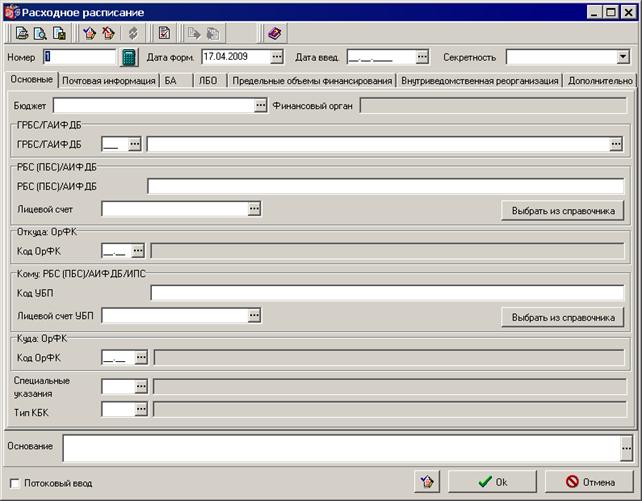
Рисунок 3. Форма «Расходное расписание». Вкладка «Основные».
На вкладке «Основные» содержатся следующие поля:
– «Бюджет» – наименование бюджета, выбирается из справочника «Бюджеты» среди записей со статусом «Включена». По умолчанию указывается значение «1 – Федеральный бюджет». Обязательно для заполнения.
Примечание. При указании бюджета, уровень которого не равен «1», скрывается из диалога и очищается поле «РБС (ПБС)/АИФДБ».
– «Финансовый орган» – наименование финансового органа. Если значение поля «Бюджет» равно «1 – Федеральный бюджет», то автоматически заполняется значением «Министерство финансов Российской Федерации». Если значение поля «Бюджет» не равно «1 – Федеральный бюджет», то значение выбирается из справочника «Перечень УБП» из поля «Полное наименование УБП», статус – «Включена». Обязательно для заполнения. По умолчанию присваивается значение поля из записи справочника «Перечень УБП», для которой:
– совпадают значения полей «Полное наименование УБП» и «Наименование ФО»;
– значение поля «Наименование бюджета» равно значению поля «Бюджет»;
– значение поля статус равно «Включена».
– Группа полей «ГРБС/ГАИФДБ»: «ГРБС/ГАИФБД» – код и наименование главы по бюджетной классификации главного распорядителя средств федерального бюджета или главного администратора источников финансирования дефицита бюджета. Если в поле «Бюджет» указано значение «Федеральный бюджет», то наименование ГРБС/ГАИФДБ по умолчанию заполняется значением поля «Полное наименование» из соответствующей актуальной записи справочника «Сводный реестр УБП» и недоступно для редактирования. Для иных бюджетов – значение определяется из поля «Наименование УБП» среди актуальных записей справочника «Перечень УБП». Ручное изменение значения невозможно.
Примечание. Ручной ввод произвольного значения в поле «Наименование главы» разрешен, если выполняются следующие условия:
– в записи справочника «Сводный реестр УБП» значение поля «Тип контура» равно «S» и поле «Код главы» равно коду УБП клиента в справочнике «Связи АРМ с УБП» или «Связи АРМ с АП»;
– поле «Бюджет» в ЭД равно значению «Федеральный бюджет» без учета регистра.
– Группа полей «РБС (ПБС)/АИФДБ»:
– «РБС (ПБС)/АИФДБ» – полное наименование РБС (ПБС)/АИФДБ. Поле не имеет собственной кнопки вызова справочника и может быть заполнено с помощью расположенной рядом кнопки «Выбрать из справочника» следующим образом:
– При нажатии кнопки анализируется заполненность поля «Бюджет», если бюджет не выбран, выводится сообщение «Укажите бюджет».
– Если выбран бюджет, имеющий уровень «1» («Федеральный бюджет») – для выбора предлагается справочник «Сводный реестр УБП» (записи со статусом «Включена»). После выбора значения справочника заполняются поля «Код УБП» и «Наименование УБП».
– Если выбран бюджет, имеющий иной уровень, предлагается к выбору справочник «Перечень УБП». После выбора значения справочника заполняется поле «Наименование УБП» (поле «Код УБП»– не заполняется (!)).
Примечание. Поля не заполняются для расходных расписаний или реестра расходных расписаний, сформированных главным распорядителем средств / главным администратором источников финансирования дефицита бюджета, а также для расходных расписаний или реестра расходных расписаний, сформированных финансовым органом.
– «Лицевой счет» – поле заполняется выбором из централизованно ведущегося справочника лицевых счетов. Поле «Лицевой счет РБС (ПБС)/АИФДБ» (AP. LS_UBP) НЕ заполняется, если выполняется одно из следующих условий:
1) При доведении РР от ФО: поля «Наименование РБС (ПБС)/АИФДБ» и «Наименование ГРБС/ГАИФДБ» не заполнены и «Наименование бюджета» не равно «Федеральный бюджет» (без учета регистра).
2) При доведении дополнительного источника финансирования: в поле «Код специального указания» указано значение «05».
– Группа полей «Откуда: ОрФК»: «Код ОрФК» – код и полное наименование органа ФК, в котором главному распорядителю (распорядителю) бюджетных средств / главному администратору (администратору источников финансирования с полномочиями главного администратора) источников финансирования дефицита бюджета, формирующему расходное расписание, открыт соответствующий лицевой счет. Код выбирается из централизованного справочника «Органы Федерального казначейства». Полное наименование автоматически подтягивается из справочника по коду.
Примечание. Поля заполняются в случае формирования Расходного расписания главным распорядителем (распорядителем) средств ФБ / главным администратором (администратором источников финансирования с полномочиями главного администратора) источников финансирования дефицита бюджета. Поля не заполняются при формировании расходного расписания получателем средств федерального бюджета, администратором источников финансирования дефицита федерального бюджета, а также в случае доведения до получателей средств Федерального бюджета бюджетных данных за счет дополнительного бюджетного финансирования.
– Группа полей «Кому: РБС (ПБС)/АИФДБ/ИПС»:
– «Код УБП» – полное наименование УБП. Поле не имеет собственной кнопки вызова справочника и может быть заполнено вручную или с помощью расположенной рядом кнопки «Выбрать из справочника» следующим образом:
– При нажатии кнопки анализируется заполненность поля «Бюджет», если бюджет не выбран, выводится сообщение «Укажите бюджет».
– Если выбран бюджет, имеющий уровень «1» («Федеральный бюджет») – для выбора предлагается справочник «Сводный реестр УБП» (записи со статусом «Включена»). После выбора значения справочника заполняются поля «Код УБП» и «Наименование УБП».
– Если выбран бюджет, имеющий иной уровень, предлагается к выбору справочник «Перечень УБП». После выбора значения справочника заполняется поле «Наименование УБП» (поле «Код УБП»– не заполняется (!)).
Примечание. Ручной ввод произвольного значения в поле «Наименование УБП» разрешен, если выполняются следующие условия:
– в записи справочника «Сводный реестр УБП» значение поля «Тип контура» равно «S» и поле «Код УБП» равно коду УБП клиента в справочнике «Связи АРМ с УБП» или «Связи АРМ с АП»;
– поле «Бюджет» в ЭД равно значению «Федеральный бюджет» без учета регистра.
Примечание. Если значение поля «Бюджет» не равно «Федеральный бюджет», то поле «Код УБП» не выгружается при экспорте.
– «Лицевой счет УБП» – поле заполняется выбором из централизованно ведущегося справочника лицевых счетов. Обязательно для заполнения.
– Группа полей «Куда: ОрФК»: «Код ОрФК» – код и полное наименование органа ФК. Код заполняется выбором из централизованного справочника «Органы Федерального казначейства». Наименование автоматически подтягивается из справочника по коду. Поля заполняются в следующих случаях:
– при направлении расходного расписания ФК или ОрФК для последующей передачи УБП, которому открыт соответствующий лицевой счет в другом ОрФК;
– при доведении до получателя средств ФБ бюджетных данных за счет дополнительного бюджетного финансирования;
– при формировании расходного расписания получателем средств ФБ.
– «Специальные указания» – код и наименование специальных указаний:
– 01 – финансирование в иностранной валюте;
– 02 – внутриведомственная реорганизация;
– 03 – бюджетные данные на выплаты за счет целевых иностранных кредитов;
– 05 – дополнительное бюджетное финансирование;
– 06 – замена временных бюджетных данных на утвержденные;
– 07 – специальные расходы;
– 08 – межведомственная реорганизация.
Возможна комбинация кодов. При указании двух кодов значения указываются через запятую без пробелов. Наименование специальных указаний заполняется автоматически по коду.
– «Тип БК» – код и наименование типа КБК. Код выбирается из списка допустимых значений. В зависимости от выбранного типа КБК на следующих вкладках формы отображаются различные поля для ввода КБК из различных справочников. Поле обязательно для заполнения. Если поле не заполнено, все поля для ввода КБК на других вкладках – скрыты. Допустимые значения типа КБК:
– 10 – расходы;
– 31 – источники внутреннего финансирования дефицита бюджета;
– 32 – источники внешнего финансирования дефицита бюджета.
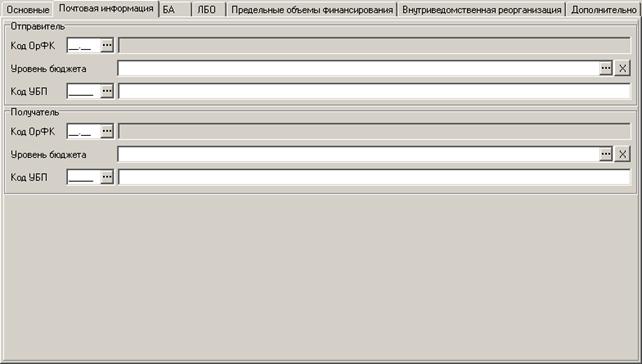
Рисунок 4. Форма «Расходное расписание». Вкладка «Почтовая информация»
На вкладке «Почтовая информация» содержатся следующие поля (рисунок 4):
– Группа полей «Отправитель»:
– «Код ОрФК» – код и полное наименование ТОФК. Код заполняется значением из централизованно ведущегося справочника территориальных КОФК. Наименование автоматически подтягивается из справочника по коду.
Примечание. Поля заполняются в случае направления расходного расписания от ОрФК в другой ОрФК для последующей передачи УБП, а также в случае доведения до ПБС бюджетных данных за счет дополнительного бюджетного финансирования.
– «Уровень бюджета» – уровень бюджета, выбирается из списка значений:
– 1 – федеральный бюджет;
– 2 – бюджет субъекта Российской Федерации;
– 3 – местный бюджет;
– 4 – бюджет Государственного внебюджетного фонда;
– 5 – бюджет территориального государственного внебюджетного фонда.
Примечание. Поле «Уровень бюджета» группы полей «Отправитель» обязательно для заполнения, если документ передается от УБП до ОрФК.
– «Код УБП» – код и полное наименование УБП. Код заполняется из справочника «Сводный реестр УБП», если значение уровня бюджета отправителя равно «1 – федеральный бюджет». При других значениях уровня бюджета код заполняется из справочника «Перечень УБП». Для выбора доступны только записи со статусом «Включена». Наименование автоматически подтягивается из справочника по коду.
– Группа полей «Получатель»:
– «Код ОрФК» – код и полное наименование ТОФК. Код заполняется выбором из централизованного справочника ФК. Наименование автоматически подтягивается из справочника по коду.
– «Уровень бюджета» – уровень бюджета, выбирается из списка значений:
– 1 – федеральный бюджет;
– 2 – бюджет субъекта Российской Федерации;
– 3 – местный бюджет;
– 4 – бюджет Государственного внебюджетного фонда;
– 5 – бюджет территориального государственного внебюджетного фонда.
Примечание. Поле «Уровень бюджета» группы полей «Получатель» обязательно для заполнения, если документ передается от ОрФК до УБП.
– «Код УБП» – код и полное наименование УБП. Код заполняется из справочника «Сводный реестр УБП», если значение уровня бюджета получателя равно «1 – федеральный бюджет». При других значениях уровня бюджета код заполняется из справочника «Перечень УБП». Для выбора доступны только записи со статусом «Включена». Наименование автоматически подтягивается из справочника по коду.
Примечание. Если заполнены поля «Код ОрФК» и «Наименование ОрФК» отправителя, то должны быть не заполнены поля «Уровень бюджета», «Код и УБП» и «Наименование УБП» отправителя.
Примечание. Если заполнены поля «Уровень бюджета», «Код и УБП» и «Наименование УБП» отправителя, то должны быть не заполнены поля «Код ОрФК» и «Наименование ОрФК» отправителя и поля «Уровень бюджета», «Код и УБП» и «Наименование УБП» получателя.
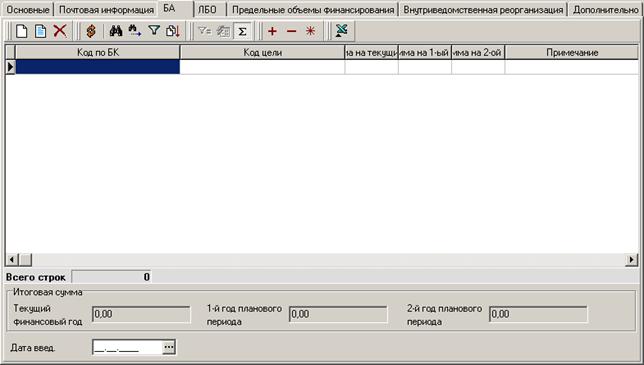
Рисунок 5. Форма «Расходное расписание». Вкладка «БА»
На вкладке «Бюджетные ассигнования» (рисунок 5) содержится таблица с росписью бюджетных ассигнований по КБК и расположенные под ней поля:
– «Дата введ.» – дата введения в действие. Поле может не заполняется, если у расходного расписания заполнено поле «Дата введения в действие расходного расписания» или поле «Дата введения в действие реестра расходных расписаний», если расходное расписание входит в реестр (вверху формы).
– Группа полей «Итоговая сумма»:
– «Текущий финансовый год» – итоговая сумма за текущий финансовый год. Заполняется автоматически суммированием полей таблицы: «Сумма на текущий год». При отсутствии значения поле заполняется значением «0.00».
– «1-й год планового периода» – итоговая сумма за первый год планового периода. Заполняется автоматически суммированием полей таблицы: «Сумма на 1-ый год». При отсутствии значения поле заполняется значением «0.00».
– «2-й год планового периода» – итоговая сумма за второй год планового периода. Заполняется автоматически суммированием полей таблицы: «Сумма на 2-ой год». При отсутствии значения поле заполняется значением «0.00».
Таблица «Бюджетные ассигнования по КБК» включает поля, содержание которых зависит от значения поля «Тип КБК» на вкладке «Основные». При просмотре выводятся следующие данные:
– «Код по БК» – 20-значный код по БК.
– «Код цели» – код цели субсидии (субвенции) из федерального бюджета.
– «Сумма на текущий год» – сумма на текущий год.
– «Сумма на 1-ый год» – сумма на первый год планового периода.
– «Сумма на 2-ой год» – сумма на второй год планового периода.
– «Примечание» – примечание.
Для добавления в документ РР новой строки бюджетного ассигнования нажимается кнопка на панели инструментов вкладки. Откроется форма «Бюджетные ассигнования». При значении поля «Тип КБК», равном «31» или «32», форма имеет вид, как на рисунке 6, при значении поля «Тип КБК», равном «10», форма имеет вид, как на рисунке 7.
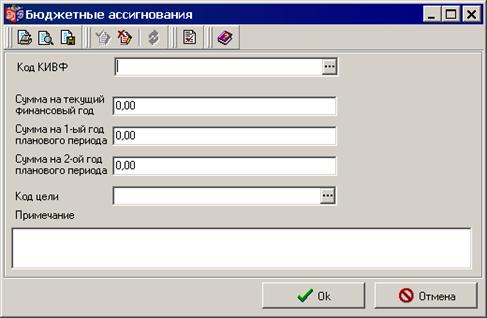
Рисунок 6. Строка бюджетных ассигнований РР при значении поля «Тип КБК», равном «31» или «32»
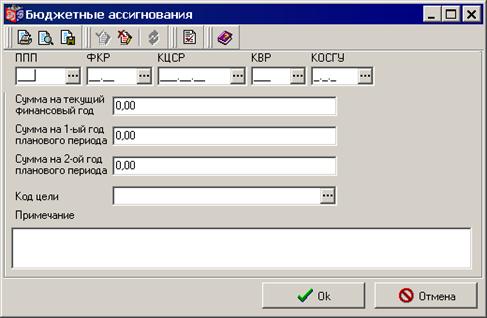
Рисунок 7. Строка бюджетных ассигнований РР при значении поля «Тип КБК», равном «10»
В форме «Бюджетные ассигнования» заполняются следующие поля:
– «Код по БК» – в зависимости от значения поля «Тип КБК» на вкладке «Основные» в поле указываются следующие значения:
– «Код КИВФ» – код бюджетной классификации по классификации источников внутреннего финансирования. Выбирается из справочника «Справочник кодов доходов бюджета, кодов расходов и кодов источников финансирования дефицитов бюджетов». Поле отображается, если в поле «Тип КБК» указано значение «31» (см. рисунок 6).
– «Код КИВнФ» – код бюджетной классификации по классификации источников внешнего финансирования. Выбирается из справочника «Справочник кодов доходов бюджета, кодов расходов и кодов источников финансирования дефицитов бюджетов». Поле отображается, если в поле «Тип КБК» указано значение «32» (см. рисунок 6).
– При ручном вводе значения КБК расходов (если в поле «Тип КБК» указано значение «10») автоматически происходит конкатенация (сцепление) значений пяти нижеописанных полей, которые записываются в поле «Код по БК» (см. рисунок 7):
– «ППП» – код по классификатору ведомственной классификации расходов. Выбирается из справочника «Справочник кодов глав» (из значения поля «Код по БК» автоматически выделяются, начиная с 1 символа, 3 символа).
– «ФКР» – код по функциональному классификатору расходов. Выбирается из справочника «Справочник кодов по ФКР» (из значения поля «Код по БК» автоматически выделяются, начиная с 4 символа, 4 символа).
– «КЦСР» – код по классификатору целевой статьи расходов. Выбирается из справочника «Справочник кодов по КЦСР» (из значения поля «Код по БК» автоматически выделяются, начиная с 8 символа, 7 символов).
– «КВР» – код по классификатору вида расходов. Выбирается из справочника «Справочник кодов по КВР» (из значения поля «Код по БК» автоматически выделяются, начиная с 15 символа, 3 символа).
– «КОСГУ» – код по классификатору операций сектора государственного управления. Выбирается из справочника «Справочник кодов КОСГУ» (из значения поля «Код по БК» автоматически выделяются, начиная с 18 символа, 3 символа).
– «Код цели» – код цели субсидии (субвенции) из федерального бюджета. Значение выбирается из справочника «Дополнительный классификатор расходов».
– «Сумма на текущий год» – поле обязательно для заполнения. При отсутствии значения поле заполняется значением «0.00».
– «Сумма на 1-ый год» – поле обязательно для заполнения. При отсутствии значения поле заполняется значением «0.00».
– «Сумма на 2-ой год» – поле обязательно для заполнения. При отсутствии значения поле заполняется значением «0.00».
– «Примечание» – примечание.
Структура и правила заполнения полей на вкладках «ЛБО» (см. рисунок 8) и «Предельные объемы финансирования» (см. рисунок 9) соответствуют структуре и правилам заполнения полей на вкладке «БА» (см. рисунки 5, 6, 7). Отличием является отражение данных по лимитам бюджетных обязательств и предельным объемам финансирования. Кроме того, для предельных объемов финансирования не указываются суммы на 1-ый и 2-ой годы планового периода (см. рисунок 10).
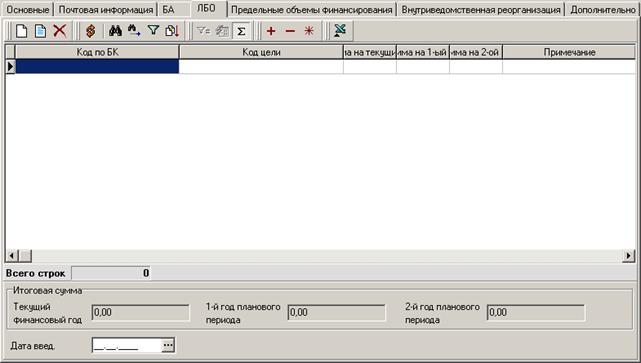
Рисунок 8. Форма «Расходное расписание». Вкладка «ЛБО»
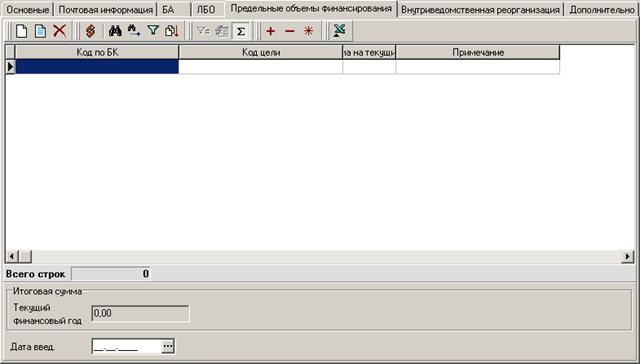
Рисунок 9. Форма «Расходное расписание». Вкладка «Предельные объемы финансирования»
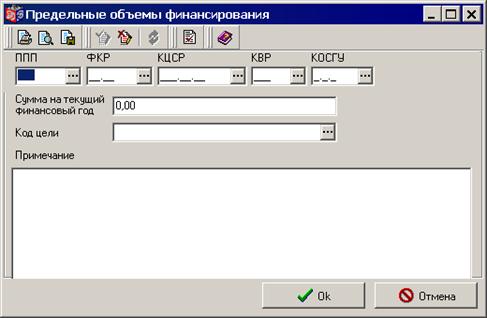
Рисунок 10. Строка предельных объемов финансирования РР
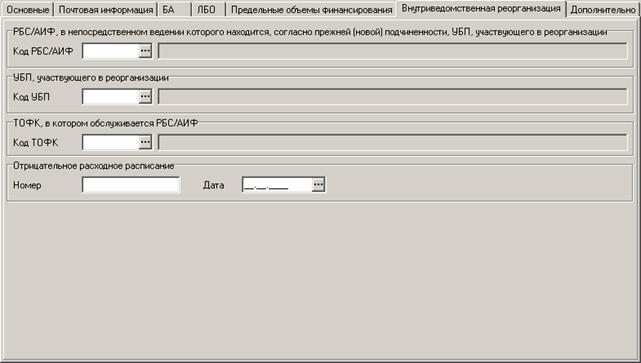
Рисунок 11. Форма «Расходное расписание». Вкладка «Внутриведомственная реорганизация»
Вкладка «Внутриведомственная реорганизация» заполняется, если значение поля «Специальные указания» на вкладке «Основные» равно 02 – внутриведомственная реорганизация.
На вкладке «Внутриведомственная реорганизация» (рисунок 11) содержатся следующие поля:
– Группа полей «РБС/АИФ (в непосредственном ведении которого находится, согласно прежней (новой) подчиненности, участник бюджетного процесса, участвующего в реорганизации»): «Код РБС/АИФ» – код и полное наименование РБС/АИФ. Код заполняется в соответствии со справочником «Сводный реестр УБП», если значение поля «Бюджет» на вкладке «Основные» равно 1 – федеральный бюджет, в противном случае поле заполняется в соответствии со справочником «Перечень УБП». Для выбора доступны только записи со статусом «Включена». Наименование автоматически подтягивается из справочника по коду.
Примечание. Поля обязательны для заполнения, если реорганизуемый участник бюджетного процесса не находится в непосредственном ведении распорядителя средств / администратора источников финансирования, подготовившего расходное расписание.
– Группа полей «УБП, участвующего в реорганизации»: «Код УБП» – код и полное наименование УБП. Код заполняется в соответствии со справочником «Сводный реестр УБП», если значение поля «Бюджет» на вкладке «Основные» равно 1 – федеральный бюджет, в противном случае поле заполняется в соответствии со справочником «Перечень УБП». Для выбора доступны только записи со статусом «Включена». Наименование автоматически подтягивается из справочника по коду. Поля обязательны для заполнения.
– Группа полей «ТОФК, в котором обслуживается РБС/АИФ»: «Код ТОФК» – код и полное наименование ТОФК в котором обслуживается РБС/АИФ. Код заполняется в соответствии с централизованно ведущимся Министерством финансов Российской Федерации классификатором. Наименование автоматически подтягивается из справочника по коду. Поля не обязательны для заполнения.
– Группа полей «Отрицательное расходное расписание»:
– «Номер» – поле заполняется в «положительном расходном расписании» при условии, что реорганизуемый УБП не равен УБП – преемнику. Поле не обязательно для заполнения.
– «Дата» – поле заполняется в «положительном расходном расписании» при условии, что реорганизуемый УБП не равен УБП – преемнику. Поле не обязательно для заполнения.
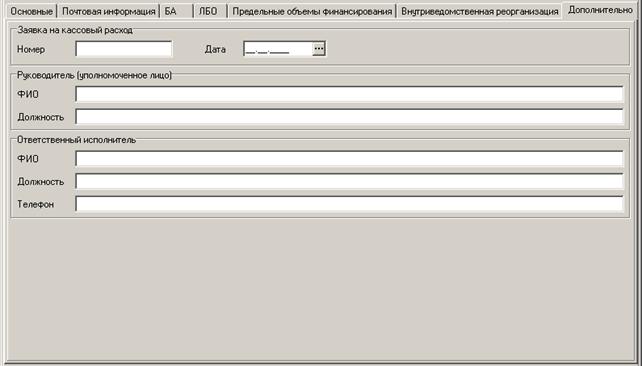
Рисунок 12. Форма «Расходное расписание». Вкладка «Дополнительно»
На вкладке «Дополнительно» (рисунок 12) содержатся следующие поля:
– Группа полей «Заявка на кассовый расход»:
– «Номер» – номер Заявки на кассовый расход. Поле не обязательно для заполнения.
– «Дата» – дата Заявки на кассовый расход. Поле не обязательно для заполнения.
Примечание. Поля могут заполняться, если отправителем расходного расписания является главный распорядитель (распорядитель) средств, а получателем – иной получатель средств.
– Группа полей «Руководитель (уполномоченное лицо)»:
– «ФИО» – ФИО руководителя организации. Обязательно для заполнения.
– «Должность» – должность руководителя организации. Поле не обязательно для заполнения.

|
Из за большого объема этот материал размещен на нескольких страницах:
1 2 3 4 5 6 7 |
