


Партнерка на США и Канаду по недвижимости, выплаты в крипто
- 30% recurring commission
- Выплаты в USDT
- Вывод каждую неделю
- Комиссия до 5 лет за каждого referral
| Груп» | |
Выгрузка данных тарификации из ПК БАРС-Бюджет в БАРС. Web-Учет кадровых ресурсов (Здравоохранение) Технологическая инструкция | ||
Выгрузка данных в БАРС. Web-Учет кадровых ресурсов-ТИ.1.0 | ||
2012 | ||
Версия 1.0 | ||

ОГЛАВЛЕНИЕ
1. Общие положения. 2
2. Выгрузка тарификации по ЕТС. 3
3. Выгрузка тарификации по НСОТ. 6
Общие положения
Из ПК БАРС-Бюджет выгружаются следующие данные:
· Тарификация по ЕТС.
· Тарификация по НСОТ.
Каждая выгрузка (ЕТС/НСОТ) данных включает два этапа:
· сначала данные из ПК БАРС-Бюджет выгружаются в файл в формате TXT.
· затем полученный файл загружается в программу БАРС. Web-Учет кадровых ресурсов.
1. Выгрузка тарификации по ЕТС
Прежде чем выгружать данные, необходимо в Тарификации учреждения сделать следующее:
1. Сформируйте печатную форму «Список видов оплат» она понадобится позже, при сверке видов оплат. Cохраните или распечатайте полученную форму.
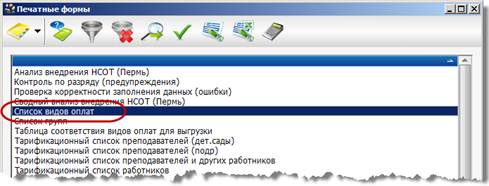
Рис. 1. Печатная форма «Список видов оплат»
Порядок выгрузки данных:
1. Запустите ПК БАРС-Бюджет.
2. Откройте тарификацию учреждения (Персонал -> Зарплата -> Тарификация).
3. Нажатием клавиши <F8> вызовите функцию выгрузки данных. В диалоге выгрузки укажите:
o Тип учреждения. Выбрать тип учреждения ― Здравоохранение;
o Выгрузка. Выбрать тип выгрузки ― ЕТС;
o Собирать отчет на дату. Выбрать дату, на которую выгружаются данные ― 01.07.2012 г.;
o Учреждение. Выбрать учреждение (я), по которому выгружаются данные;
o Путь для выгрузки. Указать папку, куда будет сохранен файл выгрузки;
o Имя файла. Указать имя файла, в который будут выгружены данные.

Рис. 2. Диалог выгрузки тарификации
4. Нажмите кнопку «Применить». После этого открывается окно ввода дополнительных параметров. В данном окне укажите соответствие видов оплат БАРС. Web-Учет кадровых ресурсов видам оплат, используемым в ПК БАРС-Бюджет:
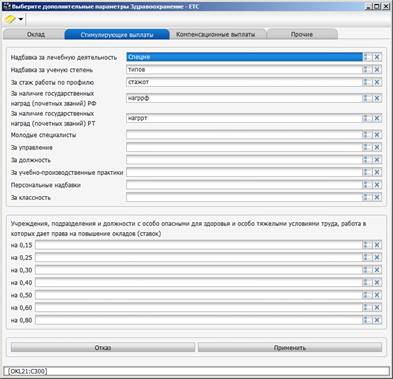
Рис. 3. Окно дополнительных параметров (тип учреждения Здравоохранение, тип выгрузки ЕТС)
Примечание. Одному виду оплаты программы БАРС. Web-Учет кадровых ресурсов может соответствовать несколько видов оплат ПК БАРС-Бюджет.
5. Прежде чем нажать кнопку «Применить» и выгрузить данные, необходимо сформировать печатную форму «Таблица соответствия видов оплат для выгрузки» (для этого следует нажать клавишу <F2> и выбрать данную печатную форму). Затем сравните ее с печатной формой «Список видов оплат» проверьте, все ли виды оплат включены в выгрузку:
Печатная форма «Список видов оплат» содержит все виды оплат, используемые в учреждении при выгрузке ЕТС все они должны присутствовать в печатной форме «Таблица соответствия видов оплат для выгрузки».
6. Нажмите кнопку «Применить». Файл с выгруженными данными будет сохранен в каталоге, который был указан в диалоге выгрузки.
После выгрузки данных необходимо сформировать следующие печатные формы:
· Таблица соответствия видов оплат для выгрузки (как формируется см. выше п.5);
· Тарификация для отраслевой системы (с учетом зарплаты) (в тарификации учреждения нажмите клавишу <F2> и выберите соответствующую печатную форму). В параметрах сборки выберите в поле «Расшифровать по видам оплат» – из тарификации.
Данные печатные формы необходимы для сверки данных, выгруженных из ПК БАРС-Бюджет, с данными программы БАРС. Web-Учет кадровых ресурсов. Все они, также как и выгруженный файл, должны быть в наличии при загрузке данных в программу БАРС. Web-Учет кадровых ресурсов.
2. Выгрузка тарификации по НСОТ
Выгрузка тарификации по НСОТ осуществляется аналогично выгрузке тарификации по ЕТС, но при этом в диалоге выгрузки следует выбрать тип выгрузки ― НСОТ:

Рис. 4. Диалог выгрузки тарификации
Кроме того, при выгрузке тарификации по НСОТ, окно для ввода дополнительных параметров будет выглядеть по-другому:
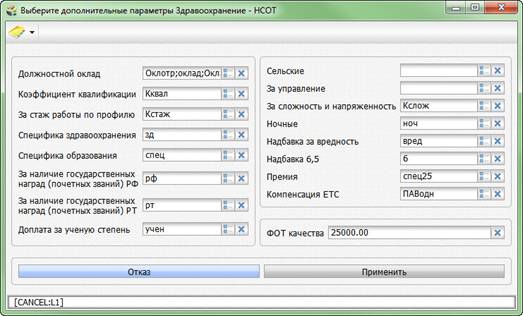
Рис. 5. Окно дополнительных параметров (тип учреждения Здравоохранение, тип выгрузки НСОТ)
В данном окне аналогичным образом необходимо указать соответствие видов оплат БАРС. Web-Учет кадровых ресурсов видам оплат, используемым в ПК БАРС-Бюджет.
Прежде чем нажать кнопку «Применить» и выгрузить данные, необходимо также сформировать печатную форму «Таблица соответствия видов оплат для выгрузки» (для этого следует нажать клавишу <F2> и выбрать данную печатную форму). Затем сравните ее с печатной формой «Список видов оплат» проверьте, все ли виды оплат включены в выгрузку:
Печатная форма «Список видов оплат» содержит все виды оплат, используемые в учреждении при выгрузке НСОТ
Нажмите кнопку «Применить». Файл с выгруженными данными будет сохранен в каталоге, который был указан в диалоге выгрузки.
После выгрузки данных необходимо сформировать следующие печатные формы:
· Таблица соответствия видов оплат для выгрузки (как формируется см. выше п.5);
· Тарификация для отраслевой системы (с учетом зарплаты) (в тарификации учреждения нажмите клавишу <F2> и выберите соответствующую печатную форму). В параметрах сборки выберите в поле «Расшифровать по видам оплат» – из тарификации.
Данные печатные формы необходимы для сверки данных, выгруженных из ПК БАРС-Бюджет, с данными программы БАРС. Web-Учет кадровых ресурсов. Все они, также как и выгруженный файл, должны быть в наличии при загрузке данных в программу БАРС. Web-Учет кадровых ресурсов.
