

Партнерка на США и Канаду по недвижимости, выплаты в крипто
- 30% recurring commission
- Выплаты в USDT
- Вывод каждую неделю
- Комиссия до 5 лет за каждого referral
Уважаемый читатель!
Опыт работы с участниками проектов, участниками олимпиад по информатике, слушателями курсов по программе «Intel» и др., стал побудительным мотивом к написанию данной статьи, содержащей несколько методических рекомендаций.
Как показывает практика, зачастую, представляемые творческие работы и элементы проектов, создаваемые в форме презентаций Microsoft Power Point, WEB – сайтов, публикаций Microsoft Publisher имеют неоправданно большой размер. Имеется в виду размер файлов с точки зрения занимаемого дискового пространства, загрузки оперативной памяти компьютера, скорости, и вообще, возможности просмотра работ.
Одна из основных проблем использование большого количества графических изображений и в первую очередь – фотографий.
Вы, конечно, можете подумать, что автор предлагает Вам оказаться от зрелищности и наглядности представляемых работ. Отнюдь, целью данных рекомендаций является оказание Вам помощи в оптимизации размеров графических изображений, а в конечном счете и создаваемых Вами продуктов. Перед тем, как изложить основные приемы оптимизации графических изображений необходимо сказать следующее:
- Под оптимизацией понимается уменьшение размера изображения без значительной потери качества, то есть, достижения наилучшего соотношения РАЗМЕР ФАЙЛА (Bait)/КАЧЕСТВО ИЗОБРАЖЕНИЯ (Визуальное восприятие на мониторе);
- В рекомендациях используется личный опыт автора, приводятся конкретные примеры;
- Данные рекомендации не являются единственно возможными способами достижения цели.
Можно выделить три основных этапа, где возможно добиться приемлего качества изображения при минимальном размере занимаемого дискового пространства, и ОПК (оперативной памяти компьютера).
Рассмотрим их последовательно, причем первые два этапа общеприменимы, а третий специфичен для использования в приложениях Microsoft Office:
I. Параметры сканирования и сохранения сканированных изображений;
II. Оптимизация с помощью графического редактора Adobe Photoshop;
III. Использование в презентациях Microsoft Power Point, редакторах Microsoft Word, Microsoft Excel, Microsoft Publisher и др.
Итак, первый этап – сканирование изображений (параметры – значения в окне сканирования, появляющемся после выполнения команды «Сканировать» – «вкладка в окне сканирования - Main»). Сравним два полученных варианта:
Первый вариант параметров сканирования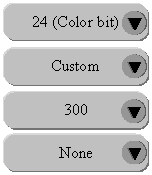 Scan Mode –
Scan Size –
Resolution –
Descreen –
Сохранение после распознавания:
Команда – Сохранить изображение как (Save Image As)
Параметры сохранения – JPEG, цветной, (*.jpg)
Ниже Вы можете видеть качество полученного изображения:
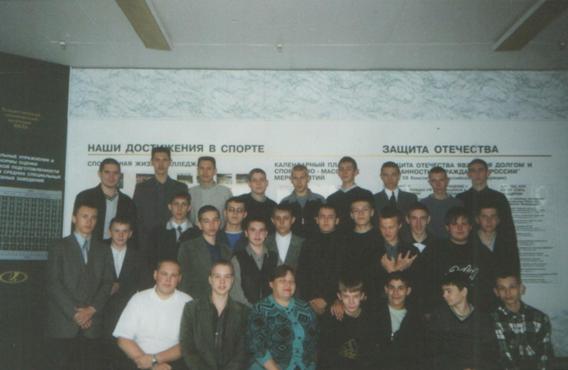
Рис. 1
Размер полученного файла Рис. 1 - 148 Kb
Один из вариантов уменьшения размера сканированного изображения – изменение количества точек сканирования.
Новые (рекомендуемые) параметры сканирования изображения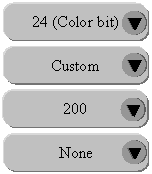 Scan Mode –
Scan Size –
Resolution –
Descreen –
Сохранение после распознавания (то же, что и в предыдущем случае)
Команда – Сохранить изображение как (Save Image As)
Параметры сохранения – JPEG, цветной, (*.jpg)
Сравните новое качество снимка:
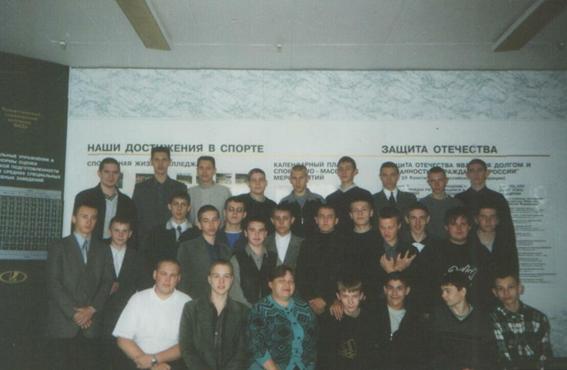
Рис. 2
Размер полученного файла Рис. 2 - 78.3 Kb, то есть почти в два раза меньше, чем в первом случае, при незначительной потере в качестве изображения.
Первый вывод – чем меньше параметр Resolution (количество точек), тем меньше размер изображения. Однако, надо принимать во внимание, что данный параметр не рекомендуется устанавливать ниже 200, так как это приводит к значительной потере качества см. Рис. 3
Рис. 3
Размер файла 41 Кб (уменьшилось еще в два раза), однако качество оставляет желать лучшего.
Второй способ оптимизации, который может быть применен при наличии графического редактора Adobe Photoshop.
Последовательность выполнения:
Запустите редактор Пуск – Программы - Adobe Photoshop
Выполните команду Файл (File) – Открыть (Open), выберите файл.
Выполните команду Файл (File) – Сохранить для WEB (Save For WEB)
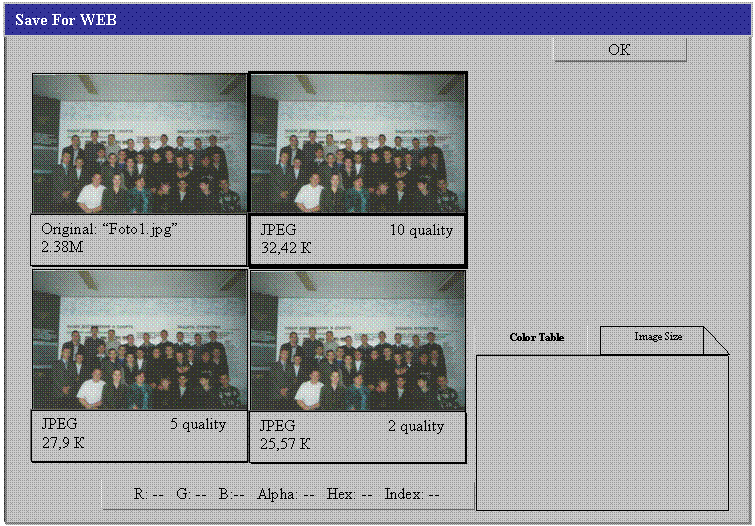
Программа проведет оптимизацию и откроется форма имеющая 4 вкладки, подобная указанной на Рис.4.




 | |||||||||||
 | |||||||||||
 | |||||||||||
Рис 4.
В окне данной формы выберите вкладку 4-Up что получить вид формы показанный на рисунке 4. Вам предлагаются четыре варианта изображения, причем левое верхнее это оригинал, а остальные три вида оптимизированные, с разной степенью сжатия. В случае, если Вы в окошках видите лишь фрагмент, измените масштаб в самом левом нижнем углу формы.
Дальнейшие действия зависят от Вашего пользовательского опыта:
1) Если Ваш опыт невелик, тем более в области работы с графическими редакторами выполните следующие действия:
- Щелкните на правом верхнем изображении, после чего оно выделиться жирной рамкой (как показано на рис. 4)
- Если Вы прочитали информацию под изображениями, то наверняка обратите внимание, что именно этот вариант наиболее приемлем с точки зрения соотношения РАЗМЕР ФАЙЛА (Bait)/КАЧЕСТВО ИЗОБРАЖЕНИЯ, притом это можно даже вычислить математически (по соотношению quality (качество)/размер К).
- Нажмите кнопку ОК и в окне сохранения укажите куда и под каким именем Вы хотите сохранить оптимизированный файл).
2) Если Вы любознательны, можете попробовать, изменяя параметры различных элементов в форме добиться нужных Вам характеристик.
Ниже на рис. 5 и 6 представлены изображения, оптимизированные по приведенной схеме:
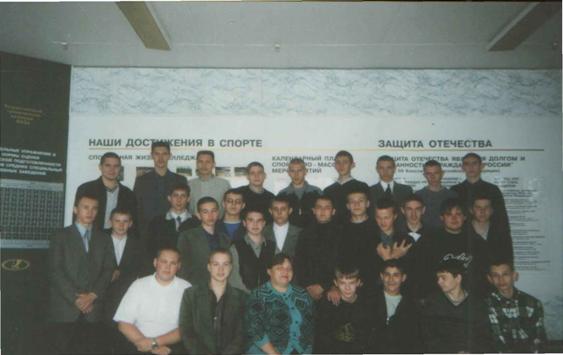
Рис. 5
Рисунок 5 получен после оптимизации изображения представленного на рис. 1
Первоначальный размер файла 148 Kb - полученный размер 59,6 Kb, и вполне приемлемое качество.
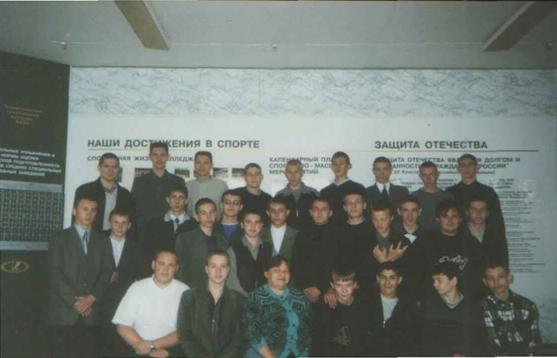
Рис. 6
Рисунок 6 получен после оптимизации изображения представленного на рис. 2, то есть сканированного по второму варианту с разрешением 200 точек.
Первоначальный размер файла 78,3 Kb - полученный размер 32,4 Kb, и также без ощутимых потерь качества.
Подводя итоги по двум первым этапам можно кратко выделить следующие правила:
- Желательно сканировать с минимально возможным разрешением (количеством точек), но не менее 200, если 200 точек будет мало, об этом предупредит программа сканирования;
- При оптимизации в редакторе Adobe Photoshop, обращайте внимание на параметры предлагаемых изображений (цифры под окошками в Форме рис 4), и конечно главный эксперт качества – Ваши глаза.
Заключительный этап посвящен оптимизации размеров файлов приложений Microsoft Power Point, редакторах Microsoft Word, Microsoft Excel, Microsoft Publisher и т. д. в которых Вы хотели бы использовать изображения.
Для примера возьмем приложение для создания презентаций Microsoft Power Point.
- Создайте, пустую презентацию;
- Вставьте один пустой слайд;
- Закройте презентацию с сохранением;
- Посмотрите ее размер через свойства файла (около 8 Kb);
- Откройте сохраненную презентацию;
- Выполните следующие действия Вставка – Рисунок – Из файла, затем укажите файл изображения, которое вставляете, нажмите кнопку - Вставка;
- Сохраните презентацию, закройте и вновь посмотрите ее размер через свойства файла. Например, после вставки полностью оптимизированного изображения рис.6 размер презентации увеличится до 60 Kb, а первоначального рис. 1 до 195 Kb.
То есть мы сэкономили до 2/3 объема презентации. Конечно, в случае, если Ваша презентация содержит 5-6 фотографий, которые Вы оптимизируете до приемлего объема, то этого вполне достаточно. Размер Вашей презентации не будет превышать нескольких Mb, и Вы сможете переносить ее в архивированном виде на 2-3 дискетах 3,5А.
Следующий вариант можно использовать в случае, когда даже оптимизированные изображения имеют объем превышающий 5-6 Mb. Следует отметить, что при его использовании Вы не только не экономите дисковое пространство, но и даже увеличиваете потребность в нем. Здесь Вы получаете выигрыш в размере самой презентации, то есть оптимизируете возможность ее просмотра, «экономя» оперативную память компьютера. Однако, переносить презентацию придется с использованием компакт-дисков и других носителей достаточного объема.
Для примера выполните следующие действия:
- Создайте папку, в которую Вы поместите сами изображения;
- Переместите в нее Ваши фотографии, картинки и т. д.
- Создайте, пустую презентацию;
- Вставьте один пустой слайд;
- Закройте презентацию с сохранением;
- Посмотрите ее размер через свойства файла (около 8 Kb);
- Откройте сохраненную презентацию;
- 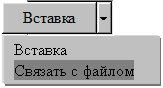 Выполните следующие действия Вставка – Рисунок – Из файла, затем укажите файл изображения, которое вставляете, после чего в окне вставки на кнопке – Вставка нажмите стрелку и выберите из списка команду – Связать с файлом;
- Сохраните презентацию, закройте и вновь посмотрите ее размер через свойства файла. Вы сможете увидеть, что размер презентации увеличился незначительно (порядка 20 Kb).
Важное замечание – последний способ имеет некоторые ограничения:
1. Если Вы удалите, переместите или переименуете связанный файл изображения, он не будет отображаться в презентации, вместо него отобразится пустая рамка объекта;
2. При копирования презентации на другой носитель: диск 3,5 А, компакт-диск и т. д., необходимо скопировать и папку со связанными изображениями. Вы не сможете просматривать презентацию непосредственно с носителя диска 3,5 А, компакт-диска и т. д., так как папка с изображениями будет иметь другой путь.
3. При копировании с диска 3,5 А, компакт-диска и т. д. на жесткий диск компьютера необходимо поместить папку с изображениями по тому же адресу, где она находилась при создании презентации (связывании с картинками). Например, если на вашем компьютере папка со связанными изображениями находилась по адресу С:\ Мои документы \ Мои рисунки \ «Имя папки», то и на другом компьютере для просмотра презентации необходимо поместить ее по такому же адресу.
Подводя итог, хочу заметить, что в статье приведены лишь самые основные и доступные способы оптимизации размеров файлов графических изображений. Право выбора, наиболее приемлего пути за Вами.
В заключение, автор желает Вам творческих успехов в профессиональной деятельности, и надеется, что, пользуясь данными рекомендациями, Вы сможете создавать еще более яркие работы. Всегда рады видеть Вас в Центре медиаобразования Автозаводского района г. Тольятти, где Вы можете получить необходимые консультации высокопрофессиональных специалистов.
