

Партнерка на США и Канаду по недвижимости, выплаты в крипто
- 30% recurring commission
- Выплаты в USDT
- Вывод каждую неделю
- Комиссия до 5 лет за каждого referral
Для настройки автоматического получения адресов DNS-серверов установите переключатель Способ настройки в положение Автоматически, выберите интерфейс, который будет использоваться для автоматического получения адресов DNS-серверов, в раскрывающемся списке Интерфейс и нажмите кнопку Изменить.
Для задания DNS-серверов и доменов поиска вручную установите переключатель Способ настройки в положение Вручную, введите IP-адрес DNS-сервера в поле Сервер имен и введите имена доменов первого или второго уровня в поле Домены поиска. Затем нажмите кнопку Изменить.
Для удаления DNS-сервера или домена поиска со страницы Сеть > Серверы имен удалите соответствующий текст в поле Сервер имен или поле Домены поиска, а затем нажмите кнопку Изменить.
DDNS
Перейдите на страницу Сеть > DDNS, чтобы определить параметры DDNS-сервиса, который позволяет создать соответствие доменного имени с динамическими IP-адресами.

Для добавления нового DDNS-сервиса нажмите ссылку Добавить DDNS. На открывшейся странице задайте необходимые параметры.
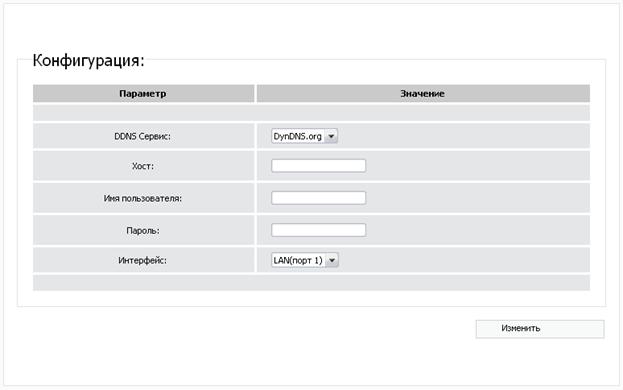
DDNS Сервис | Название DDNS-провайдера. |
Хост | Доменное имя узла, зарегистрированное у DDNS-провайдера. |
Имя пользователя | Имя пользователя для авторизации у DDNS-провайдера. |
Пароль | Пароль для авторизации у DDNS-провайдера. |
Интерфейс | Интерфейс, IP-адрес которого будет использоваться для обращения к DDNS-сервису. |
Нажмите кнопку Изменить.
Для задания других параметров для существующего DDNS-сервиса нажмите ссылку соответствующего сервиса. На открывшейся странице измените необходимые параметры и нажмите кнопку Изменить.
Для удаления существующего DDNS-сервиса нажмите ссылку соответствующего сервиса. На открывшейся странице нажмите кнопку Удалить.
Настройка DHCP
Примечание. По умолчанию в системе определены все необходимые настройки для DHCP-сервера на интерфейсе LAN. |
Перейдите на страницу Сеть > Настройка DHCP, если Вам необходимо изменить параметры внутреннего DHCP-сервера «МТС 3G Роутера», определенные по умолчанию, либо задать связки IP-адресов и MAC-адресов.

Для создания связки MAC-IP (назначения постоянного IP-адреса в локальной сети для устройства с определенным MAC-адресом) нажмите ссылку Добавить в разделе Статический DHCP.
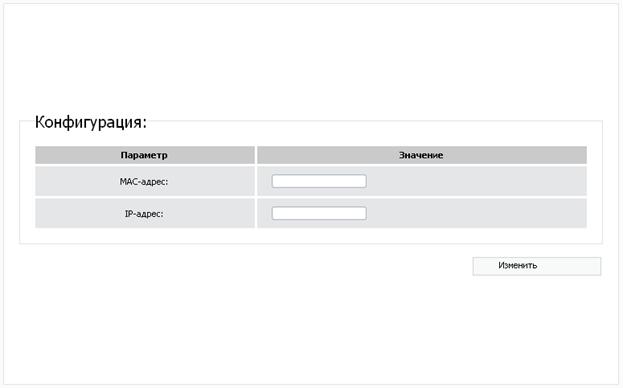
На открывшейся странице задайте MAC-адрес устройства из локальной сети и IP-адрес, который будет назначаться этому устройству. Нажмите кнопку Изменить.
Для удаления существующей связки MAC-IP нажмите ссылку с соответствующим MAC-адресом в разделе Статический DHCP, а затем нажмите кнопку Удалить.
Для редактирования параметров существующего DHCP-сервера нажмите ссылку с именем сервера. На открывшейся странице измените необходимые параметры.

Имя | Название DHCP-сервера для удобной идентификации. |
Интерфейс | Физический интерфейс «МТС 3G Роутера», к которому прикреплен данный DHCP-сервер. |
Начало диапазона | Начальный IP-адрес пула адресов, которые DHCP-сервер выдает клиентам. По умолчанию задан IP-адрес 192.168.0.100. |
Конец диапазона | Конечный IP-адрес пула адресов, которые DHCP-сервер выдает клиентам. По умолчанию задан IP-адрес 192.168.0.199. |
Время жизни | Время жизни IP-адреса, выделенного DHCP-сервером, в минутах (по истечении этого периода IP-адрес отзывается и может быть отдан другому устройству, если не поступило подтверждение о необходимости сохранения этого IP-адреса). По умолчанию – 10800 минут. |
Маска подсети | Маска для пула IP-адресов. |
Широковещательный адрес | IP-адрес для широковещательных пакетов. |
Шлюз | IP-адрес шлюза, определенного по умолчанию для данного DHCP-сервера. |
DNS | IP-адрес сервера имен, выдаваемый данным DHCP-сервером. |
Размер пула | Количество IP-адресов в пуле DHCP-сервера. |
Нажмите кнопку Изменить.
Для удаления существующего DHCP-сервера перейдите на страницу Сеть > Настройка DHCP, нажмите ссылку с именем сервера и нажмите кнопку Удалить на открывшейся странице.
Беспроводное соединение
На данной странице Вы можете настроить беспроводное соединение, а также определить параметры для управления этим соединением и обеспечением его безопасности.
Флажок Включить беспроводное соединение разрешает и запрещает использование беспроводной сети. По умолчанию флажок Включить беспроводное соединение установлен.
Если Вы хотите запретить беспроводное соединение, снимите флажок Включить беспроводное соединение.
«МТС 3G Роутер» позволяет разделять беспроводную сеть на части (до 4 частей), каждая из которых имеет свое собственное название (SSID) и уникальный идентификатор (BSSID). Для разделения беспроводной сети на части выделите необходимое значение (2, 3 или 4) в раскрывающемся списке MBSSID. По умолчанию сеть не разделена на части (в раскрывающемся списке MBSSID установлено значение Выключено).
В раскрывающемся списке BSSID представлен уникальный идентификатор локальной беспроводной сети. Данное значение определяется параметрами Роутера и не может быть изменено.
Если Ваша беспроводная сеть разделена на части, то в списке BSSID отображается несколько идентификаторов. Каждый из них соответствует отдельной части сети. Для настройки каждой части сети (задания имени (SSID), параметров безопасности, правил фильтрации на основе MAC-адреса и активации функции WMM) по очереди выделите все значения из списка и задайте необходимые параметры.
Если флажок Включить беспроводное соединение установлен, на странице отображаются закладки для настройки локальной беспроводной сети.
Основные настройки
На закладке Вы можете настроить базовые параметры беспроводного соединения.
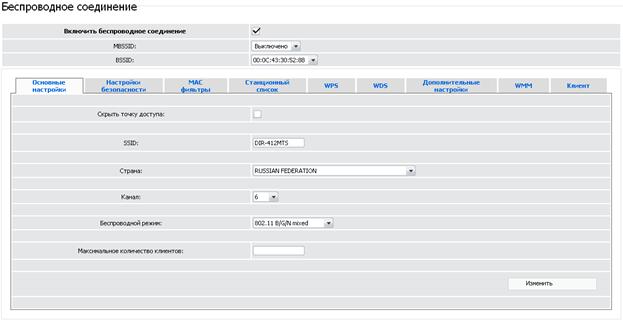
Если Вы хотите, чтобы другие пользователи не могли видеть Вашу беспроводную сеть, установите флажок Скрыть точку доступа. Рекомендуется не устанавливать флажок, чтобы облегчить первоначальную настройку сети.
В поле SSID (Service Set Identifier – идентификатор беспроводной сети) указано название Вашей беспроводной сети по умолчанию. Вы можете поменять идентификатор на любое буквенно-цифровое значение (латинские буквы, не более 15 символов). Если Ваша беспроводная сеть разделена на части, то для каждой из них определено собственное название по умолчанию (DIR-412MTS.2, DIR-412MTS.3 и DIR-412MTS.4). Рекомендуется определить собственное название для каждой части локальной беспроводной сети. Используйте цифры и латинские буквы.
Выберите название страны, в которой Вы находитесь, в раскрывающемся списке Страна.
В раскрывающемся списке Канал выберите номер канала беспроводного соединения. Их количество зависит от значения, которое Вы указали в раскрывающемся списке Страна. По умолчанию задан 6-й канал беспроводного соединения. Если в списке выделено значение auto, «МТС 3G Роутер» сам выбирает канал с наименьшими помехами.
В раскрывающемся списке Беспроводной режим выберите режим работы беспроводной сети Роутера. Режим работы определяет стандарты устройств, которые смогут подключаться к сети «МТС 3G Роутера».
В поле Максимальное количество клиентов задайте максимальное количество устройств, которые смогут подключаться к беспроводной сети Роутера (если в поле задано значение 0, количество подключенных клиентов не ограничивается).
Основные параметры Вашего беспроводного соединения настроены. Нажмите кнопку Изменить.
Настройки безопасности
На закладке Вы можете настроить параметры, влияющие на безопасность Вашего соединения.
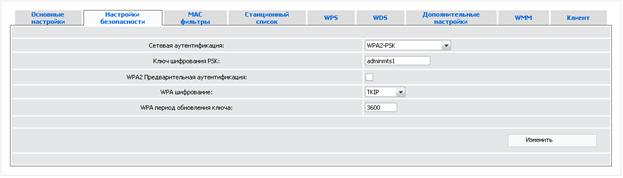
По умолчанию в системе заданы следующие настройки безопасности:
· в раскрывающемся списке Сетевая аутентификация выбрано значение WPA2-PSK;
· в поле Ключ шифрования PSK задано значение adminmts1 (настоятельно рекомендуется изменить ключ при первоначальной настройке беспроводной сети);
· в поле WPA Шифрование выбран механизм TKIP;
· в поле WPA период обновления ключа задано значение 3600 секунд.
Если Вы хотите изменить данные настройки, прочитайте описание элементов страницы, приведенное ниже.
Внимание! Если беспроводная сеть Роутера разделена на части, то для каждой из них рекомендуется изменить настройки безопасности по умолчанию. |
«МТС 3G Роутер» поддерживает следующие типы аутентификации:
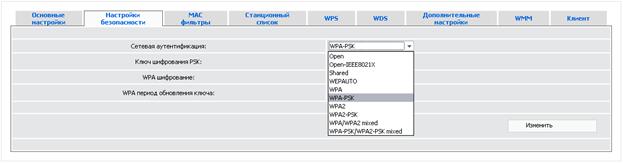
Open | Открытая аутентификация с возможностью использования WEP-шифрования. |
Open-IEEE8021X | Открытая аутентификация с использованием RADIUS-сервера и возможностью использования WEP-шифрования. |
Shared | Аутентификация с общим ключом с использованием WEP-шифрования. |
WEPAUTO | Комбинированный тип аутентификации. При выборе данного значения к беспроводной сети, создаваемой «МТС 3G Роутером», могут подключаться устройства, использующие тип аутентификации Open с активированным WEP-шифрованием, и устройства, использующие тип аутентификации Shared. |
WPA | Аутентификация по технологии WPA c использованием RADIUS-сервера. |
WPA-PSK | Аутентификация по технологии WPA c использованием PSK-ключа. |
WPA2 | Аутентификация по технологии WPA2 c использованием RADIUS-сервера. |
WPA2-PSK | Аутентификация по технологии WPA2 c использованием PSK-ключа. |
WPA/WPA2 mixed | Комбинированный тип аутентификации. При выборе данного значения к беспроводной сети, создаваемой «МТС 3G Роутером», могут подключаться устройства, использующие тип аутентификации WPA и устройства, использующие тип аутентификации WPA2. |
WPA-PSK/WPA2-PSK mixed | Комбинированный тип аутентификации. При выборе данного значения к беспроводной сети, создаваемой «МТС 3G Роутером», могут подключаться устройства, использующие тип аутентификации WPA-PSK и устройства, использующие тип аутентификации WPA2-PSK. |
Примечание. Для типов аутентификации Open-IEEE8021X, WPA, WPA2 и WPA/WPA2 mixed необходимо наличие RADIUS-сервера. |
При выборе значения Open, Shared или WEPAUTO на закладке представлены следующие элементы:
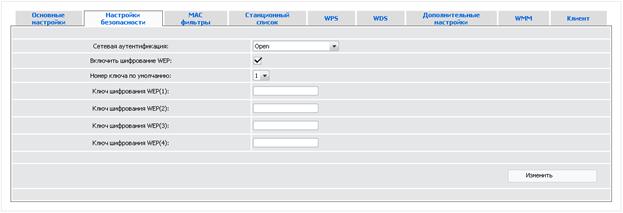
Включить шифрование WEP | Установите флажок, чтобы активировать шифрование по алгоритму WEP (Wired Equivalent Privacy – безопасность, аналогичная защите проводных сетей). При установленном флажке на странице отображается поле Номер ключа по умолчанию и четыре поля Ключ шифрования WEP. Для типов аутентификации Shared и WEPAUTO флажок всегда установлен. |
Номер ключа по умолчанию | Номер ключа (от 1 до 4), который будет использоваться для WEP-шифрования. |
Ключ шифрования WEP (1-4) | Ключи для WEP-шифрования. Необходимо заполнить все 4 поля. Для шифрования будет использоваться ключ, номер которого выделен в раскрывающемся списке Номер ключа по умолчанию. Ключи могут быть длиной 5 или 13 символов (цифр и (или) латинских букв). |
При выборе значения Open-IEEE8021X на закладке представлены следующие элементы:
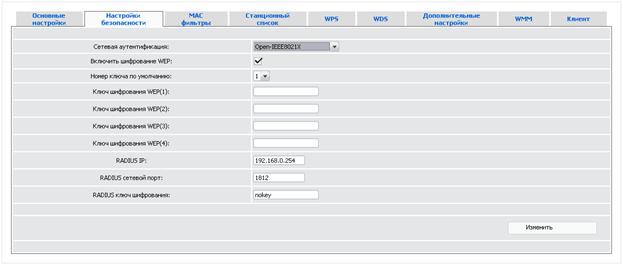
Включить шифрование WEP | Установите флажок, чтобы активировать шифрование по алгоритму WEP. При установленном флажке на странице отображается поле Номер ключа по умолчанию и четыре поля Ключ шифрования WEP. |
Номер ключа по умолчанию | Номер ключа (от 1 до 4), который будет использоваться для WEP-шифрования. |
Ключ шифрования WEP (1-4) | Ключи для WEP-шифрования. Необходимо заполнить все 4 поля. Для шифрования будет использоваться ключ, номер которого выделен в раскрывающемся списке Номер ключа по умолчанию. Ключи могут быть длиной 5 или 13 символов (цифр и (или) латинских букв). |
RADIUS IP | IP-адрес RADIUS-сервера. |
RADIUS сетевой порт | Номер порта RADIUS-сервера. |
RADIUS ключ шифрования | Пароль для доступа к RADIUS-серверу. |
При выборе значения WPA, WPA2 или WPA/WPA2 mixed (Wi-Fi Protected Access – защищенный доступ по беспроводной сети) на закладке представлены следующие элементы:
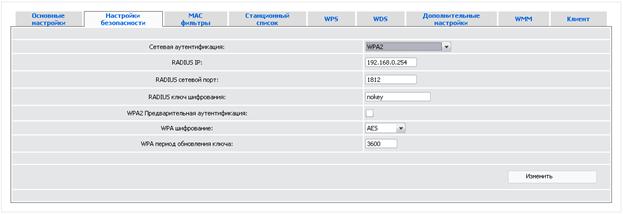
RADIUS IP | IP-адрес RADIUS-сервера. |
RADIUS сетевой порт | Номер порта RADIUS-сервера. |
RADIUS ключ шифрования | Пароль для доступа к RADIUS-серверу. |
WPA2 Предварительная аутентификация | Установите флажок для активации предварительной аутентификации (только для типов WPA2 и WPA/WPA2 Mixed). |
WPA шифрование | Механизм шифрования: TKIP, AES или TKIP+AES. |
WPA период обновления ключа | Период времени (в секундах), по истечении которого генерируется новый ключ для WPA-шифрования. Если в данном поле указано значение 0, ключ обновляться не будет. |
При выборе значения WPA-PSK, WPA2-PSK или WPA-PSK/WPA2-PSK mixed (Pre-shared key – общий ключ) на закладке представлены следующие элементы:
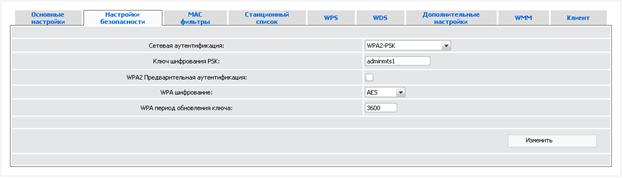
Ключ шифрования PSK | Ключ для WPA-шифрования. |
WPA2 Предварительная аутентификация | Установите флажок для активации предварительной аутентификации (только для типов WPA2-PSK и WPA-PSK/WPA2-PSK Mixed). |
WPA шифрование | Механизм шифрования: TKIP, AES или TKIP+AES. |
WPA период обновления ключа | Период времени (в секундах), по истечении которого генерируется новый ключ для WPA-шифрования. Если в данном поле указано значение 0, ключ обновляться не будет. |
Нажмите кнопку Изменить.
Примечание. Задайте одинаковые значения идентификатора SSID, номера канала и параметров шифрования для адаптеров беспроводной связи на всех устройствах, входящих в Вашу беспроводную сеть (или ее часть). |
MAC-фильтры
На закладке Вы можете настроить фильтрацию доступа к беспроводной сети Роутера на основе MAC-адресов.
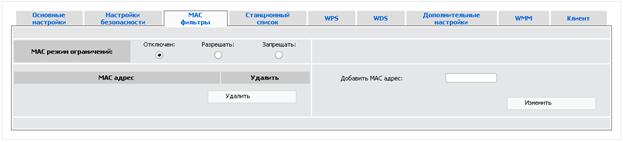
По умолчанию фильтрация на основе MAC-адресов отключена (переключатель MAC режим ограничений установлен в положение Отключен).
Чтобы задать MAC-адрес, для которого будет действовать выбранный режим ограничений, введите соответствующий адрес в поле Добавить MAC адрес в правой части закладки и нажмите кнопку Изменить. Введенный адрес отобразится в левой части закладки в таблице MAC-адресов.
Чтобы удалить MAC-адрес из таблицы, установите флажок, расположенный справа от соответствующего MAC-адреса в таблице, и нажмите кнопку Удалить.
Чтобы открыть беспроводную сеть «МТС 3G Роутера» для устройств, MAC-адреса которых указаны на данной закладке, и закрыть беспроводную сеть для всех других устройств, выберите положение Разрешать переключателя MAC режим ограничений.
Чтобы закрыть беспроводную сеть Роутера для устройств, MAC-адреса которых указаны на данной закладке, выберите положение Запрещать переключателя MAC режим ограничений.
Станционный список
На закладке отображены беспроводные устройства, подключенные к «МТС 3G Роутеру».

Чтобы немедленно отключить какое-либо устройство от сети «МТС 3G Роутера», установите флажок Разъединить в строке, соответствующей этому устройству.
Чтобы просмотреть самую актуальную информацию об беспроводных устройствах, подключенных к сети Роутера, нажмите кнопку Обновить.
WPS
На закладке Вы можете активировать функцию WPS (Wi-Fi Protected Setup – безопасная настройка беспроводной сети).
Функция WPS позволяет автоматически настроить защищенную беспроводную сеть. Устройства, подключаемые к беспроводной сети «МТС 3G Роутера» с помощью функции WPS, должны поддерживать данную функцию.
Примечание. Если беспроводная сеть разделена на части, Вы можете использовать функцию WPS только для добавления беспроводных устройств к первой части сети (первое значение в списке BSSID). |
Примечание. Для использования функции заранее настройте тип аутентификации с использованием WPA-шифрования для беспроводной сети (или первой части сети). |
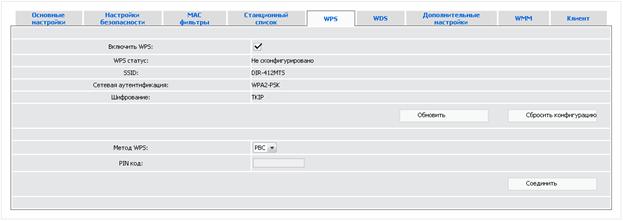
На закладке представлены следующие элементы:
Включить WPS | Установите флажок, чтобы активировать функцию WPS. |
WPS статус | Состояние соединения с беспроводным устройством. |
SSID | Название сети (или первой части сети) «МТС 3G Роутера». |
Сетевая аутентификация | Тип сетевой аутентификации, заданный для сети (или первой части сети) Роутера. |
Шифрование | Тип шифрования, заданный для сети (или первой части сети) «МТС 3G Роутера». |
Обновить | Нажмите кнопку, чтобы обновить данные о состоянии соединения с беспроводным устройством. |
Сбросить конфигурацию | Нажмите кнопку, чтобы сбросить текущие параметры функции WPS и подключить следующее беспроводное устройство. |
Метод WPS | Выберите метод использования функции WPS: · PIN для подключения беспроводного устройства с помощью PIN-кода, · PBC для подключения беспроводного устройства с помощью нажатия на кнопку. |
PIN код | Доступно для редактирования, если в раскрывающемся списке Метод WPS выделено значение PIN. PIN-код беспроводного устройства с поддержкой функции WPS. |
Соединить | Кнопка для подключения беспроводного устройства к сети «МТС 3G Роутера» c помощью функции WPS. |
Использование функции WPS через web-интерфейс
Чтобы добавить беспроводное устройство к сети «МТС 3G Роутера» с помощью метода PIN функции WPS, выполните перечисленные ниже действия.
1. Установите флажок WPS.
2. В поле Метод WPS выберите значение PIN.
3. Выберите метод PIN в программном обеспечении беспроводного устройства, подключаемого к сети Роутера.
4. Нажмите соответствующую кнопку на корпусе или в программном обеспечении беспроводного устройства, подключаемого к сети Роутера.
5. Сразу введите PIN-код, указанный на корпусе подключаемого устройства или в его программном обеспечении, в поле PIN код.
6. Нажмите кнопку Соединить в web-интерфейсе «МТС 3G Роутера».
Чтобы добавить беспроводное устройство к сети «МТС 3G Роутера» с помощью метода PBC функции WPS, выполните перечисленные ниже действия.

|
Из за большого объема этот материал размещен на нескольких страницах:
1 2 3 4 5 6 |
