

URL-фильтр
Перейдите на страницу Межсетевой экран > URL-фильтр, чтобы запретить доступ к определенным URL-адресам для пользователей локальной сети.

Для блокирования доступа к какому-либо URL-адресу нажмите ссылку Добавить адрес.
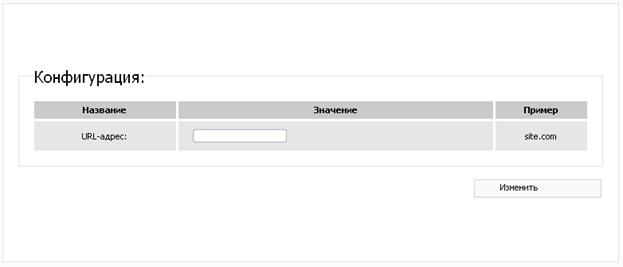
На странице введите адрес, доступ к которому Вы хотите запретить, в поле URL-адрес, а затем нажмите кнопку Изменить.
Для удаления какого-либо адреса из списка запрещенных URL-адресов нажмите ссылку с соответствующим URL-адресом. На открывшейся странице нажмите кнопку Удалить.
ARP - и DDOS-защита
Перейдите на страницу Межсетевой экран > ARP и DDOS защита, чтобы активировать дополнительную функцию межсетевого экрана, которая позволит защитить Вашу сеть от ARP - и DDoS-атак.

Для применения функции установите флажок ARP и DDOS защита и нажмите кнопку Изменить.
Чтобы отменить использование данной функции, снимите флажок ARP и DDOS защита и нажмите кнопку Изменить.
Триггер портов
Перейдите на страницу Межсетевой экран > Триггер портов, чтобы определить правила для функции Port Triggering.
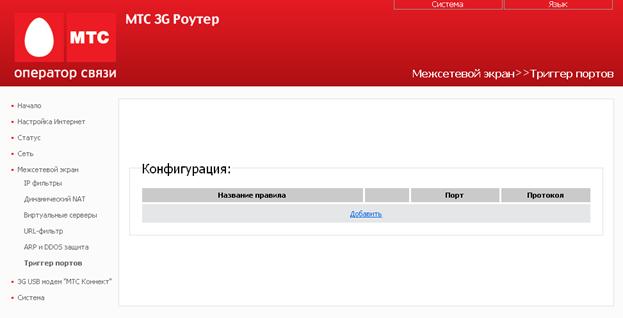
Для добавления нового правила нажмите кнопку Добавить. На открывшейся странице задайте необходимые параметры.
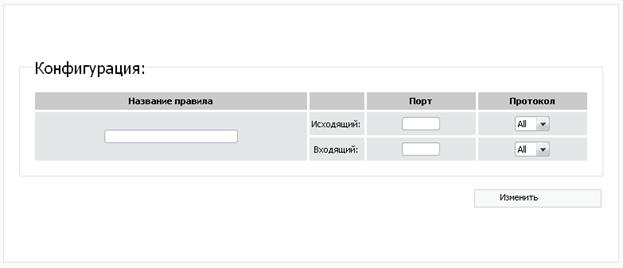
Название правила | Название правила для удобной идентификации. |
Исходящий | Порт компьютера в локальной сети, с которого передаются данные во внешнюю сеть (исходящий трафик). В раскрывающемся списке Протокол выберите протокол, для которого будет действовать данное правило при отправке данных с указанного порта. |
Входящий | Порт Роутера, который будет открыт для приема данных из внешней сети (входящий трафик). В раскрывающемся списке Протокол выберите протокол, для которого будет действовать данное правило при отправке данных с указанного порта. |
Нажмите кнопку Изменить.
Для изменения параметров существующего правила нажмите ссылку с именем соответствующего правила, измените необходимые параметры и нажмите кнопку Изменить.
Для удаления существующего правила нажмите ссылку с именем соответствующего правила и нажмите кнопку Удалить.
Раздел 3G USB-модем «МТС Коннект»
Информация
Чтобы подключиться к сети 3G (UMTS) или 2G (GPRS/EDGE), выполните перечисленные ниже действия.
1. При подключенном к Роутеру 3G USB-модеме «МТС Коннект» подключитесь к web-интерфейсу управления «МТС 3G Роутера».
Перейдите на страницу 3G USB модем «МТС Коннект» > Информация. Проверьте значение, выделенное в списке Использование 3G(UMTS)/2G(EDGE/GPRS) соединения. По умолчанию установлено значение 3G 2G. Если ранее Вы установили значение Выключен, установите другое значение (см. таблицу далее), чтобы «МТС 3G Роутер» мог использовать 3G USB-модем «МТС Коннект». Нажмите кнопку Соединить для подключения к сети 3G/2G МТС.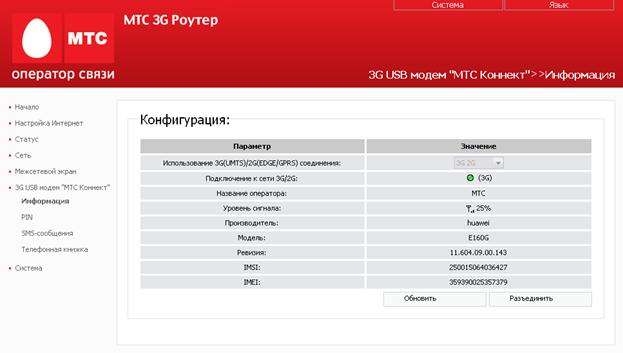
На странице будут доступны следующие поля и элементы управления:
Использование 3G(UMTS)/2G(EDGE/GPRS) соединения | Значение, выделенное в данном раскрывающемся списке, определяет режим использования сети 3G/2G МТС или запрещает использование 3G USB-модема «МТС Коннект». 3G 2G – использовать сеть 3G (UMTS). Если данная сеть недоступна, использовать сеть 2G (EDGE/GPRS). 3G – использовать только сеть 3G (UMTS). 2G – использовать только сеть 2G (EDGE/GPRS). Выключен – запретить использование 3G USB-модема «МТС Коннект». |
Подключение к сети 3G/2G | Состояние подключения к сети 3G/2G МТС. Справа от индикатора указана сеть, к которой подключен или пытается подключиться 3G USB-модем «МТС Коннект» (3G или 2G). Красный индикатор: соединение отсутствует. Желтый индикатор: выполняется подключение к сети 3G или 2G в зависимости от значения, выделенного в раскрывающемся списке Использование 3G(UMTS)/2G(EDGE/GPRS) соединения. Зеленый индикатор: соединение установлено. |
Название оператора | Данное поле отображает доступность сети оператора МТС. Возможные значения: МТС, Нет сети. Значение Нет сети означает, что 3G USB-модем «МТС Коннект» не смог подключиться к сети, указанной параметром Использование 3G(UMTS)/2G(EDGE/GPRS) соединения. При выборе значения 3G 2G или 2G – недоступна сеть 3G/2G МТС. При выборе значения 3G – недоступна сеть 3G МТС. В поле Уровень сигнала отображается уровень сигнала сети 2G МТС. |
Уровень сигнала | Уровень принимаемого радиосигнала на входе в приемник 3G USB-модема «МТС Коннект». Нулевой уровень сигнала показывает, что Вы находитесь вне зоны действия сети МТС. |
Производитель | Компания-производитель 3G USB-модема «МТС Коннект». |
Модель | Условное буквенно-цифровое обозначение определенной модификации 3G USB-модема «МТС Коннект». |
Ревизия | Версия определенной модификации 3G USB-модема «МТС Коннект». |
IMSI | International Mobile Subscriber Identity – уникальный международный идентификатор абонента мобильной связи. Этот код содержится на SIM-карте 3G USB-модема «МТС Коннект». |
IMEI | International Mobile Equipment Identity – уникальный международный идентификатор мобильного устройства. Этот код хранится в программном обеспечении 3G USB-модема «МТС Коннект». |
Обновить | Нажмите кнопку для обновления информации о 3G USB-модеме «МТС Коннект». |
Соединить | Отображается, когда подключение к сети 3G/2G не установлено. Нажмите кнопку для установки подключения к сети 3G/2G. |
Разъединить | Отображается при попытке подключения к сети 3G/2G или при установленном подключении к сети 3G/2G. Нажмите кнопку для разрыва подключения к сети 3G/2G. |
Устранение неисправностей
◦ Убедитесь, что подключаемая Вами модель 3G USB-модема «МТС Коннект» поддерживается Роутером (см. пункт «Поддерживаемые модели 3G USB-модемов «МТС Коннект»).
2. Соединение отсутствует, индикатор подключения к сети 3G/2G МТС остается красным.
Если при нажатии на кнопку Соединить на странице 3G USB модем «МТС Коннект» > Информация индикатор в поле Подключение к сети 3G/2G остается красным, выполните следующие действия:
◦ еще раз нажмите кнопку Соединить;
◦ проверьте наличие сети 3G – на странице 3G USB модем «МТС Коннект» > Информация нажмите кнопку Обновить и убедитесь, что в поле Уровень сигнала отображается одно или несколько делений;
◦ позвоните в Контактный центр МТС, чтобы проверить, можете ли Вы пользоваться соответствующей услугой.
PIN
Перейдите на страницу 3G USB модем «МТС Коннект» > PIN, чтобы изменить PIN-код SIM-карты Вашего 3G USB-модема «МТС Коннект».
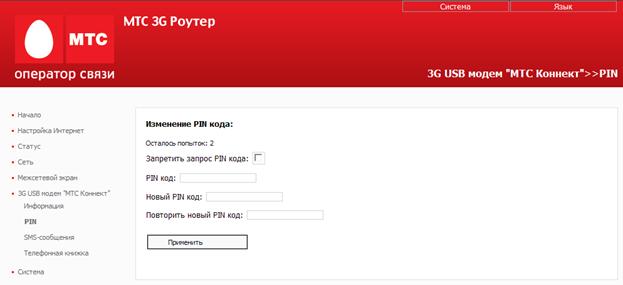
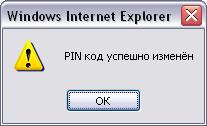
В поле PIN код введите PIN-код, установленный на Вашей SIM-карте в настоящий момент. В поле Новый PIN код введите код, который Вы хотите установить для Вашей SIM-карты. Снова введите новый PIN-код в поле Повторить новый PIN код для исключения опечаток при вводе. (Поля Новый PIN код и Повторить новый PIN код отображаются на странице только в случае, если флажок Запретить запрос PIN кода не установлен.) Нажмите кнопку Применить. В случае успешного выполнения операции отобразится соответствующее уведомление.
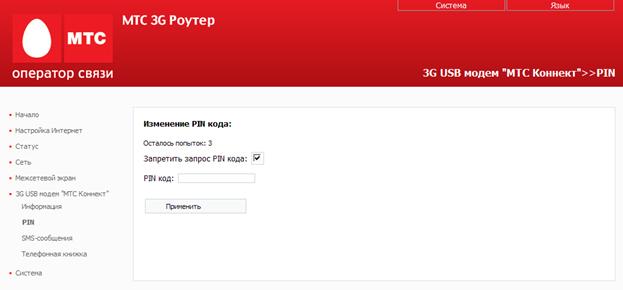
Если Вы хотите выключить проверку PIN-кода для Вашего 3G USB-модема «МТС Коннект», установите флажок Запретить запрос PIN кода, введите текущий PIN-код в поле PIN код, а затем нажмите кнопку Применить.
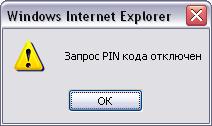
В случае успешного выполнения операции отобразится соответствующее уведомление.
Если Вы ранее отключили проверку PIN-кода для SIM-карты Вашего 3G USB-модема «МТС Коннект», и Вам необходимо снова включить проверку PIN-кода, снимите флажок Запретить запрос PIN кода и введите PIN-код SIM-карты, действующий на момент отключения запроса PIN-кода, в поле PIN код, а затем нажмите кнопку Применить. В случае успешного выполнения операции отобразится соответствующее уведомление.
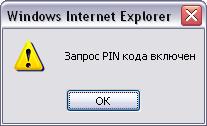
Если при выполнении какой-либо операции с PIN-кодом Вы вводите неправильный код в поле PIN код, после нажатия на кнопку Применить отобразится соответствующее уведомление.
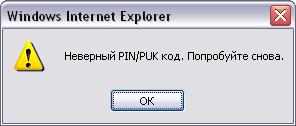
В случае троекратной ошибки ввода PIN-кода SIM-карта 3G USB-модема «МТС Коннект» блокируется. Для дальнейшей работы Вам необходимо будет разблокировать ее с помощью PUK-кода.
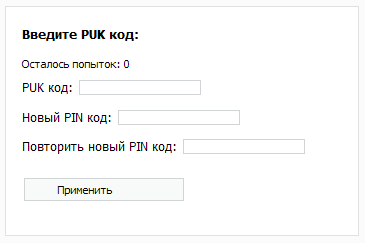
Для этого введите PUK-код, предоставленный Вам вместе с Вашей SIM-картой, в соответствующее поле, и задайте новый PIN-код в полях Новый PIN код и Повторить новый PIN код. Затем нажмите кнопку Применить.
SMS-сообщения
Перейдите на страницу 3G USB модем «МТС Коннект» > SMS-сообщения, чтобы составить SMS-сообщение и отправить его по указанному номеру, а также просмотреть или удалить входящие и исходящие SMS-сообщения, содержащиеся в памяти Вашего 3G USB-модема «МТС Коннект».
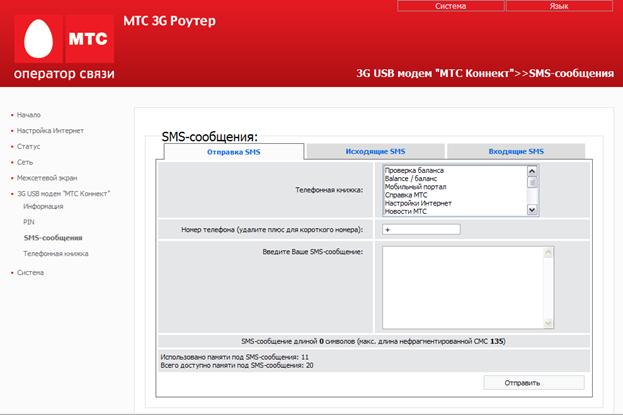
Чтобы отправить SMS-сообщение, перейдите на закладку Отправка SMS, выберите контакт, которому Вы хотите отправить сообщение, в списке Телефонная книжка (при этом номер, присвоенный данному контакту, отобразится в поле Номер телефона) или вручную введите номер адресата в поле Номер телефона. В поле Номер телефона можно вводить номер только в формате 7XXXXXXXXXX (для ввода короткого номера удалите символ «+» в поле Номер телефона и введите короткий номер без изменения, например, «111»). Не допускается наличие пробелов, дефисов и других знаков внутри номера.
Затем введите текст Вашего сообщения и нажмите кнопку Отправить.
В случае успешной отправки SMS-сообщения отобразится уведомление об успешной отправке.
Перейдите на закладки Исходящие SMS и Входящие SMS, чтобы просмотреть исходящие и входящие SMS-сообщения, содержащиеся в памяти Вашего 3G USB-модема «МТС Коннект», а также данные о дате, времени и адресате или отправителе. Вы также можете удалить входящие и исходящие SMS-сообщения.
Чтобы прочитать входящее SMS-сообщение, на закладке Входящие SMS выберите SMS-сообщение в списке, расположенном в левой части закладки. Текст сообщения отобразится в правой части закладки, а данные об отправителе, дате и времени получения данного сообщения – в соответствующих полях.
Если во время работы с web-интерфейсом Роутера при подключенном 3G USB-модеме «МТС Коннект» Вы получаете новое SMS-сообщение, то при переходе на любую страницу web-интерфейса отобразится уведомление.
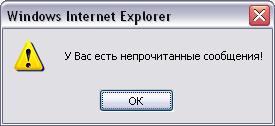
Также уведомление о непрочитанных SMS-сообщениях будет отображаться в верхней части любой страницы web-интерфейса.

Нажмите ссылку У Вас есть непрочитанные сообщения, чтобы перейти к последнему непрочитанному сообщению.
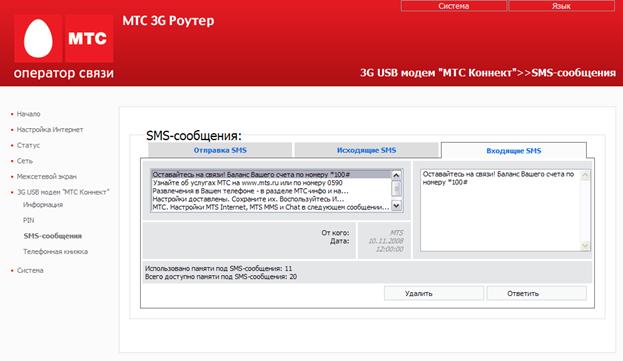
Чтобы ответить на входящее SMS-сообщение, на закладке Входящие SMS выберите SMS-сообщение, на которое Вы хотите ответить, и нажмите кнопку Ответить. При этом произойдет переход на закладку Отправка SMS; в поле Номер телефона будет указан номер отправителя входящего сообщения, на которое Вы отвечаете. Введите текст Вашего SMS-сообщения и нажмите кнопку Отправить.
Чтобы удалить входящее SMS-сообщение, перейдите на закладку Входящие SMS, выделите нужное SMS-сообщение и нажмите кнопку Удалить.
На закладке Исходящие SMS Вы можете просмотреть список исходящих сообщений, а также текст каждого исходящего сообщения и данные об адресате (поле Кому) и статусе (поле Состояние) сообщения, данные о дате и времени отправки (для отправленных SMS-сообщений).

Чтобы прочитать исходящее SMS-сообщение, на закладке Исходящие SMS выберите SMS-сообщение в списке, расположенном в левой части закладки. Текст сообщения отобразится в правой части закладки, а данные о получателе, состоянии, а также о дате и времени отправления данного сообщения – в соответствующих полях.
Чтобы удалить исходящее SMS-сообщение, перейдите на закладку Исходящие SMS, выделите нужное SMS-сообщение и нажмите кнопку Удалить.
Если при нажатии на кнопку Отправить за закладке Отправка SMS появляется предупреждение «Ошибка отправки сообщения», выполните следующие действия:
◦ убедитесь, что Вы находитесь в зоне действия сети МТС;
◦ убедитесь, что на балансе Вашего лицевого счета достаточно средств для отправки SMS-сообщения;
◦ убедитесь, что номер телефона адресата введен корректно.
В случае ошибки отправки, Ваше SMS-сообщение сохраняется в памяти 3G USB-модема «МТС Коннект». В списке исходящих сообщений неотправленные сообщения выделены красным шрифтом.
После устранения неполадок перейдите на закладку Исходящие SMS, выберите сообщение, которое не удалось отправить, в списке исходящих сообщений, и нажмите кнопку Отправить.
Примечание. Данная операция доступна только для SMS-сообщений, которые не были отправлены (поле Состояние для таких SMS-сообщений имеет значение Не отправлено). |
Телефонная книжка
Перейдите на страницу 3G USB модем «МТС Коннект» > Телефонная книжка, чтобы добавить новые записи в Вашу телефонную книжку, редактировать существующие записи или удалить их.
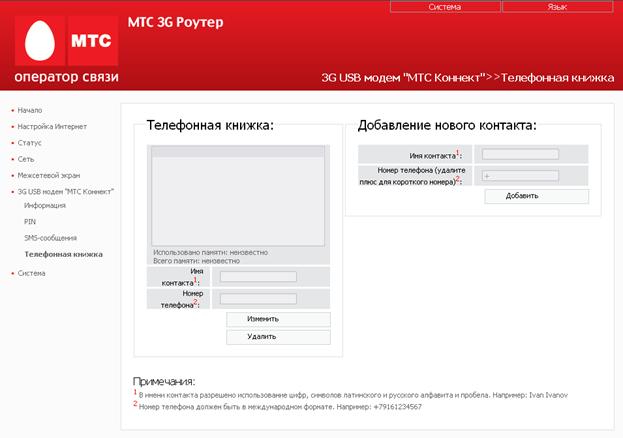
Чтобы добавить новый контакт в Вашу телефонную книжку, введите имя, которое вы хотите присвоить новому контакту, в поле Имя контакта в разделе Добавление нового контакта. В поле Номер телефона этого же раздела страницы введите номер в международном формате: 7XXXXXXXXXX. Короткие номера вводятся без символа «+», например, «111». Затем нажмите кнопку Добавить.
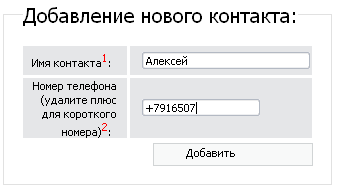
Чтобы редактировать какой-либо контакт в Вашей телефонной книжке, выделите необходимую строку в разделе Телефонная книжка, а затем внесите необходимые изменения в полях Имя контакта и Номер телефона этого же раздела. После внесения соответствующих изменений нажмите кнопку Изменить.
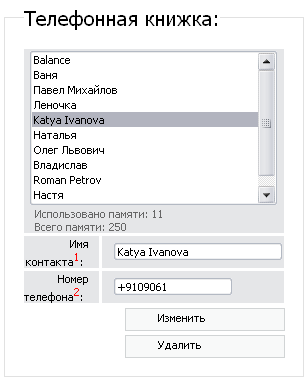
Чтобы удалить какой-либо контакт из Вашей телефонной книжки, выделите необходимую строку в разделе Телефонная книжка, а затем нажмите кнопку Удалить.
Раздел Система
На данной странице Вы можете перезагрузить «МТС 3G Роутер» (кнопка Перезагрузить), либо перейти на соответствующую страницу, чтобы сохранить текущие параметры, сделать резервную копию конфигурации «МТС 3G Роутера», восстановить его настройки из конфигурационного файла, вернуть Роутер к заводским настройкам, просмотреть журнал событий, установить системное время, обновить программное обеспечение «МТС 3G Роутера», а также проверить доступность какого-либо узла сети непосредственно из web-интерфейса настройки и управления.
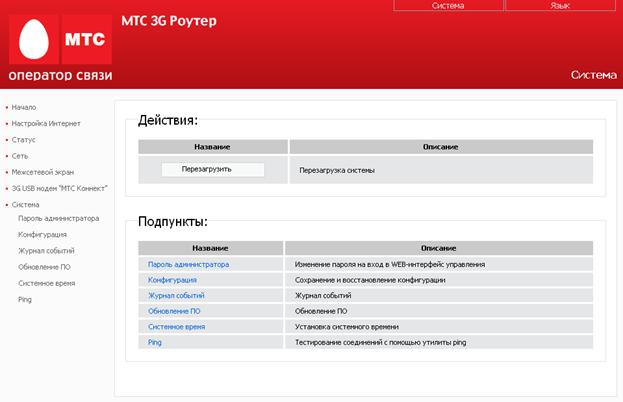
Пароль администратора
Перейдите на страницу Система > Пароль администратора, если Вы хотите изменить параметры учетной записи администратора для web-интерфейса «МТС 3G Роутера».
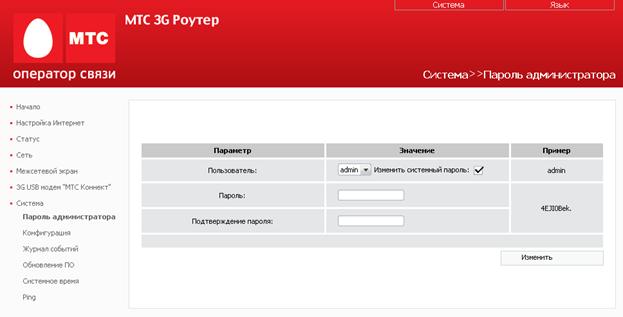
1. В поле Пользователь задано имя пользователя с правами администратора – admin. Рекомендуется всегда оставлять установленным флажок Изменить системный пароль. Такая настройка приводит к изменению пароля администратора не только в web-интерфейсе, но и в командном режиме.
2. В поле Пароль введите новый пароль для администратора web-интерфейса.
3. В поле Подтверждение пароля введите подтверждение нового пароля для администратора web-интерфейса.
4. Для сохранения изменений нажмите кнопку Изменить.
Конфигурация
Перейдите на страницу Система > Конфигурация, чтобы сохранить измененные настройки или восстановить заводские настройки «МТС 3G Роутера». Также на данной странице Вы можете создать резервную копию текущей конфигурации и восстановить ранее сохраненную конфигурацию Роутера.

На странице доступны следующие кнопки:
Сохранить | Нажмите кнопку для сохранения изменений конфигурации «МТС 3G Роутера» в энергонезависимой памяти и перезагрузки устройства. Эта кнопка сохраняет изменение настроек всех разделов в энергонезависимой памяти. Обязательно обращайтесь к ней после любого изменения настроек «МТС 3G Роутера». В противном случае при аппаратной перезагрузке все изменения будут утеряны. Вы также можете сохранить настройки при помощи меню Система, расположенного в верхней части страницы. |
Настройки МТС | Нажмите кнопку для сброса настроек «МТС 3G Роутера» к заводским установкам. Другим вариантом сброса настроек является использование кнопки Reset (см. пункт «Подключение к web-интерфейсу»). |
Восстановить | Нажмите кнопку для загрузки ранее сохраненной конфигурации (всех параметров «МТС 3G Роутера») с локального диска компьютера. Кнопка Обзор позволяет выбрать файл сохраненных настроек на локальном диске компьютера. |
Резерв. копия | Нажмите кнопку и следуйте инструкциям диалогового окна для сохранения конфигурации на локальном диске компьютера. |
Журнал событий
Перейдите на страницу Система > Журнал событий для просмотра отчета о системных событиях.
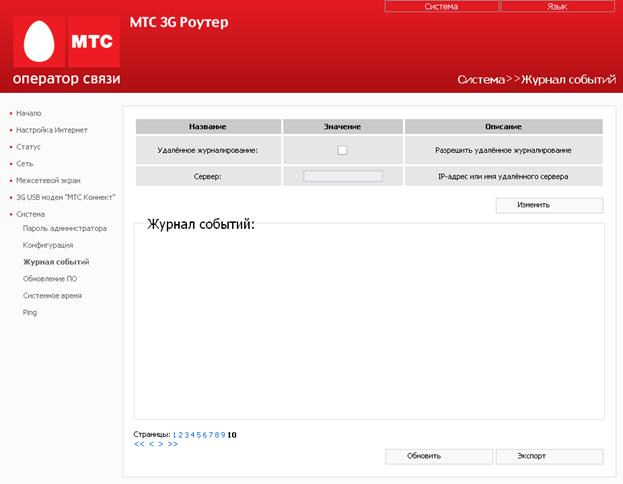
В разделе Журнал событий будут отображаться результаты загрузки и работы внутренней операционной системы «МТС 3G Роутера».
Нажмите кнопку Обновить, чтобы в журнале событий отобразились самые последние системные события.
Нажмите кнопку Экспорт и следуйте инструкциям диалогового окна, чтобы сохранить журнал событий в файл на локальном диске компьютера.
В разделе Конфигурация Вы можете разрешить отправку отчета о системных событиях на внешний узел. Для этого установите флажок Удаленное журналирование, введите в поле Сервер IP-адрес или имя удаленного сервера, на который будет отправляться отчет о системных событиях, и нажмите кнопку Изменить. При такой настройке данный журнал будет передаваться на UDP-порт 514 указанного IP-адреса по протоколу syslog.
Обновление ПО
Перейдите на страницу Система > Обновление ПО, чтобы обновить программное обеспечение Роутера.
1. Скачайте файл с обновленным программным обеспечением (зайдите на сайт www. *****, перейдите в раздел Поддержка, а затем – в раздел FTP. *****).
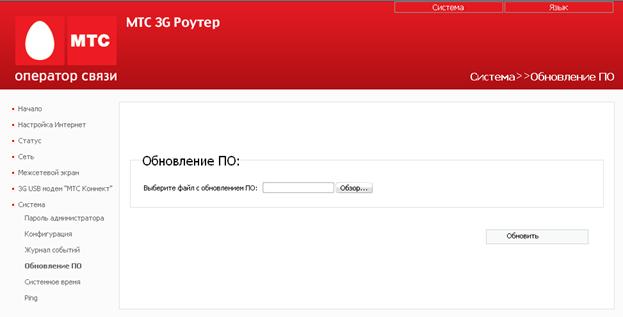
2. Введите путь к файлу с обновленным программным обеспечением или нажмите кнопку Обзор, чтобы определить его местонахождение.
3. Нажмите кнопку Обновить для обновления программного обеспечения «МТС 3G Роутера».
Внимание! Во время обновления программного обеспечения не отключайте питание «МТС 3G Роутера». Это может повлечь за собой выход устройства из строя. |
Системное время
Перейдите на страницу Система > Системное время для задания или изменения настроек внутренних часов «МТС 3G Роутера».
Web-интерфейс Роутера позволяет настроить системное время вручную или задать автоматическую синхронизацию системного времени.
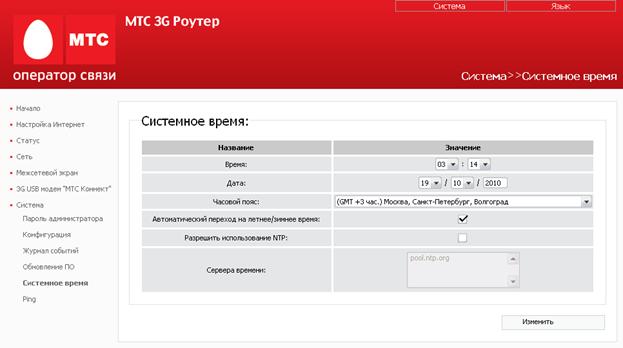
Для автоматической синхронизации часов «МТС 3G Роутера» с каким-либо сервером времени:
1. установите флажок Разрешить использование NTP,
2. в поле Сервера времени задайте необходимый NTP-сервер или оставьте значение, заданное по умолчанию,
3. выберите Ваш часовой пояс,
4. нажмите кнопку Изменить.
Для настройки часов «МТС 3G Роутера» вручную:
1. снимите флажок Разрешить использование NTP (если установлен),
2. введите время и дату в поля Время и Дата соответственно,
3. выберите Ваш часовой пояс,
4. нажмите кнопку Изменить.
Для настройки автоматического перехода часов «МТС 3G Роутера» на летнее время и обратно, установите флажок Автоматический переход на летнее/зимнее время. Нажмите кнопку Изменить.
Примечание. При выключении питания или перезагрузке «МТС 3G Роутера» происходит сброс даты и времени. Если Роутер настроен на автоматическую синхронизацию времени, то при установке соединения с сетью Интернет показания часов автоматически восстановятся. Если часы Роутера настроены вручную, необходимо снова задать дату и время (см. выше). |
Ping
Ping – это утилита для проверки доступности определенного узла в IP-сети.
Для проверки доступности того или иного IP-адреса непосредственно из web-интерфейса «МТС 3G Роутера» перейдите на страницу Система > Ping.

Выполните перечисленные ниже действия.
Заполните поле Адрес назначения (внесите IP-адрес узла сети, доступность которого Вы хотите проверить). В раскрывающемся списке Количество выберите количество эхо-запросов, которые будут отправлены для проверки доступности узла. Нажмите кнопку Запустить для начала проверки доступности узла.На странице отобразится результат проверки доступности узла, заданного в поле Адресат назначения.
Подключение к кабельному модему, DSL-модему или спутниковому модему
При подключении «МТС 3G Роутера» к кабельному, спутниковому или DSL-модему выполните перечисленные ниже действия.
1. Разместите «МТС 3G Роутер» на открытой поверхности в предполагаемом центре Вашей беспроводной сети. Не подключайте адаптер питания.
2. Выключите компьютер.
3. Установите переключатель режимов работы Роутера в положение WAN.
4. Отсоедините Ethernet-кабель (соединяющий компьютер и модем) от компьютера и подключите его к порту ETHERNET «МТС 3G Роутера».
5. Включите Ваш модем. Подождите, пока модем полностью загрузится (около 30 секунд).
6. Подключите адаптер питания к «МТС 3G Роутеру» и к электрической розетке. Подождите, пока Роутер полностью загрузится (около 30 секунд).
7. Включите компьютер.
8. Установите беспроводное соединение с Роутером.
9. Проверьте состояние светодиодных индикаторов «МТС 3G Роутера». Должны гореть следующие индикаторы: Питание, Интернет и Беспроводная сеть. Если один или несколько индикаторов не горят, убедитесь, что компьютер, модем и «МТС 3G Роутер» включены и соответствующие кабели подсоединены правильно.
Техническая поддержка
Обновления программного обеспечения и документация доступны на Интернет-сайте www. *****.
D-Link предоставляет бесплатную поддержку для потребителей в течение гарантийного срока (см. адреса сервисных центров в Приложении 1).
Потребители могут обратиться в группу технической поддержки D-Link по телефону или через Интернет.
Телефон технической поддержки D-Link:
+7(4
круглосуточно, ежедневно (кроме официальных праздничных дней)
Техническая поддержка D-Link через Интернет:
http://www. *****
E-mail:
*****@***ru
Рекомендации по обращению в службу технической поддержки
1. При возникновении трудностей с настройкой устройства МТС DIR-412, пожалуйста, выполните следующие действия до обращения в службу поддержки:
· убедитесь, что блок питания, который Вы собираетесь использовать, предназначен для использования в комплекте с данным устройством, т. е. параметры выходного напряжения и тока блока питания соответствуют спецификации устройства;
· убедитесь, что блок питания устройства подключен к устройству и сети питания;
· убедитесь, что кабели компьютерной сети правильно подключены к устройству;
· осуществите сброс параметров устройства кнопкой Reset в соответствии с документом «Руководство пользователя» и попробуйте настроить устройство еще раз;
· запишите модель устройства, его серийный номер и информацию о дате и месте приобретения для предоставления в группу технической поддержки.
2. Пожалуйста, позвоните в ближайший к Вам офис технической поддержки компании D-Link в соответствии с контактной информацией, представленной в Приложении 1. При обращении необходимо предоставить информацию об устройстве, месте приобретения устройства, возникшей проблеме, ваших действиях по устранению проблемы и предоставить контактную информацию.
3. Пожалуйста, следуйте инструкциям, полученным от специалиста группы технической поддержки.
4. Если устройство продолжает оставаться неработоспособным, и инженер технической поддержки D-Link (пожалуйста, запишите фамилию инженера) признает это, необходимо доставить неисправное устройство в ближайший сервисный центр D-Link в соответствии со списком, приведенным в Приложении 1 (или на сайте www. *****) или поставщику - если в Вашем городе нет сервисного центра.
5. Устройство должно быть предоставлено в сервисный центр D-Link вместе с блоком питания, чтобы исключить случаи неисправности блоков питания.
6. В комплекте с устройством просьба предоставить документы, подтверждающие факт приобретения данного устройства с указанием серийного номера изделия и правильно оформленный гарантийный талон с печатью организации-поставщика оборудования.
7. При сдаче оборудования в сервисный центр D-Link необходимо заполнить форму (Приложение 2), указав в ней контактные данные, информацию об оборудовании и неисправность.
8. Сервисный центр примет оборудование на диагностику, в результате которой будет определена неисправность (если она есть), причина выхода из строя оборудования.
9. При подтверждении неисправности и ее соответствия гарантийным обязательствам D-Link устройство будет отремонтировано в сроки, предусмотренные Законодательством РФ.
10. По завершении ремонта пользователь будет уведомлен об окончании работ.
11. В случае если будет обнаружено, что устройство вышло из строя по причине нарушения условий эксплуатации или по вине пользователя, гарантия на устройство будет аннулирована и ремонт будет возможен только на возмездной основе, о чем пользователь будет уведомлен.
Приложение 1 – Сервисные центры d-link
Ниже приводится перечень сервисных центров D-Link.
Город | Адрес офиса | Телефон |
Москва | г. Москва, Графский пер., 14, 3 этаж | +7 (4 |
Санкт-Петербург | г. Санкт-Петербург, П. С. ул. Кропоткина, д. 1, БЦ «Сенатор», оф. 7 | +7 (8 |
Барнаул | -й этаж, оф. 3 | +7 (38 |
Владивосток | г. Владивосток, Пограничная, 15в, оф. 403 | +7 (42 |
Волгоград | г. Волгоград, ТРК Парк Хаус, бульвар 30-я Победы 21, Этаж 2, оф. 2 | +7 (84 |
Воронеж | 2Б, 3 этаж | +7 (47 |
Екатеринбург | , 6 этаж | +7 (3, |
Иркутск | , оф. 510/2, Деловой центр ВСХП | +7 (39, 252-206 |
Казань | , бизнес-центр «Калина», оф. 403 | +7 (843) |
Калининград | Калининград, улица Черняховского, дом 6, оф. 208 | +7 (40 |
Краснодар | 68 В, оф. 205А | +7 (8 |
Красноярск | , оф. 411 | +7 (3 |
Курск | , 3-й этаж, оф. 305 | +7 (47 |
Нижний Новгород | Нижний Новгород, , оф. 601 | +7 (8 |
Омск | этаж, оф. 306 | +7 (38 |
Пермь | г. Пермь, | +7 (3 |
Ростов-на-Дону | г. Ростов-на-Дону, , подъезд 1, 8 этаж, оф. 804 | +7 (8 |
Рязань | Рязань, ул. Бирюзова, д. 22 корп. 2, 2 этаж | +7 (49 |
Самара | 443090 г. Самара, ул. Советской Армии 180, строение 1, офисно-торговый центр «Витязь», оф. 505, 5 этаж | +7 (8 |
Саратов | , бизнес-центр «Волжанка», оф. 6 | +7 (84 |
Ставрополь | 58, оф. 108 | +7 (86 |
Тула | 8, оф. 413 | +7 (48 |
Тюмень | Россия, Тюменская обл., кор 2 | +7 (3452) |
Уфа | г. Уфа, Б. Славы, 4/2, 3 этаж | +7 (3 |
Хабаровск | г. Хабаровск, | +7(4212) |
Актуальный перечень сервисных центров D-Link в России см. в разделе Офисы D-Link на web-сайте www. *****.

|
Из за большого объема этот материал размещен на нескольких страницах:
1 2 3 4 5 6 |
