

· Установите флажок WPS.
· В поле Метод WPS выберите значение PBC.
· Выберите метод PBC в программном обеспечении беспроводного устройства, подключаемого к беспроводной сети.
· Нажмите соответствующую кнопку на корпусе или в программном обеспечении беспроводного устройства, подключаемого к беспроводной сети.
· Сразу нажмите кнопку Соединить в web-интерфейсе «МТС 3G Роутера».
Использование функции WPS без web-интерфейса
Вы можете использовать функцию WPS, не обращаясь к web-интерфейсу «МТС 3G Роутера». Для этого необходимо настроить Роутер соответствующим образом.
1. На закладке Настройки безопасности выберите тип сетевой аутентификации с использованием WPA-шифрования для беспроводной сети (или первого сегмента сети) «МТС 3G Роутера».
2. На закладке WPS установите флажок WPS.
3. Убедитесь, что в поле Метод WPS выделено значение PBC.
4. Сохраните настройки и завершите работу с web-интерфейсом Роутера (нажмите на строку Сохранить в меню, которое отображается при наведении указателя мыши на надпись Система в правом верхнем углу страницы, а затем нажмите на строку Выход).
Впоследствии Вы сможете добавлять беспроводные устройства к сети простым нажатием на кнопку WPS на верхней панели «МТС 3G Роутера».
1. Выберите метод PBC в программном обеспечении беспроводного устройства, подключаемого к беспроводной сети.
2. Нажмите соответствующую кнопку на корпусе или в программном обеспечении беспроводного устройства, подключаемого к беспроводной сети.
3. Нажмите кнопку WPS на верхней панели Роутера.
После нажатия на кнопку индикатор WPS мигает голубым светом. Если беспроводное устройство подключилось к сети, индикатор перестает мигать и горит голубым светом в течение нескольких минут.
WDS
На закладке Вы можете активировать функцию WDS (Wireless Distribution System – распределенная беспроводная сеть) и выбрать режим работы для данной функции.
Функция WDS позволяет объединить несколько локальных сетей с помощью беспроводного соединения между точками доступа.
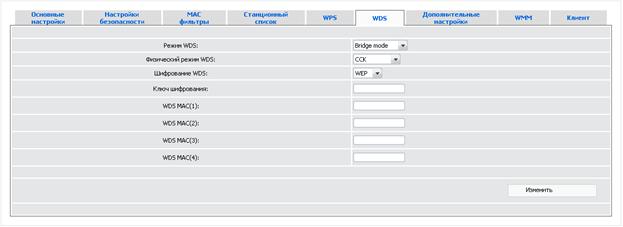
На закладке представлены следующие элементы:
Режим WDS | Режим функции WDS. Выключен – функция не активирована. Bridge mode – режим моста. Точки доступа, соединенные с помощью такого режима, общаются только между собой. К ним не могут подключаться беспроводные клиенты. Repeater mode – режим повторителя. Точки доступа, соединенные с помощью такого режима, общаются между собой, кроме того, к ним могут подключаться беспроводные клиенты. |
Физический режим WDS | Физический режим передачи данных между точками доступа, соединенными с помощью функции WDS. CCK – только устройства стандарта 802.11b. OFDM – только устройства стандарта 802.11g. HTMIX – устройства стандартов 802.11g и 802.11n. GREENFIELD – только устройства стандарта 802.11n. |
Шифрование WDS | Тип шифрования для передачи данных между точками доступа, соединенными с помощью функции WDS. NONE – шифрование не используется. WEP. TKIP. AES. |
Ключ шифрования | Не отображается, если в раскрывающемся списке Шифрование WDS выделено значение NONE. Ключ для типа шифрования, определенного в поле Шифрование WDS. |
WDS MAC (1-4) | MAC-адреса устройств, соединяемых с «МТС 3G Роутером» с помощью функции WDS. |
Примечание. Параметры, определяемые на данной закладке, должны быть одинаковы для всех устройств, соединяемых с помощью функции WDS. Также необходимо задать один и тот же номер канала для всех таких устройств (на закладке Основные настройки). |
Нажмите кнопку Изменить.
Дополнительные настройки
На закладке Вы можете определить дополнительные параметры, влияющие на работу Вашей беспроводной сети.
Внимание! Изменение параметров, представленных на данной закладке, может оказать негативное влияние на беспроводную сеть «МТС 3G Роутера». |
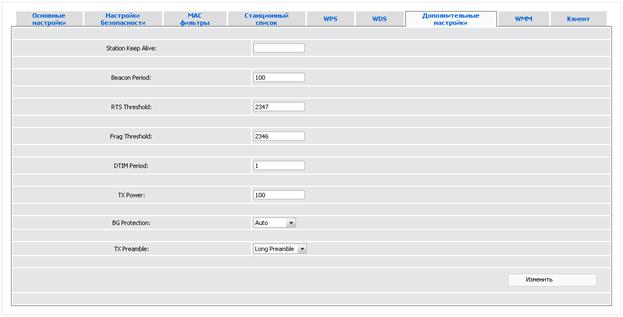
На закладке представлены следующие элементы:
Station Keep Alive | Интервал (в секундах) между проверками активности беспроводных устройств из локальной сети. Если задано значение 0, проверка не выполняется. |
Beacon Period | Интервал (в миллисекундах) между отправкой пакетов для синхронизации беспроводной сети. |
RTS Threshold | Минимальный размер пакета (в байтах), для которого будет передаваться RTS-кадр. |
Frag Threshold | Максимальный размер нефрагментируемого (неделимого) пакета (в байтах). Пакеты большего размера фрагментируются (разбиваются на части). |
DTIM Period | Период времени (в секундах) между отправкой DTIM-сообщения (уведомления о последующей широковещательной (broadcast) или групповой (multicast) передаче) и передачей данных. |
TX Power | Мощность передатчика (в процентах). |
BG Protection | Функция защиты устройств стандарта 802.11b и 802.11g используется для уменьшения количества конфликтов между устройствами Вашей беспроводной сети. Возможные значения: Auto – функция защиты включается и выключается автоматически в зависимости от состояния сети (рекомендуется, если в Вашей сети есть устройства стандарта 802.11b и устройства стандарта 802.11g), Always On – функция защиты всегда активна (такая настройка может существенно снизить производительность беспроводной сети), Always Off – функция защиты всегда неактивна. |
TX Preamble | Данный параметр определяет длину блока CRC-проверки, передаваемого «МТС 3G Роутером» при взаимодействии с беспроводными устройствами. Возможные значения: Long Preamble – длинный блок, Short Preamble – короткий блок (данное значение рекомендуется для сети с интенсивным трафиком). |
Нажмите кнопку Изменить.
WMM
На закладке Вы можете активировать функцию WMM (Wi-Fi Multimedia – передача мультимедийных данных по Wi-Fi-сети).
Функция WMM реализует механизм QoS для беспроводных соединений, позволяя улучшить качество передачи данных по Wi-Fi-сети за счет назначения приоритетов различным типам трафика.
Чтобы включить функцию WMM, установите флажок WMM и нажмите кнопку Изменить.
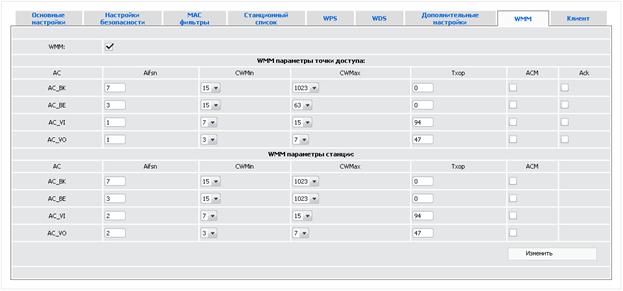
Примечание. Во внутреннем ПО «МТС 3G Роутера» уже заданы все необходимые параметры для функции WMM. Не рекомендуется менять значения, определенные по умолчанию. |
Функция WMM позволяет назначать приоритеты для четырех категорий доступа (Access Category, AC):
· AC_BK (Background, фоновый режим) – трафик с низким приоритетом (задания на печать, загрузка файлов, пр.);
· AC_BE (Best Effort, лучшее качество из возможного) – трафик от устаревших устройств или устройств и приложений, которые не поддерживают функцию QoS;
· AC_VI (Video, передача видео);
· AC_VO (Voice, передача голоса).
Параметры категорий доступа определены как для самого «МТС 3G Роутера» (в разделе WMM параметры точки доступа), так и для беспроводных устройств, подключенных к нему (в разделе WMM параметры станции).
Для каждой категории доступа доступны следующие параметры:
Aifsn | Arbitrary Inter-Frame Space Number – коэффициент переменного межкадрового интервала. Этот параметр влияет на временную задержку для категории доступа. Чем меньше значение параметра, тем выше приоритет категории доступа. |
CWMin/CWMax | Contention Window Minimum – минимальный размер окна конкурентного доступа. Contention Window Maximum – максимальный размер окна конкурентного доступа. Эти параметры влияют на временную задержку для категории доступа. Значение поля CWMax не должно быть меньше значения поля CWMin. Чем меньше разница между значением поля CWMax и значением поля CWMin, тем выше приоритет категории доступа. |
Txop | Transmission Opportunity – возможность передачи данных. Чем больше значение параметра, тем выше приоритет категории доступа. |
ACM | Admission Control Mandatory – обязательный контроль допуска. Если флажок установлен, Роутер не может использовать соответствующую категорию доступа. |
Ack | Acknowledgment – подтверждение приема. Реакция на запросы отклика во время передачи данных. Отображается только в разделе WMM параметры точки доступа. Если флажок не установлен, «МТС 3G Роутер» отвечает на запросы. Если флажок установлен, Роутер не отвечает на запросы. |
Нажмите кнопку Изменить.
Клиент
На закладке Вы можете настроить «МТС 3G Роутер» для подключения к беспроводной точке доступа в качестве клиента. Как правило, такой режим используется для подключения к сети беспроводного Интернет-провайдера. Все параметры, настраиваемые на данной закладке, предоставляются таким провайдером.
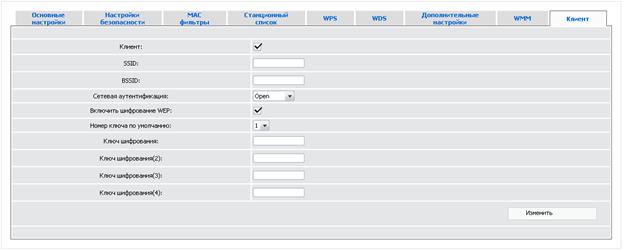
На закладке представлены следующие элементы:
Клиент | Установите флажок, чтобы настроить «МТС 3G Роутер» в качестве клиента. |
SSID | Название сети, к которой подключается Роутер. |
BSSID | Уникальный идентификатор сети, к которой подключается Роутер. |
Сетевая аутентификация | Тип аутентификации в сети, к которой подключается Роутер. |
При выборе типа аутентификации Open или Shared на закладке отобразятся следующие элементы:
Включить шифрование WEP | Установите флажок, чтобы активировать шифрование по алгоритму WEP. При установленном флажке на странице отображается поле Номер ключа по умолчанию и четыре поля Ключ шифрования. Для типа Shared флажок всегда установлен. | |
Номер ключа по умолчанию | Номер ключа (от 1 до 4), который будет использоваться для WEP-шифрования. | |
Ключ шифрования (1-4) | Ключи для WEP-шифрования. Необходимо заполнить все 4 поля. Для шифрования будет использоваться ключ, номер которого выделен в раскрывающемся списке Номер ключа по умолчанию. Ключи могут быть длиной 5 или 13 символов (цифр и (или) латинских букв). |
При выборе типа аутентификации WPA-PSK или WPA2-PSK на закладке отобразятся следующие элементы:
WPA шифрование | Механизм шифрования: TKIP или AES. |
Ключ шифрования | Ключ для WPA-шифрования. |
Нажмите кнопку Изменить.
QoS
Перейдите на страницу Сеть > QoS, чтобы активировать функцию QoS (Quality of Service – качество обслуживания), а также определить параметры ее применения.

Для применения функции установите флажок QoS, а затем задайте ограничения для скорости передачи данных в полях Скорость отдачи и Скорость приема. Нажмите кнопку Изменить.
Для выключения функции снимите флажок QoS и нажмите кнопку Изменить.
Кроме того, на данной странице Вы можете задать ограничения для определенных IP-адресов Вашей локальной сети. Для этого нажмите ссылку Добавить в разделе Трафик по IP. На открывшейся странице задайте необходимые параметры.
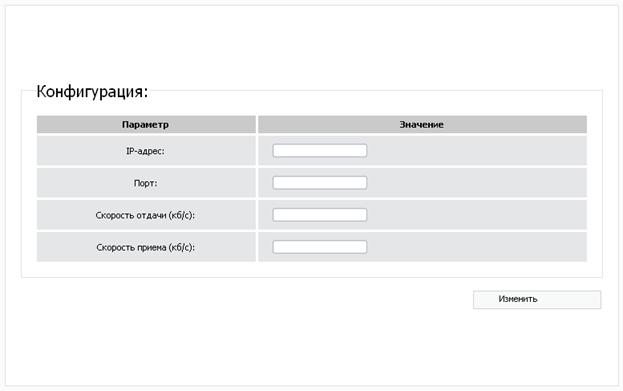
IP-адрес | IP-адрес локальной сети, для которого будет применяться ограничение |
Порт | Порт указанного выше IP-адреса. |
Скорость отдачи | Максимальная скорость передачи данных указанному выше IP-адресу. |
Скорость приема | Максимальная скорость приема данных от указанного выше IP-адреса. |
Нажмите кнопку Изменить.
Для изменения параметров существующего ограничения нажмите ссылку с соответствующим IP-адресом. На открывшейся странице измените необходимые параметры и нажмите кнопку Изменить.
Для удаления существующего ограничения нажмите ссылку с соответствующим IP-адресом. На открывшейся странице нажмите кнопку Удалить.
Резервирование
Примечание. Функция резервирования дополнительного канала доступна только в режиме WAN. |
Перейдите на страницу Сеть > Резервирование, чтобы активировать функцию резервирования канала для доступа к сети Интернет. Эта функция обеспечит Вам непрерывное подключение даже в случае обрыва основного соединения.
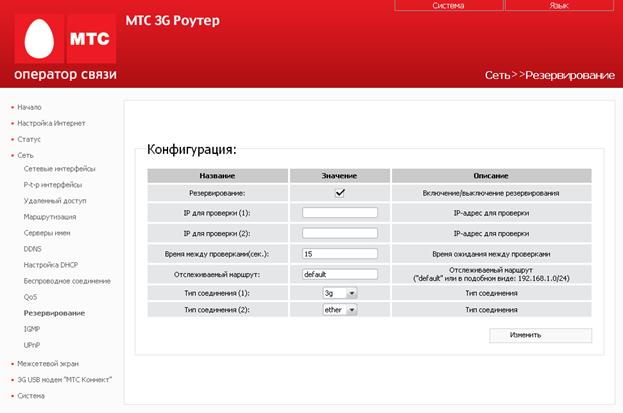
Для активации функции резервирования установите флажок Резервирование и задайте параметры, которые будут определять условие перехода к использованию резервного канала.
IP для проверки (1, 2) | IP-адреса из внешней сети, доступность которых проверяет Роутер, чтобы убедиться, что основное соединение активно. |
Время между проверками | Временной интервал (в секундах) между проверками доступности заданных IP-адресов. |
Отслеживаемый маршрут | Маршрут, соответствующий резервируемому каналу. Значение default обозначает внешнюю сеть в целом. Также возможно задать определенную сеть в формате 192.168.62.0/24. |
Тип соединение (1) | Выберите главный канал из раскрывающегося списка: · ether – WAN-интерфейс, · pptp – PPTP-интерфейс, созданный на странице Сеть > P-t-p интерфейсы, · pppoe – PPPoE-интерфейс, созданный на странице Сеть > P-t-p интерфейсы, · 3g – подключение, установленное 3G USB-модем «МТС Коннект». |
Тип соединения (2) | Выберите резервный канал из раскрывающегося списка: · ether – WAN-интерфейс, · pptp – PPTP-интерфейс, созданный на странице Сеть > P-t-p интерфейсы, · pppoe – PPPoE-интерфейс, созданный на странице Сеть > P-t-p интерфейсы, · 3g – подключение, установленное 3G USB-модем «МТС Коннект». |
Нажмите кнопку Изменить.
Убедитесь, что интерфейсы, выбираемые в полях Тип соединения (1) и Тип соединения (2), включены и настроены соответствующим образом.
Для выключения функции резервирования снимите флажок Резервирование и нажмите кнопку Изменить.
IGMP
На странице Сеть > IGMP Вы можете включить протокол IGMP (Internet Group Management Protocol – протокол управления группами в сети Интернет), который используется для управления широковещательным трафиком (передачей данных группе адресатов). Таким образом можно организовать более эффективное использование ресурсов сети для некоторых приложений, например, для потокового видео.
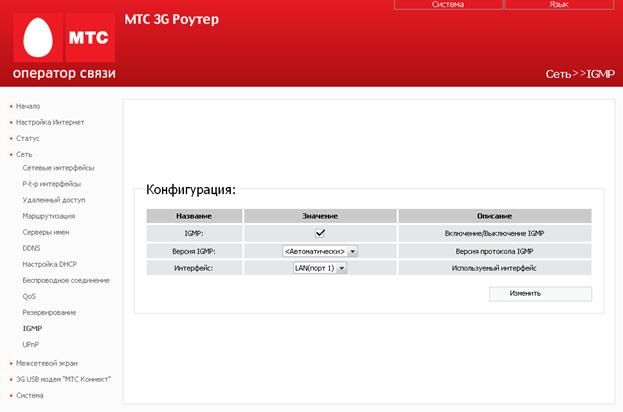
Для использования протокола IGMP установите флажок IGMP и выберите версию протокола в раскрывающемся списке Версия IGMP (при выборе значения <Автоматически> «МТС 3G Роутер» сам выбирает необходимую версию протокола IGMP). Затем в раскрывающемся списке Интерфейс выберите интерфейс, с которого Роутер будет принимать широковещательный трафик. Затем нажмите кнопку Изменить.
Если Вы не хотите использовать протокол IGMP, снимите флажок IGMP и нажмите кнопку Изменить.
UPnP
На странице Сеть > UPnP Вы можете активировать функцию UPnP.
UPnP (Universal Plug and Play – универсальный режим «включи и работай») – это набор сетевых протоколов, предназначенных для автоматической настройки сетевых устройств. Функция UPnP реализует автоматическую настройку параметров устройства для сетевых приложений, для работы которых необходимо входящее подключение к «МТС 3G Роутеру».
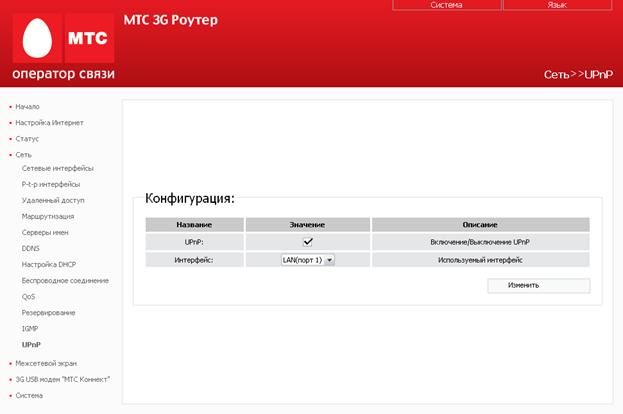
Для задания всех параметров, необходимых для работы сетевых приложений, вручную снимите флажок UPnP и нажмите кнопку Изменить.
Для использования функции UPnP установите флажок UPnP, выберите интерфейс, для которого будет выполняться автоматическая настройка параметров Роутера, в раскрывающемся списке Интерфейс и нажмите кнопку Изменить.
Раздел Межсетевой экран
Данный раздел предназначен для контроля и фильтрации сетевых пакетов, проходящих через «МТС 3G Роутер», в соответствии с заданными правилами.
IP-фильтры
Перейдите на страницу Межсетевой экран > IP фильтры, чтобы создать или изменить правила для обработки сетевых пакетов.
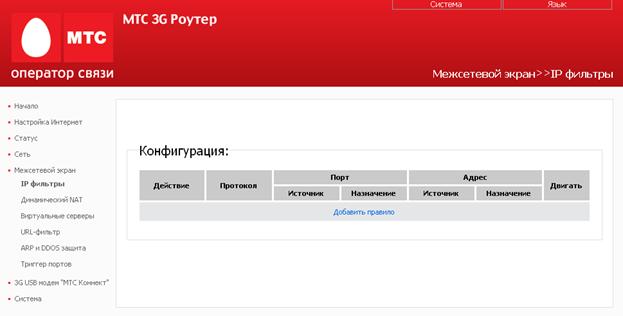
На странице представлен текущий набор правил обработки сетевых пакетов. Правила обрабатываются системой в том порядке, в котором они расположены на странице. Для изменения порядка правил используйте кнопки-стрелки, расположенные справа от таблицы правил.
Чтобы изменить настройки существующего правила или удалить его, нажмите ссылку с именем соответствующего правила. На открывшейся странице измените параметры правила или нажмите кнопку Удалить.
Чтобы создать новое правило, нажмите ссылку Добавить правило. На открывшейся странице задайте соответствующие параметры.
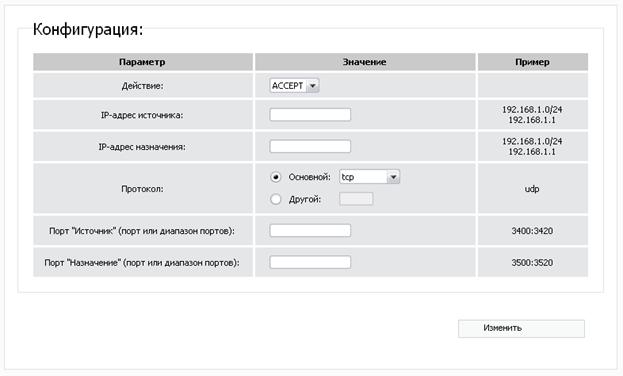
Действие | Выберите соответствующее значение из раскрывающегося списка. ACCEPT – разрешает передачу пакетов в соответствии с критериями, заданными правилом. DROP – запрещает передачу пакетов в соответствии с критериями, заданными правилом. |
IP-адрес источника | IP-адрес узла или подсети-источника. |
IP-адрес назначения | IP-адрес узла или подсети назначения. |
Протокол | Выберите протокол для передачи сетевых пакетов в раскрывающемся списке, доступном при положении переключателя Основной, либо задайте другой протокол передачи сетевых пакетов (установите переключатель в положение Другой и введите название протокола в соответствующее поле). |
Порт «Источник» | Порт IP-адреса источника. Вы можете указать один порт или диапазон портов через двоеточие. |
Порт «Назначение» | Порт IP-адреса назначения. Вы можете указать один порт или диапазон портов через двоеточие. |
Нажмите кнопку Изменить.
Динамический NAT
Динамический NAT – это тип трансляции сетевого адреса, при которой адрес отправителя подставляется динамически, в зависимости от назначенного интерфейсу адреса.
Если Вы используете только 3G USB-модем «МТС Коннект», не заполняйте эту страницу. Данные параметры понадобятся Вам при подключении к провайдеру проводного доступа к сети Интернет.
На странице отображены текущие правила динамического преобразования адресов. Для изменения параметров правила или его удаления нажмите ссылку с именем соответствующего правила. На открывшейся странице измените параметры или нажмите кнопку Удалить.
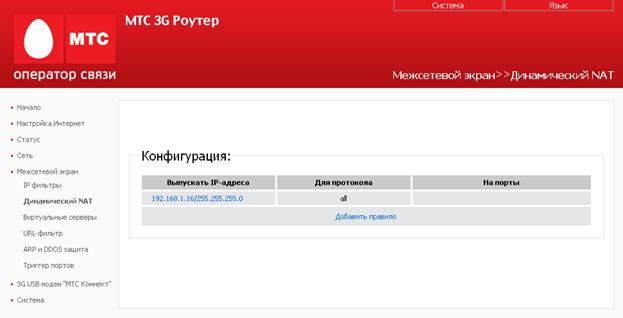
Для добавления нового правила для динамического NAT нажмите ссылку Добавить правило. На открывшейся странице задайте необходимые параметры.
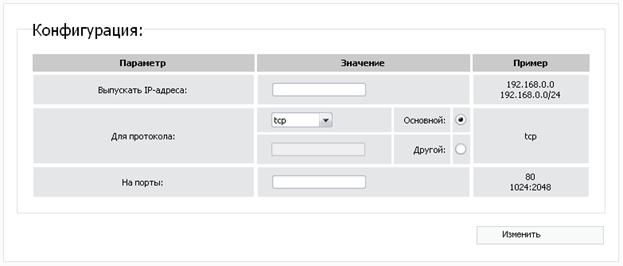
Выпускать IP-адреса | IP-подсеть, для которой будет использоваться данное правило. |
Для протокола | Выберите протокол для трансляции сетевых адресов в раскрывающемся списке, доступном при положении переключателя Основной, либо задайте другой протокол (установите переключатель в положение Другой и введите название протокола в соответствующее поле). |
На порты | Порты, для которых будет использоваться данное правило. Вы можете указать один порт или диапазон портов через двоеточие. |
Нажмите кнопку Изменить.
Виртуальные серверы
Виртуальный сервер позволяет перенаправлять входящий Интернет-трафик на определенный IP-адрес в локальной сети.
Перейдите на страницу Межсетевой экран > Виртуальные серверы, чтобы создать новый виртуальный сервер, а также изменить или удалить существующий виртуальный сервер.
Для изменения параметров виртуального сервера или его удаления нажмите ссылку с именем соответствующего сервера. На открывшейся странице измените параметры или нажмите кнопку Удалить.
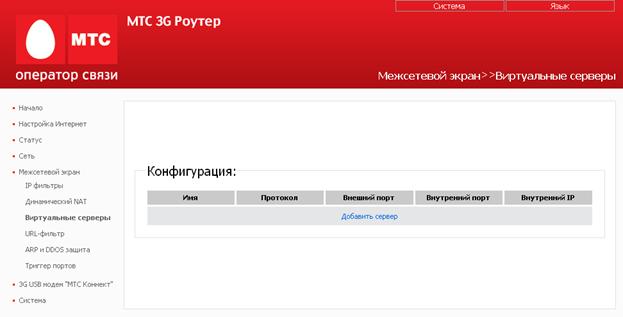
Нажмите ссылку Добавить сервер, чтобы создать новый виртуальный сервер. На открывшейся странице задайте необходимые параметры.
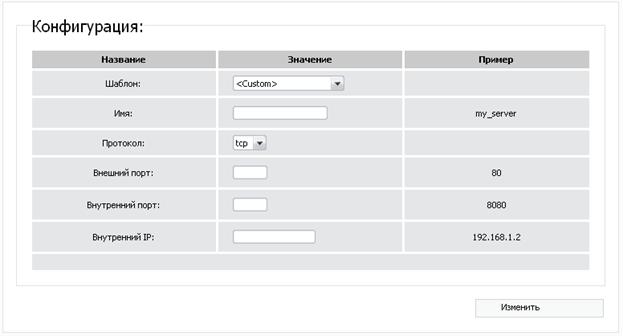
Шаблон | В раскрывающемся списке выберите один из шести приведенных шаблонов виртуальных серверов или выберите значение <Custom>, чтобы самостоятельно определить параметры нового виртуального сервера. |
Имя | Название для виртуального сервера для удобной идентификации. Может быть произвольным. |
Протокол | В раскрывающемся списке выберите протокол, который будет использовать создаваемый виртуальный сервер. |
Внешний порт | Порт «МТС 3G Роутера», трафик с которого будет переадресовываться на IP-адрес, определяемый в поле Внутренний IP. |
Внутренний порт | Порт IP-адреса, задаваемого в поле Внутренний IP, на который будет переадресовываться трафик с порта «МТС 3G Роутера», задаваемого в поле Внешний порт. |
Внутренний IP | IP-адрес сервера, находящегося в локальной сети. |
Нажмите кнопку Изменить.

|
Из за большого объема этот материал размещен на нескольких страницах:
1 2 3 4 5 6 |
