


Партнерка на США и Канаду по недвижимости, выплаты в крипто
- 30% recurring commission
- Выплаты в USDT
- Вывод каждую неделю
- Комиссия до 5 лет за каждого referral
1. Установка программы для заполнения декларации
о доходах физических лиц по форме 3-НДФЛ
1.1. В первую очередь, запишите на свой компьютер программу «Декларация NNNN», где NNNN - год декларирования.
Например, для заполнения декларации за 2012 год нужна программа «Декларация 2012», для заполнения декларации за 2011 год - программа «Декларация 2011».
Записать программу можно с «гостевого» компьютера в налоговой инспекции или с сайта Управления ФНС России по Чувашской Республике: www. *****.
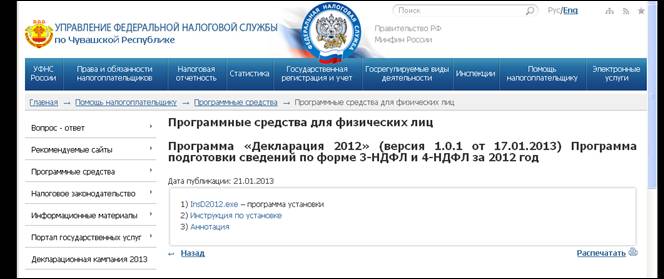
Для записи программы войдите в раздел «Помощь налогоплательщику - Программные средства - Программные средства для физических лиц»:

Можно также скачать программу через ссылочный раздел, расположенный в нижней части главной страницы сайта. Ссылка на раздел «Программные средства» размещена в столбце «Полезные рубрики»:
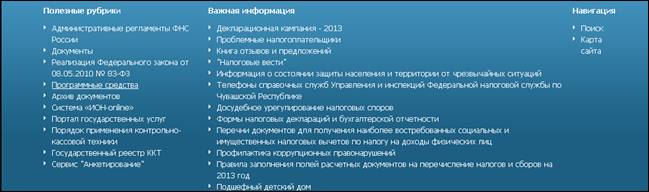
1.2. Войдите в раздел «Программные средства» и выберите программу нужного года. Нажмите ссылку «Подробнее».
1.3. После того, как Вы нажали ссылку «Подробнее», Вам предлагаются для скачивания:
- программа установки: файл InsDNNNN. exe, где NNNN - год декларирования. Например, для скачивания программы «Декларация 2012» файл будет иметь имя InsD2012.exe;
- инструкция по установке;
- аннотация.
Обязательно скачайте программу установки и инструкцию по установке.
1.4. Дважды кликнете мышью на файле установки программы. Система загрузит сообщение:
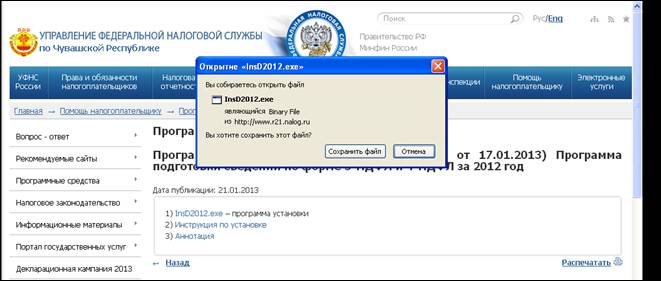
1.5. Нажмите «Сохранить» и выберите на локальном диске компьютера папку для размещения программы.
1.6. После выбора каталога запустится процесс загрузки программы в выбранный Вами каталог.
Нажмите «Закрыть» и откройте на компьютере каталог, который Вы указали.
1.7. Запустите файл установки на выполнение.
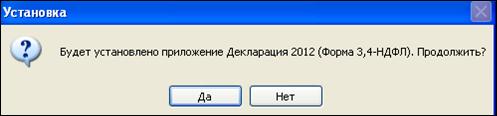
1.8. Система предупредит об установлении программы:
 |
1.9. Нажмите «Да». Запустится программа установки. Ответьте «Далее».
1.10. Вам будет предложено лицензионное соглашение. Ознакомьтесь с ним и нажмите «Да».


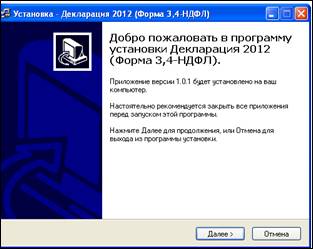
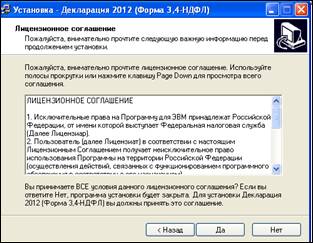
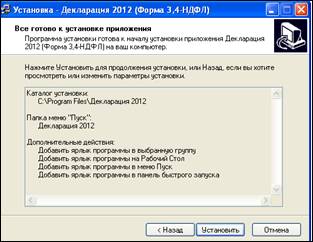
1.11. Последовательно отвечайте на все запросы Системы, нажимая кнопку «Далее». Когда все будет готово к установке, нажмите кнопку «Установить».

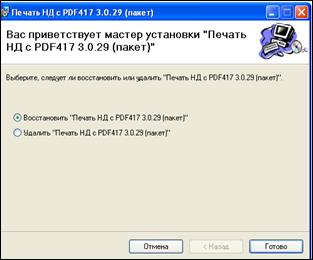
1.12. После установки, Система выдаст сообщение об обязательной установке модуля печати «Печать НД с PDF417». Нажмите «Далее» и установите модуль. Если модуль печати не будет установлен, Вы не сможете распечатать декларацию. После установки модуля печати нажмите кнопку «Готово».
1.13. Когда Система выдаст сообщение, что установка модуля печати завершена, нажмите кнопку «Закрыть». Далее Система сообщит о полной установке программы. Нажмите кнопку «Готово».

1.14. Установленную программу можно запустить через меню «Пуск» или через ярлык «Декларация NNNN» (где NNNN - год декларирования) на рабочем столе.
2. Заполнение обязательных разделов
декларации о доходах физических лиц
по форме 3-НДФЛ в программе
2.1. После установки при первом входе в программу Вам предлагается в первую очередь заполнить раздел «Задание условий». Заполняемый раздел выделен другим цветом:
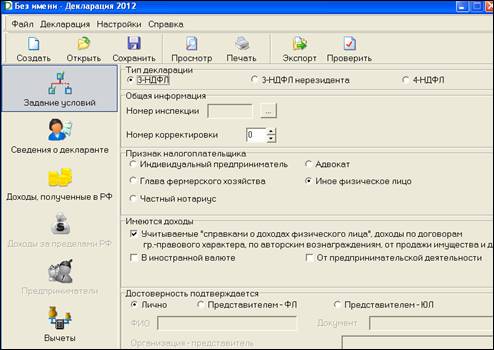
2.2. В данном разделе необходимо заполнить номер инспекции: выбирается из прилагаемого справочника. Инспекции по Чувашской Республике начинаются на 21:
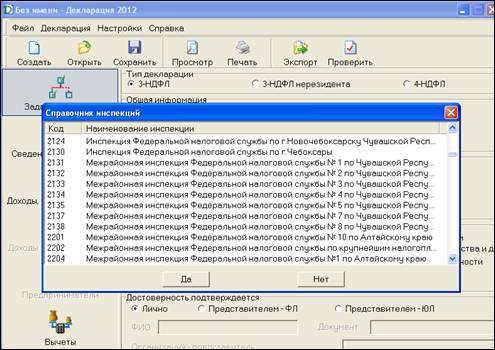
Если Вы не знаете номер своей инспекции, то можете его узнать, воспользовавшись on-line сервисом «Адрес и платежные реквизиты Вашей инспекции» на сайте Управления (www. *****).
Все остальные задаваемые в этом разделе параметры определены для физического лица по умолчанию. Если Вы предприниматель или нерезидент, надо данные параметры откорректировать.
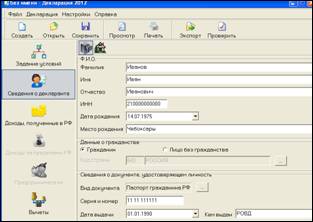
2.3. Далее перейдите в раздел «Сведения о декларанте». Как только Вы выбираете раздел, он выделяется другим цветом. Первоначально в этом разделе Вам предлагается заполнить ФИО, указать дату и место рождения, документ, удостоверяющий личность.

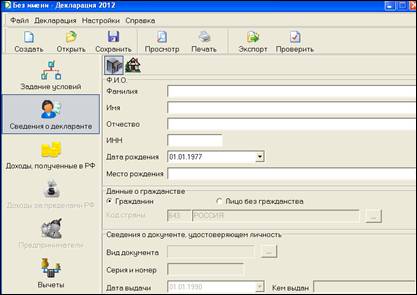
2.4. После его заполнения надо перейти на страницу с данными об адресе жительства. Для этого кликнете мышью на значке с домиком.

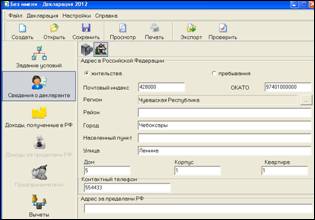
При заполнении ОКАТО, если у Вас адрес постоянного места жительства - г. Чебоксары, указывайте . Если живете в другом населенном пункте, ОКАТО можно уточнить в инспекции по месту жительства или на сайте Управления ФНС по Чувашской Республике в разделе «Инспекции».
2.5. Следующий раздел «Доходы, полученные в РФ». В этом разделе заносятся все полученные Вами доходы: как по справкам о доходах по форме 2-НДФЛ, так и доходы, полученные от продажи, например, имущества, находящегося в собственности менее 3 лет.
Первоначально выделен раздел по доходам, облагаемым по ставке 13%. В основном, доходы физических лиц облагаются по ставке 13%. Если у Вас есть иные доходы, то заполните разделы с имеющимися у Вас ставками в полном объеме.

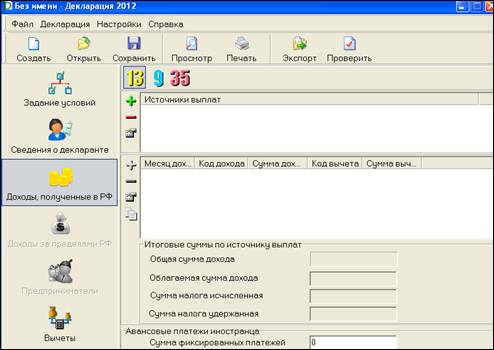
2.6. Введите все источники выплат, то есть наименования и реквизиты предприятий, где Вы получали доход. Раздел «Источник выплат».
2.7. Для ввода источника выплат нажмите значок «+».
Если Вы не правильно ввели источник выплат и хотите его удалить, нажмите «-».
Если хотите изменить информацию по источнику выплат, нажмите .
.
2.8.При нажатии на значок"+", Вам предлагается окно для ввода информации:
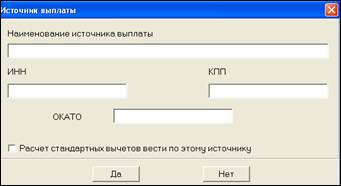
2.9.Информация «Наименование источника выплаты», «ИНН», «КПП», «ОКАТО» вводится из справок 2-НДФЛ.
При этом ОКАТО, которое Вы указали в разделе «Сведения о декларанте», может отличаться от ОКАТО, указанного в справке. Это будет в том случае, если Вы имеете постоянную прописку в одном населенном пункте, а работаете в другом. Если по справке 2-НДФЛ Вам на предприятии были предоставлены стандартные вычеты, ставится галочка в «Расчете стандартных вычетов по этому источнику». После ввода значений нажмите «Да».
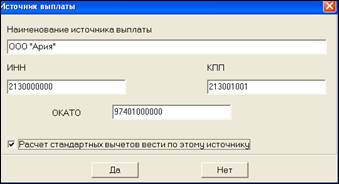

 2.10.При вводе источника выплат при продаже имущества, если Вам неизвестны реквизиты покупателя, Вы можете в «Наименовании источника выплат» указать, например, «Продажа квартиры» или «Продажа автомобиля». ИНН и КПП в данном случае не заполняются. ОКАТО обязательно указывается то же, что и в разделе «Сведения о декларанте», то есть по месту прописки. Галочка в «Расчете стандартных вычетов по этому источнику» не ставится. После ввода значений нажмите «Да».
2.11.После ввода всех источников выплат, перейдите к вводу доходов по месяцам по каждому источнику. Для этого перейдите в следующий раздел.
Для ввода информации по первому источнику выплат, нажмите значок "+".
Если Вы не правильно ввели информацию и хотите ее удалить, нажмите "-".
 |
Для редактирования информации нажмите
В данном разделе есть еще одна клавиша - «Повторить доход» - служит для дублирования одинаковой информации по доходу  .
.
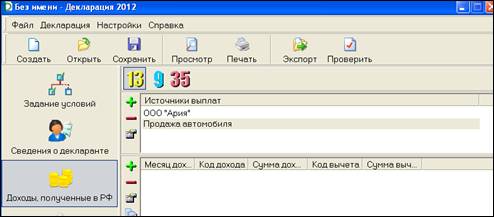
2.12.При нажатии на значок "+", Вам предлагается окно для ввода информации.
2.13.Для ввода кода дохода, нажмите на кнопку - 
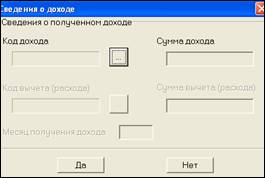
Система предлагает выбрать код дохода из справочника. Так как у нас первый источник выплат «Продажа автомобиля», код выбирается самостоятельно. При продаже автомобиля, выберите код 1520, при продаже квартиры - код 1510. Нажмите «Да».
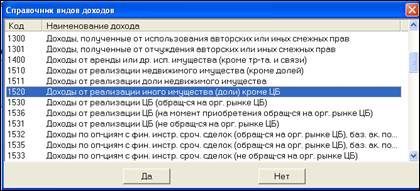
2.14. Введите сумму дохода (стоимость автомобиля) и месяц получения дохода (месяц продажи). Обратите внимание, что месяц получения дохода вводится следующим образом: 1, 2, 3, 4 …..11, 12. Становится доступной кнопка выбора кода вычета (расхода).
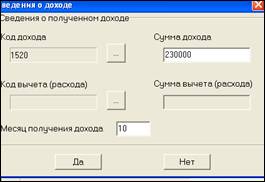
2.15. Код вычета выберите из справочника. Так как сумма продажи автомобиля, находящегося в собственности менее 3 лет, в нашем случае, до 250 тысяч рублей, выберите код вычета - «906». Нажмите «Да».
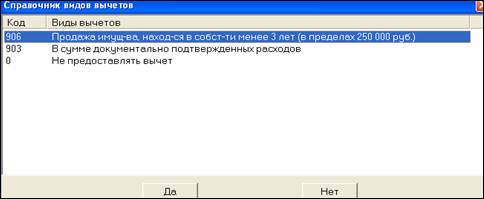
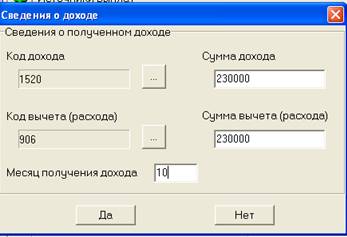
2.16. По источнику выплат «Продажа автомобиля» информация по месяцам введена в полном объеме.
Теперь введите информацию по месяцам по следующему источнику выплат. Данный источник - это предприятие или индивидуальные предприниматели, от которых вы получаете доходы. Информацию введите из справки 2-НДФЛ, указывая те коды доходов и вычетов, что отражены в справке.
2.17. По источнику выплат по основному месту работы информация по месяцам будет выглядеть следующим образом:
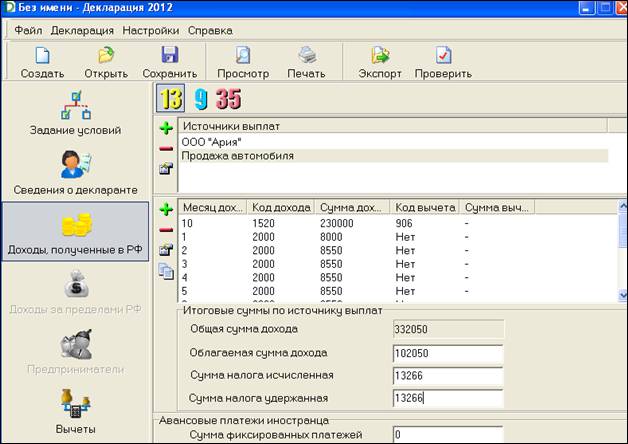
2.18. Последний раздел для заполнения - «Вычеты».
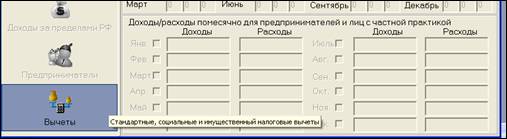
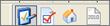 2.19. Панель со значками позволяет выбрать страницу для заполнения нужных вычетов.
2.20. При выборе первого значка  открывается страница для ввода стандартных вычетов.
При выборе второго значка  - страница для ввода социальных вычетов.
При выборе третьего значка  - страница для ввода имущественных вычетов при покупке недвижимого имущества.
При выборе последнего значка  - страница для ввода вычетов при убытках с ценными бумагами.
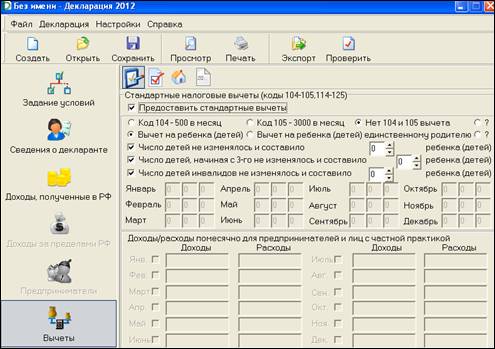
2.21. Введите стандартные вычеты, нажав на первый значок.
Для расчета стандартных вычетов нужно поставить галочку в строке «Предоставить стандартные вычеты».
Если у Вас нет особых льгот по налогу на доходы физических лиц, то код «нет 104 и 105 вычета» отмечен по умолчанию.
Если есть льготы, выберите или код «104 – 500 в месяц» или код « в месяц».
Если у Вас есть дети до 18 лет или учащиеся на очной форме обучения до 24 лет, введите количество детей в соответствующие строки.
Обратите внимание, что в раздел «Вычеты» добавили строчку для третьего ребенка. Теперь все зависит от того, на сколько детей налогоплательщик получает вычеты, а также от очередности их рождения. Если вычет только на первого или второго ребенка, то надо заполнить строчку «Число детей не изменилось и составило». Здесь можно поставить только цифры 1 или 2. Причем если вычет положен лишь на второго ребенка, а первый уже взрослый, то ставят 1. Вычет на третьего и последующих детей показывают в строчке «Число детей, начиная с 3-го, не изменялось и составило». Первого и второго ребенка не учитывают. Таким образом, если налогоплательщик получает вычет на троих детей сразу, то в строчке «Число детей не изменилось и составило» ставят 2, а в строке «Число детей, начиная с 3-го, не изменялось и составило» ставят 1. Если только на второго и третьего, то в обоих строчках ставят 1 и т. д.
Сумма вычетов, исходя из дохода по месяцам, рассчитывается программой автоматически.

2.22. Если Вы заполняете декларацию по продаже имущества, то на этом заполнение декларации заканчивается. Переходите к пункту 5.
3. Заполнение листов декларации при получении социального вычета (лечение, обучение, добровольное пенсионное страхование).
3.1. Для ввода расходов по обучению, лечению, добровольному пенсионному страхованию нажмите значок в разделе «Вычеты»  .
.
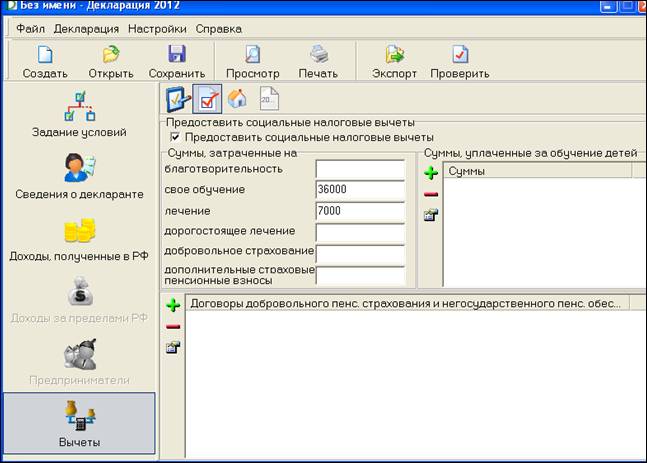
Откроется страница для ввода. Поставьте галочку в строке «Предоставить социальные вычеты».
Если Вы хотите получить вычет за свое обучение, введите сумму, потраченную на обучение в отчетном году в нужную строку.
Если за лечение себя, или родителей, или детей - введите сумму расходов в отчетном году в нужную строку.
Если Вы хотите получить вычет за обучение детей при обучении их на очной форме обучения, нажмите знак "+".
Если по договору добровольного пенсионного страхования, нажмите знак "+".

Если у Вас нет других вычетов, переходите к пункту 5.
4. Заполнение дополнительных листов декларации при получении имущественного вычета (покупка квартиры, дома, доли квартиры, проценты по кредиту по купленной квартире).
4.1. Для ввода расходов по покупке квартиры, жилого дома нажмите значок  в разделе «Вычеты». Откроется страница для ввода.
Поставьте галочку в строке «Предоставить имущественный налоговый вычет».
Заполните последовательно все строки.
Сначала выберите способ приобретения: «договор купли-продажи» или «инвестирование». В примере выбран «договор купли-продажи».
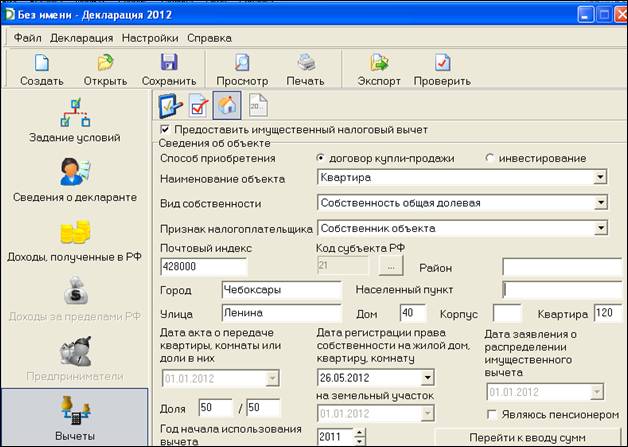
4.2. Выберите из предлагаемого списка объект в строке «Наименование объекта». Например, «квартира».
4.3. Выберите из предлагаемого списка вид собственности в строке «Вид собственности». Например, «собственность общая долевая».
4.4. Выберите из предлагаемого списка признак налогоплательщика в строке «Признак налогоплательщика». Например, «собственник объекта».
4.5.Введите адрес объекта; дату акта, если объект новый, или дату регистрации права; долю, если долевая собственность.
4.6.Введите год начала использования вычета.
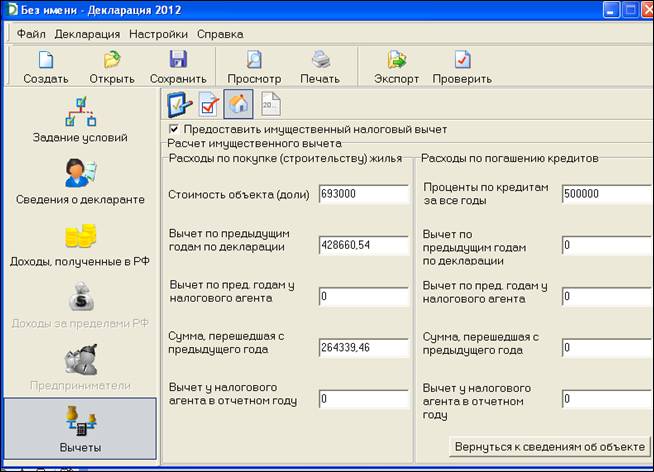
4.7. Введите суммы, нажав кнопку  .
.
Введите запрашиваемые сведения.

5. Сохранение декларации
5.1. Если у Вас сейчас недостаточно времени на ввод декларации в полном объеме, Вы можете ее сохранить и заполнить декларацию в любое время. Для этого зайдите в меню «Файл» и выберите «Сохранить как».
5.2. Выберите каталог на локальном (или сетевом) диске компьютера, в который хотите сохранить декларацию, и наберите имя файла. Расширение программа предлагает по умолчанию.
5.3. В последующем, при входе в программу, чтобы продолжить ввод декларации, выберите пункт меню «Открыть».
5.4.Выберите сохраненный файл и нажмите «Открыть».
6. Печать декларации
6.1. Перед тем как распечатать декларацию, нажмите клавишу "Проверить".
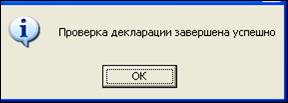
6.2. Система сообщит об ошибках, или о том, что проверка декларации завершена успешно.

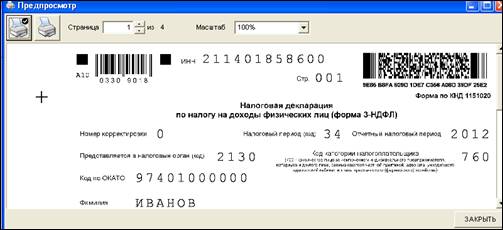
6.3. После успешной проверки, перед тем, как распечатать декларацию, её можно просмотреть, нажав клавишу «Просмотр» в верхнем меню:

6.4. Нажимая стрелки вверх/ вниз, просмотрите все страницы декларации.
Для печати, нажмите значок принтера.
7. Запись декларации на флэш - карту
7.1. Чтобы Вашу декларацию быстро и без ошибок ввели в базу данных налоговых органов, сформируйте декларацию в электронном виде. Для этого выберите пункт верхнего меню «Экспорт»:
7.2. Выберите нужный каталог для сохранения и нажмите "Ок".
7.3. Сформируется файл формата *.xml:

7.4.Сформированный файл формата *.xml скопируйте на флэш-карту или любой другой носитель. С распечатанной декларацией, файлом на флешке, справками по форме 2-НДФЛ и необходимыми документами, приходите в инспекцию.
8. Документы, предоставляемые для получения социального вычета
Кроме декларации по форме 3-НДФЛ и справки о доходах по форме 2-НДФЛ, представляются документы:
При получении социального вычета на свое обучение:
 - ксерокопия лицензии учебного заведения;
- копия договора, заключенного с учебным заведением;
- копии квитанций, чеков, приходных ордеров или иных платежных документов, подтверждающих оплату обучения.
Если родители хотят воспользоваться вычетом за обучение детей до 24 лет по очной форме обучения, дополнительно представляется копия свидетельства о рождении ребенка. При этом договор заключается между учебным учреждением и родителем.
При получении социального вычета на лечение:
 За свое лечение:
- справку об оплате медицинских услуг по установленной форме, выписанную лечебным учреждением;
- квитанции, чеки и другие платежные документы о произведенной оплате медицинских услуг;
- рецепт на приобретенные медикаменты, выписанный лечащим врачом по установленной форме, с печатью «Для налоговых органов».
За лечение детей дополнительно следует представить копию свидетельства о рождении ребенка.
За лечение супруга (супруги) - копию свидетельства о заключении брака.
За лечение родителей - копию свидетельства о рождении плательщика, и в том случае если фамилия плательщика и его родителя не совпадают, то либо свидетельство о заключении родителем брака, либо другой документ, подтверждающий родство плательщика с родителем.
Возместить расходы можно на свое собственное лечение, лечение супруга или супруги, родителей, а также детей до 18-летнего возраста. Возмещаются при этом не все медицинские услуги, а только те из них, которые входят в перечень, утвержденный правительством РФ. Возмещается также и стоимость лекарств и иных медикаментов, входящих в перечень, утвержденный правительством РФ, при условии, что эти лекарства были назначены больному его лечащим врачом.
При получении имущественного вычета:
 При приобретении квартиры (либо Комнаты) на вторичном рынке необходимо представить следующие документы:
- налоговая декларация по форме 3-НДФЛ;
- договор приобретения квартиры (либо комнаты) с приложениями и дополнительными соглашениями к нему (в случае заключения) (например, договор купли-продажи, договор мены) – копия¹;
- документы, подтверждающие оплату (например, платежные поручения, банковские выписки о перечислении денежных средств со счета покупателя на счет продавца)² – копия¹;
- документы, подтверждающие право собственности на квартиру (либо комнату) (например, Свидетельство о государственной регистрации права) - копия¹;
- заявление о распределении вычета между супругами³;
- заявление на возврат НДФЛ4.
1- налоговый орган вправе запросить оригиналы
2- могут отсутствовать в случае заключения договора мены, по которому имущество обменивается без доплаты
3- представляется в случае приобретения квартиры (либо комнаты) в совместную собственность супругов
4- представляется в случае, если в налоговой декларации исчислена сумма налога к возврату.
При приобретении квартиры по договору долевого участия в строительстве (инвестировании), договору уступки права требования необходимо представить следующие документы:
- налоговая декларация по форме 3-НДФЛ;
- договор долевого участия в строительстве (инвестировании) либо договор уступки права требования с приложениями и дополнительными соглашениями к нему (в случае заключения) – копия1;
- документ, подтверждающий передачу квартиры застройщиком участнику долевого строительства2 (например, акт приема-передачи)³ - копия1;
- документы, подтверждающие оплату (например, платежные поручения, банковские выписки о перечислении денежных средств со счета покупателя на счет продавца) - копия¹;
- заявление о распределении вычета между супругами4;
- заявление на возврат НДФЛ5.
¹- налоговый орган вправе запросить оригиналы;
²- оформленный после получения разрешения на ввод многоквартирного жилого дома в эксплуатацию;
³- либо представляется Свидетельство о государственной регистрации права на квартиру (либо комнату);
4- представляется в случае приобретения квартиры (либо комнаты) в совместную собственность супругов;
5- представляется в случае, если в налоговой декларации исчислена сумма налога к возврату.
При приобретении земельного участка с расположенным на нем жилым домом необходимо представить следующие документы:
- налоговая декларация по форме 3-НДФЛ;
- договор приобретения земельного участка с жилым домом с приложениями и дополнительными соглашениями к нему (в случае заключения) (например, договор купли-продажи, договор мены) – копия¹;
- документы, подтверждающие оплату (например, платежные поручения, банковские выписки о перечислении денежных средств со счета покупателя на счет продавца) - копия¹;
- документы, подтверждающие право собственности на жилой дом (например, Свидетельство о государственной регистрации права) - копия¹;
- документы, подтверждающие право собственности на земельный участок (например, Свидетельство о государственной регистрации права) - копия¹;
- заявление о распределении вычета между супругами²;
- заявление на возврат НДФЛ³.
¹- налоговый орган вправе запросить оригиналы;
²- представляется в случае приобретения земельного участка с жилым домом в совместную собственность супругов;
³- представляется в случае, если в налоговой декларации исчислена сумма налога к возврату.
Для получения имущественного налогового вычета по расходам на уплату процентов по целевому займу (кредиту), направленному на приобретение жилья необходимо представить следующие документы:
- налоговая декларация по форме 3-НДФЛ;
- кредитный договор с приложениями и дополнительными соглашениями к нему (в случае заключения) - копия¹;
- документы, подтверждающие уплату процентов по целевому займу (кредиту) (например, справка из банка) - копия¹;
- заявление на возврат НДФЛ².
¹- налоговый орган вправе запросить оригиналы;
²- представляется в случае, если в налоговой декларации исчислена сумма налога к возврату.
