


Партнерка на США и Канаду по недвижимости, выплаты в крипто
- 30% recurring commission
- Выплаты в USDT
- Вывод каждую неделю
- Комиссия до 5 лет за каждого referral
· Global Object Access Auditing (аудит доступа к глобальным объектам). Эта категория позволяет задать глобальную таблицу управления доступом (SACL) для файловой системы или реестра компьютера целиком. Она появилась в Windows 7 и игнорируется предыдущими версиями Windows.
В ОС Windows 7 можно удобно контролировать применение этой политики аудита через групповую политику с помощью раздела Advanced Audit Policy Configuration (расширенная настройка политики аудита). В Windows Vista ситуация иная. Хотя в этой ОС уже появились подкатегории аудита, их там нельзя настраивать индивидуально, поскольку эти подкатегории не отображаются в редакторе объектов GPO.
Подробнее о настройке политики аудита в ОС Windows Vista в домене на основе Windows Server 2003 см. статью базы знаний номер 921469 «Использование групповой политики для настройки подробных параметров аудита безопасности на компьютерах с системой Windows Vista или Windows Server 2008 в домене Windows Server 2008, домене Windows Server 2003 или домене Windows 2000».
Мы рекомендуем включать только необходимые в конкретной ситуации категории аудита.
Примечание Данное руководство не содержит подробного описания каждой подкатегории политики аудита. Такое описание по каждой из 50 подкатегорий можно найти в сопроводительном руководстве Угрозы и меры противодействия.
Назначение прав пользователя
В дополнение к готовым привилегированным группам ОС Windows 7, можно назначать каким-либо пользователям или группам права, которых у них обычно нет. Чтобы задать для права значение No one (никто), включите параметр, но не добавляйте в него пользователей и группы. Чтобы задать для права значение Not Defined (не определено), не включайте параметр. Параметры назначения прав пользователей в редакторе GPO операционной системы Windows 7 расположены по следующему пути:
Computer Configuration\Windows Settings\Security Settings\Local Policies\User Rights Assignment (Конфигурация компьютера\Конфигурация Windows\Параметры безопасности\Локальные политики\Назначение прав пользователя)
Параметры безопасности
Параметры этого раздела, распространяемые на компьютеры под управлением Windows 7 с помощью групповой политики, позволяют включать или отключать возможности и компоненты операционной системы, например доступ к гибким дискам, доступ к приводам компакт-дисков или запрос на вход в систему. Они также контролируют массу других вещей, например цифровое подписание данных, имена учетных записей администратора и гостя и способ установки драйверов. Эти параметры в редакторе GPO расположены по следующему пути:
Computer Configuration\Windows Settings\Security Settings\Local Policies\Security Options (Конфигурация компьютера\Конфигурация Windows\Параметры безопасности\Локальные политики\Параметры безопасности)
Не все параметры этого раздела существуют на всех типах систем. Поэтому те параметры групповой политики, что относятся к этому разделу, для полноценного эффекта может потребоваться вручную изменить на системах, где они имеются. Другой вариант — отредактировать шаблоны групповой политики, включив в них те значения параметров, что обеспечивают этот эффект.
Параметры MSS
В этом руководстве встречаются рекомендации относительно параметров, которые представляют собой записи реестра и не отображаются в редакторе конфигураций безопасности (SCE), редакторе групповых политик или консоли GPMC. Такие параметры отмечены префиксом MSS:. Изначально они были разработаны группой Solutions Accelerators – Security and Compliance (ранее носившей имя Microsoft Solutions for Security) для Руководства по безопасности Windows XP. Эти параметры включены в ту часть групповой политики, где расположены шаблоны безопасности, а не в «Административные шаблоны». Если соответствующая политика удаляется, эти настройки не удаляются вместе с ней. Их нужно удалить вручную с помощью редактора реестра, например Regedt32.exe.
Эти дополнительные параметры можно добавить в редактор SCE, внеся изменения в файл Sceregvl. inf (находится в папке %windir%\inf) и повторно зарегистрировав файл Scecli. dll. И оригинальные, и дополнительные параметры безопасности расположены в разделе Local Policies\Security Options (Локальные политики\Параметры безопасности) рекомендуемых оснасток и средств. С помощью редактора SCE можно определить шаблоны безопасности, применяемые как к отдельным компьютерам, так и к любому числу компьютеров через групповую политику. Шаблоны безопасности могут содержать политики пароля, политики блокировки, политики протокола Kerberos, политики аудита, параметры журналов событий, значения записей реестра, режимы запуска служб, разрешения для служб, права пользователей, ограничение на участие в группах, разрешения на разделы реестра и разрешения на файловую систему. Редактор SCE можно обнаружить во многих оснастках MMC и средствах администрирования, в том числе оснастке шаблонов безопасности, оснастке анализа и настройки безопасности, редакторе групповой политики, параметрах локальной безопасности, политике безопасности домена и контроллера домена.
Инструкции по редактированию файла Sceregvl. inf и повторной регистрации библиотеки Scecli. dll приведены в разделе «Расширения редакторов GPMC и SCE» руководства Использование GPOAccelerator, входящего в состав набора средств по обеспечению соответствия требованиям безопасности.
Возможные проблемы с политиками подписывания SMB
Если политики подписывания блоков сообщений сервера (SMB) включены, то при попытке клиента SMB версии 1 начать на сервере негостевой или неанонимный сеанс серверу разрешается использовать подписи безопасности. Последующие сеансы наследуют уже установленную цепочку подписей.
В целях повышения безопасности ОС Windows 7, Windows Vista и Windows Server 2008 не позволяют злонамеренно низвести прошедшие проверку подлинности подключения сервера до гостевого или анонимного сеанса. Однако, эти средства защиты не работают должным образом, если контроллер домена управляется ОС Windows Server 2003, а на клиентских компьютерах установлены Windows Vista с пакетом обновления 1 (SP1) или Windows Server 2008. Иными словами, проблемной является ситуация, когда на контроллере домена под управлением Windows Server 2003 включены следующие политики:
· Computer Configuration\Windows Settings\Security Settings\Local Policies\Security Options\Microsoft network server: Digitally sign communications (always) (Конфигурация компьютера\Конфигурация Windows\Параметры безопасности\Локальные политики\Параметры безопасности\Сервер сети Майкрософт: использовать цифровую подпись (всегда);
· Computer Configuration\Windows Settings\Security Settings\Local Policies\Security Options\Microsoft network server: Digitally sign communications (if client agrees) (Конфигурация компьютера\Конфигурация Windows\Параметры безопасности\Локальные политики\Параметры безопасности\Сервер сети Майкрософт: использовать цифровую подпись (с согласия клиента).
При этом в том же домене на клиентских компьютерах под управлением ОС Windows Vista с пакетом обновления 1 (SP1) или Windows Server 2008 включены такие политики:
· Computer Configuration\Windows Settings\Security Settings\Local Policies\Security Options\Microsoft network client: Digitally sign communications (always) (Конфигурация компьютера\Конфигурация Windows\Параметры безопасности\Локальные политики\Параметры безопасности\Клиент сети Майкрософт: использовать цифровую подпись (всегда);
· Computer Configuration\Windows Settings\Security Settings\Local Policies\Security Options\Microsoft network client: Digitally sign communications (If server agrees) (Конфигурация компьютера\Конфигурация Windows\Параметры безопасности\Локальные политики\Параметры безопасности\Клиент сети Майкрософт: использовать цифровую подпись (с согласия сервера).
Эта проблема была устранена в Windows Server 2008 с пакетом обновления 2 (SP2) и Windows Vista с пакетом обновления 2 (SP2). Подробнее см. статью базы знаний Майкрософт номер 950876 «При включении некоторых политик подписывания SMB параметры групповой политики не применяются к компьютерам-участникам домена, работающим под управлением Windows Server 2008 или Windows Vista с пакетом обновления 1 (SP1)».
Ограничение использования проверки подлинности NTLM
Проверка подлинности диспетчера сети NT (NT LAN Manager, NTLM) повсеместно используется многими корпоративными сетями несмотря на то, что уже много лет в Windows есть более безопасные протоколы проверки подлинности. В ОС Windows 7 и Windows Server 2008 R2 появились новые политики, с помощью которых можно установить, где в сети используется проверка подлинности NTLM, и ограничить ее. Для этого потребуется собрать необходимые данные, проанализировать трафик NTLM и разработать методический процесс по ограничению подобного трафика в пользу более надежных протоколов, например Kerberos. Выполнение этой задачи потребует как знания требований используемых приложений, так и выработки стратегии по конфигурированию инфраструктуры на использование других протоколов.
Первый шаг в ограничении протокола NTLM — разобраться, какие компьютеры и приложения используют его для проверки подлинности. Сделать это можно, включив определенные политики безопасности аудита компьютеров под управлением ОС Windows 7. Анализируя журнал событий, можно узнать, какие приложения удастся настроить на использование более надежного протокола, а также установить, какие компьютеры или домены смогут работать без протокола NTLM. Установив характер использования протокола NTLM, можно с помощью параметров групповой политики Windows 7 и Windows Server 2008 R2 ограничить его использование на клиентах, серверах и контроллерах домена. Развертывание этих политик на компьютерах с ОС Windows 7 и Windows Server 2008 R2 окажет влияние и на использование протокола NTLM более ранними версиями Windows. Подробнее см. Ограничение проверки подлинности NTLM.
Параметры безопасности журналов событий
В журнал событий помещаются записи о событиях, происходящих в системе, а в журнал безопасности — события аудита. Раздел групповой политики, отвечающий за журналы, позволяет контролировать такие параметры журналов приложений, безопасности и системы, как максимальный размер, права доступа, настройки и способы обеспечения сохранности. Параметры журналов событий в редакторе GPO расположены по следующему пути:
Administrative Templates\Windows Components\Event Log Service (Административные шаблоны\Компоненты Windows\Служба журнала событий)
Параметры брандмауэра Windows в режиме повышенной безопасности
Брандмауэр из состава Windows 7 по своей структуре очень похож на брандмауэр из ОС Windows Vista. Контроль за его конфигурацией осуществляется в следующем разделе редактора объектов групповой политики:
Computer Configuration\Windows Settings\Security Settings
\Windows Firewall with Advanced Security (Конфигурация компьютера\Конфигурация Windows\Параметры безопасности\Брандмауэр Windows в режиме повышенной безопасности)
Для установки этих параметров щелкните ссылку Windows Firewall Properties (свойства брандмауэра Windows), расположенную в разделе «Windows Firewall with Advanced Security» (брандмауэр Windows в режиме повышенной безопасности) редактора объектов GPO. В диалоговом окне Windows Firewall with Advanced Security можно задать параметры доменного, частного и общего профилей. Для каждого профиля можно задать общие настройки в разделе State (состояние), после чего в разделе Settings (настройки) нажать кнопку Customize (настроить) для их изменения. В этом разделе документа мы рассмотрим каждый из профилей, настраиваемых в диалоговом окне Windows Firewall with Advanced Security.
В ОС Windows Vista политика брандмауэра базируется на «типе» сетевого подключения — домашнее, рабочее, общее или домен.
Такая схема позволила решить немало проблем с безопасностью брандмауэра в Windows XP с пакетом обновления 1 (SP1), но все равно остались ситуации, в которых она может создавать трудности пользователям и службе поддержки. Допустим, например, что пользователь подключается к Интернету по «Домашней» сети, после чего устанавливает VPN-подключение к корпоративной сети. В этом случае, поскольку тип сети (а значит, и параметры брандмауэра) уже был выбран в соответствии с первой сетью, к которой подключился пользователь, необходимые для корпоративной сети параметры брандмауэра не могут вступить в силу.
В Windows 7 эта проблема решается благодаря поддержке нескольких активных профилей брандмауэра. Это позволяет компьютеру получить и ввести в действие доменные профиль брандмауэра вне зависимости от других активных сетей. Тем самым достигается простота установления подключений и применения политик безопасности, поскольку для локальных и удаленных клиентов действует единый набор правил.
Профиль домена
Этот профиль вступает в силу, когда компьютер подключается к сети и проходит проверку подлинности на контроллере домена, которому принадлежит компьютер. Рекомендуемые параметры брандмауэра в режиме повышенной безопасности для конфигурации EC включают разрешение на работу удаленного рабочего стола и удаленного помощника. Более того, у локальных администраторов в такой среде есть право настраивать локальные правила брандмауэра для разрешения дополнительных видов коммуникаций.
В среде SSLF все входящие коммуникации по умолчанию блокируются, а локальные правила брандмауэров игнорируются компьютерами. Чтобы изменять или дополнять правила, требуется использовать редактор объектов GPO.
Важно Предписанные для среды SSLF параметры брандмауэра серьезно ограничивают прием входящих подключений. Необходимо заранее тщательно протестировать эту конфигурацию, чтобы убедиться в нормальной работе приложений.
Чтобы увидеть правила, установленные для профиля домена, в разделе «Windows Firewall with Advanced Security» редактора объектов GPO щелкните ссылку Inbound Rules (правила для входящих подключений).
Частный профиль
Этот профиль будет использоваться, только если пользователь с правами локального администратора назначит его сети, ранее использовавшей общий профиль. Использовать этот профиль рекомендуется только для доверенных сетей. Рекомендуемые параметры брандмауэра в режиме повышенной безопасности для конфигурации EC включают разрешение на работу удаленного рабочего стола. Более того, у локальных администраторов в такой среде есть право настраивать локальные правила брандмауэра для разрешения дополнительных видов коммуникаций. В среде SSLF все входящие коммуникации по умолчанию блокируются, а локальные правила брандмауэров игнорируются компьютерами. Чтобы изменять или дополнять правила, требуется использовать редактор объектов GPO. Чтобы увидеть правила, установленные для частного профиля, в разделе «Windows Firewall with Advanced Security» редактора объектов GPO щелкните ссылку Inbound Rules (правила для входящих подключений).
Общий профиль
Этот профиль по умолчанию применяется для компьютера, не подключенного к домену. Его параметры должны накладывать самые сильные ограничения, поскольку компьютер подключается к публичной сети, где безопасность нельзя гарантировать в той степени, что в контролируемой ИТ-среде. В конфигурациях EC и SSLF все входящие подключения по умолчанию блокируются, и нет правил, которые разрешали бы дополнительные виды коммуникаций. Более того, локальные правила брандмауэра в обеих конфигурациях игнорируются. Чтобы изменять или дополнять правила из общего профиля, требуется использовать редактор объектов GPO.
Конфигурация компьютера\Административные шаблоны
Предписанные этим руководством параметры политик расположены в следующих дочерних узлах раздела Computer Configuration\Administrative Templates (Конфигурация компьютера\Административные шаблоны) редактора объектов GPO.
· Network (сеть)
· BranchCache
· Network Connections (сетевые подключения)
· System (система)
· Logon (вход в систему)
· Group Policy (групповая политика)
· Power Management (управление электропитанием)
· Remote Assistance (удаленный помощник)
· Remote Procedure Call (удаленный вызов процедур (RPC)
· Internet Communication Management\Internet Communication Settings (Управление связью через Интернет\Параметры связи через Интернет)
· Windows Components (компоненты Windows)
· Autoplay Policies (политики автозапуска)
· Credential User Interface (пользовательский интерфейс учетных данных)
· Event Log Service (служба журнала событий)
· HomeGroup
· Remote Desktop Services (службы удаленных рабочих столов)
· Windows Explorer (проводник Windows)
· Windows Remote Shell (удаленная оболочка Windows)
· Windows Update
Windows Update
Параметры раздела Windows Update контролируют способ распространения обновлений и исправлений на компьютеры с ОС Windows 7. Обновления загружаются с веб-сайта Windows Update, но в целях дополнительного административного контроля можно указать веб-сайт интрасети, с которого их вместо этого следует загружать.
Службы обновления Windows Server Update Services (WSUS) — это инфраструктура, построенная на зарекомендовавших себя технологиях Microsoft Windows Update и Software Update Services (SUS). Через нее распространяются критические обновления Windows, позволяющие устранить найденные уязвимости и другие угрозы стабильности в операционных системах Windows.
Службы WSUS устраняют необходимость устанавливать обновления вручную. Вместо этого предлагается динамическая система уведомлений на основе интранет-сервера, оповещающая о критических обновлениях, вышедших для систем Windows. Для обращения к этой службе клиентским компьютерам не нужен доступ в Интернет. Система также обеспечивает простой, автоматизированный способ распространения обновлений по рабочим местам и серверам.
Службы Windows Server Update Services предлагают следующие возможности.
· Административный контроль синхронизации содержимого интрасети. Служба синхронизации размещается на сервере и получает последние критические обновления с веб-сайта Windows Update. При появлении там новых обновлений сервер служб WSUS по заданному расписанию автоматически загружает их и помещает на хранение.
· Внутренний сервер обновлений Windows Update. Этот простой в использовании сервер ведет себя как виртуальный сервер Windows Update. На нем размещены службы синхронизации и средства администрирования обновлений. Он обслуживает HTTP-запросы на получение обновлений от клиентских компьютеров. Сервер также может хранить критические обновления, полученные от службы синхронизации, и предоставлять клиентским компьютерам доступ к ним.
· Административный контроль обновлений. Перед развертыванием по интрасети организации обновлений, полученных с веб-сайта Windows Update, их можно проверить и утвердить. Развертывание происходит по расписанию, заданному администратором. Если службы WSUS работают на нескольких серверах, можно задать, какие компьютеры к каким серверам будут обращаться. Это достигается через групповую политику в рамках среды Active Directory либо изменением значений реестра.
· Автоматическое обновление компьютеров (рабочих станций и серверов). Компонент автоматического обновления Windows можно настроить на автоматическую проверку наличия обновлений, опубликованных на веб-сайте Windows Update. В службах WSUS эта возможность используется для развертывания одобренных администратором обновлений с сервера, расположенного во внутренней сети.
Примечание Если обновления распространяются другим способом, например через диспетчер Microsoft System Center Configuration Manager, то рекомендуется отключить параметр Configure Automatic Updates (настройка автоматического обновления).
В разделе Windows Update имеется несколько параметров. Чтобы включить эту службу, необходимо настроить как минимум три: Configure Automatic Updates (настройка автоматического обновления), No auto-restart for scheduled Automatic Updates installations (не выполнять автоматическую перезагрузку при запланированной автоматической установке обновлений) и Reschedule Automatic Updates scheduled installations (перенос запланированной автоматической установки обновлений). Использование четвертого параметра, Specify intranet Microsoft update service location (указать размещение службы обновлений Майкрософт в интрасети), не обязательно и зависит от конкретных условий.
Параметры данной политики в редакторе GPO расположены по следующему пути:
Computer Configuration\Administrative Templates\Windows Components
\Windows Update (Конфигурация компьютера\Административные шаблоны\Компоненты Windows\Windows Update)
Настроенная служба Windows Update необходима для обеспечения безопасности, поскольку она позволяет в кратчайшие сроки распространять обновления безопасности на клиентские компьютеры.
Примечание Служба Windows Update зависит от некоторых других служб, в частности от службы удаленного реестра и фоновой интеллектуальной службы передачи.
Дополнительные сведения
Подробнее о вопросах безопасности Windows 7 можно узнать из следующих источников на .
· Архивирование, восстановление, копирование и импорт (центр Windows Server TechCenter).
· Управление в масштабе предприятия с помощью консоли GPMC.
· Статья базы знаний Майкрософт номер 950876 «При включении некоторых политик подписывания SMB параметры групповой политики не применяются к компьютерам-участникам домена, работающим под управлением Windows Server 2008 или Windows Vista с пакетом обновления 1 (SP1)».
· Статья базы знаний Майкрософт номер 324744 «Как в ОС Windows Server 2003 предотвратить несанкционированную смену паролей пользователями».
· Статья базы знаний Майкрософт номер 921469 «Использование групповой политики для настройки подробных параметров аудита безопасности на компьютерах с системой Windows Vista или Windows Server 2008 в домене Windows Server 2008, домене Windows Server 2003 или домене Windows 2000».
· Ограничение проверки подлинности NTLM.
· Статья базы знаний номер 231287 «Режим замыкания при обработке групповой политики».
· Перенос объектов GPO между доменами с помощью консоли GPMC.
· Рекомендации по делегированию администрирования Active Directory.
· Статья «Мастер делегирования управления» из устанавливаемой справочной системы Windows Server 2008 R2.
· Средства удаленного администрирования сервера для Windows 7.
· Статья базы знаний 885409 «Поддержка руководств по обеспечению безопасности», содержащая подробные сведения о возможных побочных эффектах, которые некоторые параметры могут вызвать в предыдущих версиях Windows.
· Угрозы и меры противодействия, глава 5 «Параметры безопасности».
· Улучшения безопасности Windows 7.
· Хорошо известные идентификаторы безопасности в операционных системах Windows.
· Брандмауэр Windows.
· Службы Windows Server Update Services (WSUS).
Обратная связь
Вопросы и комментарии по поводу этого руководства направляйте на адрес *****@***com.
Глава 2. Защита от вредоносного ПО
Вредоносная программа — это любая программа или файл, которые могут нанести вред пользователю компьютера. Например, вредоносными являются компьютерные вирусы, черви, троянские программы, комплекты программ rootkit и шпионское ПО, собирающее информацию о пользователе без его разрешения.
Операционная система Windows® 7 развивает технологии, появившиеся в Windows Vista®. Среди этих технологий есть и те, что помогут защитить от вредоносного ПО компьютеры под управлением этой ОС. Эти компоненты и службы можно использовать в связке с параметрами, рекомендуемыми для объектов GPO в предыдущей главе, некоторые из которых также обеспечивают защиту от вредоносного ПО.
В состав Windows 7 входит обозреватель Windows® Internet Explorer® 8. Эта версия Internet Explorer включает ряд существенных усовершенствований безопасности, позволяющих предотвратить установку нежелательного ПО, и технологии, защищающие от несанкционированной передачи личных данных. Все это значительно повышает безопасность работы в Интернете и обеспечивает лучшую защиту конфиденциальности. Также в этой версии обозревателя предусмотрена возможность при необходимости полностью удалить его из установленной Windows 7. По этим причинам вся информация об использовании новых возможностей обеспечения безопасности Internet Explorer 8 сведена в Набор средств по управлению соответствием требованиям безопасности для Internet Explorer 8.
В этой главе приводится обзор технологий безопасности Windows 7 и рекомендации по их необходимой настройке. Эти параметры можно указать в подходящих объектах GPO, описанных в главе 1, «Создание базовой конфигурации безопасности». Однако, необходимо отметить, что многие из них требуют сбора определенной информации о рабочей среде. Поэтому большинство рекомендуемых значений для этих дополнительных параметров не включены в объекты GPO, описанные ранее.
Все эти технологии по умолчанию настроены на обеспечение повышенной защиты компьютеров под управлением Windows 7 в среде EC. Однако, с помощью ряда новых параметров групповой политики можно еще больше повысить степень защиты от вредоносного ПО.
Примечание В каждом большом разделе этой главы некоторые параметры групповой политики выделены с целью показать конфигурацию новой установки Windows 7 по умолчанию. Необходимые изменения или рекомендации отмечены знаком ‡. Подробнее о значениях этих параметров можно узнать из файла «Windows 7 Security Baseline Settings. xls», прилагаемого к настоящему руководству.
Защитные технологии Windows 7
ОС Windows 7 содержит следующие новые и усовершенствованные технологии, обеспечивающие повышенную защиту от вредоносных программ:
· центр поддержки;
· контроль учетных записей (UAC);
· средства биометрической защиты;
· защитник Windows;
· средство удаления вредоносных программ (MSRT);
· брандмауэр Windows;
· технология AppLocker.
Необходимо также помнить, что вход в систему в качестве обычного пользователя по прежнему является настоятельно рекомендуемой мерой обеспечения безопасности.
Настоятельно рекомендуется также установить антивирусное решение, обеспечивающее защиту в реальном времени, например Forefront Client Security. Это позволит защитить компьютер от новых угроз по мере их появления. Если на предприятии используется стратегия глубокой обороны (defense-in-depth), возможно также использование других средств сканирования, доступных либо как часть Windows 7, либо в виде отдельных загрузок.
Следует помнить, что если возможность получения административных привилегий не оберегается должным образом, то даже при использовании всех этих технологий все компьютеры сети оказываются под угрозой.
 Центр поддержки
В ОС Windows Vista параметры безопасности собраны в центре обеспечения безопасности, расположенном в панели управления. В Windows 7 центр обеспечения безопасности стал частью нового центра поддержки (Action Center). В нем сведены как параметры безопасности, так и настройки других административных задач, например резервного копирования, разрешения проблем, диагностики и обновления Windows Update. Категории уведомлений, которые можно включить или выключить в центре поддержки, перечислены в диалоговом окне Change Action Center settings (настройка центра поддержки), показанном на рис. 2.1.
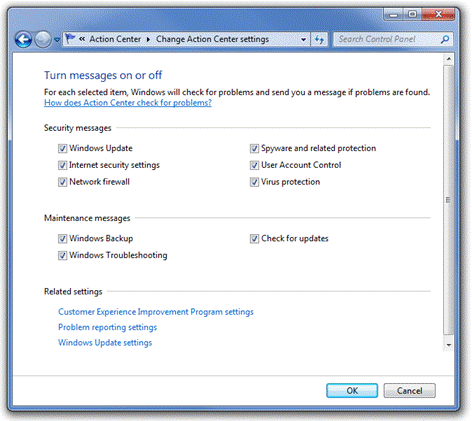
Рисунок 2.1 Диалоговое окно настройки центра поддержки
Помимо выдачи пользователю уведомлений о возможных проблемах, центр поддержки также контролирует способ передачи этой информации в Майкрософт для поиска решений. Возможные варианты показаны на рис. 2.2.
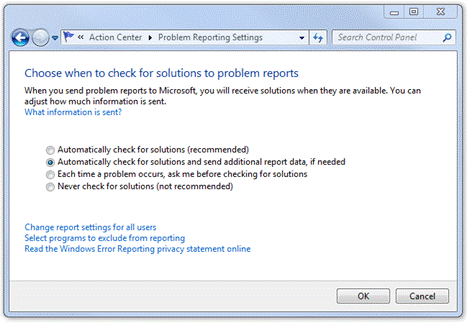
Рисунок 2.2 Диалоговое окно параметров отчетов о проблемах центра поддержки
Информацию, отправляемую при этом в Майкрософт, можно просмотреть следующим образом.
1. Откройте главное окно Центра поддержки.
2. Нажмите кнопку Maintenance (обслуживание).
3. В разделе Check for solutions to problem reports (поиск решений для указанных в отчетах проблем) щелкните View reliability history (показать журнал стабильности работы).
4. Дважды щелкните любую запись журнала, чтобы просмотреть технические подробности.
Записи категории Informational events (информационные события) обычно описывают изменения в программной и аппаратной конфигурации компьютера.
Подробнее об отправлении информации и обеспечении конфиденциальности см. Заявление о конфиденциальности службы отчетов об ошибках.
Использование групповой политики для снижения рисков, связанных с центром поддержки
Доступные в этой категории параметры находятся в двух расположениях редактора объектов GPO:
Computer Configuration\Windows Components\Windows Error Reporting (Конфигурация компьютера\Компоненты Windows\Отчеты об ошибках Windows)
В следующей таблице приведены параметры этой технологии, применимые к Windows 7.
Таблица 2.1 Параметры центра поддержки Windows
Объект политики | Описание | По умолчанию в Windows 7 |
Disable Windows Error Reporting (отключить отчеты об ошибках Windows) | Если включить этот параметр, служба отчетов об ошибках не станет отправлять в Майкрософт никакой информации. Кроме того, не будет доступа к информации о возможных решениях проблем в панели управления центра поддержки. | Не задано |
User Configuration\Start Menu and Taskbar\ (Конфигурация пользователя\Меню «Пуск» и панель задач\)
В следующей таблице приведены параметры этой технологии, применимые к Windows 7.
Таблица 2.2 Параметры центра поддержки Windows
Объект политики | Описание | По умолчанию в Windows 7 |
Remove the Action Center icon (удалить значок центра поддержки) | Удаляет значок центра поддержки из области уведомлений. Если включить этот параметр, значок центра поддержки не будет отображаться в системной области уведомлений. Если отключить этот параметр или не настраивать его, значок центра поддержки будет отображаться. | Не задано |
 Контроль учетных записей
Контроль учетных записей (UAC) появился в ОС Windows Vista с целью упрощения использования учетных записей, не обладающих административными привилегиями. В состав UAC входят несколько технологий: учетная запись защищенного администратора (PA), запросы на повышение прав, виртуализация реестра, виртуализация файловой системы и уровни целостности Windows. Хотя использование защищенной учетной записи администратора более безопасно, чем использование незащищенной, все же безопаснее всего для повседневных задач выбирать учетную запись обычного пользователя. Многое из того, что в предыдущих версиях Windows требовало административных привилегий, в Windows Vista доступно обычным пользователям. Благодаря использованию для повседневных задач учетной записи со стандартными правами снижается риск, что вредоносное ПО установит нежелательную программу или внесет опасные изменения в систему.

|
Из за большого объема этот материал размещен на нескольких страницах:
1 2 3 4 5 6 7 8 |
