


Партнерка на США и Канаду по недвижимости, выплаты в крипто
- 30% recurring commission
- Выплаты в USDT
- Вывод каждую неделю
- Комиссия до 5 лет за каждого referral
В ОС Windows 7 можно выбрать тип уведомлений UAC и частоту их появления. Имеется четыре основных уровня, настроить которые можно в соответствующем разделе центра поддержки.
· Always notify me when: (всегда уведомлять в следующих случаях:). При выборе этого варианта UAC будет запрашивать подтверждение при установке программ и внесении любых изменений в параметры Windows.
· Default – Notify me only when programs try to make changes to my computer (По умолчанию — уведомлять только при попытках программ внести изменения в компьютер). В этом случае UAC выдает предупреждения, только когда программы вносят изменения в компьютер, но не когда это делает пользователь. Этот уровень в Windows 7 используется по умолчанию.
· Notify me only when programs try to make changes to my computer (do not dim my desktop) (Уведомлять только при попытках программ внести изменения в компьютер (не затемнять рабочий стол). На этом уровне подтверждение запрашивается только при внесении изменений программами, но безопасный рабочий стол для этого не используется, так что текущий рабочий стол не затемняется при выдаче запроса.
· Never notify me when: (никогда не уведомлять в следующих случаях:). При этом значении UAC не выдает никаких запросов, когда программы устанавливают ПО или вносят изменения в систему, а также когда пользователь пытается внести в параметры Windows изменения административного уровня. Использовать его не рекомендуется.
Когда технология UAC только появилась, частая выдача запросов приводила к тому, что ее отключали. В Windows 7 количество запросов на повышение прав сократилось, поскольку обычным пользователям разрешено выполнять больший круг действий. А при использовании учетной записи защищенного администратора некоторые программы из состава Windows 7 самостоятельно могут выполнить повышение, не выдавая запроса.
Мы рекомендуем как минимум оставить значение по умолчанию — Уведомлять только при попытках программ внести изменения в компьютер, а также рассмотреть вопрос о его повышении до Всегда уведомлять в тех средах, где клиентские компьютеры часто подключаются к публичным сетям или где безопасность имеет высокий приоритет. Меньшая частота выдачи запросов повышает шансы вредоносного ПО внести нежелательные изменения в компьютер.
Режим одобрения администратором в UAC обеспечивает ограниченную защиту компьютеров с ОС Windows 7 и Windows Vista с пакетом обновления 1 (SP1) от некоторых типов вредоносных программ. Большинство программ и задач из состава Windows 7 работают как должно со стандартными правами пользователя. Когда пользователь пытается выполнить административную задачу, например установить новую программу или изменить некоторые параметры системы, сначала производится запрос подтверждения этого действия. Однако, этот режим не обеспечивает того же уровня защиты, что работа со стандартными правами. Он не гарантирует, что вредоносное ПО, уже проникшее на клиентский компьютер, не сможет внедриться в программу, работающую с повышенными правами. Он также не гарантирует, что программа с повышенными правами не попытается совершить вредоносных действий после повышения.
Оценка рисков
Пользователи с правами администратора при входе в систему обладают административными привилегиями. Это позволяет им случайно выполнить или неосознанно разрешить выполнение какой-либо административной задачи, как в следующих примерах.
· Пользователь, не сознавая того, загружает и устанавливает вредоносную программу с зараженного или специально сфабрикованного веб-сайта.
· Пользователя хитростью убеждают открыть приложение к электронному письму. Вирус, содержащийся в нем, запускается и, возможно, внедряется на компьютер.
· В компьютер вставляется съемный диск. Функция автозапуска немедленно запускает программу с него, которая оказывается вредоносной.
· Пользователь устанавливает неподдерживаемое приложение, что отражается на производительности или стабильности работы.
Снижение риска
Для выполнения повседневных задач пользователям рекомендуется использовать учетную запись со стандартными правами. Хотя контроль учетных записей и может использоваться для повышения прав путем запроса учетных данных администратора, нужно вместо этого начать новый сеанс с правами администратора, используя быстрое переключение пользователей. Следует также убедиться, что контроль учетных записей запрашивает подтверждение при выполнении задачи, требующей административных привилегий.
Анализ мер по снижению риска
Риски, описанные в предыдущем разделе, «Оценка рисков», могут быть снижены благодаря использованию UAC. При этом, однако, необходимо учитывать следующее.
· Если на предприятии есть собственные разработчики, им рекомендуется изучить статью «Требования к разработке приложений для Windows Vista, совместимых с контролем учетных записей». В этом документе описывается проектирование и разработка UAC-совместимых приложений.
· Приложения, не соответствующие требованиям UAC, могут вызывать проблемы на уровнях защиты по умолчанию. По этой причине перед развертыванием необходимо тестировать приложения на совместимость с UAC. Подробнее о тестировании совместимости приложений см. главу 4, «Совместимость приложений с Windows 7».
· Запросы UAC на ввод учетных данных администратора и повышение прав увеличивают число шагов, необходимых для выполнения многих административных задач. Необходимо установить, представляет ли это проблему для штата администраторов. Если дополнительные запросы UAC существенно сказываются на них, можно установить для параметра политики Behavior of the elevation prompt for administrators in Admin Approval Mode (поведение запроса на повышение прав для администраторов в режиме одобрения администратором) значение Elevate without prompting (повышать без запроса). Это, однако, ослабит степень защищенности компьютера и повысит риск, исходящий от более старых вредоносных программ.
· Пользователь, обладающий административными привилегиями и работающий от имени учетной записи защищенного администратора (PA), может отключить режим одобрения администратором, запретить выдачу запросов учетных данных администратора при установке приложений и изменить способ выдачи запросов на повышение прав. Поэтому, если пользователи обладают правами администратора, то нельзя гарантировать, что политики UAC выполняются.
· Администраторам предприятия рекомендуется иметь две учетные записи. Для повседневных задач следует использовать учетную запись обычного пользователя. При необходимости выполнить административное действие следует войти в систему от имени учетной записи с правами администратора, выполнить это действие, выйти из системы и вернуться к работе от имени обычного пользователя.
· Параметры групповой политики, рекомендуемые в этом руководстве, отключают возможность обычных пользователей повышать права. Обратите внимание, что это поведение по умолчанию для компьютеров, входящих в домен Active Directory. Это рекомендуемый подход, поскольку так административные задачи могут выполняться только пользователями, чьи учетные записи были специально отнесены к группе администраторов.
· Если приложение неверно отнесено к группе административных или пользовательских, Windows может запустить его в неверном контексте безопасности, например с маркером «администратор» или «обычный пользователь».
Процесс снижения рисков
Процесс снижения рисков начинается с изучения всех возможностей контроля учетных записей. Подробнее об этом см. Контроль учетных записей в Windows Vista: общие сведения и настройка и Введение в контроль учетных записей Windows Vista.
Ход процесса снижения рисков
1. Определить количество пользователей, способных выполнять административные задачи.
2. Определить, насколько часто административные задачи требуется выполнять.
3. Установить, могут ли администраторы выполнять административные задачи, просто соглашаясь с запросом UAC, или для этого им необходимо вводить учетные данные.
4. Определить, следует ли обычным пользователям иметь возможность повышать права для выполнения административных задач. Параметры политики, рекомендуемые в рамках этого руководства, блокируют эту возможность для обычных пользователей.
5. Определить, как часто требуется устанавливать приложения.
6. Настроить групповую политику UAC в соответствии с вашими требованиями.
Использование групповой политики для снижения рисков, связанных с UAC
Доступные в этой категории параметры находятся в следующем расположении редактора объектов GPO:
Computer Configuration\Windows Settings\Security Settings\Local Policy\Security Options\ (Конфигурация компьютера\Конфигурация Windows\Параметры безопасности\Локальные политики\Параметры безопасности\)
В следующей таблице приведены параметры этой технологии, применимые к Windows 7.
Таблица 2.3 Параметры контроля учетных записей Windows
Объект политики | Описание | По умолчанию в Windows 7 |
User Account Control: Admin Approval Mode for the built-in Administrator account (Контроль учетных записей: режим одобрения администратором для встроенной учетной записи администратора) | Этот параметр политики контролирует поведение режима одобрения администратором для встроенной учетной записи администратора. | Отключено |
User Account Control: Allow UIAccess applications to prompt for elevation without using the secure desktop (Контроль учетных записей: разрешить UIAccess-приложениям запрашивать повышение прав, не используя безопасный рабочий стол) | Этот параметр определяет, могут ли UIAccess-приложения, или UIA-приложения, автоматически отключать безопасный рабочий стол при выдаче обычному пользователю запросов на повышение прав. | Отключено |
User Account Control: Behavior of the elevation prompt for administrators in Admin Approval Mode (Контроль учетных записей: поведение запроса на повышение прав для администраторов в режиме одобрения администратором) | Этот параметр политики определяет поведение запроса на повышение прав для администраторов. | Запрос для исполняемых файлов не из состава Windows |
User Account Control: Behavior of the elevation prompt for standard users (Контроль учетных записей: поведение запроса на повышение прав для обычных пользователей) | Этот параметр политики определяет поведение запроса на повышение прав для обычных пользователей. | Запрос учетных данных на безопасном рабочем столе |
User Account Control: Detect application installations and prompt for elevation (Контроль учетных записей: обнаружение установки приложений и запрос на повышение прав) | Этот параметр политики определяет, следует ли пытаться распознать факт установки приложения. | Включено |
User Account Control: Only elevate executable that are signed and validated (Контроль учетных записей: повышать права только для подписанных и проверенных исполняемых файлов) | Этот параметр политики вводит принудительную проверку подписей инфраструктуры открытых ключей (PKI) для любых интерактивных приложений, требующих повышения прав. Добавляя сертификаты в хранилище доверенных издателей на локальных компьютерах, можно контролировать, какие приложения разрешено запускать. | Отключено |
User Account Control: Only elevate UIAccess applications that are installed in secure locations (Контроль учетных записей: повышать права для UIAccess-приложений только при установке в безопасных местах) | Этот параметр политики определяет, обязано ли приложение, запрашивающее уровень целостности UIAccess, находиться в безопасном расположении файловой системы. | Включено |
User Account Control:Run all Administrators in Admin approval Mode (Контроль учетных записей: все администраторы работают в режиме одобрения администратором) | Этот параметр политики определяет поведение всех параметров политики UAC на компьютере. При его изменении компьютер нужно перезапустить. | Включено |
User Account Control:Switch to the secure desktop when prompting for elevation (Контроль учетных записей: переключение к безопасному рабочему столу при выполнении запроса на повышение прав) | Этот параметр политики определяет, на каком рабочем столе выдавать запрос — на безопасном или на текущем. | Включено |
User Account Control: Virtualize file and registry write failures to per-user locations (Контроль учетных записей: при отказе в праве на запись использовать виртуализацию файловой системы и реестра для перенаправления в расположение пользователя) | Этот параметр политики определяет, следует ли при отказе в праве на запись перенаправлять вывод в определенные расположения реестра и файловой системы. | Включено |
В этой таблице приведено лишь краткое описание каждого параметра. Более подробно о каждом из них см. вкладку Explain (объяснение) редактора объектов групповой политики.
Средства биометрической защиты
В состав Windows 7 входит биометрическая платформа Windows (Windows Biometric Framework), которая обеспечивает единообразное представление сканеров отпечатков пальцев и других биометрических устройств в форме, удобной высокоуровневым приложениям, а также позволяет в единой манере использовать приложения по анализу отпечатков пальцев. В предыдущих версиях Windows сканеры отпечатков пальцев поддерживались как средство входа в систему. Такими сканерами сейчас оборудованы многие переносные компьютеры, но для их работы требовались драйверы и специальное программное обеспечение. Теперь поддержка таких устройств является частью Windows 7, и для их работы ничего кроме драйвера не требуется.
Оценка рисков
Общепринятые методики проверки паролей имеют ряд недостатков, из которых произрастают риски для безопасности. Если вся система проверки подлинности построена исключительно на паролях, то их могут записывать на бумажках, подслушивать, забывать, а если пароль несложен, его можно просто подобрать.
Для усиления защиты паролей можно использовать многофакторную проверку подлинности, добавив в процесс проверки дополнительное устройство, например смарт-карту. Тогда пользователь должен будет и доказать, что знает (пароль), и доказать, что обладает (смарт-картой). По сравнению с проверкой только на основе пароля это шаг вперед. Однако, смарт-карты и устройства их чтения могут украсть, потерять и даже внести в них какие-то изменения.
Снижение риска
Появление в ОС Windows 7 поддержки биометрии позволяет создать дополнительный уровень проверки, в рамках которого пользователь должен предъявить что-то, что является его частью. Этот подход снижает риски, связанные с недостатками паролей и смарт-карт. Хотя Windows 7 поддерживает много различных способов биометрической проверки подлинности, распространенность и доступность сканеров отпечатков пальцев делает именно эту технологию наиболее часто встречающейся.
Проверка отпечатков пальцев обладает следующими преимуществами.
· Обычно отпечатки пальцев не меняются в течение всей жизни.
· За всю историю не было обнаружено ни одной пары одинаковых отпечатков (даже у однояйцевых близнецов).
· Сканеры отпечатков пальцев теперь более доступны.
· Процесс сканирования прост и занимает мало времени.
· Высокая надежность сканирования, т. е. более низкий коэффициент ложного пропуска по сравнению с другими формами биометрического анализа, например распознавания лица или голоса.
У этой формы установления личности есть и следующие недостатки.
· При повреждении пальца становится невозможным пройти проверку.
· Исследования показали, что некоторые системы распознавания отпечатков пальцев можно обойти, представив «обманку».
· Возраст или характер работы пользователя могут не позволить ему успешно проходить проверки.
Анализ мер по снижению риска
Если на предприятии вместе с Windows 7 планируется внедрение биометрического механизма проверки, например сканирования отпечатков пальцев, следует заранее учесть следующие соображения.
· Биометрические системы обычно требуют хранения на компьютере информации, которая может использоваться для установления личности. По этой причине предприятию придется заниматься обеспечением конфиденциальности.
· Многие современные переносные компьютеры обладают встроенными сканерами отпечатков пальцев, что может упростить внедрение биометрического решения, однако по функциональности и качеству распознавания такие встроенные устройства могут уступать специализированному оборудованию. Следует сравнить относительное качество по таким показателям, как коэффициент ложного пропуска, коэффициент ложного отказа, коэффициент ошибок кроссовера, коэффициент ошибок регистрации и пропускная способность.
· Если по характеру работы пользователи или компьютеры оказываются в загрязненных помещениях, где сложно поддерживать чистоту рук или требуются перчатки, сканеры отпечатков использовать не удастся. Эту проблему можно преодолеть за счет использования систем анализа других физиологических параметров, например геометрии лица, радужной оболочки глаза или ладони.
· Наряду с биометрическим подтверждением пользователю необходимо представлять какое-либо иное свидетельство, например ключевую фразу, ПИН-код или смарт-карту, поскольку биометрические устройства можно обмануть. Например, группа японских исследователей показала, как с помощью искусственных желатиновых пальцев обойти некоторые системы. Подробнее см. Результаты применения искусственных желатиновых пальцев в системах распознавания отпечатков.
Процесс снижения рисков
Особенности внедрения биометрических средств сильно разнятся от предприятия к предприятию. Однако, можно выделить ряд шагов, которые следует пройти для надлежащего его выполнения. Они приведены ниже.
Ход процесса снижения рисков
1. Установить, какие из имеющихся механизмов проверки биометрических данных больше подходят нуждам предприятия.
2. Проанализировать внутреннюю документацию по обеспечению конфиденциальности, чтобы убедиться в возможности управления конфиденциальными биометрическими данными.
3. Определить требования к оборудованию, используемому при биометрическом сканировании, и наметить сроки выполнения этих требований.
4. Определить элементы инфраструктуры, необходимые для биометрического сканирования, как то инфраструктура публичных ключей или требования к клиентскому программному обеспечению.
5. Установить, у каких сотрудников могут возникнуть проблемы с использованием биометрической системы, и подобрать для них альтернативные варианты, например проверку по имени пользователя и паролю или смарт-карте с ПИН-кодом.
6. Заранее обучить пользователей обращению с системой биометрической проверки подлинности, а тех, кто не сможет ею пользоваться, — альтернативным методам проверки.
7. Провести масштабный пилотный запуск в целях выявления и разрешения проблем до начала повсеместного внедрения.
8. Следуя инструкциям производителя по сканированию и проверке, ввести данные о пользователях в биометрическую систему.
9. Обучить пользователей обращению с системой, обеспечить помощь для тех, кто испытывает трудности.
10. Учесть, что некоторые пользователи могут категорически отказаться использовать биометрическую систему. Предусмотреть для таких пользователей альтернативный способ проверки подлинности.
Использование групповой политики для снижения рисков, связанных с биометрической проверкой
Доступные в этой категории параметры находятся в следующем расположении редактора объектов GPO:
Computer Configuration\Administrative Templates\Windows Components\Biometrics (Конфигурация компьютера\Административные шаблоны\Компоненты Windows\Биометрия)
В следующей таблице приведены параметры этой технологии, применимые к Windows 7.
Таблица 2.4 Параметры биометрического контроля
Объект политики | Описание | По умолчанию в Windows 7 |
Allow the use of biometrics (Разрешить использование биометрии) | Если включить (или не задавать) этот параметр политики, разрешается запуск приложений, использующих средства Windows по проверке биометрии. | Не задано |
Allow users to log on using biometrics (Разрешить пользователям выполнять вход в систему с использованием биометрии) | Этот параметр политики определяет, можно ли пользователям осуществлять вход в систему или производить повышение прав с помощью биометрии. По умолчанию локальным пользователям разрешен такой вход в систему локального компьютера. | Не задано |
Allow domain users to log on using biometrics (Разрешить пользователям домена выполнять вход в систему с использованием биометрии) | Этот параметр политики определяет, можно ли пользователям домена осуществлять вход в систему или производить повышение прав с помощью биометрии. По умолчанию пользователи домена не могут использовать такой способ входа в систему. | Не задано |
Timeout for fast user switching events (Время ожидания для событий функции быстрого переключения пользователей) | Этот параметр политики задает количество секунд, которое остается активным событие быстрого переключения пользователей перед тем, как переключение произойдет. По умолчанию событие быстрого переключения остается активным 10 секунд, затем переходит в неактивное состояние. | Не задано |
В этой таблице приведено лишь краткое описание каждого параметра. Более подробно о каждом из них см. вкладку Explain (объяснение) редактора объектов групповой политики.
 Защитник Windows
Защитник Windows — это служба защиты от шпионского ПО, впервые появившаяся в качестве необязательного загружаемого компонента Windows® XP. Теперь эта служба интегрирована в Windows® и по умолчанию запускается автоматически, помогая в защите от шпионских программ и другого нежелательного ПО. Шпионские программы могут незаметно попасть на компьютер в любой момент при подключении к Интернету, а также при установке какой-либо программы со съемного диска. Защитник Windows обеспечивает и защиту в реальном времени, и полное сканирование по расписанию.
Диалоговое окно, показанное на рис. 2.3, отображает рекомендуемые параметры защитника Windows для компьютера под управлением Windows 7.
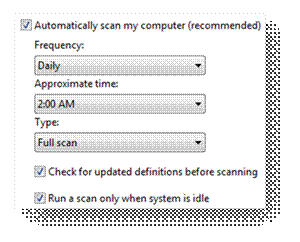
Рисунок 2.3 Диалоговое окно параметров отчетов о проблемах центра поддержки
Когда программа пытается внести изменения в защищенную часть Windows 7, защитник Windows запрашивает у пользователя согласие на эти изменения, чтобы предотвратить возможную установку шпионской программы.
Различные аспекты поведения защитника Windows контролируются параметрами групповой политики ОС Windows 7. Приведенные в следующих разделах значения этих параметров не изменяют поведения этой программы по умолчанию. Это сделано потому, что желательные значения сильно зависят от конкретных условий.
Сообщество Microsoft SpyNet
Microsoft® SpyNet — это сетевое сообщество, призванное научить пользователей адекватно реагировать на угрозы, исходящие от шпионских программ. Оно также борется с распространением новых видов этих программ.
Если защитник Windows обнаруживает программу или изменение, внесенное ею, которые еще не получили оценки степени опасности, можно просмотреть, как другие участники сообщества отреагировали на такое же предупреждение. И наоборот, действия, предпринимаемые вами, помогают другим пользователям определиться с решением. Они также позволяют корпорации Майкрософт выявить программы, степень риска использования которых следует проверить. Об обнаруженном ПО можно отправить как базовую, так и расширенную информацию. Расширенная информация используется для улучшения работы защитника Windows. Например, можно включить данные о расположении обнаруженных и удаленных компонентов вредоносного ПО, и эта информация будет автоматически отправлена сообществу. Подробнее о том, какая информация отправляется в рамках отчетов Microsoft SpyNet, см. Политика обеспечения конфиденциальности защитника Windows.
Оценка рисков
Шпионские программы представляют серьезную опасность для предприятия. Необходимо принять соответствующие меры защиты данных и компьютеров. Чаще всего риски, исходящие от такого ПО, сводятся к следующему.
· Несанкционированное разглашение конфиденциальной деловой информации.
· Несанкционированное разглашение личных данных о сотрудниках.
· Захват контроля над компьютерами со стороны неустановленных лиц.
· Потери производительности из-за негативного эффекта, оказываемого шпионским ПО на стабильность и скорость работы компьютеров.
· Рост стоимости поддержки, вызванный заражением.
· Потенциальный риск шантажа, связанного с попавшей не в те руки конфиденциальной информацией.
Снижение риска
Защитник Windows предназначен для снижения рисков, связанных со шпионским ПО. Эта технология постоянно обновляется через веб-сайт Windows Update или службы Microsoft Windows Server Update Services (WSUS).
В дополнение к защите от шпионских программ, обеспечиваемой защитником Windows, Майкрософт настоятельно рекомендует установить антивирусное решение, чтобы получить возможность обнаруживать вирусы, троянские программы и черви. Например, таким продуктом является Microsoft Forefront™ Client Security, обеспечивающий единообразную защиту настольных, переносных и серверных компьютеров.
Анализ мер по снижению риска
В ОС Windows 7 по умолчанию защитник Windows включен. Этот компонент спроектирован так, чтобы в нормальных условиях оказывать наименьшее влияние на работу пользователя. Несмотря на это, в рамках стратегии развертывания Windows 7 следует учитывать следующие рекомендации.
· Протестируйте совместимость помощника Windows с другими используемыми антивирусными программами, работающими в реальном времени.
· Если число компьютеров на предприятии велико, спроектируйте систему управления развертыванием обновлений сигнатур.

|
Из за большого объема этот материал размещен на нескольких страницах:
1 2 3 4 5 6 7 8 |
