


Партнерка на США и Канаду по недвижимости, выплаты в крипто
- 30% recurring commission
- Выплаты в USDT
- Вывод каждую неделю
- Комиссия до 5 лет за каждого referral
· Всегда требовать хранения информации о владельце TPM в AD DS.
· В качестве резервного способа восстановления использовать ключи восстановления и пароли восстановления.
· Если в связке используются TPM и ПИН-коды или ключи запуска на USB-накопителях, следует менять их по утвержденному расписанию.
· На компьютерах с TPM использовать пароль администратора, ограничивающий доступ в BIOS.
· Убедиться, что какие бы то ни было ключи, например USB-накопители с ключами запуска, не хранятся рядом с компьютером.
· Сохранять ключи восстановления в централизованном расположении для поддержки и аварийного восстановления.
· Хранить резервные копии данных для восстановления в защищенном автономном хранилище.
Защита съемных дисков
Технология BitLocker может использоваться для защиты данных на съемных дисках, например внешних приводах IEEE 1394 и USB, SD-картах и USB-накопителях.
Оценка рисков
Со съемными дисками связан существенный риск для конфиденциальных данных предприятия. Подобные устройства стали настолько общедоступными, что огромные объемы информации можно очень быстро скопировать и унести с собой.
Кроме того, переносные ПК и съемные USB-накопители часто подвержены риску быть потерянными или украденными в дороге. В обоих случаях закрытая информация может попасть не в те руки.
Снижение риска
В целях снижения описанного риска компании предпринимают обширные меры, в числе которых запрет на использование устройств, отключение портов USB и IEEE 1394 и включение защиты последовательности запуска, чтобы компьютер мог загрузиться только в надлежащих условиях. Защита файлов операционной системы и данных также в числе этих мер.
BitLocker To Go — это новая технология, появившаяся в ОС Windows 7. Она обеспечивает защиту данных на съемных дисках даже в том случае, если диск оказывается потерянным или украденным. Защита BitLocker To Go весьма надежна, и даже если у злоумышленника есть физический доступ к диску, это не значит, что у него есть доступ и к данным на этом диске. С помощью групповой политики можно ввести требование включать на съемном диске защиту BitLocker To Go, прежде чем разрешать копирование на него.
Анализ мер по снижению риска
Риски, описанные в предыдущем разделе, «Оценка рисков», могут быть снижены благодаря BitLocker. Однако, перед включением этой технологии защиты данных на съемных дисках стоит изучить следующие требования и рекомендации.
· Для работы BitLocker To Go не требуется чип TPM.
· Диски, зашифрованные BitLocker To Go, могут требовать для доступа либо пароль, либо смарт-карту. В последнем случае необходимо обеспечить считывателями смарт-карт все компьютеры, где съемный диск будет использоваться.
· Технология BitLocker оказывает небольшое влияние на производительность, но оно, как правило, незаметно. Если уровень производительности системы чрезвычайно важен, стоит провести предварительное тестирование степени влияния BitLocker на работу пользователей.
· Обратите внимание, что из ОС Windows XP или Windows Vista защищенный диск будет доступен только для чтения. В более ранних версиях Windows будет отображаться второй раздел диска, который обычно спрятан в Windows 7. Этот раздел называется разделом обнаружения и содержит приложение BitLocker To Go Reader. Это приложение позволяет разблокировать зашифрованный диск, если известен пароль или пароль восстановления. Параметр групповой политики Allow access to BitLocker-protected removable data drives from earlier versions of Windows (разрешить доступ к съемным дискам с данными, защищенным с помощью BitLocker, из более ранних версий Windows) определяет, будет ли при включении для диска защиты BitLocker создаваться этот дополнительный раздел обнаружения, содержащий приложение BitLocker To Go Reader. Подробнее см. «Рекомендации по использованию BitLocker в Windows 7».
· Все контроллеры домена в домене должны работать под управлением ОС Windows Server 2003 с пакетом обновления 2 (SP2) или более поздней.
Примечание В ОС Windows Server 2003 требуется расширить схему, чтобы иметь возможность хранить информацию восстановления BitLocker в службах AD DS.
Процесс снижения рисков
В определении конфигурации BitLocker, обеспечивающей оптимальную защиту конфиденциальных данных на съемных дисках клиентских компьютеров, поможет следующий процесс.
Ход процесса снижения рисков
1. Изучить технологию BitLocker и ее возможности.
Примечание Подробнее о BitLocker см. «Шифрование дисков BitLocker» на веб-сайте Microsoft TechNet и «Руководства по планированию и внедрению шифрования дисков Windows BitLocker».
2. Определить степень необходимости технологии BitLocker для съемных дисков в текущих условиях.
3. Убедиться, что используемое оборудование и программное обеспечение удовлетворяет требованиям BitLocker для съемных дисков.
4. Определить, съемные диски каких компьютеров предприятия требуется защитить с помощью BitLocker.
5. Протестировать используемые съемные устройства, включая USB-накопители.
6. С помощью GPO на тестовых компьютерах задать параметры BitLocker для съемных дисков.
7. Обучить пользователей правильному обращению со съемными дисками, защищенными BitLocker.
8. После успешного тестирования включить BitLocker для съемных дисков на рабочих компьютерах.
Чтобы прекратить использование шифрования BitLocker на съемном диске, обратитесь к элементу панели управления «Шифрование дисков BitLocker».
Использование групповой политики для снижения рисков, связанных с BitLocker для съемных дисков
В следующей таблице описаны параметры групповой политики BitLocker To Go из шаблона VolumeEncryption. admx. Эти параметры в редакторе GPO расположены по следующему пути:
Computer Configuration\Administrative Templates\Windows Components\BitLocker Drive Encryption\Removable Data Drives (Конфигурация компьютера\Административные шаблоны\Компоненты Windows\Шифрование дисков BitLocker\Съемные диски с данными)
На глобальном уровне здесь доступны следующие параметры групповой политики.
Таблица 3.6 Параметры BitLocker для съемных дисков с данными
Параметр политики | Описание | По умолчанию в Windows 7 |
§Control use of BitLocker on removable drives (Управление использованием BitLocker для съемных дисков) | Управляет использованием BitLocker на съемных дисках с данными. | Не задано |
§Configure use of smart cards on removable data drives (Настроить использование смарт-карт на съемных дисках с данными) | Контролирует использование смарт-карт для проверки подлинности пользователя при доступе к защищенным BitLocker съемным дискам с данными. | Не задано |
§Deny write access to removable drives not protected by BitLocker (Запретить запись на съемные диски, не защищенные BitLocker) | Определяет, необходимо ли включить защиту BitLocker, чтобы иметь возможность записи на съемный диск с данными. Также контролирует, можно ли осуществлять запись на диск, защищенный BitLocker в другой организации. | Не задано |
§Allow access to BitLocker-protected removable data drives from earlier versions of Windows (Разрешить доступ к съемным дискам с данными, защищенным с помощью BitLocker, из более ранних версий Windows) | Определяет, можно ли будет разблокировать и просмотреть съемные диски с файловой системой FAT на компьютерах под управлением ОС Windows Server 2008, Windows Vista, Windows XP с пакетом обновления 3 (SP3) и Windows XP с пакетом обновления 2 (SP2). Также определяет, будет ли на диски помещаться приложение BitLocker To Go Reader. | Не задано |
§Configure use of passwords for removable data drives (Настроить использование паролей для съемных дисков с данными) | Определяет, является ли обязательным использовать пароль для разблокирования съемных дисков с данными, защищенных BitLocker. Также задает длину и сложность пароля. | Не задано |
§Choose how BitLocker-protected removable drives can be recovered (Выбор методов восстановления съемных дисков, защищенных с помощью BitLocker) | Определяет метод восстановления защищенных BitLocker съемных дисков с данными при отсутствии требуемых учетных данных. | Не задано |
В этой таблице приведено лишь краткое описание каждого параметра. Более подробно о каждом из них см. вкладку Explain (объяснение) редактора объектов групповой политики.
Шифрованная файловая система
Шифрованная файловая система (EFS) позволяет шифровать файлы и папки для защиты от несанкционированного доступа. Она полностью встроена в файловую систему NTFS и совершенно прозрачна для приложений. Когда пользователь или программа обращаются к зашифрованному файлу, операционная система автоматически пытается получить ключ расшифровки, после чего выполняет шифровку и расшифровку от имени пользователя. Пользователи, имеющие доступ к ключам, могут работать с зашифрованными файлами так, словно они не зашифрованы, в то время как остальным пользователям доступ будет запрещен.
В ОС Windows 7 в архитектуре EFS появилась полная поддержка эллиптической криптографии (ECC). Благодаря этому EFS отвечает требованиям к шифрованию, предъявляемым стандартом Suite B Агентства национальной безопасности США, и пригодна для защиты секретной информации в государственных учреждениях. Стандартом Suite B требуется использование для защиты данных алгоритмов AES, SHA и ECC.
Стандарт Suite B не допускает использования шифрования RSA, но файловая система EFS в Windows 7 поддерживает режим совместного использования алгоритмов ECC и RSA. Так обеспечивается обратная совместимость с файлами EFS, которые были зашифрованы алгоритмами из предыдущих версий Windows. Предприятия, использующие RSA и собирающиеся перейти на ECC для соответствия требованиям Suite B, могут воспользоваться ею.
Примечание Для максимальной защиты данных рекомендуется использовать и BitLocker, и EFS.
Оценка рисков
Несанкционированный доступ к данным может негативно отразиться на работе предприятия и его прибыли. Это особенно верно в ситуациях, когда за одним компьютером работает несколько пользователей или когда используются переносные ПК. Задача файловой системы EFS — предотвратить «вынос» конфиденциальных данных самими сотрудниками, а также защитить информацию, находящуюся на утерянных или украденных компьютерах. Общие компьютеры также входят в эту группу риска.
Получив физический доступ к компьютеру с незашифрованными данными, злоумышленник может предпринять следующее.
· Перезапустить компьютер и повысить свои полномочия до локального администратора, в результате чего получить доступ к данным пользователей. Также возможно проведение с помощью специальных средств атаки по подбору пароля пользователя, что позволит войти от имени этого пользователя и получить доступ к его данным.
· Попытаться войти в систему компьютера с ОС Windows 7, чтобы скопировать все доступные данные на съемный диск, после чего отправить их по электронной почте, скопировать по сети или передать по FTP на удаленный сервер.
· Перезапустить компьютер под управлением другой ОС, чтобы напрямую скопировать файлы с жесткого диска.
· Подключить компьютер к другой сети, запустить его и осуществить удаленный вход в систему.
· Если использовалась функция кэширования сетевых файлов в виде автономных, можно, повысив свои привилегии до администратора или локальной системы, просмотреть содержимое кэша автономных файлов.
· Перезапустить компьютер под управлением другой ОС и считать содержимое файла подкачки, где обнаружить открытый текст документов, с которыми велась работа.
· Из простого любопытства сотрудник может просмотреть закрытые файлы, принадлежащие другим пользователям общего компьютера.
Снижение риска
Для снижения описанных рисков разглашения данных можно использовать шифрование информации на жестком диске. Усовершенствования технологии EFS в ОС Windows 7 позволят при этом достичь следующих результатов.
· Злоумышленник не сможет прочитать зашифрованные файлы, используя другую операционную систему, если у него не будет ключа расшифровки. Для повышения защиты такой ключ можно хранить на смарт-карте.
· Групповая политика позволяет повысить стойкость шифрования, используемую EFS.
· Злоумышленник не сможет добраться до пользовательских данных с помощью атаки подбора пароля, если ключ EFS, принадлежащий пользователю, хранится на смарт-карте, или если вместе с EFS используется шифрование BitLocker, охраняющее хэш пароля и кэшированные учетные данные.
· Злоумышленник не сможет получить доступ к конфиденциальным данным пользователя, если с помощью групповой политики включить обязательное шифрование папки «Документы». Используя же сценарий входа, можно включить шифрование и для других расположений, в том числе для всего раздела с данными пользователя.
· Использование EFS позволяет шифровать данные на нескольких дисках и общих сетевых папках.
· Использование EFS позволяет защищать содержимое системного файла подкачки и кэша автономных файлов.
Анализ мер по снижению риска
Используя файловую систему EFS в ОС Windows 7, можно снизить риски, описанные в предыдущем разделе, «Оценка рисков». Однако, перед развертыванием EFS стоит учесть следующие соображения.
· Необходимо разработать и проверить работоспособность способов управления ключами и восстановления данных. В отсутствие надежных, проверенных процедур можно потерять доступ к особо важной информации при утере ключей.
· В нормальных условиях EFS не оказывает сколько-нибудь заметного влияния на производительность. Если уровень производительности системы чрезвычайно важен, стоит провести тщательное тестирование степени влияния EFS на работу пользователей.
· Если предприятию необходимо соответствовать стандарту Suite B, потребуется начать использование алгоритма ECC.
· Если включить на томе шифрование EFS, использовать сжатие файлов на том же томе не получится.
· При необходимости следует развернуть и протестировать дополнительные сценарии, устанавливающие шифрование охраняемых расположений.
· Пользователей и ИТ-персонал необходимо обучить во избежание следующих проблем:
· копирование файлов из зашифрованного расположения в незашифрованное, что оставляет их на диске открытым текстом;
· не включенное по незнанию шифрование скрытых папок, где приложения хранят резервные копии файлов, с которыми идет работа.
· Необходимо тщательно протестировать выбранную конфигурацию EFS, проверяя, что шифрование используется для всех важных расположений, включая «Документы», «Рабочий стол» и папки для временных файлов.
Процесс снижения рисков
В определении конфигурации EFS, обеспечивающей оптимальную защиту конфиденциальных данных на клиентских компьютерах, поможет следующий процесс.
Ход процесса снижения рисков
1. Изучить технологию EFS и ее возможности.
Примечание Подробнее см. статью «Рекомендации по использованию шифрованной файловой системы» на веб-сайте .
2. Определить степень необходимости технологии EFS в текущих условиях.
3. Изучить средства настройки EFS через групповую политику.
4. Определить, какие компьютеры и пользователи нуждаются в EFS.
5. Определить требуемый уровень защиты. Например, требуется ли использовать вместе с EFS смарт-карты.
6. С помощью групповой политики настроить EFS в соответствии с выбранной конфигурацией.
Конкретные шаги по снижению риска с помощью EFS
Параметры групповой политики, относящиеся к EFS, расположены в следующем разделе:
Computer Configuration\Windows Settings\Security Settings\Public Key Policies\Encrypting File System (Конфигурация компьютера\Конфигурация Windows\Параметры безопасности\Политики открытого ключа\Файловая система EFS)
Чтобы добавить или создать агент восстановления данных (DRA), щелкните правой кнопкой узел Encrypting File System (файловая система EFS) и выберите пункт Properties (свойства), чтобы открыть диалоговое окно Encrypting File System Properties (Свойства: Файловая система EFS).
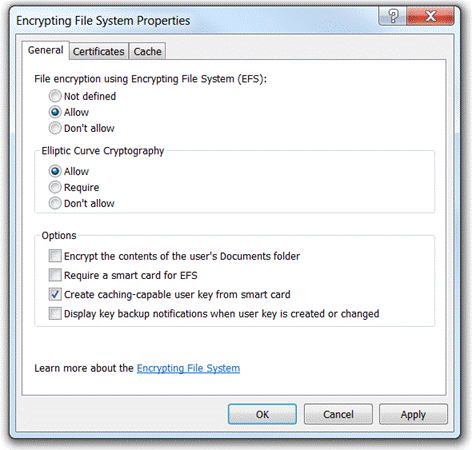
Рисунок 3.1 Диалоговое окно свойств файловой системы EFS
Параметр для алгоритма ECC «Allow» (разрешить), показанный на рис. 3.1, переводит EFS в смешанный режим, когда используются алгоритмы и RSA, и ECC. Если требуется обеспечить соответствие стандарту Suite B, следует выбрать вариант «Require» (требовать) и указать размер ключа сертификата ECC, как показано на рис. 3.2.
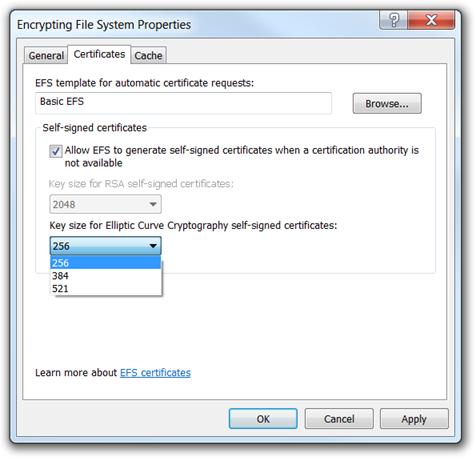
Рисунок 3.2 Диалоговое окно свойств сертификатов файловой системы EFS
Важно отметить, что эти параметры политики применяются только при первичном шифровании папки или файла. Если файл или папка уже были зашифрованы на момент изменения настроек, доступ к ним будет обеспечиваться как раньше, и использовавшийся алгоритм шифрования не изменится. Вариант Require (требовать) не обеспечивает принудительного использования алгоритма AES для ключа шифрования файлов; принудительно используется только алгоритм ECC.
Параметры EFS также находятся в четырех шаблонах групповой политики, перечисленных в следующей таблице.
Таблица 3.7 Параметры групповой политики EFS
Шаблон и параметры | Путь и описание | По умолчанию в Windows 7 |
GroupPolicy. admx | Computer Configuration\ | Не задано |
EncryptFilesonMove. admx | Computer Configuration\ | Не задано |
OfflineFiles. admx | Computer Configuration\ Примечание В ОС Windows XP с пакетом обновления 3 (SP3) эти файлы шифруются ключом системы, в то время как в ОС Windows Vista с пакетом обновления 1 (SP1) и более поздних для этого используется ключ пользователя. | Не задано |
Search. admx | Computer Configuration\ Примечание Если зашифрованные файлы разрешено индексировать, и при этом сам индекс не защищен в достаточной степени средствами EFS или как-то иначе, может возникнуть угроза безопасности. | Не задано |
В этой таблице приведено лишь краткое описание каждого параметра. Более подробно о каждом из них см. вкладку Explain (объяснение) редактора объектов групповой политики.
Служба управления правами
Служба управления правами (RMS) предназначена для обеспечения безопасности и принудительного выполнения правил обращения с конфиденциальными документами, сообщениями электронной почты, веб-содержимым и другими видами информации. Защита обеспечивается благодаря постоянному шифрованию. Когда файл или электронное письмо передается службой RMS по предприятию или через Интернет, получить к нему доступ могут только те, кому это в явной форме позволено. Служба управления правами состоит из следующих трех компонентов:
· сервер службы управления правами. Для ОС Windows 7 требуется Windows Rights Management Services for Windows Server 2003 или более поздней версии;
· клиент службы управления правами. Этот клиент встроен в Windows 7;
· платформа или приложение службы управления правами. Платформа или приложение, поддерживающее шифрование и контроль использования информации.
Примечание. Хотя клиент службы управления правами встроен в ОС Windows 7, для его использования необходимо приобрести отдельную клиентскую лицензию (CAL).
Оценка рисков
Служба управления правами позволяет бороться с риском несанкционированного разглашения конфиденциальной информации. Подобное разглашение может произойти случайно или по злому умыслу. Вот некоторые примеры таких ситуаций.
· Не проходившие проверку пользователи анализируют содержимое сети, обращаются к USB-накопителям и переносным жестким дискам, либо просматривают недостаточно защищенные общие папки и хранилища на сервере.
· Прошедшие проверку пользователи отправляют конфиденциальную информацию неразрешенным получателям в пределах или вне пределов организации.
· Прошедшие проверку пользователи копируют или перемещают закрытую информацию в неразрешенные расположения или программы, либо с разрешенного устройства на неразрешенное, например на съемный диск.
· Прошедшие проверку пользователи случайно дают неразрешенным получателям доступ к закрытой информации через программу обмена мгновенными сообщениями или по одноранговой сети.
· Прошедшие проверку пользователи распечатывают конфиденциальную информацию. Распечатку могут случайно обнаружить иные сотрудники, которые могут скопировать ее, отправить по факсу или по электронной почте.
Снижение риска
Для эффективной, не зависящей от рабочих средств защиты информации, находящейся в общем доступе или совместной работе, рекомендуется напрямую использовать службы управления правами. В этом случае защита обеспечивается автоматически по мере передачи данных между хостами, устройствами и общими папками.
Анализ мер по снижению риска
Риски, описанные в предыдущем разделе, «Оценка рисков», могут быть снижены благодаря использованию служб управления правами. Однако, перед их развертыванием стоит учесть следующие соображения.
· Службы управления правами требуют в качестве сервера Windows Rights Management Services for Windows Server 2003 или более поздней версии, а на клиентском компьютере должны использоваться приложения, поддерживающие работу с правами.
· Для интеграции SharePoint со службами управления правами требуется сервер Microsoft Office SharePoint® Server 2007 или более поздней версии (службы управления правами тогда будут защищать документы и информацию на сайтах SharePoint).
· Если планируется использовать необязательную возможность интеграции смарт-карт в решение по управлению правами, необходимо обеспечить каждый клиентский компьютер, с которого будет вестись работа, оборудованием для считывания смарт-карт.
· Для использования служб управления правами в веб-приложениях, например Outlook® Web Access, требуется надстройка управления правами для Internet Explorer.
· Потребуется обучить ИТ-персонал развертыванию служб управления правами, поддержке и разрешению проблем.
Процесс снижения рисков
В определении конфигурации служб управления правами, обеспечивающей оптимальную защиту конфиденциальных данных на клиентских компьютерах, поможет следующий процесс.
Ход процесса снижения рисков
1. Изучить технологию управления правами и ее возможности.
Примечание Подробнее о службе управления правами см. «Служба управления правами Windows» в центре Technology Center.
2. Определить степень необходимости технологии управления правами в текущих условиях.
3. Установить, какие приложения и службы поддерживают управление правами.
4. Оценить различные варианты развертывания служб управления правами, как то:
· один сервер (или один кластер);
· одна сертификация, одна лицензия;
· одна сертификация, несколько лицензий;
· несколько сертификаций, одна лицензия;
· несколько сертификаций, несколько лицензий.
5. Определить информацию, которую необходимо защитить службой управления правами.
6. Определить, каким пользователям и группам должен быть разрешен доступ к определенной информации.
7. Настроить службу управления правами на обеспечение только разрешенного доступа к данным.
Контроль службы управления правами через групповую политику
Параметры групповой политики, отвечающие за службу управления правами, не входят в состав Windows 7. Для такого решения обычно требуется сервер, поэтому настройка поведения службы осуществляется именно на нем.
Помимо этого, приложения, поддерживающие управление правами, могут обладать собственными параметрами, влияющими на способ обработки защищенного содержимого.
Управление и установка устройств
Тот факт, что пользователи могут подключать к своему компьютеру новое оборудование стандарта Plug and Play, например USB-накопители или иные съемные устройства хранения, представляет собой существенный риск безопасности, с которым приходится бороться администраторам. Он состоит не только в том, что в случае установки неподдерживаемого оборудования становится сложнее обеспечивать надлежащую работу компьютера, но и в том, что так можно скопировать конфиденциальные данные.
В групповую политику было внесено немало изменений, позволяющих полнее контролировать попытки установки неподдерживаемых или неразрешенных устройств. Однако, важно понимать, что устройство устанавливается не для одного пользователя. После установки оно обычно доступно всем пользователям компьютера. ОС Windows 7 и Windows Vista обеспечивают контроль доступа к установленным устройствам (чтение и запись) на уровне пользователей. Например, одной учетной записи можно разрешить полный доступ на чтение и запись к установленному устройству, например USB-накопителю, а другой учетной записи того же компьютера — доступ только для чтения.
Подробнее об управлении и установке устройств, а также об использовании для этой цели групповой политики см. «Пошаговое руководство по контролю установки устройств с помощью групповой политики».
Оценка рисков
Несанкционированное добавление или удаление устройств представляет собой большой риск, поскольку так можно запустить вредоносную программу, удалить нужные данные или внести нежелательные. Вот некоторые примеры таких ситуаций.
· Прошедший проверку пользователь случайно или намеренно копирует конфиденциальные файлы с разрешенного устройства на неразрешенное съемное устройство. Как частный случай, копирование происходит из зашифрованного расположения в незашифрованное на съемном устройстве.
· Злоумышленник входит в систему на компьютерах прошедших проверку пользователей и копирует данные на съемный диск.
· Злоумышленник помещает на съемный диск или в общую сетевую папку вредоносный сценарий автозапуска, устанавливающий вредоносное ПО на оставленный без присмотра компьютер.
· Злоумышленник устанавливает запрещенное устройство слежения за нажатием клавиш, которое перехватывает учетные данные пользователя для проведения атаки.
Снижение риска
Для противостояния описанным рисками рекомендуется защитить компьютеры от установки и использования неразрешенных устройств. Параметры групповой политики позволяют контролировать применение устройств Plug and Play, например USB-накопителей и съемных дисков.
Анализ мер по снижению риска
Используя параметры групповой политики ОС Windows 7, отвечающие за управление установкой устройств, можно снизить риски, описанные в предыдущем разделе, «Оценка рисков». Однако, перед развертыванием этих параметров на рабочие клиентские компьютеры рекомендуется принять во внимание следующие соображения.

|
Из за большого объема этот материал размещен на нескольких страницах:
1 2 3 4 5 6 7 8 |
