


Партнерка на США и Канаду по недвижимости, выплаты в крипто
- 30% recurring commission
- Выплаты в USDT
- Вывод каждую неделю
- Комиссия до 5 лет за каждого referral
В диалоговом окне Мастер функций - шаг 2 из 2 приведен список всех аргументов функции и описание каждого из них. Вы можете ввести значение, ссылку или другую функцию в качестве аргумента, указав значение или ссылку в поле, либо щёлкнув на кнопке мастера функций, находящейся непосредственно возле имени аргумента, в качестве которого вы хотите указать другую функцию. Обязательные аргументы функции выделены полужирным начертанием, а необязательные – обычным. Когда закончите ввод аргументов, щёлкните на кнопке Готово, и функция будет введена.
Среди 11 категорий функций следует отметить наличие таких: финансовые, математические, текстовые, логические, даты и времена, информационные, статистические, работы с базой данных.
6. Изменение способа представления чисел (форматирование).
Excel позволяет форматировать отдельные символы и ячейки, группы ячеек, целые листы и даже целые рабочие книги.
Числовой формат определяет вид чисел в рабочей таблице на экране и в распечатанном варианте. Большая часть чисел в рабочей книге представляется в формате Общий. Значения в этом формате отображаются в том виде, в каком они введены с клавиатуры.
Последовательность выбора числового формата:
1. Выделите ячейку или диапазон, содержащие величины, которые нужно отформатировать.
2. Откройте меню Формат и выберите команду Ячейки. Появится диалоговое окно Формат ячеек.
3. Щёлкните вкладку Число.
4. В списке Числовые форматы выберите числовой формат, который вы хотите использовать.
5. При необходимости измените формат.
6. Щёлкните ОК или нажмите клавишу Enter. Excel заново отформатирует выделенные ячейки, используя выбранный вами формат.
Удаление форматирования:
1. Выделите ячейку или диапазон, в которой вы хотите убрать числовой формат и вернуть Общий формат.
2. Откройте меню Правка.
3. Выберите подменю Очистить.
4. Щёлкните команду Форматы.
7. Обрамление и затенение ячеек
7.1. Рамки ячеек.
Все ячейки в Excel как бы покрыты сеткой. Обычно эти линии сетки не печатаются, но даже если вы решите их напечатать, они могут быть нечёткими. Чтобы линии были более отчётливыми при распечатке (и на экране), можно добавить к выделенным ячейкам или диапазонам ячеек рамки. Рамки можно устанавливать со всех четырёх сторон, а можно - только с выделенных сторон.
Порядок распечатки листа с линиями сетки для первоначального просмотра:
1. Откройте меню Файл.
2. Выберите команду Параметры страницы.
3. Щёлкните вкладку Лист.
4. Установите параметр сетка.
5. Щёлкните ОК.
Чтобы добавить к ячейке или диапазону ячеек рамку, надо выполнить следующие действия:
1. Выделите ячейку (или ячейки), которые вы хотите заключить в рамку.
2. Откройте меню Формат.
3. Выберите команду Ячейки. Появится диалоговое окно Формат ячеек.
4. Щёлкните вкладку Граница.
5. Выберите нужное расположение рамки, тип линии (толщину) и её цвет.
Можно щёлкнуть в самом поле ввода Отдельные, а можно использовать готовую рамку, щёлкнув соответствующую кнопку.
6. Щёлкните ОК или нажмите клавишу Enter.
Рекомендация. Перед формированием рамок желательно скрыть линии сетки.
Порядок скрытия:
1. Откройте меню Сервис.
2. Выберите команду Параметры.
3. Щёлкните вкладку Вид.
4. Сбросьте флажок Сетка.
Линии сетки на экране не будут видны. На печать это не влияет. Чтобы быстро добавить рамки, выделите ячейки, которые вы хотите заключить в рамку, и щелкните стрелку спускающегося списка Границы в панели инструментов Форматирование . Щёлкните нужную рамку. Если щёлкнуть саму кнопку Границы (а не стрелку), то Excel автоматически добавит последнюю выбранную вами рамку к выделенной ячейке.
7.2. Затенение ячеек.
С помощью затенения можно добавить к ячейке цветную или серую тень. Вместе с цветами можно также использовать узор. Чтобы добавить к ячейке или к диапазону ячеек затенение, надо выполнить следующие действия:
1. Выделите ячейку (или ячейки), к которым вы хотите применить затенение.
2. Откройте меню Формат.
3. Выберите команду Ячейки.
4. Щёлкните вкладку Вид.
5. Щёлкните стрелку списка Узор и вы увидите все цвета палитры, а также узоры, которые можно применить. Выберите нужные вам цвет тени и узор. В секции Цвет вы можете выбрать цвет фона. В поле ввода Узор устанавливается чёрно – белый или цветной узор, который будет накладываться на цвет фона. Результат будет показан в области просмотра Образец.
6. Когда выберите подходящее сочетание цветов, щёлкните OK или нажмите клавишу Enter.
Можно быстро добавить к ячейке (или ячейкам) тень (без узора). Для этого нужно выделить ячейки, к которым вы хотите применить затенение, в панели инструментов Форматирование щёлкнуть стрелку списка Цвет заливки и щёлкнуть нужный цвет.
Быстрое затенение.
Чтобы добавить цвет, изображенный " под ведерком с краской " на кнопке Цвет заливки, просто щёлкните саму кнопку ( не нужно щёлкать стрелку справа от кнопки).
Если тень слишком тёмная, попробуйте использовать кнопку Цвет шрифта, которая расположена справа от кнопки Цвет заливки, чтобы выбрать для текста более светлый цвет.
8. Отображение формул.
Обычно программа Excel не отображает действующую в ячейке формулу. Вместо этого она показывает результат вычисления. Формулу в любой ячейке можно увидеть, сделав её активной и посмотрев на строку формул. Однако, если вы хотите просмотреть формулы на всем рабочем листе все сразу, то выполните следующие действия:
1. Откройте меню Сервис.
2. Выберите команду Параметры.
3. Щелкните вкладку Вид.
4. В секции Параметры окна установите флажок формулы.
5. Щёлкните ОК.
Быстрое отображение формул.
Переключаться между режимами просмотра формул и величин можно с помощью комбинации клавиш Ctrl + ` ( ` - этот символ расположен в левом углу основной клавиатуры там, где есть буква Ё ).
Для обратного отображения снова нажмите Ctrl + `.
9. Порядок выполнения работы.
1. Запустите программу Excel.
2. Откройте созданный вами в лабораторной работе № 1 документ (электронную таблицу) .
3. Редактирование данных
3.1. Удалите две любые строки, расположенные в разных местах ЭТ
3.2. Вставьте три любые строки в разных местах ЭТ
3.3. Выполните закрепление заголовков столбцов и строк
3.4. Добавьте несколько записей, чтобы в вашем документе стало не менеестрок
4. Измените масштаб изображения рабочего листа: - на 25 % ; - на 150 %; и - на 100 %
5. По заданию преподавателя выполните:
- вычисления с помощью функций;
- изменения способа представления чисел.
6. Выполните обрамление в рамки всех ячеек вашей ЭТ
7. Сохраните книгу в своей папке
8. Выведите на принтер рабочую книгу созданной вами ЭТ в двух видах:
- со значением в ячейках с формулами;
- с видом формул в ячейках.
9. По своему выбору выделите одним цветом шапку таблицы, а другим оставшуюся часть таблицы
10. Выйдите из программы Excel
11. Оформите отчет по лабораторной работе и сдайте его на проверку преподавателю.
10. Содержание отчета.
1. Номер, тема и цель лабораторной работы
2. Опишите операции, которые вы делали со своей электронной таблицей и с какой целью?
3. Представьте измененную электронную таблицу
ЛАБОРАТОРНАЯ РАБОТА №3.
Организация построения диаграмм в Excel.
Цель работы:
1. Познакомиться с типами диаграмм Excel.
2. Изучить основные определения.
3. Приобрести навыки работы при построении различных диаграмм.
Краткие теоретические сведения.
1. Типы диаграмм и их назначение.
Excel позволяет выбирать тип диаграмм для представления данных различных типов.
Выбор типа диаграммы зависит как от характера данных, так и от того, как вы хотите их представить. В приведенном списке покажем некоторые распространенные типы диаграмм и укажем их назначение:
Гистограмма. Используйте эту диаграмму для иллюстрации соотношения отдельных значений данных. Гистограмма отображает индивидуальные значения в определенные моменты времени и подходит практически для любых типов данных, особенно для сравнения друг с другом нескольких рядов данных.
Линейчатая диаграмма. То же самое, что и гистограмма, только столбцы располагают горизонтально, а не вертикально.
Круговая диаграмма. Показывает как абсолютную величину каждого элемента ряда данных, так и его вклад в общую сумму. Удобна для сравнения значений одного набора данных.
График. Отражает тенденции изменения данных для большого количества точек.
Точечная. Применяется для отображения различий между значениями в двух рядах (нескольких). Часто используется в научных расчетах.
Диаграмма с областями. Подчеркивает величину изменения в течение определенного периода времени, показывая сумму введенных значений, а также отображает вклад отдельных значений в общую сумму.
Большинство из основных типов диаграмм могут быть объемными. Объемные диаграммы не только выглядят более эффективно, чем обычные плоские, но часто помогают подчеркнуть различия между разными наборами данных.
2. Основная терминология.
Перед построением диаграмм необходимо познакомиться с основной терминологией:
Ряды данных. Графические элементы диаграммы: полосы, сектора, линии и др.
Категория. Категории отражают количество элементов в ряду.
Ось. Одна из сторон диаграммы. По оси Х отображаются все категории и ряды данных в диаграмме. На оси Y отображаются значения полос, линий или точек графика.
Легенда. Определяет отдельные элементы диаграммы. Легенда создается на основе подписей рядов данных в рабочем листе.
Сетка. Является продолжением деления осей, улучшая восприятие и анализ данных на диаграмме.
3. Построение диаграмм.
Можно построить диаграмму как часть рабочего листа (внедренная диаграмма, или на отдельном листе диаграмм). Оба типа диаграмм связаны с данными рабочего листа, которые они отображают, поэтому при изменении данных диаграмма также автоматически изменяется.
3.1. Создание диаграмм с помощью мастера диаграмм.
В EXCEL диаграммы чаще всего создаются с помощью Мастера диаграмм, этот Мастер проведет Вас через всю процедуру создания диаграммы, но можно ускорить процесс, принимая только некоторые его предложения по оформлению диаграммы.
Последовательность создания диаграммы:
Выделите на рабочем листе данные, которые нужно отобразить на диаграмме.
Щелкните на кнопке  Мастер диаграмм на стандартной панели инструментов.
Выберите тип диаграммы в диалоговом окне Мастер диаграмм (шаг 1 из 4): тип диаграммы и щелкните на кнопке  .
.
Убедитесь, что в диалоговом окне Мастер диаграмм (шаг 2 из 4): источник данных диаграммы во вкладке Диапазон данных в строке  указан нужный диапазон данных. Если не верен диапазон, то следует активизировать значок, расположенный справа в строке Диапазон:. Появится маленькое диалоговое окно. Мышкой в таблице выбирайте требуемый диапазон и для возврата в предыдущее диалоговое окно активизируйте значок, расположенный в правом нижнем углу диалогового окна.
Укажите как располагаются ряды данных – по строкам или по столбцам. Щелкните на кнопке .
В появившемся диалоговом окне Мастер диаграмм (шаг 3 из 4): параметры диаграммы с помощью вкладки Заголовки можно задать название диаграммы, определить наименование оси X и оси Y, изменить другие параметры диаграммы. Затем щелкните на кнопке .
В появившемся диалоговом окне Мастер диаграмм (шаг 4 из 4): размещение диаграммы укажите, где должна находиться новая диаграмма – на отдельном листе или на уже существующем. Щелкните на кнопке  .
.
Перемещение диаграммы и изменения ее размеров выполняется также как и при работе с любым окном. Установите курсор мыши в область диаграммы, нажмите левую кнопку и перемещайте в новое место.
3.2. Создание диаграммы за один шаг.
Если вы хотите создать диаграмму стандартного типа ( обычно это гистограмма ) и поместить ее на отдельный рабочий лист, то можно использовать быстрый способ.
Порядок создания диаграммы:
Выделите на рабочем листе данные, которые нужно отобразить на диаграмме.
Нажмите функциональную клавишу F11. Диаграмма автоматически появится на отдельном листе. Можно перейти к этому листу, выделить диаграмму и изменить ее параметры. Например, тип диаграммы, исходные данные, параметры диаграммы.
3.3. Создание диаграммы с картинками.
В диаграммах EXCEL можно использовать картинки в качестве маркеров данных (то есть вместо столбиков, линий и т. п. ), а также в качестве фона. Таким способом можно привлечь внимание к диаграмме и к информации, которая на ней отражена. Например, при построении диаграмм с финансовой информацией можно заменить столбцы денежными мешочками разного размера.
Порядок создания диаграммы:
Щелкните правой кнопкой мыши на ряде данных, маркеры которого нужно заменить картинками и выберите Формат рядов данных... из появившегося меню. Чтобы заполнить картинкой фон диаграммы, щелкните правой кнопкой мыши на области диаграммы или области построения.
В диалоговом окне Формат ряда данных щелкните на вкладке Вид. Затем щелкните на кнопке  .
.
В диалоговом окне Заливка щелкните на вкладке Рисунок.
Теперь щелкните на кнопке  . В появившемся диалоговом окне Выделить рисунок найдите папку, в которой находится файл с рисунком. Выделите нужный файл, и нажмите кнопку ОК.
Задайте остальные параметры на вкладке Рисунок. Попробуйте различные варианты (растянуть, размножить, расположить в масштабе ). Для объемных диаграмм можно изменять параметры в области Поверхности. Дважды щелкните на ОК, чтобы вернуться на рабочий лист.
Изменение диаграммы с помощью панели инструментов Диаграммы
Для изменения внешнего вида диаграммы можно использовать панель инструментов Диаграммы. Если панель инструментов Диаграммы не выведена на экран, сделать это можно следующим образом:
1. Откройте меню Вид.
2. Выберите подменю Панель инструментов.
3. Выберите команду Диаграммы.
Сохранение диаграмм.
Чтобы сохранить диаграмму, которая внедрена на рабочий лист с данными или находится на отдельном листе, сохраните книгу, в которой располагается диаграмма.
Последовательность сохранения:
1. Измените диаграмму нужным образом.
2. Щелкните на кнопке Сохранить  на стандартной панели инструментов.
3. В диалоговом окне Сохранение документа введите имя для книги, содержащей диаграмму, и щелкните на кнопке  .
.
6. Порядок выполнения работы.
1. Ознакомьтесь с принципами построения диаграмм.
2. Загрузите Excel.
3. Определитесь с заданием по своей электронной таблице (книге) или возьмите задание у преподавателя и создайте новую ЭТ.
4. Постройте гистограмму с помощью Мастера диаграмм с размещением её на текущем листе, т. е. на том, где находятся данные для построения диаграммы (ЭТ).
5. Постройте стандартную диаграмму за один шаг.
6. Вызовите панель инструментов Диаграммы и измените внешний вид диаграммы.
7. Создайте круговую диаграмму любым из способов с помощью :
- Мастера диаграмм ;
- Стандартной диаграммы за один шаг.
8. Создайте объёмную диаграмму с размещением её на другом листе.
9. Создайте диаграмму с картинками.
10. Сохраните диаграммы.
11. Закройте ЭТ.
12. Выйдите из Excel.
13. Оформите отчёт по лабораторной работе и сдайте преподавателю на проверку.
7. Отчёт по лабораторной работе.
1. Номер лабораторной работы, тема и цель.
2. Опишите возможные типы диаграмм.
3. Опишите порядок создания диаграмм с помощью Мастера диаграмм.
4. Опишите порядок построения стандартной диаграммы за один шаг.
5. Опишите порядок вызова панели инструментов Диаграммы.
6. Опишите возможности редактирования диаграмм с помощью панели инструментов Диаграммы.
7. Опишите порядок сохранения диаграмм.
8. Краткие выводы.
ЛАБОРАТОРНАЯ РАБОТА № 4.
Организация работы с базой данных в Excel.
Цель работы:
1. Получить понятия о базе данных (БД).
2. Изучить порядок создания БД и возможности её редактирования.
1. Общие понятия о БД.
БД - это средство, использующееся для хранения, организации и поиска информации. Набор данных, например, адреса клиентов фирмы или наименования товаров, называют базой данных.
Данные обычно формируются в табличные формы. Каждая запись данных представляет собой отдельную строку таблицы. Итак, набор данных состоит из записей, а каждая запись данных – из отдельных полей. Структура всех записей базы одинакова: все они имеют одну и ту же последовательность полей, но содержимое полей у каждой записи свое.
Создание БД состоит из двух этапов:
1. Создание структуры БД.
2. Ввод данных в БД.
Над базой данных можно выполнять следующие операции:
1. Редактирование базы данных
2. Поиск информации в БД на основе критериев поиска.
3. Формирование отчетов.
Например, необходимо создать БД, имеющую следующую структуру:
№ | Фамилия | Имя | Год рождения | Рост | Вес | Пол | Стипендия |
1 | Иваненко | Остап | 1979 | 190 | 90 | М | 9 |
2 | Петренко | Оксана | 1981 | 170 | 65 | Ж | 0 |
. | ... | ... | ... | ... | ... | ... | ... |
n | Василенко | Наталья | 1980 | 175 | 70 | Ж | 16 |
Количество записей n должно быть не меньше 20.
Записи все пронумерованы.
Все поля имеют наименование.
Существует прямая связь между строками и столбцами электронной таблицы (ЭТ), с одной стороны, и записями и полями БД – с другой. В первой строке любой БД обязательно должны быть указаны имена полей – заголовки в каждом столбце БД, которые определяют имя поля. Максимальный размер БД, которую вы можете создать в Excel, - 256 полей на 16383 записей (т. е. максимальное число столбцов листа и максимальное число строк листа минус одна строка, которая отводится под имена полей).
2. Создание структуры БД.
Прежде чем приступить к созданию БД, следует тщательно продумать ее структуру и определить, какие данные включить в нее. Составление БД нужно начинать с создания имен полей (заголовок столбцов).
Имена полей в БД обязательно должны быть уникальны, т. е. одно и то же имя не может повторяться; и, кроме того, в качестве имен полей не могут выступать числа, логические значения и формулы. Ячейка, которая отведена под имя поля, не может быть пустой.
Символы шрифта, используемого в заголовках, должны быть другого цвета или иметь характерное начертание, например жирное или курсив. Если заголовки оформлены иначе, чем данные, программа автоматически определяет, что вводится БД, и оказывает помощь при ее составлении.
Последовательность создания структуры БД покажем на приведенном выше примере:
1. Сделайте активной ячейку А1.
 2. Наберите Фамилия и нажмите клавишу. Слово Фамилия будет введено в ячейку А1 . Табличный курсор переместится в ячейку В1.
3. Наберите Имя и нажмите клавишу. Слово Имя будет введено в ячейку В1. Табличный курсор переместится в ячейку С1.
Введите остальные имена полей аналогично.
3. Ввод данных в БД.
Ввод данных выполняется обычным образом, как ввели бы их в любой рабочий лист. Однако при вводе данных нужно придерживаться следующих указаний:
- Первая запись должна вводиться сразу под строкой имен полей.
- Для создания записи необходимо набирать элементы полей в каждой ячейке одной строки.
- Не оставляйте пустую строку между именами полей и записями или между записями.
- Храните записи на одном листе. БД не должна занимать несколько листов. Данные можно вводить по столбцам или по строкам - как вам больше нравится. Любые изменения можно делать в рабочем листе. Для добавления в БД записей существует два варианта: - добавьте под последней строкой БД новые строки;
- выберите команду Данные, Форма, и введите дополнительные записи с помощью формы данных.
4. Добавление, правка и удаление записей с помощью формы данных.
Изменения в БД с помощью формы данных выполняется следующим образом:
|
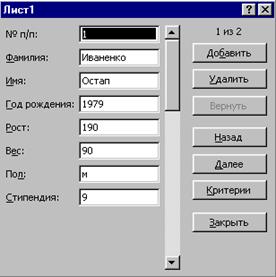
1. Откройте меню Данные и выберите команду Форма. Вы увидите форму данных с первой записью в БД изображенную ниже.
2. В верхнем правом углу формы будет отображен номер текущей записи. Перейдите к форме, которую вы хотите отредактировать, с помощью полосы прокрутки, щелкая для этого кнопку со стрелкой направленной вверх или кнопку со стрелкой направленной вниз или щелкая кнопки Назад и Далее.
3. Чтобы отредактировать любое поле записи, следует щелкнуть его мышкой и внести в него изменения. Переход от поля к полю также можно осуществлять клавишей Tab.
4. Для удаления текущей записи щелкните кнопку Удалить.
5. Для изменения других записей следует повторить пункты 2 - 4.
6. Когда вы закончите работу с формой данных, щелкните кнопку Закрыть.
Форму данных можно также использовать для добавления записей к БД:
1. Откройте меню Данные и выберите команду Форма, чтобы отобразить форму данных.
2. Щелкните кнопку Добавить.
3. В каждое поле ввода введите данные.
4. Для добавления других записей повторите пункты 2 и 3.
5. После добавления записей щелкните кнопку Закрыть.
5. Поиск записей с помощью формы данных.
При поиске записей с помощью формы данных используются критерии поиска.
Последовательность поиска записей по критерию:
1. Откройте меню Данные.
2. Выберите команду Форма.
3. Щелкните мышкой кнопку Критерии. На экране появится форма данных без записей.
4. Введите в поле Пол критерий "ж" и нажмите кнопку Далее.
После этого в диалоговом окне отобразится первая запись, соответствующая заданному критерию. Просмотреть все записи, удовлетворяющие введенному критерию, можно с помощью кнопок Далее и Назад. В критериях можно применять символы подстановки: звездочку для замены произвольного количества символов и знак вопроса для замены одного неизвестного символа. Так, чтобы найти данные о сотрудниках, фамилия которых начинается на букву П., в качестве критерия поиска в поле Фамилия, следует ввести следующее: П*. Допускается неоднократное употребление вопросительного знака в критерии. При поиске числовых значений в критериях поиска используют и операторы сравнения. Например, в качестве критерия можно задать диапазон, указав максимальное и минимальное значения. В приведенной БД - это могут быть поля: год рождения, рост, вес, и стипендия. Операторы, применяемые при формировании критерия, приведем в следующей таблице.
Оператор | Функция | Оператор | Функция | |
= | Равно | <> | Не равно | |
< | Меньше | <= | Меньше или равно | |
> | Больше | >= | Больше или равно |
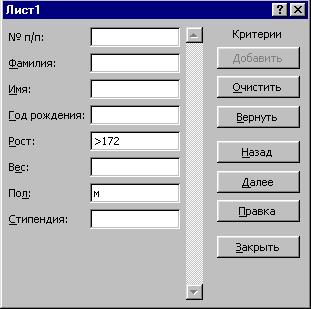
Для сужения области поиска необходимо указать несколько критериев в различных полях. Например, просмотреть мужчин ростом свыше 172 см. На рис. 2 покажем настройку формы по заданным критериям.
|
6. Сортировка Базы Данных.
Необходимость сортировки записей в БД может возникнуть при выполнении самых различных задач. Сортировать можно как числовые, так и текстовые данные. При этом текстовые данные сортируют в алфавитном или в обратном алфавитном порядке, числовые – либо в порядке убывания, либо в порядке возрастания.
Сортировать можно строки, столбцы и указать пользовательский порядок сортировки.
Можно указать, какие записи в базе должны быть отсортированы, и затем определить ключ или ключи, по которым следует произвести сортировку. Ключами являются одно или несколько полей, по которым должна быть произведена сортировка.
6.1. Сортировка строк.
По умолчанию выделенные строки БД сортируются по содержимому одного из столбцов. Существует возможность отсортировать БД по содержимому двух и даже трёх столбцов одновременно.
Последовательность сортировки:
1. Выделите диапазон ячеек (например, А2 : F21) или ячейки с записями (например, 2 : 21).
2. Из главного меню выберите пункт Данные.
3. Далее выберите пункт Сортировка.
На экране появится диалоговое окно Сортировка диапазона, изображенного на рис.4.
4. Активизируйте опцию подписям (первая строка диапазона ) в области Идентифицировать поля по, чтобы исключить из сортировки наименования столбцов.
|
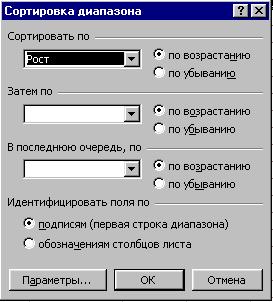
5. В области Сортировать по в списке  выберите поле (столбец), содержимое ячеек которого подлежит сортировке. Здесь же выберите порядок сортировки – по возрастанию или по убыванию.
Если вы хотите выполнить сортировку по двум или трем полям, то следует пункт 5 выполнить для областей Затем по и В последнюю очередь, по.
Если при сортировке в алфавитном порядке вы хотите различать прописные и строчные буквы, то необходимо нажать кнопку Параметры. В открывшемся диалоговом окне Параметры сортировки активизируйте опцию Учитывать регистр.
6.2. Сортировка по столбцам.
По умолчанию выполняется сортировка строк базы данных. Тем не менее можно задать и сортировка по столбцам.
Сортировка по столбцам имеет смысл делать при расположении шапки таблицы слева, а не вверху, как чаще принято. Поэтому для выполнения сортировки этим методом вытекает или иметь базу данных с левым расположением шапки таблицы, или транспонировать БД с верхним расположением шапки таблицы.
Порядок транспонирования БД:
1. Отметить всю таблицу.
2. Скопировать в буфер обмена.
3. Отметить место начала вставки в электронный лист транспонированной БД.
4. В меню Правка выбрать команду Специальная вставка.
5. В окне Специальная вставка активизировать опцию транспонировать.
6. Нажать клавишу ОК.
Для сортировки по столбцам необходимо выполнить такие действия:
1. Выделите ячейки, подлежащие сортировке.
2. Выберите пункт меню Данные.
3. Выберите пункт Сортировка. Откроется диалоговое окно Сортировка диапазона.
4. Щёлкните на кнопке Параметры. Откроется диалоговое окно Параметры сортировки.
5. Активизируйте в области Сортировать опцию столбцы диапазона.
7. Порядок выполнения лабораторной работы.
1. По методическим указаниям познакомьтесь с вопросами создания и обработке баз данных в Excel.
2. Загрузите Excel.
3. Создайте структуру БД по заданию преподавателя.
4. Введите данные в БД но не менее 20 записей.
5. Выведите подготовленную БД на принтер
6. Внесите изменения в БД обычным образом в рабочем листе:
¨ удалите 3 записи в разных местах;
¨ добавьте 5 любых записей;
¨ внесите изменения в любые 3 записи.
7. Внесите изменения в БД с помощью формы данных:
¨ удалите 2 любые записи в различных местах;
¨ добавьте 5 любых записей;
¨ внесите изменения в любые 2 записи.
8. Выведите измененную БД на принтер.
9. Настройте форму данных на поиск записей по одному заданному критерию.
10. Настройте форму данных на поиск записей по двум заданным критериям.
11. Выполните сортировку всей БД в алфавитном порядке для выбранного поля по возрастанию и по убыванию.
12. Верните БД в исходное состояние.
13. Выполните сортировку всей БД для двух выбранных полей по возрастанию и по убыванию.
14. Верните БД в исходное положение.
15. Выполните пункты 11 и 13 для выделенной части БД.
16. Создайте БД, у которой наименования полей размещены не в строку, а в столбец.
17. Выполните сортировку по выбранному полю по столбцам.
18. Оформите отчёт и сдайте преподавателю на проверку.
Лабораторная работа № 5.
Организация работы с фильтрами в Excel 97.
Цель работы:
1. Ознакомиться с понятием "фильтрация".
2. Изучить команду Автофильтр и приобрести навыки работы с ней для поиска и отбора информации в БД.
3. Изучить команду Расширенный фильтр и приобрести навыки работы с ней для поиска и отбора информации в БД.
1.Понятие о фильтрации.
В Excel процесс поиска и отбора информации называется “фильтрацией”.
Можно создать фильтр, который спрячет всю информацию, ненужную в данный момент, и оставит ту, с которой вы хотите работать.
Фильтры, интегрированные в Excel, упрощают процесс ввода и удаления записей из списка, а также процесс поиска информации.
Преимущество фильтра перед формой данных состоит в том, что результат запроса можно скопировать в отдельную область таблицы и сразу же использовать в вычислениях. При фильтрации записи, которые не соответствуют заданному критерию, скрываются, однако порядок их расположения остаётся прежним.
В Excel существуют две команды для решения задач фильтрации:
n Автофильтр;
n Расширенный фильтр.
2.Функция автофильтра.
Позволяет выполнить отбор записей непосредственно на рабочем листе. При этом можно задать целый ряд критериев.
Последовательность вызова функции автофильтра:
1. Выберите меню Данные
2. Выберите команду Фильтр
3. Выберите команду Автофильтр
Фильтры устанавливаются только в том случае, если указатель ячейки находится внутри списка.
Вид полей списка после активизации функции автофильтр показан на рис. 1.

Рис.1.
После установки автофильтра в качестве критерия можно использовать содержимое любой ячейки, кроме заголовков столбцов. Для этого необходимо щёлкнуть на кнопке со стрелкой в строке заголовка и выбрать нужный элемент из списка.
Например, элемент Днепропетровск из списка столбца Город для отображения записей, относящихся к адресам клиентов фирм, имеющихся в выбранном городе. При этом в строке состояния (внизу) появится сообщение о том, сколько записей, отвечающих заданному критерию, найдено в списке (например, найдено записей: 4 из 15)
По умолчанию в списке представлены все записи, так как в качестве критерия установлен элемент (Все).
Порядок восстановления всех записей:
1. Выберите меню Данные
2. Выберите команду Фильтр
3. Выберите команду Отобразить все.
Отбор записей можно продолжить, задавая критерии в других столбцах. Каждый новый критерий связывается с предыдущим условным оператором И.
С помощью элемента (Первые) пользователь может создать новый список, состоящий из 10 самых больших или самых малых чисел предыдущего списка (значение 10 установлено по умолчанию). После выбора элемента (Первые) открывается диалоговое окно Наложение условия по списку с тремя полями ввода.
Правое поле предназначено для указания количества элементов списка. Путем выбора элементов в списке (Первые) пользователь указывает Excel, что необходимо составить новый список из максимальных (или минимальных) значений предыдущего списка. Значения элементов списка и % от количества элементов в правом поле диалогового окна Наложение условия по списку позволяют установить числовое или % ограничение на количество выводимых на экран элементов списка.
При использовании функции автофильтра можно задавать пользовательские критерии для фильтрации данных. Откройте поле списка столбца, данные которого вы хотите отфильтровать, и выберите элемент (Условие...) .
Диалоговое окно Пользовательский автофильтр предоставляет возможность задать комплексные критерии, объединенные с помощью условных операторов И и ИЛИ.
В этом окне можно указать, например, границы области, которая будет использована в качестве критерия фильтра.
Рассмотрим пример настройки пользовательского автофильтра.
Предположим, что нам нужны данные о клиентах фирмы, у которых номера телефонов находятся в пределах: > но <.
На рис.2 изобразим диалоговое окно Пользовательский автофильтр с настройкой его на заданные критерии.
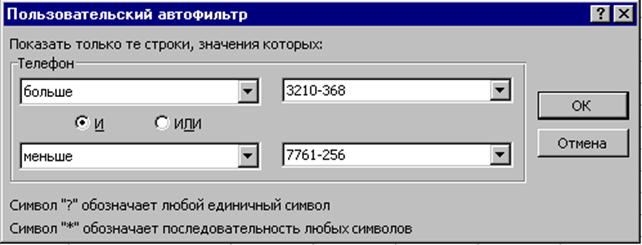
Рис.2.
После настройки пользовательского автофильтра нажмите кнопку ОК, чтобы начать фильтрацию. Результат выполнения операции появится на экране.
Полученный в результате фильтрации список можно вставить в другую позицию рабочего листа для последующей обработки, использовать для создания диаграммы или распечатать.
Для выхода из режима Автофильтр выполните следующие действия:
1. Выберите меню Данные
2. Выберите команду Фильтр
3. Выберите команду Автофильтр
3. Расширенный фильтр.
При использовании расширенного фильтра критерии фильтрации задаются на рабочем листе. В этом случае в диалоговом окне при активизации функции расширенного фильтра указывается диапазон ячеек, который содержит используемые в качестве критериев данные. Достоинство этого способа состоит в том, что пользователь всегда имеет чёткое представление о применяемых критериях и может их быстро изменять.
Основой расширенного фильтра является множество критериев, для задания которых следует вставить несколько пустых строк в начало таблицы.
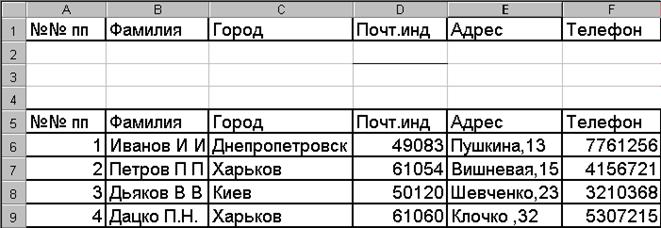 |
Пример: Вставим четыре пустые строки и скопируем строку с заголовком столбцов в первую строку рабочего листа. На рис.3 изобразим фрагмент таблицы, подготовленной для вставки критериев. Рис.3.
Теперь в ячейку под соответствующим заголовком столбца можно вставить критерий. Критерии, введенные в одной строке, объединяются условным оператором И, а критерии в разных строках - оператором ИЛИ. В случае необходимости вместе с критерием в ячейку вводят и оператор сравнения.
Внимание: При задании критериев знак равенства (=) не используется, поскольку в этом случае программа интерпретирует критерий как формулу и выдаёт значение ошибки.
Для активизации функций расширенного фильтра выберите:
1.Меню Данные.
2.Команду Фильтр.
3.Команду Расширенный фильтр.
После этого на экране (рис.4) появится диалоговое окно Расширенный фильтр.
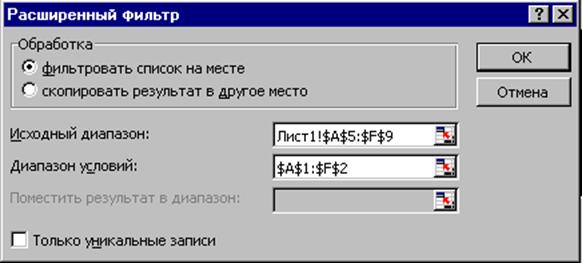 Рис.4.
В диалоговом окне следует указать диапазон критериев и позицию списка, созданного с помощью фильтра.
Сначала укажите новую позицию выбранных записей. Если активизирована опция скопировать результат в другое место, в поле Поместить результат в диапазон следует указать адрес ячейки, начиная с которой будут располагаться соответствующие критериям записи. Если указатель ячейки находится в списке, поле Исходный диапазон содержит адрес первой и последней ячейки списка. Фильтруемый список всегда можно определить заново, установив курсор ввода в поле Исходный диапазон и выделив ячейки на рабочем листе с помощью мыши. Чтобы задать диапазон ячеек, содержащих критерии, установите курсор ввода в поле Диапазон условий и отметьте нужные ячейки, включая заголовки столбцов. В результате установки опции Только уникальные записи из полученного списка будут исключены записи с общим элементами.
4. Порядок выполнения работы.
1. Ознакомиться с понятием "Фильтрация".
2. Загрузите Excel.
3. Загрузите далее созданную БД в Excel или создайте новую.
4. Войдите в режим работы с командой Автофильтр.
5. С помощью Автофильтра выполните поиск и отбор информации из БД:
- по одному любому критерию;
- с заданием комплексного критерия (применение условного оператора И);
- с заданием комплексного критерия (применение условного оператора ИЛИ);
- по двум любым критериям.
6. Подготовьте БД к применению команды Расширенный фильтр.
7. Активизируйте функцию Расширенный фильтр.
8. С помощью файлового окна Расширенный фильтр выполните настрой для поиска и отбора информации из БД.
8.1. С фильтрацией списка на месте:
- по одному любому критерию;
- с применением условного оператора И;
- с применением условного оператора ИЛИ.
8.2. С копированием результата в другое место:
- по одному любому критерию;
- по двум любым критериям.
9. Результаты поиска и отборов информации выведите на печать или срисуйте с экрана.
10. Закройте БД.
11. Закройте приложение Excel.
12. Оформите отчет и сдайте преподавателю на проверку.
5. Содержание отчёта.
1. Номер, наименование и цель работы.
2. Понятие о фильтрации.
3. Опишите функцию Автофильтр.
4. Опишите функцию Расширенный фильтр.
5. Результаты работы представьте в виде распечаток или зарисованных с экрана с подробным описанием настроек и указанием критериев.
6. Краткие выводы.
---
Контрольные вопросы к лабораторным работам
Работа №1
1. Что такое Excel и для чего он нужен?
2. Способы перемещения курсора по электронной таблице.
3. Типы данных.
4. Порядок ввода данных.
5. Как создать электронную таблицу?
6. Как сохранить электронную таблицу?
7. Как вывести электронную таблицу на печать?
Работа №2
1. Как открыть новую книгу?
2. Как открыть ранее созданный файл книги?
3. Как закрыть файл книги?
4. Как отменять выполненные действия?
5. Как выделять ячейки?
6. Как копировать данные?
7. Как перемещать данные?
8. Как удалять данные?
9. Как изменять масштаб изображения рабочего листа?
10. Как закреплять заголовки столбцов и строк?
Работа №3
1. Дайте классификацию типов диаграмм.
2. Назначение основных диаграмм.
3. Дайте основные определения применяемые в диаграммах.
4. Порядок создания диаграммы с помощью МАСТЕРА ДИАГРАММ.
5. Быстрый способ построения диаграммы.
6. Изменение диаграммы с помощью панели инструментов ДИАГРАММЫ.
7. Порядок сохранения диаграммы.
Работа №4
1. Дайте понятия о базе данных (БД).
2. Порядк создания БД и возможности её редактирования.
3. Создание структуры БД и ввод в неё данных.
4. Добавление, правка и удаление записей
5. Поиск записей с помощью формы данных.
6. Сортировка БД по строкам и столбцам.
Работа №5
1. Дайте понятия о фильтрации.
2. Расскажите о функции Автофильтра.
3. Расскажите о функции Расширенный фильтр.
4. Последовательность включения режима Автофильтр.
5. Последовательность включения режима Расширенный фильтр.
6. Расскажите о возможных настройках диалогового окна Расширенный фильтр.
Литература
1. М. Додж и др. Эффективная работа с Microsoft Excel 7.0, Питер, 1996.
2. П. Блатнер и др. Использование Microsoft Excel. Пер. с англ. 2000
3. Джон Уокенбах Подробное руководство по созданию формул в Excel 2002, Диалектика,2003
4. 1700 заданий по Microsoft Excel, БХВ-Петербург, 2003

|
Из за большого объема этот материал размещен на нескольких страницах:
1 2 3 |
