


Партнерка на США и Канаду по недвижимости, выплаты в крипто
- 30% recurring commission
- Выплаты в USDT
- Вывод каждую неделю
- Комиссия до 5 лет за каждого referral
ДИИТ
Кафедра ЭВМ
-------
Методические указания к лабораторным работам
-----
Лабораторная работа № 1
Знакомство с электронной таблицей Excel
Лабораторная работа № 2
Редактирование данных в Excel
Лабораторная работа №3
Организация построения диаграмм в Excel
Лабораторная работа № 4
Организация работы с базой данных в Excel
Лабораторная работа № 5
Организация работы с фильтрами в Excel
-----
Составил:
ст. преподаватель
кафедры ЭВМ
г. Днепропетровск
2005
ЛАБОРАТОРНАЯ РАБОТА № 1.
ЗНАКОМСТВО С ЭЛЕКТРОННОЙ ТАБЛИЦЕЙ (ЭТ) EXCEL.
Цель работы:
1.Изучение элементов окна ЭТ Excel.
2.Изучение ввода данных в ЭТ.
3.Изучение возможностей работы с файлами.
4.Приобретение навыков работы при проектировании табличных задач.
1. НАЗНАЧЕНИЕ И СФЕРЫ ПРИМЕНЕНИЯ.
Алгоритмические языки (например, Бейсик, Паскаль, Си) являются универсальными, позволяющими решать достаточно широкий круг задач.
В настоящее время разработаны различные пакеты прикладных программ (ППП), которые предназначены для решения более узкого круга задач, но являются более удобными и эффективными по сравнению с алгоритмическими языками.
Среди различных ППП широкое распространение получили так называемые электронные таблицы или табличные процессоры. К наиболее популярным программам ЭТ следует отнести Lotus 1-2-3 for Windows, Quattro Pro for Windows фирмы Novell и Microsoft Excel.
Данная работа посвящена знакомству с электронной таблицей Excel.
Основное применение пакета Excel - это выполнение расчетов. Excel превращает экран компьютера в мощную электронную таблицу, позволяющую решать задачи планирования, бухгалтерского и статистического учета, экономического характера и др. В частности, с помощью электронной таблицы можно вести балансовые расчеты, ведомости заработной платы или материальных ценностей, расчеты налогов, списки пациентов и инвентарные списки, а также решать другие задачи.
Пакет Excel предоставляет следующие возможности:
¨ преобразовывать электронную таблицу в удобный для вас вид;
¨ выполнять любые типы табличных вычислений;
¨ объединять электронные таблицы;
¨ быстро выполнять вычисления с большими числами;
¨ создавать заголовки и вводить текст, не мешая при этом выполнению вычислений;
¨ печатать профессионально оформленные отчеты;
¨ вставлять отчетную (табличную) информацию в другие документы;
¨ строить диаграммы, карты, графические объекты.
2. ОБЩИЕ ПОНЯТИЯ О СРЕДЕ EXCEL.
2.1.Запуск программы Excel.
Запуск программы Excel можно выполнить различными способами. Вам предлагается один из способов. Курсор мыши установите на значке (пиктограмме, иконке, картинке) Excel в инструментальной линейке, расположенной в верхней строке рабочего стола и нажмите коротко один раз на левую кнопку мыши. После запуска программы на экране появится окно Excel с пустой рабочей книгой, названной по умолчанию Книга1 (Book1).
2.2. Завершение работы с Excel.
Для завершения сеанса работы с Excel и возврата к Рабочему столу Windows следует выполнить одно из следующих действий:
¨ В правом верхнем углу окна Excel щелкните кнопку Закрыть (Х)
¨ Откройте меню Файл (File) и выберите команду Выход (Exit)
2.3.Понятие о элементах окна Excel.
Как видно на рис.1 многие элементы окна Excel являются общими для всех окон Windows. К таким элементам относятся строка меню (из которой вы можете выбирать команды), строка состояния ( на которой отображаются сведения о выбранной команде или выполняемой операции) и панели инструментов (на которых расположены кнопки и спускающиеся списки, обеспечивающие быстрый доступ к наиболее часто использующимся командам и функциям).
Кроме того, в состав окна входят некоторые элементы, имеющиеся только в Excel:
Строка формул. При вводе данных в ячейку они появляются в строке формул. Также в строке формул отображаются координаты расположения ячейки (или ячеек).
Ячейка (клетка). Каждая страница в книге - это отдельный рабочий лист. На каждом рабочем листе отображена сетка, образованная поименованными по алфавиту столбцами и пронумерованными строками. На пересечении строки и столбца образуется прямоугольник, называемый ячейкой. Каждая ячейка имеет адрес, образующийся из буквы столбца и номера строки (например, A1,B5,R21 и т. д.). Рабочие листы заполняются путем введения в ячейки данных и формул.
Рабочий лист (бланк). Страница в рабочей книге Excel для ввода данных.
Рабочая книга. Набор рабочих листов Excel в одном файле.
Заголовки столбцов. Буквы, расположенные вдоль верхней части листа и идентифицирующие столбцы. В каждом листе столбцов может быть от 1 до 256. Именами столбцов могут быть буквы латинского алфавита: A, B,C, ...,Z, AA, AB,...,AZ, BA, BB,...,BZ и т. д.
Заголовки строк. Числа, расположенные вдоль края листа и идентифицирующие строки в рабочем листе. Строки могут иметь номера от 1 до 65536.
Рамка текущей ячейки. Контур, показывающий активную ячейку ( ту, с которой вы в данный момент работаете).
3. Перемещение по рабочему листу.
Существуют различные способы перемещения от одной ячейки к другой на текущем рабочем листе. Не забывайте, что отображенная на экране область рабочего листа - это только небольшая его часть.
Можно перемещаться по рабочему листу либо с помощью мыши, либо с помощью клавиатуры.
3.1. Перемещение по рабочему листу с помощью мыши.
Мышь позволяет использовать полосы прокрутки. Для перехода к той части экрана, в которой находится нужная вам для работы ячейка необходимо курсор (указатель) мыши установить на полосу прокрутки, нажать левую кнопку и не отпуская ее тянуть в требуемом направлении до заданной ячейки. Затем щелкните эту ячейку, чтобы сделать ее активной. Не забывайте, что во время прокрутки ползунок, перемещаясь по полосе, ориентировочно показывает вам, в каком месте листа вы находитесь.
 |
 |
 |
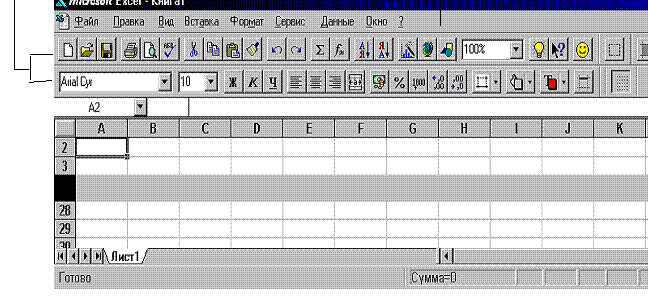
Рис.1.
3.2. Перемещение по рабочему листу с помощью клавиатуры.
Для перемещения по листу с помощью клавиатуры используйте клавиши, перечисленные в таблице 5.1
 Нажмите для перехода Таблица 5.1.
 На одну ячейку в направлении стрелки
PgUp На один экран вверх
PgDn На один экран вниз
Home К крайней левой ячейке в строке
Ctrl + Home К верхнему левому углу рабочего листа
 Ctrl + End К нижнему левому углу рабочего листа
3.3. Быстрый переход к заданной ячейке.
Для быстрого перехода к определенной ячейке рабочего листа необходимо набрать адрес ячейки в поле ввода Имя (Name), которое расположено в левой части строки формул, и нажать клавишу Enter. Например, D21.
4. Ввод данных разных типов.
4.1 Типы данных.
В ячейки рабочего листа можно вводить данные различных типов. Существуют такие типы данных:
¨ Текст ¨ Числа ¨ Формулы
¨ Даты ¨ Время ¨ Функции
В этой лабораторной работе будет рассмотрен ввод текста, чисел и формул.
4.2. Ввод текста.
Текст - это любые комбинации букв, цифр и пробелов. По умолчанию текст в ячейке автоматически выравнивается по левому краю.
Последовательность ввода текста в ячейку:
1. Щелкните внутри ячейки, в которую вы хотите ввести текст.
2. Наберите текст на клавиатуре. По мере набора текст будет появляться в ячейке и в строке формул.
3. Нажмите клавишу Enter. Текст появится в ячейке, выровненной по левому краю. А если вы ошиблись при наборе данных и не хотите их вводить, то нажмите вместо клавиши Enter клавишу Esc.
Числа в качестве текста.
Для ввода таких чисел (например, номера по порядку, почтовый индекс и др.) необходимо перед числом набрать одиночную кавычку (').
Например, '32083.
Одиночная кавычка сообщает Excel, что последующие символы будут восприниматься как текст и выравниваться в ячейке по левому краю.
4.3. Ввод чисел.
Числа в соответствии с правилами Excel могут включать в себя цифры от 0 до 9 и любой из специальных символов: + – / . , ( ) $ %.
Чтобы ввести число:
1. Щелкните нужную вам ячейку.
2. Наберите на клавиатуре число. Чтобы ввести отрицательное число, поставьте перед ним знак минус. Чтобы ввести дробь, поставьте перед ней 0, например 0 1/3. Внимание. Целая часть от дробной отделяется запятой (25,78).
3. Нажмите клавишу Enter - и число, выровненное по правому краю, появится в ячейке. Внимание. Если после ввода числа оно появилось в ячейке в виде знаков (######) или в экспоненциальной форме (например, 5.36Е+08), не беспокойтесь - с числом все в порядке. Ячейка просто недостаточно широка для того, чтобы данное число в нее поместилось. Для автоматического изменения ширины колонки установите курсор мыши на правую границу заголовка колонки и щелкните два раза.
4.4. Выполнение вычислений с помощью формул.
4.4.1. Что такое формула?
Формулы применяются в листах для выполнения вычислений над введенными вами данными. С помощью формул вы можете выполнить сложение, вычитание, умножение и деление, используя величины, содержащиеся в различных ячейках.
Обычно формула состоит из одного или нескольких адресов ячеек и/или констант, а также математического действия, такого, как + (сложение), - (вычитание), * (умножение) , / (деление) или ^ (возведение в степень). Например, если вы хотите найти среднее арифметическое двух величин, находящихся в ячейках А1 и В1 , то следует ввести в выбранную ячейку D1 формулу в виде: =(А1 + В1)/2
Внимание.
Ввод формул должен начинаться со знака равенства (=).
4.4.2. Порядок вычислений.
Excel выполняет вычисления в формулах в следующем порядке:
1. Возведение в степень и выражения в круглых скобках.
2. Умножение и деление.
3. Сложение и вычитание.
Внимание.
1. Не забывайте этот порядок при создании формул, так как от этого будет зависеть конечный результат.
Последовательность выполнения операций определяется уровнем приоритетности и наличием скобок. При наличии в выражении операций одного и того же уровня, они обрабатываются последовательно слева направо.
Замечательное свойство электронной таблицы состоит в том, что если в клетках, используемых в выражениях, менять числовые данные, то значение в клетке результата также меняется.
4.4.3. Ввод формул.
Для ввода формул с клавиатуры надо выполнить следующие действия:
1. Выделите ячейку, в которую вы хотите занести результат вычисления по формуле.
2. Наберите знак равенства (=).
3. Наберите формулу. Она появится в строке формул.
4. Нажмите клавишу Enter или щелкните левой кнопкой мыши кнопку Enter (" галочку " V, расположенную в строке формул). Excel вычислит результат.
Внимание.
Если вы начали вводить формулу, а потом решили, что она вам не нужна, то можете удалить все, что вы ввели, нажав клавишу Esc или щелкнув левой кнопкой мыши кнопку Отмена ( X ), расположенной в строке формул.
5. Операции с рабочими книгами.
5.1. Сохранение книг.
Файлы рабочих книг сохраняются так же, как сохраняется документ в других программах Office.
Порядок сохранения вновь создаваемого файла:
1. Откройте меню Файл (File).
2. Выберите команду Сохранить (Save ).
3. В появившемся диалоговом боксе Сохранение документа найти папку, в которую вы хотите записать создаваемый файл. В текстовом окне Имя файла ввести имя создаваемого файла.
4. Щелкните кнопку Сохранить для выхода из бокса.
Порядок сохранения существующего файла без изменения имени файла:
1. Откройте меню Файл (File).
2. Выберите команду Сохранить (Save ).
Порядок сохранения существующего файла с изменением имени файла:
1. Откройте меню Файл (File).
2. Выберите команду Сохранить как (Save as).
3. В появившемся диалоговом боксе Сохранение документа найти папку, в которую вы хотите записать создаваемый файл. В текстовом окне Имя файла ввести имя создаваемого файла.
4. Щелкните кнопку Сохранить для выхода из бокса.
Для сохранения файла без изменения имени можно также щелкнуть на кнопке Save в инструментальной линейке.
5.2. Вывод на принтер рабочей книги.
Порядок печати рабочей книги:
1. Откройте меню Файл (File).
2. Выберите команду Печать (Print ).
Можно также щелкнуть на кнопке Печать (Print) в инстр. линейке.
6. Порядок выполнения работы.
1. Ознакомиться с назначением электронной таблицы Excel.
2. Ознакомиться с элементами окна Excel.
3. Запустите программу Excel.
4. Выполните перемещение по рабочему листу.
4.1. Выполните перемещение по рабочему листу с помощью мыши.
4.2. Выполните перемещение по рабочему листу с помощью клавиатуры.
4.3. Выполните быстрый переход к заданной ячейке.
5. Создайте ЭТ в соответствии с заданным преподавателем вариантом задания. Количество записей должно быть не менее 15.
5.1. Сформируйте заголовок задачи.
5.2. Распределите ячейки части таблицы под условие своей задачи.
5.3. Занесите данные в выбранные ячейки (числа, тексты)
Внимание: Размеры ячеек определите в соответствии с условием Вашей задачи.
5.4. Занесите формулы в необходимые ячейки, если этого требует условие задачи.
5.5. Проверьте правильность решения Вашей задачи.
6. Сохраните книгу в своей папке.
7. Выведите на принтер рабочую книгу созданной вами ЭТ.
8. Выйдите из программы Excel.
9. Оформите отчет по лабораторной работе и сдайте на проверку преподавателю.
7. Варианты заданий.
Создать электронную таблицу в соответствии с заданным вариантом задания.
Задание 1
Выполнить таксировку материальных ценностей
№№ | Наим. материала | Цена грн. | Количество шт. | Стоимость грн. |
1 | Стол | 120 | 50 | |
2 | Стул | 80,5 | 130 | |
3 | Тумба | 60 | 70 | |
... | ... | |||
n | Шкаф | 240 | 120 |
Задание 2
Ведомость заработной платы.
№№пп | Фамилия и инициалы | Начислено грн | Удержано грн | К выдаче грн |
1 | 240 | 30 | ||
2 | 320 | 50 | ||
... | ... | ... | ... | |
n | 480 | 110 |
Задание 3.
Наличие стройматериалов на складе.
№№ | Материал | Ед. изм. | Цена за 1., грн | Кол-во | Стоимость грн |
1 | Цемент | мешок | 15 | 1000 | |
2 | Мел | т | 25,3 | 310 | |
... | ... | ... | ... | ... | |
n | Алебастр | мешок | 18 | 1200 |
Задание 4.
Рассчитать оборотную ведомость за месяц по учету телевизоров в магазине
№№ пп | Наименование телевизора | Остаток на нач. месяца, шт. | Приход за отчетный м-ц, шт. | Расход за отчетный месяц, шт. | Остаток на конец расч. мес. |
1 | Весна | 1275 | 975 | 1300 | |
2 | Sony | - | 1500 | 1225 | |
... | ... | ... | ... | ... | |
n | 2700 | 2000 | 3500 |
Задание 5.

|
Из за большого объема этот материал размещен на нескольких страницах:
1 2 3 |
