


Партнерка на США и Канаду по недвижимости, выплаты в крипто
- 30% recurring commission
- Выплаты в USDT
- Вывод каждую неделю
- Комиссия до 5 лет за каждого referral
д) Панорама
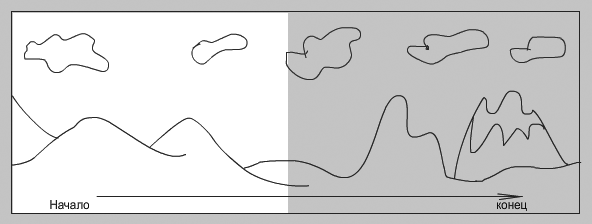
При обычной съемке видеокамерой панорамой называется перемещение камеры вдоль экрана по горизонтали, вертикали или под любым углом. В анимации панорамой называется то, что в обычном фильме назвали бы той же панорамой или движением камеры. На рис. 45 изображен пример горизонтальной панорамы, охватывающей 2 поля (экрана).
|
Рис. 45. Панорама |
Создание панорамы:
1. Нарисуйте или импортируйте рисунок панорамы, охватывающий 2 или более экрана.
2. Преобразуйте это изображение в графический символ.
3. В первом ключевом кадре выровняйте символ по левому и верхнему краям сцены.
4. Создайте на временной шкале второй ключевой кадр. Пусть протяженность панорамы составляет 50 кадров, тогда ключевые кадры будут располагаться в 1 и 50 кадрах (или в 50 и в 100).
5. Во втором ключевом кадре выровняйте изображение по правому и верхнему краям сцены. Замечание: изображение можно переместить, используя клавиши со стрелками на клавиатуре. Рисунок будет двигаться строго вдоль той оси, на которую указывает стрелки.
6. Создайте анимацию движения.
е) Слайд-шоу с эффектом изменения прозрачности
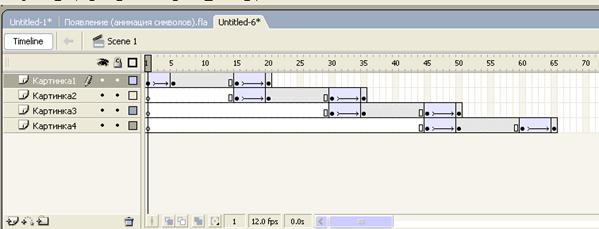
Эффект достигается путем постепенного увеличения прозрачности одного изображения с параллельным уменьшением прозрачности другого. Каждое изображение появляется полностью непрозрачным, затем прозрачность за пять кадров возрастает до 100%, далее в течение десяти кадров демонстрируется изображение, а затем на протяжении пяти кадров прозрачность вновь падает до нуля. В то время как одно изображение растворяется за пять кадров, следующее проступает за то же количество кадров. (Каждое изображение располагается на отдельном слое).
|
Рис. 46. Вид временной шкалы |
ж) Кот и мышь
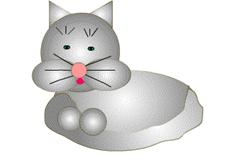
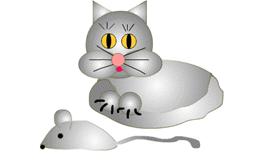
Сочетание ручной и автоматической анимации. Нарисуйте кота, мимо которого пробегает мышь. Кот облизывается, глаза у него увеличиваются и вспыхивают желтым, из кончиков лап вырастают когти. (Мышь и глаза – анимация движения, язык и когти – ручная анимация).
|
|
а) начало фильма | б) конец фильма |
Рис. 47. Кот и мышь |
Практическая работа «Анимация текста»
Задание:
1. Создайте заставку к фильму о том, как приготовить борщ.
Заставка – это самое начало фильма, когда на экране мы видим название и (возможно) данные создателей фильма. Заставку целесообразно помещать в отдельной сцене, чтобы иметь возможность редактировать ее без опасения испортить что-то в уже созданных кадрах основного фильма.
Предварительно продумаем порядок действий: пусть сначала на экране с эффектов увеличения появляется надпись Мастер-класс. После того как эта надпись займет свое положение на экране, с эффектом вращения появляется слово Борщ и останавливается чуть ниже первой надписи. Потом с применением метода покадровой анимации появляются слова своими руками. Так как мы будем анимировать 3 текстовых блока, нам понадобится 3 слоя. Нужно обратить внимание анимацию движения для слова Борщ нужно будет начать не с первого кадра, а когда закончится анимация движения для слова Мастер-класс (это может быть, например, 30й кадр), а начинать анимацию слов своими руками – после того, как Борщ встанет на место. Поэтому нужно хотя бы приблизительно определить, на протяжении какого времени будет показываться заставка к фильму. Допустим, в течение 2 секунд – появляется Мастер-класс, еще 3 – Борщ, еще 2 – своими руками, и затем 3 секунды – изображение замирает, чтобы зрители могли прочитать все надписи. Учитывая параметр Frame Rate можно рассчитать, сколько кадров будет задействовано в анимации (при стандартном значении 12 кадров в секунду мы получим – 120 кадров).
Значит, анимация в каждом слое будет заканчиваться в 120 кадре.
1. Создайте новую сцену фильма: Insert - Scene.
2. Откройте панель Scene: Window - Other Panels - Scene.
3. Назовите сцену Scene 2 – фильм, Scene 1 – заставка (дважды щелкните на имени сцены и введите имя).
4. Перейдите в сцену Заставка (выберите ее в панели Scene).
5. Возьмите инструмент Text и напишите слово Мастер-класс.
Настройку текста можно производить с помощью инспектора свойств.
6. Вставьте 25-ый ключевой кадр. И переместите слово Мастер-класс туда, где оно должно находиться в конце просмотра.
7. Перейдите на первый кадр и сильно увеличьте слово Мастер-класс. Создайте анимацию движения.
8. Продлите анимацию до 120 кадра (с 1 по 25-ый кадр – анимация движения, с 26-го по 120 – последовательность обычных кадров).
9. Создайте новый слой. Вставьте 25-ый ключевой кадр. Напишите на нем Борщ.
10. Вставьте 60-ый ключевой кадр и переместите слово Борщ туда, где оно должно находиться в конце просмотра.
11. Перейдите на 25 кадр и переместите надпись за пределы рабочего поля (вниз). Создайте анимацию движения. В поле Rotate выберите CW, в поле Times – укажите 3.
12. Продлите анимацию на этом слое до 120 кадра.
13. Теперь напишем своими руками методом покадровой анимации Создайте новый слой. Вставьте 60-ый ключевой кадр. Возьмите инструмент Text и напишите букву «С». Вставьте следующий ключевой кадр и напишите в том же текстовом контейнере букву «В» другим цветом и т. д. (или придумайте другую анимацию).
14. Продлите анимацию до 120 кадра.
15. Вставьте еще один слой, он будет фоновым. Переместите его вниз. Импортируйте туда понравившийся растровый рисунок и подгоните его под размеры рабочего поля.
16. Преобразуйте этот рисунок в символ, и продлите анимацию до 120 кадра.
17. Проверьте еще раз, чтобы последовательность кадров с анимацией во всех слоях заканчивалась одновременно. Иначе объекты, содержащиеся на слое с более короткой последовательностью кадров с анимацией, будут исчезать, раньше времени. Чтобы «удлинить» анимацию на каком-либо слое, выделите на панели Timeline для нужного слоя тот кадр, который должен быть последним и нажмите клавишу F5 (последовательность кадров будет продлена до выделенного кадра).
2. Создайте бегущую строку «Узнайте прогноз погоды
по телефону !», которая будет сопровождать воспроизведение какого-либо готового фильма.
Бегущей строкой называется строка текста, перемещающаяся по экрану справа налево.
Используйте автоматическую анимацию движения; текстовый блок будет перемещаться по горизонтали, от крайнего правого к крайнему левому положению (вспомните создание эффекта панорамы).
Подберите такую скорость движения, чтобы было удобно читать текст. Если ваш фильм достаточно продолжительный, чтобы бегущая строка могла «пробежать» по экрану несколько раз, преобразуйте анимацию в символ-клип.
3. Создайте титры для какого-либо готового фильма.
Титры могут демонстрироваться на фоне последних кадров фильма, либо на неподвижном фоне. В отличие от бегущей строки, обычно титры движутся снизу вверх (вспомните создание эффекта снегопада).
Движение объекта по траектории
Анимация движения позволяет перемещать объект или группу объектов, находящихся в отдельных соседних слоях документа, по любой заданной траектории. При этом допускается ориентация этих объектов вдоль направления их перемещения. В качестве такой траектории используется обычный векторный контур (линия, нарисованная инструментом Pensil), который размещается в отдельном слое документа и называется направляющей движения или просто направляющей. Направляющая отображается лишь в окне документа (во время воспроизведения фильма она будет скрыта).
Чтобы создать анимацию движения с направляющей, сначала создайте анимацию движения по прямой. Затем нужно добавить направляющий слой – слой, в котором будет нарисована траектория движения. Для этого на панели Timeline нажмите кнопку Add Motion Guide (добавить направляющий слой).
|

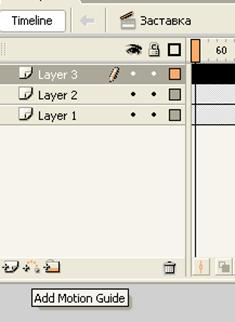
Рис.48 Кнопка для добавления направляющего слоя
Нарисуйте в этом слое любую линию, незамкнутую и несамопересекающуюся (она и будет служить направляющей движения). Перейдите к первому ключевому кадру анимации движения. Выберите инструмент Free Transform и щелкните по объекту, для которого создается анимация движения. Переместите объект так, чтобы белая точка (центр трансформации) совпал с началом направляющей. Точно также поступите с объектом в завершающем ключевом кадре (центр трансформации должен совпадать с концом направляющей). Если в инспекторе свойств (при выделенном первом ключевом кадре) поставить галочку напротив Orient to рath (ориентировать по направляющей), то объект во время движения будет находится под одним и тем же углом относительно направляющей.
Чтобы задать направление перемещения объекта вдоль замкнутой траектории (вращение планеты вокруг солнца по кругу) необходимо сформировать не замкнутый, а разомкнутый контур, концы которого должны быть расположены достаточно близко друг к другу.
Практическая работа «Создание фильма
с движением по траектории»
Задание: создайте фильмы с использованием одного или нескольких направляющих слоев:
а) Солнце всходит и заходит
Пусть в нашем фильме над лесом всходит и заходит солнце.
Создайте новый фильм. На первый слой – «Лес» – поместите изображение леса (можно использовать символ-клип, который мы создавали, выполняя работу «Создание символа-клипа и использование его множественных экземпляров»).
1. Продлите анимацию, например, до 50 кадра. Создайте новый слой и назовите его «Солнце». В первом ключевом кадре поместите изображение солнышка (работа «Создание символа-клипа и использование его множественных экземпляров») за пределами сцены слева внизу.
2. Сделайте ключевым 50 кадр, изображение солнышка передвиньте вправо, за правую границу сцены.
3. Создайте для солнышка анимацию движения.
4. Создайте направляющий слой над слоем «Солнце», назовите его «Траектория».
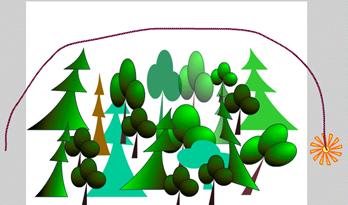
5. В слое «Траектория» нарисуйте карандашом траекторию движения солнышка над лесом.
6. Совместите в первом и последнем ключевых кадрах центр солнышка с концами траектории.
7. Протестируйте анимацию.
|
Рис. 49. Траектория движения солнышка над лесом |
б) Пчелы
|
Рис. 50. Траектории полета пчел |

Лето. Цветущий луг. Вдалеке несколько ульев. Над лугом летают пчелы – приземляются на цветы и уносят нектар в ульи. Каждая пчела летает по своей траектории, то есть для каждой пчелы нужно будет создать свой направляющий слой. Каждая пчелка – экземпляр символа – клипа (работа «Создание символа-клипа с вложенной анимацией»).
При создании автоматической анимации для каждой пчелки поставьте галочку Orient to Patch.
Чтобы создать впечатление, что пчела улетает вдаль, в последнем ключевом кадре сделайте размер пчелы очень маленьким.
Буквы выстраиваются в надпись
Это еще один вариант анимации текста. Пусть надпись (например, С новым годом!) возникает побуквенно, каждая буква появляется из-за края кадра и встает на свое место, двигаясь по определенной траектории.
Анимация формы
Анимацию формы применяют для плавного преобразования одного векторного изображения (одного или нескольких объектов типа Shape), находящегося в каком-либо ключевом кадре, в другое векторное изображение, находящееся в соседнем справа ключевом кадре.
Если анимация формы создана правильно, то на временной шкале последовательность кадров с анимацией окрашивается в светло-зеленый цвет, и на ней появляется сплошная стрелка, направленная слева направо.
Если при создании анимации формы допущены ошибки, вместо стрелки вы увидите пунктирную линию.
Ошибки анимации. Формы возникают в следующих случаях:
- не создан завершающий ключевой кадр;
- ключевые кадры (начальный и завершающий) есть, но они либо пусты, либо в них находятся помимо векторного изображения символы, сгруппированные объекты, растровые изображения или текст.
Замечания:
- нельзя плавно преобразовать область заливки в область обводки (область заливки сразу теряет цвет, и анимация формы выглядит как преобразование одного контура в другой);
- при изменении используемых стилей оформления контуров или использовании сложного стиля (например, пунктирной линии), вы можете увидеть во время анимации обычные сплошные линии;
- нельзя изменять типы градиентных заливок (например, линейный на радиальный).
Порядок создания анимации формы
1. Создайте ключевой кадр и разместите в нем векторное изображение, которое необходимо плавно преобразовать (в этом слое не должно быть символьных, групповых, растровых или текстовых объектов).
2. Создайте второй ключевой кадр, нажав клавишу F6.
3. Измените положение цвет или форму (или то и то) во втором ключевом кадре. Можно удалять или добавлять новые векторные формы.
4. Откройте инспектор свойств и в поле Tween выберите тип анимации Shape. В поле Erase можно установить уровень изменения скорости процесса раскадровки.
5. На шкале времени последовательность кадров анимации должна изменить цвет на светло-зеленый. Если появилась сплошная стрелка, то анимация выполнена корректно.
Анимация формы с метками анимации
Для анимации формы предусмотрена возможность использования специальных управляющих меток, называемых метками анимации (shape hints), с помощью которых задается направление преобразования одного векторного изображения в другое, а также формируются прямолинейные траектории, вдоль которых будет происходить перемещение выбранных точек контуров изображения в процессе ее трансформации.
Для того чтобы добавить метки анимации, перейдите в первый ключевой кадр и выполните команду Modify à Shape à Add Shape Hint (Изменить à Форма à Добавить метку анимации). На рабочем поле появится небольшой кружок с буквой a. Переместите кружок в нужное место. Перейдите в следующий ключевой кадр (там также будет кружок с буквой a) и переместите его туда, куда должна, по вашему мнению, перейти указанная в первом кадре точка. Чтобы добавить еще одну метку анимацию, вернитесь в первый ключевой кадр и в контекстном меню первой метки выберите Add Hint (Добавить метку) и т. д. Удалить метки можно также через контекстное меню метки.
Практическая работа «Создание фильма
с автоматической анимацией формы»
Задание: Создайте фильмы с использованием автоматической анимации формы:
а) Превращение одной надписи в другую
Пусть надпись «Поздравляем» плавно превратится в надпись «С новым годом!». Если вы написали слово при помощи инструмента Text (Текст), то перед созданием анимации формы вы должны 2 раза подряд применить к нему команду Modify à Break Apart. После первого применения команды слово будет разбито на отдельные буквы, после второго – каждая буква будет преобразована в графический объект (или объект типа Shape). Можно и не использовать инструмент Текст, а написать буквы кистью или карандашом, или импортировать готовые изображения букв. Импортированное изображение перед созданием анимации формы также нужно разбить командой Break Apart.
б) Тающий снеговик
Нарисуйте в первом ключевом кадре снеговика, а в последнем - лужицу воды и отдельно лежащую морковку, глазки – угольки, метлу. Создайте анимацию формы и протестируйте ее. Скорее всего, результат вам не понравится, т. к. таяние снеговика – процесс длительный, и между начальным и конечным состоянием мы ожидаем увидеть промежуточные стадии – снеговик чуть осел, накренился, выронил метлу... Поэтому для создания полноценной анимации придется создать несколько ключевых кадров, промежутки между которыми будут заполнены кадрами с автоматической анимацией формы. Кроме того, для того, чтобы изображения глаз, носа, метлы не искажались самым фантастическим образом во время анимации, их лучше разместить на отдельных слоях, и для каждого элемента создать свою анимацию, анимацию движения.
в) Обратный отчет
Вариант заставки к фильму: на экране сменяются цифры от 9 до 0, каждый раз плавно перетекая одна в другую. После появления на экране цифры 0 фильм продолжается по задуманному сценарию.
Работа с маскирующим слоем
Использование слоя маски позволяет закрывать часть слоя (или слоев), который находится под слоем маски. Объекты, помещенные в слое маски, позволяют видеть сквозь них непрозрачные объекты слоев, расположенных под слоем маски. Слои под слоем маски называются маскированными. Маска может быть анимированной, при этом следует отметить, что для перемещения слоя-маски нельзя применять траектории. Также часто используется неподвижная маска и анимированный фон.
Создание слоя маски
1. Создайте объекты, которые хотите показать через «отверстие» в слое маски. Они могут находиться в одном или нескольких слоях.
2. Выделите самый верхний слой в списке и добавьте новый слой.
3. Создайте, вставьте или импортируйте в новый слой одну фигуру с заливкой, текст или экземпляр символа. В дальнейшем эта фигура будет прозрачной, станет «отверстием», а незаполненная часть слоя будет непрозрачной.
4. Щелкните на названии слоя правой кнопкой мыши и выберите из контекстного меню пункт Mask. Программа превратит обычный слой в слой маски, а слой, находящийся ниже, сделает маскируемым. Для того, чтобы под действие маски попали несколько слоев, находящихся ниже маски, нужно для каждого слоя проделать следующее: щелкнуть правой кнопкой по названию слоя и выбрать в контекстном меню пункт Properties, а в группе Type – Masked.
Практическая работа «Создание фильма
с использованием маскирующего слоя»
Задание: создайте фильмы с использованием маскирующего слоя:
а) Эффект подсветки текста
Создадим пример, в котором будет создаваться эффект подсветки текста за счет использования текстовой маски и подвижного фона с градиентной заливкой.
Создаем текст, к которому будет применен эффект подсветки. Назовем слой с текстом именем Текст и создадим еще один слой, дав ему имя Градиент. В слое Градиент создадим прямоугольник, залитый градиентной радиальной заливкой. Этот прямоугольник должен быть в 3 раза длиннее текста, и закрывать его так, чтобы граница прямоугольника
немного выходила за границу текста с правой стороны. Затем создаем анимацию движения для прямоугольника – в конечном ключевом кадре сдвигаем его так, чтобы граница прямоугольника немного выходила за границу текста с левой стороны. Пусть анимация продолжается 60 кадров. Поменяем слои Текст и Градиент местами и вставим ключевой кадр в слое Текст в 60 кадре. Щелкнем по названию слоя Текст, в результате чего появится выпадающее меню. Выберем в этом меню пункт Mask. Просмотрим
результат.
б) Создание эффекта перехода между слайдами в слайд шоу
Используя маскирующий слой, можно создать множество красочных эффектов, делающих процесс смены на экране изображений более красивым, плавным, интересным. Мы уже создавали один из таких эффектов – эффект растворения, а сейчас создадим эффект изменения размера при появлении, когда слайд будет появляться на экране в виде точки и постепенно увеличиваться до размеров экрана, затем на некоторое время «замирать» и затем опять уменьшаться до размеров точки.
Для начала определим, в течение какого времени будет демонстрироваться каждый слайд с учетом нашего эффекта. Пусть у нас уходит 1 секунда на появление слайда, 3 секунды – демонстрация, и 1 секунда –
исчезновение слайда. Итого – 5 секунд для каждого слайда, или 60 кадров. Итак, начнем.
1. Создайте слой Слайды и разместите в первом кадре изображение первого слайда.
2. Преобразуйте его в графический символ (чтобы уменьшить размер фильма) и продлите анимацию до 60 кадра.
3. В 61-й кадр вставьте ключевой кадр, замените изображение на второй слайд, преобразуйте его в символ и продлите анимацию до 120 кадра. Таким же образом добавьте все слайды вашего слайд–шоу. Если их очень много, можно размещать слайды в других сценах.
4. Теперь добавьте новый слой и назовите его Маска. В первом ключевом кадре нарисуйте инструментом Овал или Прямоугольник очень маленькую фигурку в центре рабочего стола.
5. Перейдите в 10 кадр, сделайте его ключевым и увеличьте вашу фигуру так, чтобы она полностью закрывала рабочее поле.
6. Перейдите в 50 кадр, сделайте его ключевым, изображение
менять не надо (с 10 по 50 кадр слайд демонстрируется на экране).
7. Перейдите в 60 кадр, сделайте его ключевым и удалите
изображение.
8. Вернитесь в первый ключевой кадр, скопируйте его в буфер обмена, затем в 60 кадре выберите команду Edit – Paste in Place.
9. В 1-м и 50-м кадрах создайте анимацию изменения формы.
10. На панели Timeline выделите 1 – 60 кадры слоя Маска и скопируйте их в буфер обмена.
11. На панели Timeline выделите 61 кадр слоя Маска и вставьте кадры из буфера обмена; затем выделите 121 кадр и вставьте кадры из буфера обмена и т. д. Повторите это действие столько раз, сколько слайдов участвует в вашем слайд – шоу.
12. На панели Timeline щелкните правой кнопкой по названию слоя Маска и выберите в контекстном меню пункт Mask.
13. Протестируйте анимацию.
V. Добавление к фильму интерактивности
В простом анимированном фильме Flash воспроизводит кадры временной диаграммы в определенной последовательности, которая остается неизменной, сколько бы раз вы не просматривали фильм. В интерактивном фильме читатель имеет возможность использовать клавиатуру, мышь или то и другое, чтобы перейти к некоторому фрагменту или сцене фильма, переместить объекты, ввести информацию, а также выполнить многие другие интерактивные операции.
Интерактивность Flash-фильма обеспечивается за счет включения в него так называемых сценариев, которые представляют собой набор инструкций на языке ActionScript. Каждая инструкция инициируется при наступления определенного связанного с ней события. События могут быть самые разнообразные: достижение считывающей головкой определенного кадра, нажатие пользователем клавиши на клавиатуре, щелчок кнопкой мыши и т. д.
Символы – кнопки
Чаще всего для введения в фильм интерактивности используются символы – кнопки. Кнопки отличаются от других символов тем, что имеют свою собственную временную шкалу, правда, она несколько отличается от обычной. Временная шкала кнопки содержит всего 4 кадра, каждый из которых определяет внешний вид кнопки в разных состояниях:
· Up – определяет, как выглядит кнопка в обычном режиме. Изначально пользователь видит именно это состояние кнопки.
· Over - определяет внешний вид кнопки при перемещении над ней курсора мыши (без щелчка)
· Down – определяет, как выглядит кнопка при щелчке.
· Hit – активная зона – определяет область кнопки, которая реагирует на действия мыши. Пользователь не видит этот участок.
Создание простой кнопки
1. Выполните команду Insert – New Symbol или нажмите F8.
2. Введите название символа и тип Button. Щелкните на кнопке ОК.
3. Создайте графическое изображение для состояния Up. Можно использовать все инструменты рисования, добавлять слои, импортировать растровые изображения, вставлять готовые графические символы.
4. Щелкните на кадре Over нажмите клавишу F6 (создать ключевой кадр).
5. Создайте графическое изображение для состояния Over.
6. Щелкните на кадре Down и создайте ключевой кадр.
7. Создайте графическое изображение для состояния Down.
8. Щелкните на кадре Hit и создайте ключевой кадр.
9. Если необходимо, нарисуйте фигуру, которая определяет активную зону кнопки.
10. Вернитесь к основному фильму. Перетащите из библиотеки символ только что созданной вами кнопки на рабочее поле.
Кнопку можно сделать анимированной – то есть в одном из состояний внешний вид кнопки будет определяться не статичным рисунком, а анимацией. Для этого нужно добавить к кнопке символ – клип.
Добавление к кнопке символа - клипа
1. Выберите состояние, в котором кнопка будет анимирована (Up, Over или Down).
2. Создайте символ - клип, который вы будете добавлять к кнопке.
3. В процессе создания символа – кнопки в выбранном вами состоянии (Up, Over или Down) поместите на рабочее поле клип, перетащив его из библиотеки.
В состав Flash входит стандартная библиотека интерактивных элементов Buttons (кнопки), которая открывается командой Windows à Common Libraries à Buttons.
Практическая работа «Создание анимированной кнопки»
Задание: создайте кнопки:
а) в виде цветка, который начинает вращаться при наведении на него курсора мыши.
б) в виде лампочки, которая начинает мигать, когда на нее наводят курсор, и вспыхивает очень ярко при нажатии.
в) в виде двери, которая открывается при нажатии.
Работа со звуком
Flash поддерживает несколько способов подключения звукового сопровождения. Вы можете использовать либо непрерывное звуковое сопровождение, не зависящее от временной шкалы фильма, либо синхронизировать анимацию и звуковую дорожку. Разрешается назначать звуки кнопкам, кадрам и символам-клипам.
Добавленные в фильм звуки помещаются в библиотеку фильма, наряду с растровыми изображениями и другими символами. Flash не располагает средствами создания звуков, но позволяет импортировать звуковые файлы в различных форматах (в том числе WAV и МРЗ) и затем корректировать параметры звука в соответствии с требованиями фильма.
Чтобы добавить звук к фильму, необходимо выполнить следующие действия:
1. Импортируйте в фильм один или несколько звуковых файлов; для этого в меню File выберите команду File à Import à Import to Library (Файл à Импорт à Импорт в библиотеку), а с помощью стандартного окна Windows - требуемый файл; в результате содержимое файла будет добавлено в библиотеку фильма в качестве специального символа.
2. Создайте новый слой, который будет использоваться в качестве звукового; разрешается создавать несколько звуковых слоев, и каждый из них будет работать подобно отдельному звуковому каналу; это означает, что при воспроизведении фильма звуки на разных слоях, совпадающие во времени, воспроизводятся одновременно.
3. Выберите в звуковом слое кадр, с которого вы хотите начать воспроизведение звука; если данный кадр не является ключевым, выполните для него команду Insert à Keyframe (или нажмите клавишу F6).
4. Щелкните в ячейке первого озвучиваемого кадра и в панели инспектора свойств выберите в раскрывающемся списке Sound (Звук) требуемый звуковой символ; на панели появятся (или станут доступны) элементы управления, используемые для установки параметров звука, а также его исходные параметры: ширина полосы
частот, моно/стерео, разрядность, длительность, занимаемый объем памяти (рис.51).
|

Рис.51 Формат инспектора свойств кадра при озвучивании кадра.
5. Если это требуется, с помощью указанных элементов интерфейса скорректируйте параметры звука (подробнее о том, как это сделать, будет сказано ниже).
6. В раскрывающемся списке Sync (от Synchronization - синхронизация) выберите способ синхронизации звука:
· Event – звук-событие. Полное воспроизведение звука от начала до конца, независимо от временной шкалы фильма, даже если фильм будет остановлен (если, конечно, звук достаточно продолжителен). Рекомендуется для фонового звучания при воспроизведении фильма в цикле или для коротких звуковых эффектов.
· Start – вариант аналогичен предыдущему, за исключением того, что при очередном наступлении заданного события начинается воспроизведение нового экземпляра звука, даже если воспроизведение предыдущего еще не закончено.
· Stop – используйте это значение, когда необходимо выключить определенный звук.
· Stream - потоковый звук; Flash обеспечивает «насильственную» синхронизацию анимации и потокового звука: например, если кадры анимации не успевают воспроизводиться на Web-странице с той же скоростью, что и потоковый звук, Flash-плеер пропускает некоторые кадры; воспроизведение потокового звука всегда прекращается при завершении анимации; кроме того, потоковый звук никогда не продолжается дольше, чем воспроизводятся связанные с ним кадры анимации.
7. Установите длительность звучания; она определяется как число повторений звука; это число следует ввести в поле Loops (Циклы); например, если 3-секундный звук должен быть слышен в течение 30 секунд, следует ввести в поле Loops число 10.
Непосредственно после выбора в списке Sound одного из звуковых символов его амплитудная характеристика отображается на временной шкале (рис.52).
|
Рис.52 Представление на временной диаграмме озвученного кадра |
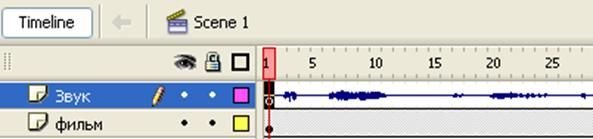
Обратите внимание, что изображение звука на временной диаграмме масштабируется в соответствии с установленной частотой кадров фильма. Например, при частоте кадров, равной 12, звук длительностью в 2 секунды займет 6 кадров на диаграмме.
Добавление звука к кнопке
Вы можете связывать звуки с различными состояниями символа кнопки. Поскольку звуки сохраняются вместе с символом кнопки, Они будут работать для всех ее экземпляров.
Чтобы добавить звук кнопке, выполните следующие действия:
1. Выберите символ кнопки в окне библиотеки и перетащите его на стол.
2. Щелкнув дважды по кнопке, перейдите в режим редактирования символа.
3. Создайте новый слой, назовите его Звук.
4. В этом слое создайте ключевой кадр, соответствующий тому состоянию кнопки, которое вы хотите озвучить.
5. С помощью элементов управления, имеющихся на панели инспектора свойств кадра, установите параметры звука, как было описано выше.
Для озвучивания других состояний кнопки необходимо повторить описанную выше процедуру.
Практическая работа «Создание озвученной электронной
поздравительной открытки»
Задание: создать электронную поздравительную открытку, соответствующую следующим требованиям:
- содержится один или несколько векторных рисунков, созданных с помощью инструментов рисования;

|
Из за большого объема этот материал размещен на нескольких страницах:
1 2 3 4 5 6 7 |
