


Партнерка на США и Канаду по недвижимости, выплаты в крипто
- 30% recurring commission
- Выплаты в USDT
- Вывод каждую неделю
- Комиссия до 5 лет за каждого referral
- содержится анимированный текст;
- содержится автоматическая анимация движения и/или формы;
- содержится кнопка воспроизведения звукового файла.
Примеры электронных открыток (идеи с Яndex. Открытки). Все открытки озвучены и могут содержать кнопки для повторного воспроизведения и/или остановки анимации.
1. «Создай свою мелодию». На открытке – несколько персонажей, которые держат в руках музыкальные инструменты. После щелчка по фигурке она «оживает», начинает играть на своем инструменте и одновременно воспроизводится звуковой файл. После повторного щелчка фигурка замирает, звук замолкает. Для каждого персонажа – свой звук. Можно обойтись и без музыкальных инструментов, ваши персонажи могут петь, или топать ногой и т. п.
2. «С днем рождения!» На экране – именинник собирается съесть большой торт. Появляется надпись: «Если разделить этот торт на всех, кому ты дорог...» От торта отделяются кусочки и уплывают за границу экрана, у именинника вытягивается лицо. Наконец остается очень маленький кусочек, надпись: «... то тебе достанется только маленький кусочек!» Именинник радуется, но не успевает его съесть – мимо пробегает мышь и утаскивает последний кусок. Надпись: «Это прекрасно, когда у кого-то много друзей! Это значит, что он
замечательный прекрасный человек!» Тут вокруг расстроившегося именинника начинают появляться подарки. Последний подарок приносит мышка. Надпись: «И он получает больше всех подарков!
С днем рождения!!!»
3. «С новым годом!» По дороге идет усталый снеговичок. Плечи опущены, нос – морковка смотрит вниз. Он доходит до дорожного указателя «Новый 20.... год!!!» Останавливается, читает, начинает улыбаться. Достает из кармана и надевает красный колпачок. Надпись: «Сбрось груз забот, к нам идет Новый год!» Снеговик идет дальше, уже весело, его изображение растворяется и заменяется надписью с новогодним пожеланием.
4. «Новый год спешит на Землю». На экране – изображение вращающегося земного шара не зелененьком фоне. Постепенно Земля приобретает вид елочной игрушки – появляется петелька, она начинает блестеть. Изображение отдаляется, и мы видим множество таких шариков, висящих на елке. Рядом с елкой – звездное небо. Надпись: «Новый год спешит на Землю».
5. «К дню святого Валентина». На экране – изображение ромашки и надпись: «Погадаем? Всегда правильный ответ!» При щелчке по любому лепестку ромашки изображение меняется: мы
видим, как плавно опускается лепесток ромашки, возникает надпись «Любит» и кнопка «Еще раз».
6. «С днем рождения!» На экране – 6 смешных лягушат. После щелчка мышкой по каждому лягушонку на экране появляются части слова «Поздравляем», пожелания, разлетающиеся маленькие сердечки и т. п.
Использование интерактивных элементов
Для создания интерактивных элементов используются команды языка ActionScript – так называемые действия (actions). Действия – это простые короткие инструкции, которые указывают Flash, что она должна делать дальше. Они могут размещаться в двух местах:
· кадр на временной шкале;
· экземпляр символа (кнопки или символа - клипа).
Действие добавляют к кадру, чтобы иметь возможность управлять тем, что произойдет, когда фильм достигнет этого кадра. Действия кадра часто используются для воспроизведения фильма с определенного места или для создания цикла повторного воспроизведения определенного фрагмента анимации, для остановки фильма или перехода к другому URL – адресу.
Добавление простого действия к кадру
1. Создайте новый слой для ваших действий ActionScript (если вы еще этого сделали).
2. Щелкните на ключевом кадре.
3. Затем выполните команду Window à Actions, чтобы открыть панель Actions.
Если панель Actions отображается в свернутом виде, щелкните на строке ее заголовка, чтобы развернуть панель. Если в левой части панели Actions не отображается список доступных действий ActionScript, то щелкните на расположенной в середине левой стороны панели узенькой кнопке с направленной вправо стрелкой, чтобы отобразить этот список.
4. Щелкните на кнопке Script Assist (Ассистент создания
сценария) в правой части панели Actions, если она еще не активизирована.
При активизации режима Script Assist правая часть панели Actions разделяется пополам на два горизонтальных раздела. В результате в верхней правой части панели Actions отображаются все возможные параметры введенного действия, которые вам потребуется задать.
5. Выберите категорию и подкатегорию в списке в левой верхней части панели, затем либо дважды щелкните на названии действия, либо перетащите его в правую область панели Actions.
Можно также щелкнуть на кнопке со знаком «+», выбрать категорию, а затем указать в подменю название необходимого действия.
Например, для остановки фильма перед началом его воспроизведения (воспроизведение начинается по щелчку на кнопке, размещенной в первом кадре фильма) выберите категорию Global Functions (Глобальные функции), подкатегорию Timeline Control (Управление временной шкалой), и наконец дважды щелкните на действии Stop.
6. Если для выполнения действия необходимо ввести параметры, введите требуемую информацию в правой верхней части панели.
Добавление действий к кнопкам
1. Создайте кнопку и поместите ее экземпляр на рабочее поле.
2. Выделив экземпляр, выполните команду Window – Actions (Окно - Действия), чтобы открыть панель Actions.
3. Щелкните на кнопке ScriptAssist в правой части панели Actions, если она еще не активизирована.
4. Щелкните в списке, находящемся в левой части панели Actions, на соответствующей категории, например, Global Functions (Глобальные функции), затем щелкните на подкатегории, например, Timeline Control (Управление временной шкалой), и дважды щелкните на необходимом действии, например, goto. В окне редактирования кода в правой нижней части панели Actions будет добавлен код действия on с установленным по умолчанию событием release, за которым следует выбранное вами действие. Действие on представляет собой обработчик событий мыши (нажатие на кнопку мыши, освобождение кнопки мыши и т. д.). Событие Release означает отпускание кнопки мыши, т. е. наступает в тот момент, когда кнопка отпущена после нажатия.
5. Если действие требует ввода параметров, введите необходимые значения в области параметров в правой верхней части панели Actions.
6. Если вы решили изменить событие release на другое, в области редактирования сценария в правой нижней части панели Actions щелкните на слове release в инструкции on release, чтобы выделить эту строку кода. Затем в правой верхней части панели Actions сбросьте флажок опции Release и установите флажок другого события.
7. Щелкните на строке заголовка панели Actions, чтобы свернуть эту панель.
Некоторые события, инициирующие действия кнопок
Press (нажатие) – когда пользователь щелкает на кнопке.
Release (отпускание) - когда пользователь отпускает кнопку мыши.
KeyPress (нажатие клавиши) – когда пользователь нажимает заданную клавишу на клавиатуре.
RollOver (перемещение над активной зоной) – когда курсор попадает в активную зону кнопки при ненажатой кнопке мыши.
Добавление действий к символу - клипу
Действия к клипу добавляются также, как к кнопкам. По умолчанию в код ActionsScript вставляется обработчик событий клипа OnClipEvent, используя для него задаваемое по умолчанию событие Load.
Некоторые события, инициирующие действия символов клипов:
Load (загрузка) – как только клип загружается в память (впервые появляется на временной шкале).
EnterFrame (ввод кадра) – при переходе к каждому кадру клипа.
Unload (выгрузка) - в первом кадре после удаления экземпляра клипа из временной шкалы.
MouseDown (щелчок левой кнопкой мыши) – после щелчка
левой кнопкой мыши.
MouseUp (кнопка отпущена) – когда левая кнопка мыши отпускается.
KeyDown (нажатие клавиши) – при нажатии любой клавиши.
KeyUp (отпускание клавиши) – когда отпускается какая-либо клавиша.
Наиболее часто используемые действия
Действия для управления временной шкалой.
Это те действия, которые относятся к категории Global Functions (Глобальные функции), подкатегории Timeline Control (Управление временной шкалой) панели Actions.
Действие goto – указывает вашему фильму перейти к другому кадру. Чтобы указать конкретный кадр, вставьте действие и выберите из раскрывающегося списка Type одну из следующих доступных опций:
· Frame Number (номер кадра) – определяет кадр по его номеру на временной шкале.
· Frame Label (метка кадра) – определяет кадр по метке, которую вы ему назначили. Чтобы создать метку кадра, выделите кадр на временной шкале и введите имя метки в поле Frame Label инспектора свойств.
· Expression (выражение) – задает номер кадра с помощью программного кода Actionsscript.
· Next Frame - следующий кадр.
· Previous Frame – предыдущий кадр.
После перехода к указанному кадру возможны два варианта:
· Go to and stop (перейти и остановить) – фильм переходит к указанному кадру и останавливает воспроизведение. (Ждет реакции пользователя, например щелчка по кнопке.)
· Go to and play (перейти и воспроизвести) – фильм переходит в указанный кадр и начинает воспроизведение с этого кадра.
Действие on() – обеспечивает реакцию фильма на щелчок мышью, перемещение курсора мыши или нажатие клавиши на клавиатуре.
Действие Play – сообщает фильму или символу - клипу, что следует выполнить воспроизведение.
Действие Stop – прекращает воспроизведение фильма или символа - клипа.
Действие stopAllSounds – прекращает воспроизведение всех звуковых файлов.
Действия, связанные с браузером или сетью
Это действия, относящиеся к категории Global Functions (Глобальные функции), подкатегории Browser/Network (Браузер/Сеть) панели Actions.
Действие getURL – эквивалент гиперссылки языка HTML, используется для перехода к другой Web – странице. Для использования этого действия нужно ввести в специальное поле URL – адрес и выбрать в раскрывающемся списке Window одну из следующих опций:
· _self – открывает новую Web – страницу в текущем окне.
· _blank – открывает новое окно.
· _parent – открывает во фрейме.
· _top – этот параметр заменит все фреймы новой Web-страницей.
Действие loadMovie – позволяет загрузить любой swf – файл или растровое изображение из вашего компьютера или из Web. Параметры:
Ø URL – адрес, если файл расположен в той же папке, что и текущий фильм, можно просто ввести его название.
Ø Location (расположение) – выберите в этом раскрывающемся списке значение уровня (Level), в который будет загружен файл, если вы хотите поддерживать открытыми одновременно несколько фильмов или изображений.
Чтобы загружаемый файл заменил исходный, задайте значение 0 в качестве номера уровня. Результат применения такой установки напоминает переключение изображений в слайд-шоу.
Для загрузки нового фильма или изображения без замены при этом исходного фильма, укажите такой номер уровня, который не
использовался для загрузки других фильмов и изображений, отличный от 0. Частота кадров, цвет фона и размеры фильма при этом определяются исходным фильмом, расположенным на самом низком уровне (на уровне 0).
Чтобы заменить новым фильмом уже загруженный фильм или изображение, задайте номер уровня, который использовался для этого фильма или изображения. Вы можете выбрать в раскрывающемся списке Location значение Target (целевой объект) вместо значения Level, если желаете заменить конкретный экземпляр символа - клипа. В этом случае введите в соседнее поле имя экземпляра символа - клипа, который хотите заменить.
Действие UnloadMovie выгружает фильмы, которые были
загружены с помощью действия LoadMovie.
Использование поведений
Поведения (Behaviors) – совокупность команд ActionsScript, которую можно добавить к кадру, экземпляру кнопки или символу-клипу при помощи панели Behaviors.
Примеры поведений:
Категория | Поведение | Описание |
Movieclip | Duplicate Movie Clip | создает копию экземпляра символа - клипа |
Movieclip | Go to and Play at Frame or label | воспроизводит фильм, начиная с указанного вами кадра, который можно задать по номеру или метке |
Movieclip | Go to and Stop at Frame or label | переходит к указанному кадру фильма и останавливает воспроизведение |
Movieclip | Load External Movie Clip | загружает внешний. swf файл в указанный вами экземпляр символа - клипа |
Movieclip | Unload Movie Clip | удаляет загруженный внешний файл |
Sound | Load Sound from Library | загружает звуковой файл из библиотеки |
Sound | Load streaming MP3 file | загружает звуковой файл в формате МР3 |
Sound | Play sound | Воспроизводит указанный вами звуковой файл |
Sound | Stop all Sounds | останавливает воспроизведение всех звуковых файлов |
Sound | Stop Sound | останавливает воспроизведение определенного звукового файла |
Web | Go to Web Page | Открывает заданную вами Web-страницу |
Добавление поведений
1. Щелкните на ключевом кадре, если хотите добавить действие к кадру. Создайте символ и разместите его на рабочем поле, если нужно добавить действия к экземпляру символа.
2. При выделенном кадре или экземпляре символа выберите команду Window à Behaviors, чтобы открыть панель Behaviors.
3. Щелкните на кнопке с «+» и укажите категорию. После этого выберите одно из поведений в списке данной категории.
4. Введите в появившемся диалоговом окне требуемую
информацию.
5. Щелкните на кнопке ОК.
6. Если вы добавили поведение к экземпляру кнопки или символа - клипа и хотите изменить событие, при котором будет выполнен заданный добавленным поведением код ActionsScript, щелкните на событии в панели Behaviors, чтобы отобразить раскрывающийся список. Выберите новое
событие из этого раскрывающегося списка.
7. Чтобы увидеть реальный код Action Script, который вы только что создали, откройте панель Actions.
Практическая работа «Создание интерактивного резюме»
Задание: создать интерактивное резюме с использованием базовых действий и навигационной панели
Подготовка области действия
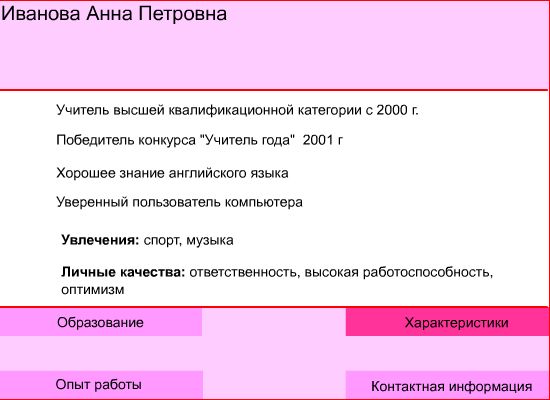
Задача достаточно проста - создать интерактивное резюме, в котором была бы представлена наиболее важная персональная информация (см. рис.53).
1. С помощью инструмента Rectangle (прямоугольник) создайте 2 прямоугольника, которые будут выполнять роль верхнего и нижнего колонтитулов. Не делайте прямоугольники слишком большими. Данный фильм будет содержать большой объем информации, поэтому середина области действия должна быть свободной.
2. Каждое резюме должно содержать имя человека, информация о котором в нем содержится. С помощью инструмента Text (Текст) введите в левой части верхнего прямоугольника свое имя.
3. Задайте метку первого кадра – (например, s11). Для этого выделите кадр на шкале времени, и в инспекторе свойств в поле <Frame Label> напишите «s11». С помощью метки кадра вы сможете обращаться к нему не по порядковому номеру, а по собственному имени.
4. Сделайте останов в первом кадре.
5.Сохраните файл и присвойте ему имя. Теперь можно приступать к созданию других компонентов вашего резюме.
Создание интерактивных элементов
6.Создаваемое вами резюме будет содержать четыре части: контактная информация, образование, опыт работы и характеристики. Прежде всего, необходимо создать кнопки для перехода к различным разделам резюме. Кнопки должны быть похожи на пункты меню – прямоугольники с надписью. Нарисуйте такой прямоугольник, скопируйте его и вставьте в документ 3 раза.
7. На каждом прямоугольнике сделайте надпись инструментом Текст: образование, опыт работы, характеристики, контактная информация. Это заготовки для четырех кнопок.
|
Рис.53 Интерактивное резюме |
8. Преобразуйте каждую заготовку в символ-кнопку. При этом в состояниях Up и Over кнопка будет выглядеть одинаково, как вы ее нарисовали, в состоянии Down измените цвет. Назовите кнопки b1, b2, b3, b4.
9. Поместите кнопки на нижний колонтитул.
10. Нажимая на созданные нами кнопки, вы будете перемещаться между сценами фильма – их должно быть 4, по числу кнопок. Для каждой кнопки будет написан код, который позволит вам переместиться в определенную сцену. Так как во всех 4 сценах коды у кнопок будут одинаковые, то сначала напишите их для кнопок, а потом создайте остальные сцены, копируя первую (это удобно, потому что при копировании сцены все кнопки останутся на тех же местах, с теми же кодами, и останется только заполнить текстом ваше резюме).
Итак, кнопке b1 присвоим код (напишем его вручную, используя панель Actions, режим Script Assist: нажмем кнопку с плюсиком, выберем Global Function à Timeline Control à Go to, в появившемся окне должен быть выбран переключатель «Goto and Play», в поле со списком Scene выбираем Scene 1, в поле со списком Type выбираем Frame Label, в поле со списком Frame выбираем s11):
on (release) {
gotoAndPlay(«scene 1», «s11»);
}
Здесь s11 – метка первого кадра первого слоя (такие метки нужно присвоить первым кадрам во всех сценах). Для кнопок b2, b3, b4 соответственно:
on (release) {
gotoAndPlay(«scene 2», «s21»);
}
on (release) {
gotoAndPlay(«scene 3», «s31»);
}
on (release) {
gotoAndPlay(«scene 4», «s41»);
}
11. Мы будем использовать созданную ранее сцену в качестве базовой для каждого раздела. Для этого необходимо создать три дубликата сцены Scene 1. Делается это следующим образом.
- Откройте панель Scene. Указанное окно содержит пока только одну сцену. Отметьте ее (сцена Scene 1) и щелкните па кнопке Duplicate Scene в нижней части панели.
- На панели Scene появится сцена Scene 1 copy. Выполните на ее значке двойной щелчок и переименуйте ее в Scene 2.
- Повторите описанные действия еще два раза и назовите новые сцены соответственно Scene 3 и Scene 4.
12. В первом кадре каждой сцены сделайте останов и введите имя метки – для 2, 3, 4 сцен соответственно: s21, s31, s41.
Создание элементов навигации
13. Создаваемая в нижней части резюме навигационная панель должна содержать кнопки с закладками, чтобы читающий резюме человек всегда знал, в каком разделе он в данный момент находится. Для создания закладки, являющейся одним из наиболее важных элементов резюме, мы воспользуемся кнопкой одной из наших кнопок.
Выберите одну из кнопок меню и войдите в режим редактирования. Щелкните на ключевом кадре состояния Down и выберите графический, так и текстовый элементы кнопки.
14. Преобразуйте в символ типа Графика.
15. Повторите эту процедуру для состояния Down трех остальных кнопок. Назовите создаваемые графические символы именами m1, m2, m3, m4 соответственно. Сохраните фильм и возвратитесь к главной временной шкале сцены Scene 1.
16. Перейдите к сцене Scene 1 и выберите экземпляр b1. На панели инспектора свойств щелкните на кнопке Swap Symbol и в открывшемся диалоговом окне Swap Symbol замените символ b1 графическим символом m1. Выполните указанные действия и в отношении символов в сценах Scene 2, Scene 3, Scene 4, заменив соответственно b2 на m2, b3 на m3, b4 на m4.
Завершающий этап создания резюме
17.Теперь, когда все элементы управления функционируют и вы можете переключаться между различными разделами резюме (сценами фильма), можно приступать к созданию остальной части содержимого. В каждой сцене введите необходимую текстовую информацию с помощью инструмента Текст, можно вставить анимацию или графические изображения по желанию.
VI. Создание интерактивных документов типа Web – сайт
и презентаций
Общие правила создания сайтов
Самые лучшие web-сайты - это те, которые привлекательно выглядят, емко выражают основную идею и не заставляют пользователей ждать получения информации на их экранах слишком долго. Вот некоторые основные правила создания сайтов:.
1. Продумайте и сформулируйте цели создания вашего сайта. Старайтесь сделать это настолько четко, насколько это возможно, чтобы избежать ошибки создания бессистемных и непродуманных сайтов.
2. Обязательно думайте о своей аудитории. Кто будет основной аудиторией сайта? Какого они возраста? Чем они занимаются? Сколько времени они проведут на сайте? В отношении каждой порции информации, каждой картинки и каждой детали подумайте, как отреагирует на это аудитория, на которую направленно ее назначение.
3. Контролируйте размеры загружаемых изображений
и других элементов сайта. Долгая загрузка информации заставляет пользователей быстро покидать сайт.
4. Продумайте дизайн сайта. Недостатки подбора цвета и разнообразия текста, заголовков могут быть причиной затрудненного восприятия информации и раздражения пользователя.
5. Не перегружайте страницы информацией. Сайт должен быть удобным для просмотра, поэтому на каждой страничке материал лучше размещать небольшими порциями.
6. Структурируйте содержимое. Информацию, которую посетители должны увидеть, не нужно прятать вглубь сайта. Сделайте важную информацию настолько легко доступной, насколько это возможно. Хороший сайт имеет не один уровень вложенности. Вторичный материал упорядочивайте по группам взаимосвязанной информации.
7. Организуйте на сайте систему навигации. Это могут быть кнопки, адресующие к различным разделам сайта. Они, как правило, присутствуют на всех страницах сайта и обычно расположены плотной группой в одном и том же месте страницы. Единообразие и компактность их расположения существенно упрощают просмотр сайта. Пользователю достаточно просто нажать кнопку, чтобы перейти в другой раздел сайта. Обязательно должна быть кнопка, с помощью которой пользователи могли бы вернуться обратно к начальной странице.
Постарайтесь максимально упростить перемещение по сайту. Лучше всего, если нужно будет нажать не более трех навигационных кнопок, чтобы добраться до любой информации.
Особенности создания сайтов в программе Flash
· При создании сайта с помощью программы Flash отдельные странички сайта соответствуют разным сценам. Первая сцена – это стартовая страница, на которой располагается меню для перехода в другие разделы сайта.
· Чтобы время загрузки было максимально маленьким, вся основная информация должна располагаться во внешних файлах и загружаться только по желанию пользователя, а основной фильм играет роль «каркаса», «скелета» проекта.
· Для навигации в сайте, созданном с помощью программы Flash, можно использовать не только кнопки, но и текстовые гиперссылки.
Правила создания презентаций
Компьютерные презентации часто используются в рекламе, при выступлениях на конференциях и совещаниях, могут также использоваться на уроке в процессе объяснения материала учителем или докладов учащихся.
Продумайте назначение вашей презентации. От назначения презентации будет зависеть не только ее содержимое, но и дизайн, дополнительные элементы.
Думайте о своей аудитории. Создавая презентацию, учитывайте особенности восприятия разных категорий слушателей, возрастные особенности, если презентация предназначена для детей.
Четко продумайте структуру вашей презентации. Разбейте большую информацию на небольшие порции, разумно используйте иллюстрации. Установите равновесие между текстовой и изобразительной информацией.
Продумайте управление презентацией. Удобнее всего управлять просмотром презентации щелчком мыши, но можно предусмотреть и автоматический показ слайдов.
Особенности создания презентаций с помощью программы Flash
При создании презентации с помощью программы Flash каждый слайд будет располагаться в отдельной сцене. Каждый слайд может содержать анимацию и/или звуковое сопровождение. В последнем ключевом кадре каждой сцены нужно сделать остановку воспроизведения, и переходить к следующем слайду с помощью кнопок. Обычно слайды презентаций имеют кнопки – «Следующий слайд», «Предыдущий слайд», «Закончить просмотр», «Вернуться в начало». Но при желании можно добавить любое количество кнопок и гиперссылок для перехода на разные слайды в соответствии с содержанием презентации. Тогда презентация будет называться интерактивной. При этом нужно предусмотреть возврат в тот слайд, откуда вы ушли, нажав на какую либо навигационную кнопку.
Если все слайды презентации по оформлению и структуре, можно создавать новые слайды (т. е. сцены) копируя и изменяя первый слайд.
Оптимизация фильма
Конечная цель оптимизации заключается в уменьшении числа кривых, используемых для формирования объекта (напомним, что Flash - это векторный редактор, и создаваемые с его помощью изображения - это не что иное, как некоторое сочетание кривых). Благодаря оптимизации можно убить сразу двух зайцев: сделать более правильными контуры объекта и уменьшить размер Flash-фильма.
Для оптимизации объекта требуется выполнить следующие действия:
1. Выбрать объект, подлежащий оптимизации (выбрать можно весь объект, заливку, контур или часть контура).
2. Выбрать команду Modify à Shape à Optimize (Оптимизировать).
3. В открывшемся диалоговом окне с помощью ползункового регулятора выбрать уровень оптимизации, а также два дополнительных параметра, первый из которых определяет способ проведения оптимизации, а второй - необходимость информирования пользователя; значения обоих параметров выбираются с помощью флажков:
· если установлен флажок Use Multiple Passes (Использовать последовательную оптимизацию), то операция оптимизации автоматически повторяется до тех пор, пока это возможно;
· если установлен флажок Show Totals Message (Показать итоговое сообщение), то после «оценки ситуации» Flash выведет на экран сообщение о возможности оптимизации и ее эффективности.
Тестирование анимации. Публикация фильма
Тестировать активный документ в рабочем окне можно с помощью команды Control à Play. Но при этом нужно помнить о ряде ограничений, которые не позволяют адекватно оценить, созданный фильм (например, анимация, заложенная в символах в рабочем окне проигрываться не будет). Поэтому гораздо удобней тестировать фильм в окне воспроизведения. Для этого выполните команду Control à Test Movie. В открывшемся окне будет воспроизведен ваш фильм целиком. Закрыв окно воспроизведения, вы попадете назад в рабочее окно документа.
Рабочий документ Flash имеет расширение fla. Это внутренний формат Flash и он сохраняет файл в том виде, в котором вы его создаете (т. е. со всеми слоями, объектами, автоматическими анимациями и т. д.). Для того чтобы просматривать созданный фильм или использовать его на Интернет-страницах, презентациях и т. д. необходимо сохранить его в другом формате. Возможно сохранение фильма в формате SWF. Этот векторный файловый формат широко используется при создании фильмов компьютерной анимации благодаря поддержке интерактивных и звуковых эффектов, а также редактируемой текстовой информации. Кроме того он доступен для использования многими обозревателями, что позволяет вставлять фильмы в web-страницы, GIF (возможно как сохранение статичной информации, так и анимации), JPEG, PNG (только статичный кадр), MOV, EXE.

|
Из за большого объема этот материал размещен на нескольких страницах:
1 2 3 4 5 6 7 |
