


Партнерка на США и Канаду по недвижимости, выплаты в крипто
- 30% recurring commission
- Выплаты в USDT
- Вывод каждую неделю
- Комиссия до 5 лет за каждого referral
МИНИСТЕРСТВО ОБРАЗОВАНИЯ ИРКУТСКОЙ ОБЛАСТИ
ИРКУТСКИЙ ИНСТИТУТ ПОВЫШЕНИЯ КВАЛИФИКАЦИИ
РАБОТНИКОВ ОБРАЗОВАНИЯ»
Создание анимации
в программе Macromedia Flash
Основы Flash - технологий
Учебно-методическое пособие
Иркутск, 2008
Печатается по решению Редакционно-издательского совета ИПКРО
УДК 51
ББК 37.92
Ш 64
Создание анимации в программе
Macromedia Flash. Основы Flash – технологий. Учебно-методическое пособие. –Иркутск: ИПКРО, 2008. –104 с.
Рецензенты:
– кандидат физико-математических наук, доцент Иркутского государственного педагогического университета
– кандидат физико-математических наук, доцент, зав. кафедрой ИиМОИ Иркутского государственного педагогического университета.
Учебно-методическое пособие содержит в себе основные принципы использования Flash – технологий, или технологий интерактивной web-анимации. рассматриваются возможности универсального редактора для создания презентаций, клипов, заставок, игр, баннеров и логотипов, разработки компьютерных игр, создания художественных анимационных фильмов и Web-страниц.
Неоспоримым достоинством Flash-технологий является возможность получения анимированных динамических интерактивных web-страниц очень небольшого размера, что является идеальным для использования в сети Интернет. Рекомендуется учителям общеобразовательных школ, преподавателям системы начального, среднего и высшего профессионального образования, студентам и учащимся.
ISBN -212-2
© Иркутский ИПКРО, 2008
© , 2008
Тестирование анимации. Публикация фильма………………………. | 90 | |
Практическая работа «Создание простого Web – сайта»……….. | 91 | |
Организация навигации по проекту средствами ActionScript………. | 91 | |
Пример разработки проекта «Анимация и программирование во Flash»... | 92 | |
Приложение. Вопросы и задания для самоконтроля………………... | 97 | |
Литература……………………………………………………………... | 100 |
Введение
Это пособие предназначено для тех, кто хочет научиться основам работы с программой Flash. Мы будет рассматривать последнюю версию программы Macromedia Flash Professional 8.
Flash – универсальный редактор для создания презентаций, клипов, заставок и игр. Сфера применения программы очень широка – от создания баннеров и логотипов до разработки компьютерных игр, создания художественных анимационных фильмов и Web-страниц.
Flash-технологии, или, как их еще называют, технологии интерактивной web-анимации, были разработаны компанией Macromedia.
Неоспоримым достоинством Flash-технологий является возможность получения анимированных динамических интерактивных web-страниц очень небольшого размера, что является идеальным для использования в сети Интернет.
Adobe Flash, Flash, Adobe Flash Player, Adobe Flash Professional, Macromedia Flash - все это названия программ разработки веб-приложений, игр и мультфильмов под flash-платформу (Flash Platform), наряду с ней существуют и другие инструменты (среды): Adobe Flex Builder, Flash Development Tool (FDT), и другие.
Flash-анимация - это мультипликация, созданная с их помощью. При создании фильма можно использовать медиа-, звуковые и графические файлы, можно создавать интерактивные приложения и веб-страницы.
В основе Flash-технологии лежит плавное «перетекание» одного ключевого кадра в другой. Это позволяет создавать сложные мультипликационные сцены, задавая лишь несколько ключевых кадров для каждого персонажа. Такая технология применялась задолго до Macromedia Flash. В 1986 году была выпущена программа Fantavision, использовавшая эту технологию. В 1991 году на основе этой технологии была выпущена игра Another World, а двумя годами позже - Flashback. В 1995, после покупки программы для анимации FutureSplash Animator, компания Macromedia выпустила продукт под названием Flash.
Технология Flash использует векторную графику в формате Shockwave Flash (SWF).
Составляющими Flash-технологии являются:
· векторная графика;
· поддержка нескольких видов анимации;
· возможность создания интерактивных элементов интерфейса;
· поддержка взаимодействия с импортируемыми графическими форматами (в том числе растровыми);
· возможность включения синхронного звукового сопровождения;
· обеспечение экспорта Flash-фильмов в формат HTML, а также в любой из графических форматов, используемых в Интернете;
· возможность просмотра Flash-фильмов как в автономном режиме, так и с помощью Web-броузера;
· наличие инструментов рисования, избавляющих создателя Flash-фильмов от многих рутинных операций, а также от детального изучения технических аспектов реализации Flash-технологии.
В пособии содержится большое количество примеров и индивидуальных заданий, выполняя которые, читатель сможет овладеть
навыками создания интерактивной компьютерной анимации.
I. Компьютерная графика и анимация
Компьютерная графика появилась достаточно давно - уже в 1960-ых годах. Сегодня принято пользоваться терминами «компьютерная графика» и «компьютерная анимация». Понятие «компьютерная графика» включает все виды работ со статическими изображениями, компьютерная анимация имеет дело с динамически изменяющимися изображениями.
Компьютерную графику обычно разделяют на растровую и векторную. С помощью векторной графики можно создать объемное (трехмерное) изображение: ее технология позволяет давать компьютеру указания (команды), руководствуясь которыми он строит изображения с помощью заложенных в программу алгоритмов. Этот метод больше походит на черчение, причем часто трехмерное. С помощью векторной графики объекты строятся из так называемых «примитивов» - линий, окружностей, кривых, прямоугольников, эллипсов и т. д. Примитив не нужно рисовать - выбрав пиктограмму с изображением или названием, например, прямоугольника, вы просто задаете ее параметры (координаты левого верхнего угла, ширину, высоту и т. п.), а уж компьютер чертит ее сам.
В векторных программах удобно работать с текстом, легко создавать геометрические фигуры, проста и легка работа с цветом.
Особенное удобство векторных программ в том, что рисунок в них состоит из отдельных частей - графических объектов. Поэтому еще такие программы называют «объектно-ориентированными» редакторами. Такая объектность дает векторной графике необычайную гибкость в работе. В любой момент вы можете легко изменить любой компонент, добавить что-то новое или ввести новый текст (данные).
Главный недостаток векторной модели - зависимость времени визуализации от сложности и количества объектов, составляющих картину, поскольку при каждом выводе на экран производится расчет всех точек объектов. Чем сложнее изображение и больше в нем объектов, тем дольше оно рассчитывается и воспроизводится на экране.
Второй существенный недостаток - невозможность адекватно описать с помощью объектов реальное изображение (например, фотографию человека). Слишком много сил придется потратить, чтобы разложить его на графические примитивы. Модель получится чрезвычайно громоздкая и неточная. Поэтому для реальных изображений используют другую модель - растровую, а представляемые ею изображения относят к растровой графике.
Растровое изображение разбито на множество мелких элементов - пикселов. Цвет каждого пиксела записывается в память компьютера. Если изображение имеет размер 800 пикселов по горизонтали и 600 пикселов по вертикали, то говорят, что картинка имеет размер 800x600. Чем больше количество пикселов в изображении, тем лучше оно выглядит на экране и при печати.
Еще один важный параметр, который нужно знать, чтобы грамотно работать с растровым изображением - тип цветовой модели. Он определяет способ описания цвета или тона каждым пикселом. Например, модель RGB описывает любой цвет как композицию трех основных составляющих: R (Red) - красный, G (Green) - зеленый, B (Blue) - синий. Этот параметр особенно важен при подготовке изображения для определенных целей (вывод на экран или на принтер).
Многие графические программы предназначены для обработки только векторного изображения или только растра, но существуют и программы, сочетающие оба типа. Достаточно просто преобразовать векторное изображение в растр (растеризация), обратная задача является достаточно сложной, но существуют программы и для этого (так назваемые векторизаторы). Программы для работы с трехмерной графикой могут использовать как векторные (например, для построения сложных объектов), так и растровые изображения.
Компьютерная анимация
Анимация – это быстрая смена одного изображения другим, в результате которой создается впечатление движения изображения.
Как правило, для плавного воспроизведения анимации необходима скорость, или частота кадров, не менее 12 кадров в секунду.
Компьютерная анимация предполагает использование компьютерного оборудования и программного обеспечения для создания анимации.
Наиболее распространенным способом создания анимации является метод ключевых или опорных кадров (keyframing). При использовании этого метода вручную создаются так называемые ключевые кадры (в этих кадрах прорисованы отдельные моменты фильма), а система компьютерной анимации автоматически строит все недостающие кадры между ключевыми, изображая объекты на промежуточных стадиях их движения.
Для моделирования движений, или эффектов, которые трудно воспроизвести с помощью ключевых кадров, используется автоматическая анимация. При этом типе анимации рассчитываются текущие значения параметров анимации, основываясь на начальных значениях, заданных пользователем, и на математических выражениях, описывающих изменение параметров во времени.
Этот метод позволяет создавать анимационные фильмы очень высокого качества.
Другой путь для создания компьютерной анимации - это использование специальных программ для работы с изображениями (графических редакторов) для рисования одиночных кадров и компоновки их в необходимой последовательности. Одиночные кадры могут быть позднее сохранены в необходимом компьютерном формате или выведены на видео.
Для создания компьютерной анимации существует множество программных приложений, в том числе и программа Macromedia Flash.
II. Знакомство с программой Flash
К концу 20-го века возможности компьютерной анимации достигли уровня обычных видеороликов. Но в Macromedia Flash внедрены такие возможности, о которых не могут и мечтать создатели видеофильмов - это диалог, участие пользователя в анимации. Первоначально это были обычные кнопочки, от нажатия которых происходили те или иные графические изменения. Но очень быстро Macromedia Flash превратилось в среду разработки профессиональных приложений: сайтов, справочников, игр, презентаций. В настоящий момент для создания таких приложений программисту необходимо быть немного дизайнером, знать графические возможности программы Flash и встроенного в нее языка программирования ActionScript.
Общая схема создания Flash-фильмов
Несмотря на то, что редактор Flash предназначен в первую очередь для создания Web-страниц, при работе с ним вам очень редко придется сталкиваться со специфическими «интернетовскими» терминами, как, например, тэг, атрибут, страница и т. д. Технология создания фильмов Flash основана на применении совсем других понятий и категорий. Поэтому для успешного освоения Flash необходимо сначала разобраться с применяемой в нем терминологией.
Основные понятия
При построении любого Flash-фильма используется объектно-ориентированный подход. Это означает, что все элементы фильма интерпретируются как объекты того или другого типа, для каждого из которых заданы некоторые свойства и определен набор допустимых операций. Например, для объекта «Текст» должен быть установлен размер символов, способ начертания, цвет и т. д. Текст можно определенным образом редактировать, вырезать; копировать, создавать на его основе текстовые гиперссылки и т. п. То же самое можно сказать о графических изображениях и о звуке. Тем не менее, при работе с Flash вместо понятия «объект» чаще используется термин символ (Symbol). Основное различие между ними состоит в следующем.
Символ представляет собой своеобразный шаблон объекта с определенным набором свойств. Символ хранится в специальной библиотеке символов (Library) и может быть многократно использован как в одном и том же фильме, так и в нескольких фильмах. Каждая новая копия символа, помещенная в фильм, называется экземпляром символа (Instance). Экземпляр наследует все свойства самого символа, и между ними устанавливается связь: при изменении свойств символа соответствующие изменения автоматически применяются ко всем его экземплярам. Механизм символов позволяет сократить и размер фильма: если в нем используется несколько экземпляров символа, то информация о его свойствах не дублируется. Вместе с тем, вы можете изменять некоторые свойства конкретного экземпляра, что не влияет на свойства символа-оригинала. Например, можно изменить размер и цвет экземпляра, а если речь идет о звуковом символе - добавить тот или иной эффект.
Как правило, динамика в Flash-фильмах обеспечивается за счет того, что в течение некоторого интервала времени изменяются те или иные свойства экземпляра (например, координаты, цвет, размер, прозрачность и т. д.), то есть изменяется состояние экземпляра. С каждым состоянием экземпляра связан отдельный кадр фильма (Frame). Кадр, соответствующий изменению состояния экземпляра, называется ключевым кадром (Keyframe). Ключевой кадр сам рассматривается как объект соответствующего типа, свойства которого пользователь может изменять. Для ключевых кадров предусмотрены некоторые специальные функции и команды.
Процесс смены кадров фильма описывается с помощью временной шкалы (Timeline). В качестве параметров временной диаграммы можно указывать частоту смены кадров, моменты начала и завершения движения объектов и т. д.
В фильме может использоваться несколько различных объектов. Состояние каждого из них может изменяться независимо от других, либо вообще оставаться неизменным (если, например, некоторый объект используется в качестве фона). Чтобы упростить описание поведения различных элементов фильма, каждый из них помещается, как правило, на отдельный слой (Layer). Разработчики Flash для пояснения роли слоев в фильме сравнивают их с листами прозрачной кальки. Собрав воедино «стопку» таких листов, вы можете получить некую сцену, на которой действуют различные «персонажи». Сцена (Scene) - это еще один термин, используемый при работе с Flash. Каждая сцена представляет собой определенное сочетание слоев. Для простых фильмов бывает достаточно создать и описать одну-единственную сцену, содержащую один слой. Для более сложных может потребоваться создать несколько различных сцен. Переход от одной сцены к другой определяется уже не временной диаграммой, а несколько иным механизмом. В простейшем случае сцены фильма выполняются последовательно, в соответствии с их порядковыми номерами. Для более сложного построения фильма используются средства языка ActionScript.
При создании сложных фильмов достаточно важную роль играет еще одно понятие - клип (Clip, или Movie clip). Клип - это специальный тип символа. Он представляет собой как бы мини-фильм, для которого создается собственная временная диаграмма и устанавливаются собственные параметры (например, частота смены кадров). Клип, как и любой другой элемент фильма, может быть включен в библиотеку символов для многократного использования в фильме. Каждому экземпляру клипа может быть назначено собственное имя.
Любой элемент фильма может быть использован и внутри клипа. Разрешается также создавать «вложенные» клипы. Если требуется описать некоторые дополнительные условия использования клипа внутри фильма, то для этого могут быть использованы средства языка ActionScript. В состав клипа могут включаться также интерактивные элементы (например, кнопки).
Последовательность действий при создании Flash-фильма
При запуске большинства Windows-приложений автоматически создается «заготовка» (пустой документ, бланк) того типа, для работы с которым предназначено данное приложение. Например, при открытии окна текстового процессора Word в нем появляется пустой документ, в который вы можете ввести требуемый текст, добавить графику и т. д. Для нового документа используются параметры, установленные по умолчанию (размер и стиль шрифта, ширина полей и т. п.). Чтобы документ выглядел так, как хотели бы именно вы, целесообразно установить требуемые значения соответствующих параметров.
Подобным образом организована и работа с редактором Flash. При его запуске автоматически создается «заготовка» будущего фильма (точнее, его первой сцены). Если это необходимо, автор может установить собственные значения общих свойств фильма, таких как частота смены кадров, размеры окна, используемого для отображения фильма, цвет фона, и некоторые другие.
После установки общих параметров фильма можно переходить к формированию первой сцены фильма. Решив, какие именно объекты должны присутствовать на этой сцене, вы последовательно помещаете каждый из объектов на новый слой. Установка параметров слоя - это один из наиболее ответственных этапов построения фильмов. Поскольку в фильме слои (или помещенные на них объекты) тем или иным образом взаимодействуют друг с другом, после описания очередного слоя может оказаться, что требуется отредактировать созданные ранее. В этом нет ничего страшного, это вполне естественно, и Flash предоставляет автору возможность скорректировать предыдущие действия.
Очередной объект, подлежащий включению в фильм, может быть либо взят из библиотеки символов, либо создан заново.
Если объект пока существует только в вашем воображении или на бумаге, то Flash превращается в графический редактор, предоставляющий все основные инструменты для рисования, закрашивания, ретуширования и комбинирования различных изображений. При этом как отдельные компоненты создаваемого объекта, так и законченные изображения могут быть импортированы из других графических форматов.
Те объекты, которые предполагается использовать в фильме неоднократно (хотя бы дважды), целесообразно сразу создавать как новые символы.
Создание Flash-фильмов является весьма непростым делом. Поэтому после завершения очередного шага полезно проверить полученный результат, протестировать его. Flash позволяет тестировать как отдельные сцены фильма, так и фильм в целом. Если тестирование прошло успешно, не забывайте сохранить результат своей работы на диске (в отличие от того же Word, Flash не поддерживает функцию автоматического сохранения).
После завершения работы над фильмом полезно также вспомнить о том, что он должен стать частью содержимого Web-страницы. Самый главный недостаток любой страницы - большое время загрузки. Исходя из этих соображений, разработчики Flash позаботились о том, чтобы вы могли оценить время загрузки фильма. Причем информация может быть получена как в числовой, так и в графической форме для всех кадров фильма.
Интерфейс программы Flash
|
Рис.1 Основные элементы рабочей среды Flash |

Каждому вновь открытому файлу соответствует свой рабочий стол. На рабочем столе находится кадр - белая прямоугольная область на экране, в которой воспроизводится Flash-фильм.
Строка заголовка – содержит название программы и имя документа;
Меню – включает все команды, предусмотренные программой;
Временная шкала- служит для контроля длительности показа изображений (управления анимацией).
Панель редактирования (Edit Bar) - позволяет управлять сценами, редактировать символы, масштабировать рабочую область;
Инспектор свойств – отображает свойства выбранного инструмента, символа, или документа. По умолчанию отображаются свойства документа: размер, цвет фона, частота кадров, параметры публикации и параметры устройства;
Плавающие панели – позволяют управлять практически всеми свойствами объектов вашего документа: выбрать цвет или создать собственный цветовой образец, выровнять объекты и т. п.
Все панели можно открыть из основного меню Windows или содержащихся в нем подменю.
Меню View
В программе Flash предусмотрены некоторые возможности, повышающие точность рисования. Это средства для разметки стола и рабочей области: линейки (Rulers), сетка (Grid) и направляющие (Guides). Получить доступ к ним можно через основное меню View.
Направляющие – это горизонтальные и вертикальные линии, которые можно использовать в работе в качестве вспомогательных, чтобы более точно разместить объекты на рабочем поле. Чтобы отобразить на экране направляющие нужно сначала отобразить линейки: View àRulers. Чтобы отобразить направляющие выберите команду View àGuidesàShow Guides, а затем перетащите направляющие с линеек: при перетаскивании направляющей с левой линейки вы получаете вертикальную направляющую, а с верхней – горизонтальную. Чтобы удалить направляющую, перенесите ее обратно на линейку.
|
Рис.2 Меню View c раскрытым подменю для отображения сетки |

Сетка на рабочем поле используется для большего удобства при изменении размеров, аккуратного и точного позиционирования объектов. И сетка, и направляющие видны только во время редактирования фильма, в результирующем ролике они отсутствуют.
Чтобы отобразить сетку, выберите команду View àGrid àShow Grid. Чтобы задать размеры ячейки сетки или изменить цвет линий сетки выберите команду View àGrid àEdit Grid.
III. Рисование в среде Macromedia Flash
В среде Macromedia Flash вы можете создавать векторные рисунки, которые состоят из контуров (Stroke) и области заливки (Fill). Отдельные контуры можно нарисовать с помощью инструментов Line (Линия) или Pencil (Карандаш). Если с помощью этих инструментов вы нарисуете замкнутую область, ее можно будет окрасить произвольным цветом, градиентом или заполнить растровым рисунком, т. е. получить область заливки.
С помощью инструментов Rectangle (Прямоугольник) и Oval (Овал) можно создать одновременно контур и заливку. Инструмент Brush (Кисть) создает только заливку, без контура.
Давайте теперь более подробно рассмотрим панель инструментов и средства рисования, которые на ней расположены.
Панель инструментов разделена на 4 области:
1. Группа Tools (инструменты рисования и выделения);
2. Группа View (позволяет двигать лист и увеличивать/уменьшать изображение);
3. Группа Colors (позволяет выбирать цвет заливки (Fill color) и контура (Stroke color) из палитры, менять эти цвета местами, делать один из них прозрачным или устанавливать черно-белый режим);
4. Группа Options (отображает дополнительные возможности каждого инструмента).
Выбор инструмента и его модификаторов (режимов работы) осуществляется нажатием левой клавиши мыши в панели инструментов.
На рис. 3 показана панель инструментов с выбранным инструментов Selection (Стрелка) и в группе Options отображаются модификаторы именно для этого инструмента.
Во Flash граница (контур) и область заливки являются самостоятельными объектами. Пред тем как изменять параметры этих объектов, их необходимо выделить. Область заливки или контур выделяются одним щелчком левой кнопки мыши. Если нужно выделить область заливки вместе с контуром, сделайте двойной щелчок левой кнопкой мыши.
Для инструментов, создающих заливку (Rectangle, Oval, Brush, Paint Bucket) в инспекторе свойств имеется возможность выбрать цвет заливки.
Любая фигура, с однотонной заливкой и без контура, наложенная на другую фигуру с теми же характеристиками, после снятия выделения образует с ней единое целое. При наложении одной фигуры на другую с отличающимися характеристиками, верхняя форма поглощает перекрывающийся участок нижней формы.
|


Для того чтобы объекты существовали независимо друг от друга или контур и заливка составляли единое целое используют режим рисования Object Drawing (этот режим имеют инструменты Line (Линия), Pen (Перо), Oval (Овал), Rectangle (прямоугольник), Pencil (карандаш) и Brush (кисть)) или выполняют группировку объектов.
|
Рис.4 Модификатор Objekt Drawing |
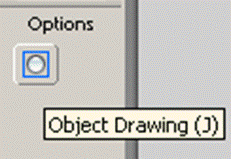
Для группировки необходимо выделить объекты, которые нужно сгруппировать (или только обводку и заливку, дважды щелкнув на объекте) и выполнить команду Modify à Group (Изменить à Группировать). Вокруг выделенных объектов появится голубая ограничивающая рамка. Она означает, что объекты сгруппированы и будут вести себя как единое целое. Напрямую редактирование группы не возможно. Для того чтобы изменить объекты группы, выполните двойной щелчок на содержимом группе. Flash перейдет в режим редактирования данной группы (все остальные объекты приобретут более бледный тон). Выход из режима редактирование группового объекта производится на названии текущей сцены, указанном в левой части панели инструментов Edit Bar. Разгруппировать объекты можно командой Modify à Ungroup (Изменить à Разгруппировать).
При использовании режима рисования Objekt Drawing получается похожий результат – нарисованная фигура сразу будет помещена в голубую рамку, и приобретет все те свойства, которые имеют группы.
Рассмотрим подробнее наиболее часто используемые инструменты.
Инструмент Selection (Стрелка или Выделение) – используется для выделения объектов и изменения их формы. Чтобы выполнить над объектом те или манипуляции, его необходимо предварительно выделить. Во Flash можно выделить объект целиком либо только его часть, группу объектов. Чтобы выделить весь объект, следует выбрать инструмент Selection и затем выполнить одно из двух действий:
· щелкнуть дважды мышью внутри объекта;
· установить указатель мыши за пределами объекта, и, нажав кнопку мыши, переместить указатель таким образом, чтобы весь объект оказался внутри области, ограниченной прямоугольником.
Для выделения контура объекта следует подвести указатель к границе объекта и щелкнуть (один раз) левой кнопкой мыши. В результате контур будет выделен таким же образом, как и при выделении всего объекта, а внутренняя часть объекта останется не выделенной.
Если контур объекта представляет собой многоугольник (то есть имеет углы), то щелчок на любом участке (отрезке) контура приводит к выделению только этого участка. Чтобы выделить весь такой контур, следует щелкнуть последовательно на всех отрезках контура, удерживая нажатой клавишу Shift. Инструмент Selection можно также применять для редактирования контуров объектов. Для этого требуется подвести указатель к контуру (он не должен быть выделен!). Когда возле указателя появится значок в виде небольшой дуги, нажать левую кнопку мыши и, не отпуская ее, переместить указатель в нужном направлении.
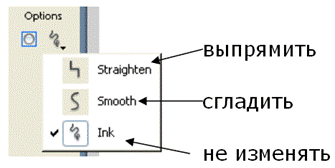
Инструмент Selection имеет параметры Smooth и Straighten – они позволяют улучшить качество рисунков (сгладить линии или выпрямить). Параметр Snap To Objects – привязка к объектам – заставляет создаваемые объекты привязываться к уже имеющимся на рабочем поле (появляется кружочек в той точке, в которой будет произведена привязка).
Инструмент Pencil (Карандаш) – можно использовать для выравнивания линий и сглаживания кривых при рисовании. Для этого предназначены 3 режима модификатора (см. рис.5).
|
|
Рис.5 Модификаторы инструмента карандаш; результаты работы |




Инструмент Line (линия) – предназначен для рисования прямых линий. При нажатой клавише Shift – линии будут строго вертикальными (горизонтальными) или располагаться под углом 45°. При нажатой клавише Alt – рисование линии начинается от середины линии, в обе стороны.
Инструменты Линия и Карандаш создают контуры. Настроить внешний вид контуров можно при помощи инспектора свойств.
|
Рис. 6 Вид инспектора свойств для инструмента Line (Линия) |
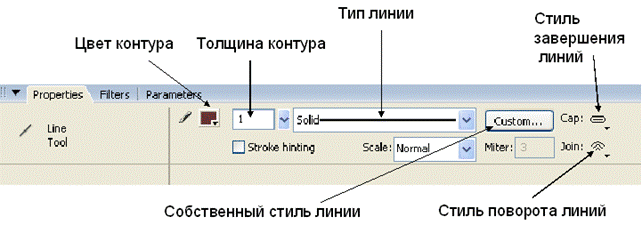
Основные параметры настройки – толщина (thickness) и острые углы (sharp corners). Дополнительные параметры зависят от типа контура:
Тип Линии | Дополнительные параметры | Возможные значения |
Solid (Сплошная) | Нет | |
Dashed (Штриховая)
| Dash (длина штриха и интервала) | От 0,25 До 300 |
Dotted (Точечная)
| Dot Spacing (расстояние между точками) | От 0,25 До 300 |
Ragged (Неровная) | Pattern (Модель) | Solid (Сплошная) |
Simple (Простая) | ||
Random (Случайная) | ||
Dotted (Точечная) | ||
Random Dotted (Точечная случайная) | ||
Triple Dotted (Тройная точечная) | ||
Random Triple Dotted (Случайная тройная точечная) | ||
Wave Height | Flat (Ровная) | |
Wavy (Волнистая) | ||
Very Wavy (Очень волнистая) | ||
Wild (Буйная) | ||
Wave Length (Длина колебания) | Very Short (Очень короткая) | |
Short (Короткая) | ||
Medium (Средняя) | ||
Long (Длинная) | ||
Stipple (Точечный Пунктир)
| Dot Size (Размер точки) | Tiny (Крошечный) |
Small (Маленький) | ||
Medium (Средний) | ||
Large (Большой) | ||
Dot Variation | One Size (Одного размера) | |
Small Variation (С небольшими различиями) | ||
Varied Sizes (Различных размеров) | ||
Random Sizes (Случайных размеров) | ||
Density | Very Dense (Очень плотно) | |
Dense (Плотно) | ||
Sparse (Редко) | ||
Very Sparse (Очень редко) | ||
Hatched (Поперечно-Штриховая)
| Thickness | Hairline (Волосяная) |
Thin (Тонкая) | ||
Medium (Средняя) | ||
Thick (Толстая) | ||
Spaсe (Расстояние) | Very Close (Очень близкое) | |
Close (Близкое) | ||
Distant (Удаленное) | ||
Very Distant (Очень удаленное) | ||
Jiggle (Невыровненность) | None (Нет) | |
Bounce (Скачки) | ||
Loose (Расплывчатая) | ||
Wild (Буйная) | ||
Rotate (Наклон) | None (Нет) | |
Slight (Слабый) | ||
Medium (Средний) | ||
Free (Свободный) | ||
Curve (Кривизна) | Straight (Прямая) | |
Slight Curve (Слабая кривизна) | ||
Medium Curve (Средняя) | ||
Very Curved (Сильная) | ||
Length (Длина) | Equal (Одинаковая) | |
Slight Variation (Со слабыми различиями) | ||
Medium Variation (Со средними различиями) | ||
Random (Случайная) |




Выбрать цвет контура можно, воспользовавшись инструментом Stroke Color (группа Colors на панели инструментов). Для этого:

|
Из за большого объема этот материал размещен на нескольких страницах:
1 2 3 4 5 6 7 |
