


Партнерка на США и Канаду по недвижимости, выплаты в крипто
- 30% recurring commission
- Выплаты в USDT
- Вывод каждую неделю
- Комиссия до 5 лет за каждого referral
Использование графического редактора. Для вызова графическо-го редактора нужно в меню Manager выбрать Мах+plusII | Graphic Editor. Откроется окно графического редактора, в титульной строке окна появится сообщение (Untitled1 - Graphic Editor), говорящее о том, что текущим приложением системы МАХ+plusII является графический редактор и открыт неименованный файл. Строка меню Manager содержит имена команд и набор инстументальных панелей, которых не было на рис. 1.1, т. е. вид окна Manager зависит от текущего приложения. Чтобы узнать назначение каждой панели, нужно навести на нее указатель мыши, информация высветится под окном в строке состояния.
Графическому файлу со схемой узла необходимо присвоить имя с расширением .gdf (Graphic Design File). Для этого выберите File | Save As и в строке File Name появившегося диалогового окна укажите имя graphic1.gdf, введите ОК.
Для ввода графических изображений элементов будем импортировать их из библиотеки, которая в этой системе называется Primitives. Дважды щелкните мышью в центре экрана графического редактора. Откроется диалоговое окно, в котором в меню Symbol Libraries
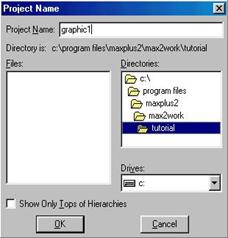
Рис. 1.2. Вид диалогового окна определения имени проекта
указанная библиотека находится по адресу c:\program files\maxplus2\ max2lib\prim. Дважды щелкните мышью по этой строке, в меню Symbol Files появится список логических элементов. Двойной щелчок по имени and2 приводит к копированию элемента в окно графического редактора в позицию, определенную ранее курсором. Щелчок мышью по элементу производит его выбор, о чем свидетельствует окрашивание в красный цвет. После этого передвигая курсор мыши при нажатой кнопке 1 можно двигать элемент по окну редактора. Для определения положения элемента полезна сетка, которая появляется при активизации опции Option | Show guidelines.
Для реализации функции f нужен один элемент or2, два элемента and2 и элемент not.Введите эти элементы (примитивы) указанным выше образом.
После того, как логические элементов введены, нужно ввести символы входных и выходных портов. Их примитивы находятся в той же библиотеке под именами input и output. Введите три входных порта и один выходной, чтобы получить вид экрана, приведенный на рис 1.3.
Далее необходимо присвоить имена всем портам. Для этого дважды щелкните мышью по слову PIN_NAME на символе входного порта, находящегося в верхнем левом углу экрана. Слово засветится, позволяя прямо набрать имя порта. Ввод Enter непосредственно после имени переводит курсор на следующий порт и так далее. Присвойте имена х2 и х3 оставшимся двум входным портам и имя f выходному порту.
Следующим шагом является ввод линий, соединяющих логические элементы между собой и с портами.
Нажмите панель "Выбор объекта" - верхнюю в вертикальном меню слева от окна редактора (на ней изображена стрелка). Если после этого подвести курсор к концу линии вывода (pinstub) порта х1, его указатель приобретет вид креста, а после нажатия правой клавиши мыши потянет за собой соединительную линию (node), которая кончается при отпускании клавиши. Соединение выхода и входа двух элементов выполняется в виде горизонтальных и вертикальных отрезков прямых. Любой отрезок можно выделить, щелкнув по нему мышью (он станет красным), и стереть (например клавишей Delete). Проведите все соединения, чтобы схема приобрела вид соответствующий рис. 1.4.
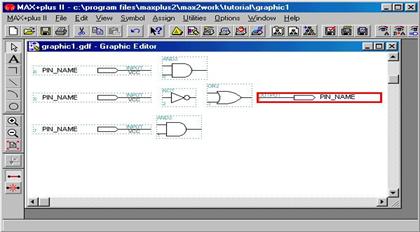
Рис. 1.3. Вид окна графического редактора с изображением примитивов
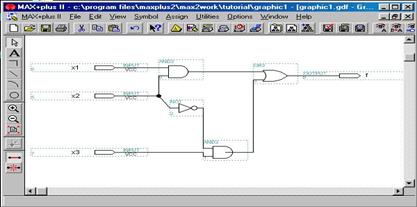
Рис. 1.4. Вид окна графического редактора со схемой устройства graphic1
Работа с компилятором. После ввода схемы система проектирования анализирует ее и генерирует булевы уравнения для всех логических функций. Этот этап обработки выполняет приложение-компилятор, который вызывается выбором Мах+plusII | Compiler или щелчком по панели компилятора в меню инструментов. Перед компиляцией нужно выбрать тип микросхемы ПЛИС, на которой будет реализован проект. Наберите Assign | Device и в открывшемся окне укажите тип микросхемы ПЛИС, установленной на плате Starter Kit - ЕРР8282ALC84-4. Время перекомпиляции проекта сокращается, если установлена опция Smart Recompile (Processing | Smart Recompile). Если выбрать Processing | Design Doctor, специальная утилита проверит все файлы проекта на соответствие правилам реализации на выбранном типе ПЛИС. Для дальнейшей симуляции понадобится SNF-файл, для его генерации нужно указать Processing | Functional SNF Extractor. После установки опций щелчок по клавише Start запускает процесс компиляции, после окончания которого высвечиваются сообщения об ошибках и предупреждения. После успешной трансляции закройте окно компилятора (клавишей Х в верхнем правом углу).
Симуляция. Симуляцией обычно называют процесс функционального моделирования с использованием программно-логической модели. Перед проверкой функционирования схемы необходимо создать тестовые векторы, которые представляют значения входных сигналов. Мы будем использовать для их создания редактор диаграмм, который выбирается последовательностью команд Мах+plusII | Waveform Editor. Когда окно редактора откроется, создайте файл graphic1.scf, последовательностью File | Save As и указанием graphic1.scf в строке File Name открывшегося диалогового окна.
Далее определим входные и выходные линии схемы для процесса симуляции. Для этого используем линии, занесенные в SNF-файл (Simulator Netlist File), созданный на этапе компиляции схемы. Введите Node | Enter Node from SNF. Откроется экран, в котором имеется два окна : Available Nodes & Groups и Selected Nodes & Groups. После нажатия List в первом окне появится список входных и выходных линий из SNF-файла. Нужно скопировать входные линии х1, х2, х3 и выходную линию f во второе окно. Для этого нужно отметить линии поодиночке или блоком и нажать панель => между окнами. Чтобы отметить одну линию, нужно щелкнуть по ней мышью. Чтобы отметить блок, нужно протащить указатель по списку при нажатой правой клавише мыши. В завершение введите ОК и вернитесь в окно редактора.
Определим параметры процесса симуляции, значения входных пере-менных для нашей схемы. Вначале вводом File | End Time откроем окно определения времени симуляции, введем значение 160ns и ОК. Далее определим интервал сетки окна редактора, введя Options | Grid Size и набрав 20ns. После возврата в окно редактора (вводом ОК) экран. системы выглядит так, как приведено на рис 1.5. На входных линиях значения логического "0", а выходная линия заштрихована, что указывает на неопределенность значения выходной переменной.
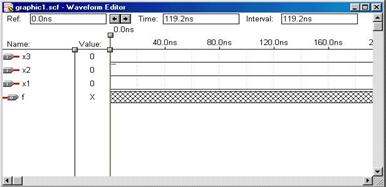
Рис. 1.5. Вид окна редактора диаграмм (определены входные и выходные линии и сетка)
Для полной симуляции функционирования нашего устройства необ-ходимо подать на входы все комбинации значений переменных. Поскольку переменных три, комбинаций 23 = 8. Длительность каждой комбинации при полном времени симуляции в 160пс равна 20пс. Таким образом, переменная х1 должна иметь значение логической "1" в интер-валы времени 20-40пс, 60-80пс, 100-120пс. Переменная х2 должна иметь значение логической "1" на интервалах 40-80пс, 120-160пс, а переменная х3 на интервале 80-160пс.
Для редактирования временной диаграммы переменной х1 прота-щите указатель при нажатой правой кнопке мыши над линией логи-ческого "0" во втором интервале сетки. Этот интервал будет "залит" черным цветом, в окнах Ref: и Time: отобразятся значения 20пс и 40пс. Переведите указатель на панель установки значения "1" в левом верти-кальном меню инструментов и щелкните мышью. Временная диаграмма х1 в указанном интервале примет значение "1", заливка исчезнет. Анало-гичными действиями отредактируйте диаграммы переменных х1, х2, х3 так, чтобы они приняли значения, указанные в предыдущем абзаце (рис. 1.6). Сохраните созданный файл (комбинация "горячих" клавиш Ctrl+S).
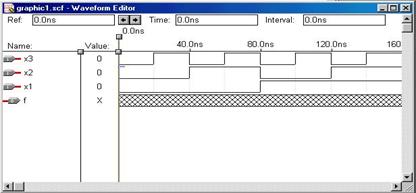
Рис. 1.6. Окно редактора диаграмм с определенными для симуляции диаграммами входных переменных
Для вызова приложения-симулятора выберите Мах+plusII | Simulator или нажмите соответствующую панель на верхнем меню инструментов. В открывшемся окне симулятора в заголовке указан режим функциональной симуляции, потому что на этапе компиляции была введена опция Processing | Functional SNF Extractor. В качестве входного файла указан graphic1.scf. Укажите в качестве Start Time: значение 0.0пс, а в качестве End Time: значение 160.0пс и щелкните по панели Start. После сообщения об отсутствии ошибок щелкните по ОК и вернитесь в окно симулятора. Результаты симуляции записаны в файл graphic1.scf и отображаются в окне редактора диаграмм (рис. 1.7.).
Проверьте, что значения функции f соответствуют таблице истинности. Закройте окно редактора диаграмм.
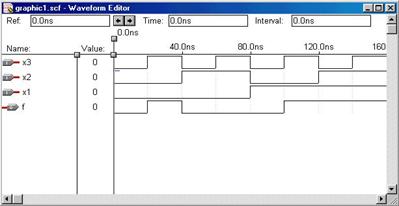
Рис. 1.7. Окно редактора диаграмм с результатами симуляции
ЗАДАНИЯ
1. Используя графический редактор МАХ+plusII введите схемы следующих функций


Используя функциональную симуляцию, докажите, что f1=f2
2. Используя графический редактор МАХ+plusII введите схему следующих функций


Используя функциональную симуляцию, докажите, что f1=f2
3. Используя графический редактор МАХ+plusII введите схемы следующих функций


4. Напишите булевы уравнения реализации функции XOR (исключающее ИЛИ)

в виде суммы произведений входных переменных, на И-НЕ и ИЛИ-НЕ. Используя графический редактор МАХ+plusII введите схемы разработанных вариантов, используя функциональную симуляцию докажите тождественность реализованных вариантов.
5. Выполните минимизацию логической функции

Спроектируйте логические схемы, реализующие исходную и минимизированную функцию. Докажите тождественность их функционирования с помощью функциональной симуляции. Проведите сравнительную оценку параметров полученных схем по числу используемых логических элементов и максимальной задержке переключения.
6. Выполните минимизацию логической функции

Спроектируйте логические схемы, реализующие исходную и минимизированную функцию. Докажите тождественность их функционирования с помощью функциональной симуляции. Проведите сравнительную оценку параметров полученных схем по числу используемых логических элементов и максимальной задержке переключения.
7. Выполните минимизацию логической функции
.
Спроектируйте логические схемы, реализующие исходную и минимизированную функцию. Докажите тождественность их функционирования с помощью функциональной симуляции. Проведите сравнительную оценку параметров полученных схем по числу используемых логических элементов и максимальной задержке переключения.
8. Выполните минимизацию логической функции

Спроектируйте логические схемы, реализующие исходную и минимизированную функцию. Докажите тождественность их функционирования с помощью функциональной симуляции. Проведите сравнительную оценку параметров полученных схем по числу используемых логических элементов и максимальной задержке переключения.
9. Спроектируйте на базе элементов И-НЕ и ИЛИ-НЕ логические схемы, реализующие данные логические функции:
f = x1 (x2 XOR x3),
f = (x1 x2) XOR (x1 x3).
Докажите тождественность их функционирования с помощью функциональной симуляции. Проведите сравнительную оценку параметров полученных схем по числу используемых логических элементов и максимальной задержке переключения.
10. Проведите факторизацию логической функции

Спроектируйте на базе элементов НЕ, И-НЕ логические схемы, реализующие исходную и факторизованную функции. Проведите сравнительную оценку параметров полученных схем по числу используемых логических элементов и максимальной задержке переключения.
11. Выполните разложение исходной функции 5 переменных f по теореме Шеннона, минимизируйте полученные функции 4 переменных f0,f1:

Спроектируйте логические схемы, реализующие исходную функцию и полученное выражение. Докажите тождественность функционирования разработанных схем с помощью функциональной симуляции.
12. Используя карту Карно упростить данное выражение

Реализовать полученные выражения на логических элементах. Построить и сравнить полученные временные диаграммы. Сделать выводы.
13. Используя карту Карно упростить данное выражение

Реализовать полученные выражения на логических элементах. Построить и сравнить полученные временные диаграммы. Сделать выводы.
14. Используя карту Карно упростить данное выражение

Реализовать полученные выражения на логических элементах. Построить и сравнить полученные временные диаграммы. Сделать выводы.
15. Используя карту Карно упростить данное выражение

Реализовать полученные выражения на логических элементах. Построить и сравнить полученные временные диаграммы. Сделать выводы.
ЛАБОРАТОРНАЯ РАБОТА № 2
Ввод описания схемы на языке AHDL, использование монитора иерархии проекта САПР МАХ+plusII
Время на выполнение лабораторной работы – 3 часа
Время самостоятельной работы студента – 3 часа
Цель работы: изучение описания цифровой схемы на языке AHDL, ввода с использованием тестового редактора МАХ+plusII, использования монитора структуры проекта.
ВВЕДЕНИЕ
Система МАХ+plusII имеет возможность ввода текстового описания цифровой схемы на языке AHDL(Altera Hardware Description Language), созданного с помощью встроенного или любого другого текстового редактора. Текстовые файлы в системе МАХ+plusII имеют расширения .tdf (Text Design File). Встроенный текстовый редактор способен оказывать мощную поддержку пользователю, предоставляя шаблоны конструкций языка AHDL.
ОПИСАНИЕ ЗАДАЧИ
В данной работе опишем в виде текста на языке AHDL мультиплексор, схема которого приведена рис. 2.1.
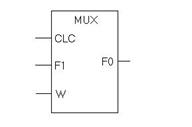
Рис. 2.1. Схема мультиплексора
Сохраним описание в файле mux1.tdf. Далее с помощью графического редактора создадим комбинированный проект верхнего уровня, подключив к одному из входов мультиплексора комбинационное устройство, описанное в виде принципиальной схемы в предыдущей работе (графический файл graphic1.gdf). Проект верхнего уровня рассмотрим с помощью монитора структуры проекта, а затем проверим работу мультиплексора методом моделирования с использованием приложения Simulator.
ПОСЛЕДОВАТЕЛЬНОСТЬ РЕШЕНИЯ ЗАДАЧИ
Создание текстового файла. Для вызова приложения - текстового редактора нужно выбрать File | New и в диалоговом окне указать Text Editor file. После ввода ОК откроется окно текстового редактора с неименованным файлом. Нужно присвоить ему имя, сохранив его (File | Save As) в нужной директории, например, с именем mux1.tdf. Связать проект с текущим файлом можно, выбрав File | Project | Set Project to Current File. Указанное имя mux1появится в заголовке окна Manager. После этих шагов можно создавать собственно текст описания устройства на языке AHDL. Для этого первоначально целесообразно использовать шаблоны конструкций языка. Шаблоны доступны после выбора Templates | AHDL Template. В диалоговом окне перечислены доступные разделы, первым идет Overall Structure, помогающий формировать структуру программы. Выберите этот раздел, и после появления его содержимого в окне текстового редактора, ознакомьтесь со структурой программы. Видно, что многие разделы не обязательны. Полезен раздел Title, задающий текст заголовка для файла Report File(.rpt). Его шаблон можно вызвать, дважды щелкнув по разделу Templates |AHDL Template | Statement Title. После двойного щелчка между кавычками это поле "зальется", позволяя прямо вводить текст. Введите слово Multiplexer. Получить информацию о назначении и синтаксисе этого поля можно, выбрав Help | AHDL |Design Structure | Statement Title. После ввода заголовка соответствующую строку Title от Overall Structure нужно стереть.
Обязательным разделом является Subdesign, описывающий входные, выходные и двунаправленные порты. Получить информацию об этом разделе можно, выбрав Help | AHDL | Design Structure | Subdesign. Вызовете шаблон, дважды щелкнув по разделу Templates | AHDL Template | Subdesign, после чего укажите в качестве входных портов clc,fi,w, а в качестве выходного fo, остальное сотрите.
Булевы уравнения связывают значения сигналов на входных и выходных портах. Они вводятся в разделе Logic, который начинается ключевым словом BEGIN и завершается словом END. В этот раздел вложим раздел If Then, описывающий мультиплексор на два направления с управляющим входом w. Вызовите шаблон этого раздела, в качестве логического выражения после ключевого слова IF укажите просто имя входного переключающего сигнала w.После ключевого слова THEN введите выражение fo=fi, выполняющееся при истинном значении выражения ( "1" на входе w). После ключевого слова ELSE введите выражение fo=clc, выполняющееся при ложном значении выражения ( "0" на входе w). Строку ELSEIF уберите. В результате окно редактора должно содержать текст, приведенный на рис.2.2.
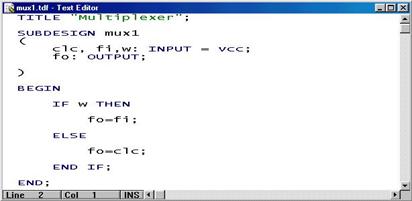
Рис. 2.2. Окно редактора текста с программой на языке AHDL
Сохраните файл (Ctrl+S) и проверьте его на синтаксические ошибки, выбрав File | Project | Save&Check (Ctrl+К). Создайте из него символьный файл mux1.sym, выбрав File | Create Default Symbol.
Создание графического файла верхнего уровня. Сейчас с помощью графического редактора мы создадим головной файл проекта f_mux1.gdf, включающий как составные части ранее созданные файлы graphic1 и mux1. Схема, которая будет получена в результате, приведена на рис.2.3.
Создание иерархического проекта, состоящего из различных модулей, имеет следующие преимущества:
• улучшается восприятие проекта и связей внутри него;
• после определения интерфейса между модулями реализацию отдельных модулей можно поручить разным специалистам;
• созданные и отлаженные модули можно использовать в этом проекте и последующих, как библиотечные.
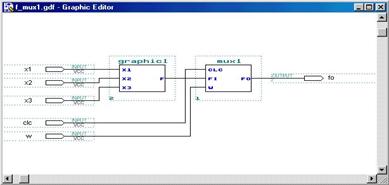
Рис. 2.3. Графический файл верхнего уровня
Последовательность действий следующая:
1. создадим новый графический файл и сохраним его с именем f_mux1.gdf;
2. укажем в качестве имени текущего проекта f_mux1 (как указано ранее или комбинацией клавиш Ctrl+Shift+J);
3. скопируем в окно графического редактора созданный на предыдущем этапе работы символьный файл mux1.sym. Для этого щелкните мышью в нужном месте окна и введите Symbol | Enter Symbol (или дважды щелкните мышью), в открывшемся диалоговом окне укажите имя mux1.После ввода ОК условное символьное изображение описанного ранее на языке AHDL мультиплексора появится в выбранном месте экрана;
4. скопируем в окно графического редактора символьный файл созданного в предыдущей работе графического файла graphic1.Вначале символьный файл нужно создать, открыв файл graphic1.gdf и выбрав File | Create Default Symbol. Далее закройте этот файл, вернитесь в головной файл проекта f_mux1.gdf и щелкнув дважды мышью в нужном месте экрана (перед предыдущим изображением) введите в диалоговом окне имя graphic1.После ввода ОК условное символьное изображение описанной ранее в графической форме схемы появится в выбранном месте экрана;
5. введем, используя библиотеку примитивов, четыре входных порта и один выходной;
6. определим имена всех портов в соответствии с рис. 2.3;
7. соедините линии выводов входных портов и символьных изображений обоих устройств, а также выход устройства mux1 с выводом выходного порта.
Сохраните получившийся графический файл, который должен содержать изображение, приведенное на рис. 2.3.
Работа с монитором структуры проекта. Структуру (иерархию) проекта можно увидеть, используя специальное приложение. Введите команду Мах+plusII | Hierarhy Display или щелкните по соответствующей панели меню инструментов. Откроется окно, в котором проект представлен в виде, соответствующем рис. 2.4. Структура головного проекта изображена в виде дерева, указаны имя каждого файла и исходный тип, а также иконка. Двойной щелчок по иконке открывает исходный файл нижнего уровня с помощью соответствующего редактора. Слева от каждой ветви указаны файлы с такими же именами, но другими расширениями, которые созданы в процессе обработки исходного файла.
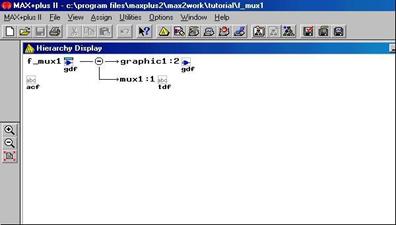
Рис. 2.4. Окно монитора структуры проекта
Симуляция. Проведем симуляцию нашего иерархического проекта. Последовательность действий следующая:
1.Создадим с помощью редактора временных диаграмм файл, где будут находиться тестовые векторы и результаты симуляции. Для этого откроем редактор временных диаграмм (Мах+plusII | Waveform Editor), сохраним файл с именем f_mux1.scf (File | Save As);
2.Определим входные и выходные линии для симуляции. Для этого откроем графический файл f_mux1.gdf (File | Open), вызовем компилятор (Мах+plusII | Compiler) и установив опцию функциональной симуляции (Processing | Functional SNF Extractor) запустим процесс трансляции. Далее закроем файл f_mux1.gdf и вернемся т. о. в редактор временных диаграмм. Откроем список доступных в SNF - файле цепей (Node | Enter Node from SNF) и скопируем имена входов и выходов в список выбранных цепей. После ввода ОК в окне редактора будут видны входные линии х1, х2, х3, clc,w и выходная линия fo;
3.Определим время симуляции и интервал временной сетки. Время симуляции целесообразно установить равным 320нс (File | End Time), а интервал сетки равным 10нс (Options | Grid Size);
4.Определим значения входных векторов таким образом, чтобы временные диаграммы соответствовали приведенным на рис. 2.5. Сохраним созданный файл (комбинация "горячих" клавиш Ctrl+S);
5.Вызовем симулятор (Мах+plusII | Simulator), укажем в качестве End Time значение 320.0 nс и щелкнем по панели Start. После сообщения об отсутствии ошибок указав ОК вернемся в окно симулятора. Результаты симуляции записаны в файл f_mux1.scf и отображаются в окне редактора диаграмм (рис. 2.6.).
Проверьте, что значения функции f соответствуют таблице истинности. Закройте окно редактора диаграмм.

Рис. 2.5. Диаграммы входных сигналов для симуляции
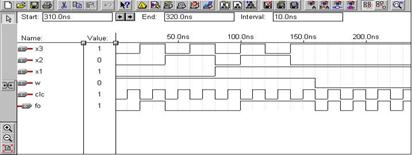
Рис. 2.6. Результаты симуляции проекта f_mux1
ЗАДАНИЯ
1. Разработать схему сравнения двух 4-разрядных операндов А=а3а2а1а0 и В=b3b2b1b0, формирующую флаг Z=1 при равенстве операндов А=В, флаг Y=1 при А>=В. Проверить работу схемы, используя симуляцию.
2. Разработать преобразователь чисел, представленных в коде "с из-бытком 3", в двоично-десятичный код прямого замещения (одна декада). Проверить работу схемы, используя симуляцию.
Схема контроля четности 8-разрядных чисел.
3. Разработать схему контроля четности 8-разрядных чисел. Про-верить работу схемы, используя симуляцию.
4. Разработать схему, выдающую сигнал Z=1 при значении пос-тупающего 8-разрядного операнда А=0 и формирующая номер старшего (первого слева) единичного бита при А>0. Проверить работу схемы, используя симуляцию.
5. Разработать схему сдвига 4-разрядного числа влево или вправо на 0, 1 или 2 разряда (свободные разряды заполняются 0). Проверить работу схемы, используя симуляцию.
6. Разработать схему формирования модуля (абсолютного значения) 4-разрядного двоичного числа А=а3а2а1а0 со знаковым разрядом N. Отрицательные числа, представленные в дополнительном коде, переводятся в прямой код. Проверить работу схемы, используя симуляцию.
7. Разработать схему преобразователя, изменяющего знак 8-разря-дного операнда А (старший бит операнда является знаковым: а7=N). Отрицательные числа представляются в дополнительном коде. Проверить работу схемы, используя симуляцию.
8. Разработать схему, определяющую число единичных битов в 8-разрядном операнде. Проверить работу схемы, используя симуляцию.
9. Разработать преобразователь чисел, представленных в двоично-десятичном коде, в код “с избытком 3” (одна декада). Проверить работу схемы, используя симуляцию.
10. Разработать схему преобразователя кода Грея в двоично-деся-тичный код (одна декада). Проверить работу схемы, используя симуляцию.
11. Разработать схему, выдающую сигнал Z=1 при значении пос-тупающего 8-разрядного операнда А=7 и формирующая номер младшего (первого справа) единичного бита при поступлении операнда А¹7. Проверить работу схемы, используя симуляцию.
12. Разработать схему сдвига 4-разрядного числа влево или вправо на 0, 1 или 2 разряда (свободные разряды заполняются 1). Проверить работу схемы, используя симуляцию.
13. Разработать схему преобразователя, вычитающего из операнда А (старший бит операнда является знаковым: а7=N) число 5. Отрицательные числа представляются в дополнительном коде. Проверить работу схемы, используя симуляцию.
14. Разработать схему преобразователя, складывающего с операндом А (старший бит операнда является знаковым: а7=N) число 3. Проверить работу схемы, используя симуляцию.
15. Разработать преобразователь чисел, представленных в двоичном коде, в код “1-2-2-5” (одна декада). Проверить работу схемы, используя симуляцию.
ЛАБОРАТОРНАЯ РАБОТА № 3
Проектирование комбинационных схем,
программирование ПЛИС и анализ размещения схемы на кристалле
Время на выполнение лабораторной работы – 3 часа
Время самостоятельной работы студента – 3 часа
Цель работы: освоение проектирования комбинационных схем с привлечением платы LabKit8000, анализ размещения схемы устройства на кристалле с использованием редактора конфигурации БИС системы МАХ+plusII.
ВВЕДЕНИЕ
Комбинационными называются цифровые устройства, логическое состояние которых зависит только от комбинации логических сигналов, поступающих на их входы в настоящий момент времени. К этому классу устройств относятся такие широко распространенные функциональные узлы цифровых систем, как преобразователи кодов, шифраторы и дешифраторы, мультиплексоры и демультиплексоры, компараторы, сумматоры, арифметико-логические устройства (АЛУ), перемножители и ряд других.
Функциональное описание комбинационного устройства задается в виде таблицы истинности, алгебраического выражения или описания на специализированном языке высокого уровня (VHDL, AHDL, Verilog HDL и другие).
В настоящее время для реализации комбинационных устройств используются два возможных способа.
1. Сборка устройства из набора отдельных логических элементов (И-НЕ, ИЛИ-НЕ и других). Этот способ применяется при разработке относительно несложных устройств, реализуемых на серийно выпускаемых микросхемах малой степени интеграции, или при проектировании комбинационных блоков в составе сложнофункциональных устройств, реализуемых в виде заказных или полузаказных БИС, которые разрабатываются с использованием библиотек логических элементов.
2. Создание устройства на базе программируемых логических интегральных схем (ПЛИС), в которых заданная логическая функция реализуется путем соответствующего программирования и соединения универсальных логических элементов и блоков, составляющих внутреннюю структуру ПЛИС.
Традиционные методы проектирования комбинационных устройств, ориентированные на первый способ их реализации, описаны в учебном пособии [1] и ряде других монографий. В данной лабораторной работе описывается методика проектирования цифровых устройств на базе ПЛИС, выпускаемых компанией Altera, с помощью системы МАХ+plusII.
Система МАХ+plusII предоставляет возможность анализа разме-щения схемы устройства на кристалле с использованием редактора кон-фигурации БИС. Редактор конфигурации формирует две разновидности изображения ПЛИС – Device View и LAB View. Первое изображение представляет корпус микросхемы с указанием всех выводов, их номеров и функций. Второе представляет внутреннюю структуру ПЛИС в виде совокупности блоков ячеек (LABs – logic array blocks), отдельные ячейки внутри блоков, ячейки ввода/вывода. Этот тип изображения также включает информацию о выводах, поэтому можно проследить связи между ними и внутренними ячейками микросхемы.
ОПИСАНИЕ ЗАДАЧИ
В данной работе рассмотрим дешифратор для семисегментного ин-дикатора, который формирует в зависимости от комбинации сигналов на 4 входных линиях код выборки сегментов на семи выходных линиях. Активным значением сигнала на выходной линии (при котором зажигается сегмент) является уровень "1". Обозначение дешифратора с указанием входных и выходных линий, распределение имен сегментов и индицируемые знаки приведены на рис. 3.1.
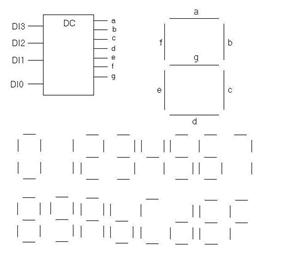
Рис. 3.1. Дешифратор 7-сегментного индикатора, распределение имен сегментов, индицируемые знаки
Описать такой дешифратор на языке AHDL можно в виде таблицы следующим образом:
TITLE “LabKit 8000.Decoder7”;
SUBDESIGN decode7
(
DI[3..0] :INPUT;
a, b,c, d,e, f,g :OUTPUT;
)
BEGIN
TABLE
DI[ ] => (a, b,c, d,e, f,g);
B”0000” =>; B”1111110”; -- H”0”
B”0001” =>; B”0110000”; -- H”1”
B”0010” =>; B”1101101”; -- H”2”
B”0011” =>; B”1111001”; -- H”3”
B”0100” =>; B”0110011”; -- H”4”
B”0101” =>; B”1011011”; -- H”5”
B”0110” =>; B”1011111”; -- H”6”
B”0111” =>; B”1110000”; -- H”7”
B”1000” =>; B”1111111”; -- H”8”
B”1001” =>; B”1111011”; -- H”9”
B”1010” =>; B”1110111”; -- H”A”
B”1011” =>; B”0011111”; -- H”B”
B”1100” =>; B”1001110”; -- H”C”
B”1101” =>; B”0111101”; -- H”D”
B”1110” =>; B”1001111”; -- H”E”
B”1111” =>; B”1000111”; -- H”F”
END TABLE;
END;
Справа в таблице указаны двоичные значения кода на входных линиях, а слева - двоичные значения выходного кода. Два следующих подряд знака "минус" означают начало комментария.
ПОСЛЕДОВАТЕЛЬНОСТЬ РЕШЕНИЯ ЗАДАЧИ
Создание и трансляция текстового файла. Вызовем текстовый редактор (Мах+plusII | |Text Editor) и сохраним файл (File | Save As) с именем decode7.tdf. Свяжем проект с текущим файлом, выбрав File | Project | Set Project to Current File. Введем текст примера и сохраним файл (Ctrl+S).
Созданный проект дешифратора можно проверить с привлечением платы LabKit8000. На этой плате (Приложение 1) имеется 8-разрядный переключатель, который можно использовать для задания входных сигналов, и три 7-сегментных индикатора, один из которых может быть использован для отображения результатов. Эти устройства на плате подключены к определенным выводам ПЛИС ЕРF8282АLС84, поэтому в проекте необходимо указать тип ПЛИС и соответствие номеров ее выводов входным и выходным линиям дешифратора. Тип ПЛИС определяется командой Assign | Device. В открывшемся диалоговом окне в строке Device Family нужно указать семейство FLEX8000, а в строке Devices определить тип микросхемы - ЕРF8282АLС84-2. Для указания соответствия выводов входным и выходным линиям дешифратора предназначена команда Assign/Pin Location Chip, при вводе которой открывается диалоговое окно, приведенное на рис.3.2. После ввода имени линии в строке Node Name в строке Pin следует указать номер вывода и щелкнуть по панели Add. В списке Existing Pin/Location/Chip Assigment появляется строка соответствия вывода и линии. После назначения всех линий вводом ОК нужно вернуться в редактор.
Трансляция исходного текстового файла осуществляется обычным образом, например компилятор можно вызвать щелчком по соот-ветствующей панели меню инструментов (рис.3.2). Однако лучше ком-пилятор вызывать командой Мах+plusII | Compiler и осмотрев открыв-шееся окно компилятора убедиться, что к процессу трансляции на последней стадии будет подключен ассемблер. Если его в списке нет, следует выбрать команду Processing и отключить опцию Functional SNF Extractor. После этого можно щелкнуть указателем мыши по панели Start диалогового окна компилятора.
Отладка с привлечением платы LabKit8000. Поскольку целью работы является создание дешифратора для индикатора, правильность функционирования спроектированного устройства можно проверить, наблюдая отображаемые знаки на левом 7-сегментном индикаторе платы LabKit8000. Задавать входной код можно с использованием тумблеров 1-4 8-разрядного переключателя. Нужно учитывать, что младший разряд управляется тумблером 1, т. е. визуально порядок тумблеров является обратным относительно общепринятого, когда младшим разрядом яв-ляется крайний правый.

|
Из за большого объема этот материал размещен на нескольких страницах:
1 2 3 4 5 |
