


Партнерка на США и Канаду по недвижимости, выплаты в крипто
- 30% recurring commission
- Выплаты в USDT
- Вывод каждую неделю
- Комиссия до 5 лет за каждого referral
© ЗАО "НПО "Балтрос"® |
|

Единая система документооборота при кадастровом учете земельных участков, техническом учете зданий и сооружений и регистрации прав на недвижимое имущество и сделок с ним
Прикладное ПО субъекта взаимодействия ЕСД Кадастр - ОТИ
Версия 1.0.
Руководство администратора
Санкт-Петербург
2005
Единая система документооборота при кадастровом учете земельных участков, техническом учете зданий и сооружений и регистрации прав на недвижимое имущество и сделок с ним
Прикладное ПО субъекта взаимодействия ЕСД Кадастр - ОТИ………. Версия 1.0.
Руководство администратора. - С.-Пб, ЗАО "НПО "Балтрос" ®, 2005. – 21 c.
© Подготовка, компьютерный набор, издание - ЗАО "НПО "Балтрос" ®, 2005
Все права защищены.
Содержание
Введение.. 4
1. Общие сведения.. 5
1.1. Перечень сокращений и терминов. 5
1.2. Функции администратора. 5
1.3. Компоненты ПО.. 5
1.4. Требования для установки ПО.. 6
1.4.1. Требования к программному обеспечению.. 6
1.4.2. Требования к аппаратному обеспечению.. 6
1.4.3. Требования к квалификации пользователей. 6
2. Установка ПО.. 7
2.1. Общая информация. 7
2.1.1. Порядок установки. 7
2.1.2. Особенности работы с Мастером установки. 7
2.2. Описание операций. 7
3. Удаление ПО.. 18
4. Настройка ПО.. 19
4.1. Настройка доступа к БД.. 19
4.2. Настройка компоненты "Компонента просмотра и ручного ввода сведений ПЭВ" 19
4.2.1. Группы параметров настройки. 19
4.2.2. Регистрация и изменение пароля пользователя. 19
4.2.2.1. Регистрация нового пользователя. 20
4.2.2.2. Изменение пароля пользователя. 20
4.2.2.3. Удаление пользователя. 21
4.2.3. Настройка параметров функционирования компоненты.. 21
Введение
Настоящий документ предназначен для сотрудников субъектов взаимодействия ЕСД Кадастр - ОТИ, являющихся администраторами прикладного ПО субъекта взаимодействия ЕСД Кадастр – ОТИ.
1. Общие сведения
1.1. Перечень сокращений и терминов
Перечень сокращений
АС – автоматизированная система
БД – база данных
БТИ – Бюро технической инвентаризации
ЕСД – Единая система документооборота
ИС – Информационная система
ОС – Операционная система
ОТИ – Орган технической инвентаризации
ПТК – Программно-технический комплекс
ПЭВ – Процедура электронного взаимодействия
1.2. Функции администратора
Функции администратора:
· Установка ПО на ПТК органов технической инвентаризации;
· Настройка ПО.
1.3. Компоненты ПО
Текущая постановка ПО включает следующие компоненты:
· Web-сервис слоя взаимодействия ПТК субъекта взаимодействия (ОТИ). Web-сервис размещается на ПТК субъекта взаимодействия и предназначен для обеспечения доступа к методам интерфейса слоя взаимодействия компонент, размещаемым на ПТК узла системы.
· Слой взаимодействия прикладной АС и ЕСД Кадастр – слой взаимодействия Web-сервисов, участвующих в реализации ПЭВ ЕСД Кадастр, и компоненты просмотра и ручного ввода сведений ПЭВ на ПТК субъекта взаимодействии.
· Компонента просмотра и ручного ввода сведений ПЭВ на ПТК субъекта взаимодействия (ОТИ). Компонента предназначена для организации взаимодействия ЕСД Кадастр и субъекта взаимодействия в случае отсутствия у субъекта взаимодействия прикладной информационной системы, интегрированной с ЕСД Кадастр. Компонента взаимодействует с промежуточным слоем ПТК субъекта для чтения и записи сведений об экземплярах и документах ПЭВ посредством доступа к методам интерфейса слоя взаимодействия.
1.4. Требования для установки ПО
1.4.1. Требования к программному обеспечению
Требования к ПО сервера:
· Операционная система (возможные варианты):
o Windows 2000 Server и выше;
o Windows XP Professional и выше.
· Web-сервер Microsoft Internet Information Server (IIS) для соответствующей ОС.
Требования к ПО рабочей станции:
· Операционная система (возможные варианты):
o Windows 2000 Professional и выше;
o Windows XP Home Edition и выше.
1.4.2. Требования к аппаратному обеспечению
Требования к техническому обеспечению определяются соответствующими требованиями системного программного обеспечения (см. пункт 1.4.1). Далее приведены требования к техническому обеспечению для некоторых видов системного ПО:
· ОС Microsoft Windows 2000 Server (рекомендуемые требования):
o процессор Intel (или совместимый) 133 Мгц или выше;
o 1 Гб дискового пространства;
o 256 Мб оперативной памяти.
· ОС Microsoft Windows Server 2003 Standard Edition:
o процессор Intel (или совместимый) 550 Мгц или выше;
o 1,5 Гб дискового пространства;
o 256 Мб оперативной памяти.
1.4.3. Требования к квалификации пользователей
Предполагается, что администратор обладает базовыми навыками по администрированию операционных систем и СУБД.
2. Установка ПО
2.1. Общая информация
2.1.1. Порядок установки
Администратор устанавливает программное обеспечение в следующем порядке:
1. Установка ПО на сервер.
2. Установка ПО на рабочие станции пользователей (клиентские машины).
2.1.2. Особенности работы с Мастером установки
· Для перехода между окнами Мастера используются следующие кнопки:
o Далее, Установить – для перехода к следующему окну Мастера;
o Назад – для возвращения к предыдущему окну для корректировки введенных данных.
· Поля для ввода данных окон Мастера являются обязательными для заполнения. Если при переходе к следующему окну Мастера какое-либо поле остается незаполненным, появляется сообщение об ошибке. Пример окна см. на Рис. 2.1.
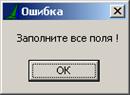
Рис. 2.1. Окно ошибки
В данном случае нажмите на кнопку OK окна ошибки и завершите заполнение полей текущего окна Мастера.
· Отмена процедуры инсталляции выполняется с помощью нажатия на кнопку Отмена окна Мастера. При этом появляется окно подтверждения отмены процедуры. Пример окна см. на Рис. 2.2.
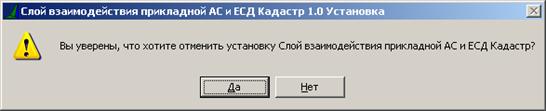
Рис. 2.2. Окно подтверждения отмены процедуры инсталляции
Нажмите кнопку Да в для подтверждения отмены процедуры инсталляции. Нажмите кнопку Нет для возвращение к текущему окну Мастера и продолжения процедуры инсталляции.
2.2. Описание операций
Для инсталляции компонент подсистемы необходимо выполнить следующие действия:
1. Запустите программу установки Setup. exe из комплекта поставки ПО. При запуске на экране появится первое диалоговое окно Мастера установки (Рис. 2.3).
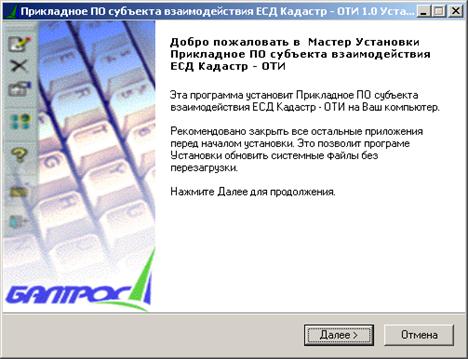
Рис. 2.3. Окно приглашения для начала процедуры инсталляции
2. Для продолжения процесса установки нажмите кнопку Далее. При этом появится второе диалоговое окно Мастера установки (Рис. 2.4).
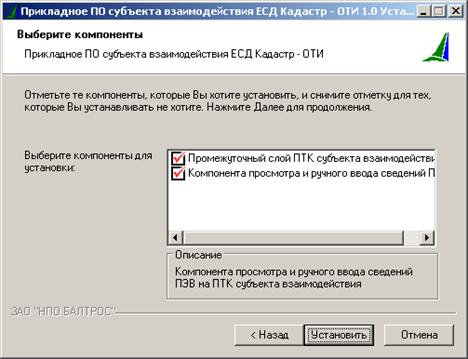
Рис. 2.4. Окно выбора компонент для установки
В открывшемся окне в разделе Выберите компоненты для установки выберите компоненты для установки. Для этого установите/снимите флажок слева от названия требуемой компоненты:
· Слой взаимодействия прикладной АС и ЕСД Кадастр;
· Компонента просмотра и ручного ввода сведений ПЭВ на ПТК субъекта взаимодействия.
Примечание.
При наведении курсора маши на название компоненты в разделе Выберите компоненты для установки в разделе Описание отображается описание компоненты.
После выбора компонент для установки нажмите кнопку Установить для продолжения процедуры инсталляции.
Примечание.
Далее в данном разделе рассматривается вариант полной установки ПО: компоненты "Слой взаимодействия прикладной АС и ЕСД Кадастр" и компоненты "Компонента просмотра и ручного ввода сведений ПЭВ на ПТК субъекта взаимодействия".
3. Во время выполнения инсталляции открывается окно Мастера установки, отображающее информацию о ходе выполнения процедуры (Рис. 2.5).
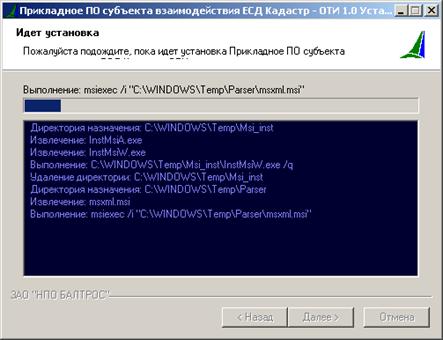
Рис. 2.5. Окно выполнения процедуры инсталляции
4. Если на компьютере не установлено приложение MSXML Parser and SDK, предназначенное для взаимодействия с XML-документами, перед началом установки компонент откроется окно Мастера установки MSXML Parser and SDK. В этом случае необходимо последовательно выполнить все инструкции Мастера установки MSXML Parser and SDK, после чего откроется окно Мастера установки компонент (см. Рис. 2.6).
5. В следующем диалоговое окно Мастера установки (Рис. 2.6) задайте тип установки компоненты "Слой взаимодействия прикладной АС и ЕСД Кадастр".
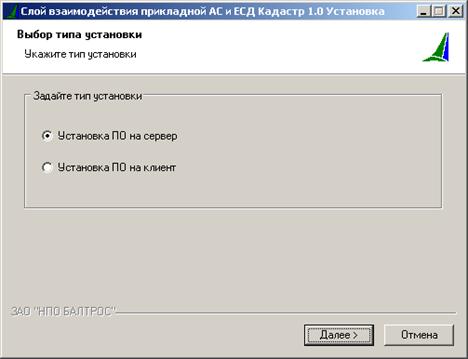
Рис. 2.6. Выбор типа установки компоненты "Слой взаимодействия прикладной АС и ЕСД Кадастр"
После выбора типа установки нажмите кнопку Далее.
При выбранном типе установки Установка ПО на сервер перейдите к пункту 6 данного раздела.
При выбранном типе установки Установка ПО на клиент перейдите к пункту 7 данного раздела.
6. Установка ПО на сервер
6.1 При выборе типа установки Установка ПО на сервер откроется следующее окно Мастера установки (Рис. 2.7).
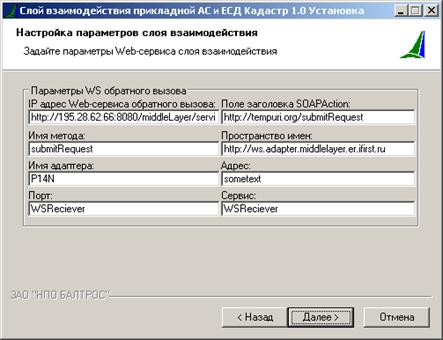
Рис. 2.7. Настройка параметров слоя взаимодействия, шаг 1
В открывшемся окне укажите параметры Web-сервиса слоя взаимодействия обратного вызова узла ЕСД:
· В поле IP адрес Web-сервиса обратного вызова укажите IP адрес Web-сервиса обратного вызова для отправки уведомлений о выполнении ПЭВ на ПТК субъекта взаимодействия;
· В поле Поле заголовка SOAPAction укажите значение параметра SOAPAction для Web-сервиса обратного вызова узла ЕСД;
· В поле Имя метода укажите имя метода Web-сервиса обратного вызова узла ЕСД;
· В поле Пространство имен укажите пространство имен Web-сервиса обратного вызова узла ЕСД;
· В поле Имя адаптера укажите имя адаптера обратного вызова узла ЕСД;
· В поле Адрес укажите адрес Web-сервиса обратного вызова узла ЕСД.
· В поле Порт укажите порт Web-сервиса обратного вызова узла ЕСД.
· В поле Сервис укажите сервис Web-сервиса обратного вызова узла ЕСД.
После ввода описанных параметров нажмите на кнопку Далее. При этом откроется следующее окно Мастера установки (Рис. 2.8).
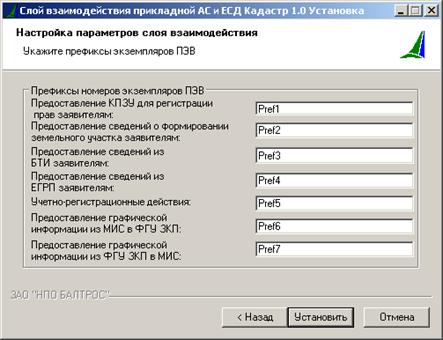
Рис. 2.8. Настройка параметров слоя взаимодействия, шаг 2
6.2 В открывшемся окне укажите префиксы типов ПЭВ и нажмите кнопку Установить.
Примечание.
Если на компьютере не установлен Internet Information Server (IIS), при нажатии на кнопку Установить появится окно, содержащее информацию о необходимости установки данного приложения (Рис. 2.9).
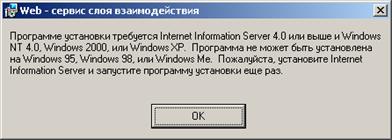
Рис. 2.9. Окно сообщения
Для корректной установки ПО на сервер выполните инструкции, содержащиеся в данном окне.
6.3 В следующем окне Мастера установки (Рис. 2.10) нажмите кнопку Далее для начала установки компоненты "Web-сервис слоя взаимодействия".
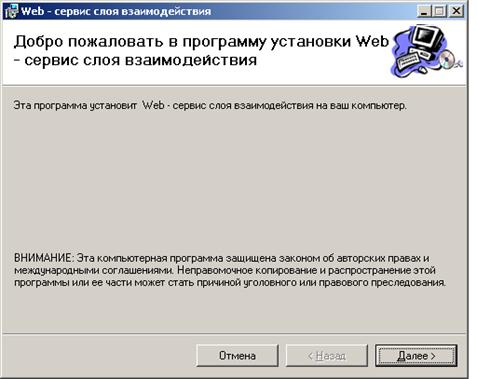
Рис. 2.10. Окно приглашения для начала установки компоненты "Web-сервис слоя взаимодействия"
6.4 В следующем окне Мастера установки (Рис. 2.11) нажмите кнопку Далее для подтверждения начала установки компоненты "Web-сервис слоя взаимодействия".
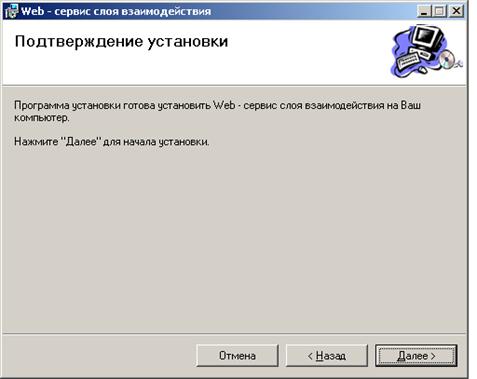
Рис. 2.11. Окно подтверждения начала установки компоненты "Web-сервис слоя взаимодействия"
6.5 Во время выполнения инсталляции открывается окно Мастера установки, отображающее информацию о ходе выполнения процедуры (Рис. 2.12).
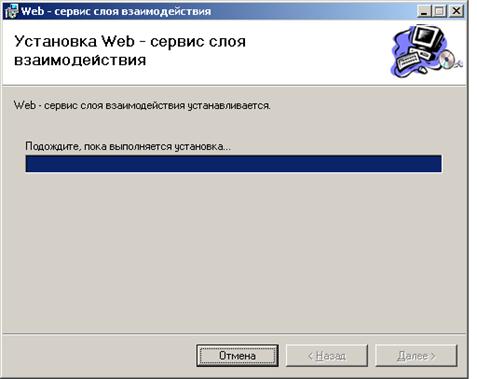
Рис. 2.12. Окно выполнения процедуры инсталляции
6.6 После завершения процедуры установки компоненты "Web-сервис слоя взаимодействия" откроется следующее окно Мастера установки (см. пункт 8, Рис. 2.16).
7. Установка ПО на клиент.
Примечание.
Для корректной установки ПО на клиентскую машину сетевой доступ к папке, в которой хранится база данных (БД), установленная на сервере, должен быть открыт.
7.1 При выборе типа установки Установка ПО на клиент откроется следующее окно Мастера установки (Рис. 2.13).
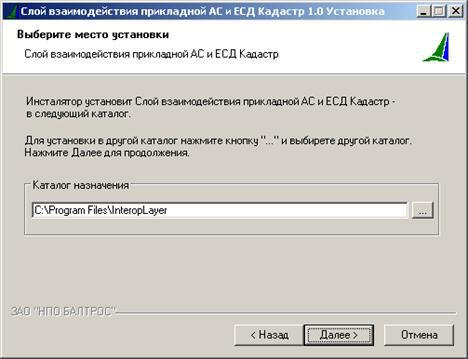
Рис. 2.13. Выбор места установки компоненты "Слой взаимодействия прикладной АС и ЕСД Кадастр"
Укажите каталог размещения компоненты "Слой взаимодействия прикладной АС и ЕСД Кадастр". По умолчанию для размещения компоненты предлагается каталог C:\Program Files\InteropLayer. Для выбора другого каталога нажмите кнопку с точками справа от поля Каталог назначения и в появившемся окне укажите нужный каталог. Затем нажмите кнопку Далее для продолжение процедуры инсталляции.
7.2 В следующем окне Мастера установки (Рис. 2.14) укажите параметры Web-сервиса слоя взаимодействия обратного вызова узла ЕСД.
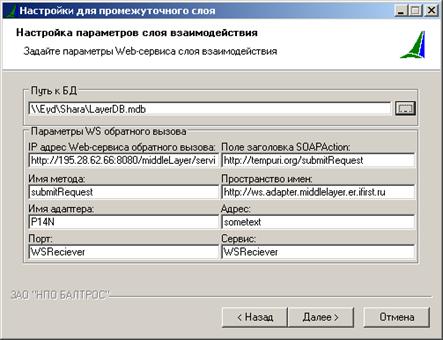
Рис. 2.14. Настройка параметров слоя взаимодействия, шаг 1
a) Укажите путь к базе данных в поле Путь к БД. Для этого нажмите на кнопку с точками справа от поля и в открывшемся окне укажите нужный каталог.
b) Укажите параметры Web-сервиса слоя взаимодействия обратного вызова узла ЕСД:
o В поле IP адрес Web-сервиса обратного вызова укажите IP адрес Web-сервиса обратного вызова для отправки уведомлений о выполнении ПЭВ на ПТК субъекта взаимодействия;
o В поле Поле заголовка SOAPAction укажите значение параметра SOAPAction для Web-сервиса обратного вызова узла ЕСД;
o В поле Имя метода укажите имя метода Web-сервиса обратного вызова узла ЕСД;
o В поле Пространство имен укажите пространство имен Web-сервиса обратного вызова узла ЕСД;
o В поле Имя адаптера укажите имя адаптера обратного вызова узла ЕСД;
o В поле Адрес укажите адрес Web-сервиса обратного вызова узла ЕСД.
o В поле Порт укажите порт Web-сервиса обратного вызова узла ЕСД.
o В поле Сервис укажите сервис Web-сервиса обратного вызова узла ЕСД.
После ввода описанных параметров нажмите на кнопку Далее. При этом откроется следующее окно Мастера установки (Рис. 2.15).
Рис. 2.15. Настройка параметров слоя взаимодействия, шаг 2
7.3 В открывшемся окне укажите префиксы типов ПЭВ и нажмите кнопку Установить. При этом откроется следующее окно Мастера установки (см. пункт 8, Рис. 2.16).
8. В следующем окне Мастера установки (Рис. 2.16) укажите место установки компоненты "Компонента просмотра и ручного ввода сведений ПЭВ".
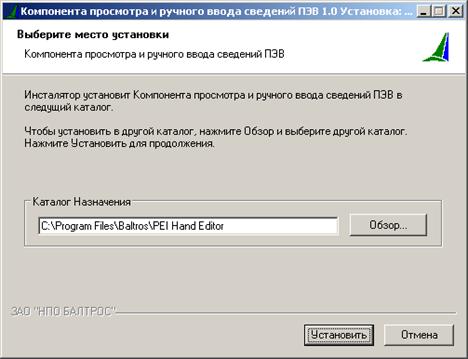
Рис. 2.16. Выбор места установки компоненты "Компонента просмотра и ручного ввода сведений ПЭВ"
По умолчанию для размещения компоненты предлагается каталог C:\Program Files\Baltros\PEI Hand Editorr. Для выбора другого каталога нажмите кнопку Обзор и в появившемся окне укажите нужный каталог. Затем нажмите кнопку Установить для продолжение процедуры инсталляции.
9. После выполнения установки появится заключительное окно Мастера установки (Рис. 2.17).
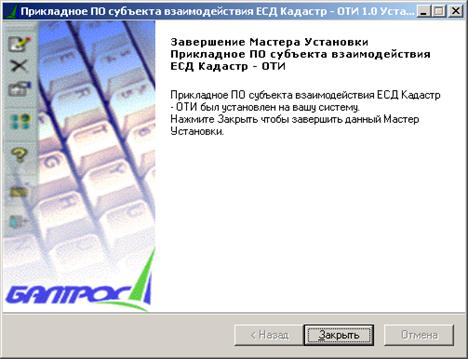
Рис. 2.17. Заключительное окно Мастера установки
В заключительном окне Мастера установки нажмите кнопку Закрыть для завершения процедуры инсталляции.
10. Сформируйте на рабочем столе ярлык (пиктограмму) для быстрого запуска установленного программного обеспечения.
3. Удаление ПО
Удаление ПО осуществляется с помощью стандартной компоненты ОС Windows Установка и удаление программ.
Чтобы открыть компоненту Установка и удаление программ, выберите в меню Пуск команды Настройка и Панель управления, затем дважды щелкните левой клавишей мыши на значке Установка и удаление программ.
4. Настройка ПО
Администратор осуществляет следующие настройки:
· Настройка доступа к базе данных.
· Настройка компоненты "Компонента просмотра и ручного ввода сведений ПЭВ".
4.1. Настройка доступа к БД
Для настройки доступа к БД выполните следующие действия:
1 Откройте папку, в которой хранится база данных ( C:\Inetpub\wwwroot\SubjInteropWS2\InteropLayer).
2 Настройте права доступа для файла базы данных LayerDB:
2.1 Выполните команду контекстного меню Свойства.
2.2 На вкладке Безопасность открывшегося окна свойств установите для группы Все разрешение на запись для данного объекта.
Примечание.
В случае отсутствия группы пользователей Все ее необходимо добавить в раздел Группы или пользователи.
4.2. Настройка компоненты "Компонента просмотра и ручного ввода сведений ПЭВ"
4.2.1. Группы параметров настройки
Перед началом использования компоненты "Компонента просмотра и ручного ввода сведений ПЭВ", а также в случае необходимости внесения изменений в порядок работы компоненты или состав пользователей следует провести настройку (перенастройку) параметров компоненты. По назначению эти параметры делятся на следующие группы:
· Параметры доступа пользователей – определяют перечень зарегистрированных пользователей, их пароли и роли.
· Параметры функционирования компоненты;
Порядок установки параметров излагается далее в пунктах 4.
4.2.2. Регистрация и изменение пароля пользователя
Установка параметров доступа к компоненте, включая регистрацию пользователей, установку их паролей и статусов, может производиться при первом запуске компоненты и на любом этапе ее работы. При этом могут быть выполнены следующие операции:
· Регистрация нового пользователя;
· Изменение пароля для зарегистрированного пользователя;
· Удаление пользователя из числа пользователей, зарегистрированных в компоненте.
4.2.2.1. Регистрация нового пользователя
1 В главном окне компоненты выполните команду Сервис/Пользователи. При этом открывается окно Регистрация пользователя (Рис. 4.1).
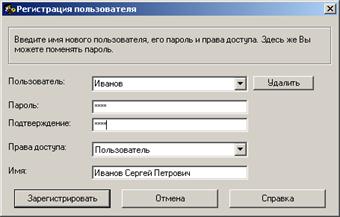
Рис. 4.1. Окно «Регистрация пользователя»
2 Заполните поля окна Регистрация пользователя:
· В поле Пользователь укажите наименование пользователя в том виде, в каком оно должно будет указываться в окне Вход в систему при запуске компоненты (о запуске компоненты см. раздел 1.5. документа "Руководство пользователя" для компоненты "Компонента просмотра и ручного ввода сведений ПЭВ на ПТК субъекта взаимодействия"). Если производится изменение характеристик уже зарегистрированного пользователя, то его наименование можно выбрать из раскрывающегося списка данного поля с помощью кнопки со стрелкой справа от поля;
· В поле Пароль введите персональный пароль пользователя;
· В поле Подтверждение введите значение, указанное в поле Пароль;
· В поле Права доступа выберите из раскрывающегося списка поля роль, определяющую права доступа пользователя при работе с компонентой:
- «Администратор» – разрешается выполнять все предусмотренные действия и настройки компоненты; «Пользователь» – нет права доступа к операции регистрации пользователей в компоненте.
· В поле Имя укажите полное имя пользователя.
3 При необходимости нажмите кнопку Отмена в окне Регистрация пользователя для закрытия окна без сохранения данных.
4 Для выполнения регистрации и сохранения данных нажмите кнопку Зарегистрировать в окне Регистрация пользователя. При этом открывается окно подтверждения регистрации пользователя, содержащее сообщение Пользователь зарегистрирован. Нажмите в данном окне кнопку ОК для возвращения в окно Регистрация пользователя.
4.2.2.2. Изменение пароля пользователя
1 В главном окне компоненты выполните команду Сервис/Пользователи. При этом открывается окно Регистрация пользователя (см. Рис. 4.1. ).
2 В поле Пользователь выберите из раскрывающегося списка наименование пользователя, для которого необходимо изменить пароль.
3 Введите новое значение пароля в поля ввода Пароль и Подтверждение.
4 Нажмите кнопку Зарегистрировать в окне Регистрация пользователя. При этом открывается окно, содержащее запрос: Пользователь <наименование> уже зарегистрирован. Вы хотите поменять информацию о пользователе? (Да/Нет).
5 В окне запроса нажмите на кнопку Да. Появится новое сообщение: Информация обновлена. Нажмите в окне этого сообщения кнопку ОК для возвращения в окно Регистрация пользователя.
4.2.2.3. Удаление пользователя
1 В главном окне компоненты выполните команду Сервис/Пользователи. При этом открывается окно Регистрация пользователя (см. Рис. 4.1. ).
2 В поле Пользователь выберите из раскрывающегося списка наименование удаляемого пользователя.
3 Нажмите кнопку Удалить в окне Регистрация пользователя. При этом открывается окно, содержащее сообщение: Пользователь <наименование пользователя> удален.
4 В окне сообщения нажмите кнопку ОК. При этом происходит возврат в окно Регистрация пользователя.
4.2.3. Настройка параметров функционирования компоненты
1 В главном окне системы выполните команду Сервис/Настройка общих параметров. Открывается окно Настройки (см. Рис. 4.2.).
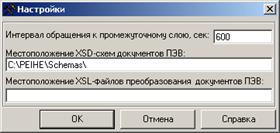
Рис. 4.2. Окно «Настройки»
2 В окне Настройки заполните следующие поля:
2.1 Укажите в поле Интервал обращения к промежуточному слою интервал времени, через который система выполняет считывание информации о новых экземплярах ПЭВ;
2.2 Укажите в поле Местоположение XSD-схем документов ПЭВ путь к хранилищу XSD-схем документов, описывающих структуру документов;
2.3 Укажите в поле Местоположение XSL-файлов преобразования документов ПЭВ путь к хранилищу указанных файлов, предназначенных для преобразования файлов формата XML.
Примечание.
XSD-схемы и XSL-файлы могут находится не только локальных и сетевых дисках, но и в сети Internet. В этом случае в указанных выше полях указываются соответствующие URL.
3 Для сохранения настроек и закрытия окна нажмите кнопку ОК в окне Настройки. Для отмены внесенных изменений и закрытия окна нажмите кнопку Отмена.
