


Партнерка на США и Канаду по недвижимости, выплаты в крипто
- 30% recurring commission
- Выплаты в USDT
- Вывод каждую неделю
- Комиссия до 5 лет за каждого referral
§ Введение в новую тему или задание - может повторяться несколько раз в течение занятия, так как является его основой.
§ Развитие темы при участии обучающихся.
§ Обсуждение в конце занятия того, что было пройдено, а также самого процесса обучения.
Структура урока всегда остается та же независимо от того, используется интерактивная доска или нет. Но в некоторых случаях интерактивная доска может стать хорошим помощником, например, при, так называемом, индуктивном методе преподавания, когда обучающиеся приходят к тем или иным выводам, сортируя полученную информацию.
Педагог может по-разному классифицировать материал, используя различные возможности доски: перемещать объекты, работать с цветом, - при этом, привлекая к процессу обучающихся, которые затем могут самостоятельно работать в небольших группах. Иногда можно снова обращать внимание обучающихся на доску, чтобы они поделились своими мыслями и обсудили их перед тем, как продолжить работу. Но важно понимать, что этот эффективность работы с доской во многом зависит от самого педагога, от того, как он применяет те или иные ее возможности.
Использование программного обеспечения и инструментов интерактивной доски.
Интерактивная доска – это, в сущности, дисплей вашего компьютера. Значит, все, что есть на вашем компьютере, можно показать и на интерактивной доске.
Это дает вам возможность использовать широкий спектр ресурсов, таких как:
§ Презентационное программное обеспечение.
§ Текстовые редакторы.
§ CD-ROMы.
§ Интернет.
§ Изображения (фотографии, рисунки, диаграммы, изображения экрана).
§ Видео-файлы (отрывки телевизионных программ, видео-кассеты VHS или цифровые видеоизображения).
§ Звуковые файлы (отрывки кассет или радио, записи, сделанные обучающимися или другими педагогами). Любой звук с CD-ROMа или Интернет-страницы также будет слышен, если у вас есть громкоговорители
Педагогические преимущества работы с интерактивными досками
В чем же основные преимущества интерактивной доски перед меловой?
Коммуникативный фактор
При использовании проектора и экрана педагогу приходится быть «привязанным» к компьютеру. Даже если он обращен лицом к классу, обучающиеся не видят его действий, а следят лишь за мельканием курсора мыши на экране. Это отвлекает их от восприятия материала, а фигура педагога при этом вообще уходит из поля зрения обучающихся, в лучшем случае превращаясь в «голосовое сопровождение» того, что демонстрируется на экране.
Работая с интерактивной доской, педагог находится в центре внимания, обращен к обучающимся лицом, получая при этом возможность поддерживать с классом постоянный контакт.
Физиологический фактор
Интерактивная доска, в отличие от простого проецирования на экран, не просто воспроизводит изображение с компьютера: в этом оборудовании проекционные технологии сочетаются с сенсорным устройством. Такое сочетание позволяет задействовать не только зрительный и звуковой, но еще и кожно-мускульный анализатор: задания на тактильные ощущения, связанные с перемещением, изменением и созданием различных объектов (иллюстраций, рисунков, геометрических фигур, символов и др.). Это активизирует различные органы чувств, участвующие в восприятии материала. При этом обостряется восприятие, повышается концентрация внимания, улучшается понимание и запоминание материала на уроке. И, как следствие, возрастает и уровень познавательного интереса обучающихся.
Следующий момент связан с вопросом с вопросом здоровьесберегающих технологий применительно к школьникам. Известно, что на работоспособность обучающихся оказывают влияние различные факторы. Среди них определенную психогенную роль играет цвет. Работая с интерактивной доской, педагог имеет возможность использовать на уроке цветовую палитру, наиболее подходящую для его обучающихся, что позволяет снизить глазное напряжение. К тому же поверхность интерактивных досок не дает бликов, раздражающих глаз. Таким образом, разумное использование интерактивной доски способствует здоровьсбережению школьников.
Коррекционный фактор
Возможности интерактивной доски позволяют качественно изменить процесс демонстрации материала на уроке. Обучающиеся не просто созерцают материал, появляющийся на экране (что характерно при использовании трио «проектор – экран – меловая доска»), а имеют возможность принимать активное участие в процессе его демонстрации, внося свои коррективы. Это осуществляется наличием необходимого инструментария и заложенных программой функций, позволяющих делать пометки и текстовые комментарии к любому демонстрируемому материалу, перемещая и создавая объекты.
Фактор рефлексии
Уникальная возможность сохранения в памяти компьютера всех ходов и изменений, появившихся на интерактивной доске в процессе работы с материалом урока, которую предоставляет ее использование, позволяет педагогу в дальнейшем отредактировать разработанные материалы, сохранить работы обучающихся, передать в электронном (или печатном) формате со своими комментариями родителям. Такая возможность полностью отсутствует при простом проецировании на экран.
Преимущества для педагогов
§ Позволяет педагогам объяснять новый материал из центра класса.
§ Поощряет импровизацию и гибкость, позволяя педагогам рисовать и делать записи поверх любых приложений и вебресурсов.
§ Позволяют педагогу увеличить восприятие материала за счет увеличения количества иллюстративного материала на уроке, будь то картинка из интернета или крупномасштабная таблица, текстовый файл или географическая карта. Интерактивная доска становится незаменимым спутником педагога на уроке, отличным дополнением его слов.
§ Позволяет педагогам сохранять и распечатывать изображения на доске, включая любые записи, сделанные во время занятия, не затрачивая при этом много времени и сил и упрощая проверку усвоенного материала.
§ Позволяют педагогу создавать простые и быстрые поправки в имеющемся методическом материале прямо на уроке, во время объяснения материала, адаптируя его под конкретную аудиторию, под конкретные задачи, поставленные на уроке.
§ Позволяют проводить проверку знаний обучающихся сразу во всем учебном классе, позволяет организовать грамотную обратную связь «обучающийся – педагог».
§ Позволяет педагогам делиться материалами друг с другом и вновь использовать их.
§ Удобна при работе в большой аудитории.
§ Вдохновляет педагогов на поиск новых подходов к обучению, стимулирует профессиональный рост.
§ При полной интеграции интерактивных досок в образовании, создании единой базы данных методических и демонстрационных материалов для обучения, у педагогов появляется больше свободного времени.
Преимущества для обучающихся
§ Делает занятия интересными и развивает мотивацию.
§ Позволяют обучающимся воспринимать информацию быстрее.
§ Предоставляет больше возможностей для участия в творческой коллективной работе, групповых дискуссиях, для развития личных и социальных навыков.
§ Освобождает от необходимости записывать благодаря возможности сохранять и печатать все, что появляется на доске.
§ Обучающиеся начинают понимать более сложные идеи в результате более ясной, эффективной и динамичной подачи материала.
§ Позволяет использовать различные стили обучения, педагоги могут обращаться к всевозможным ресурсам, приспосабливаясь к определенным потребностям.
§ Обучающиеся начинают работать более творчески и становятся уверенными в себе.
§ Обучающимся не нужна клавиатура, чтобы работать с этим оборудованием, таким образом повышается вовлеченность обучающихся начальных классов
Создание и сохранение электронного конспекта урока или лекции – флипчарта
Перед началом использования ИД необходимо выполнить еѐ калибровку. Для этого используйте электронный маркер и нажмите кнопку «Откалибровать» на панели горячих клавиш на Интерактивной доске
§ Нажимайте последовательно на появляющиеся белые перекрестия
§ Нажмите левую кнопку на электронном маркере для возврата к предыдущей точке
§ Нажмите правую кнопку мыши или ESC для отмены калибровки
§ После завершения калибровки Интерактивная доска готова к работе
Программа ACTIVinspire запускается с «рабочего стола» компьютера. Для этого щелкните два раза по ее ярлыку кончиком карандаша ACTIVpen. При ее запуске выводится стартовое окно с основными функциями, необходимыми для начала работы. Вы можете его закрыть и увидеть, что программное обеспечение состоит из нескольких областей, приведенных на рис.1.
Рис.1. Внешний вид окна программы ACTIVinspire: 16
1. стартовое окно; 2. основная рабочая область; 3. «меню» программы; 4. «панель инструментов»; 5. «корзина»; 6. «обозреватели».
На вкладках «Обозревателя» вы найдѐте:
«Обозреватель страниц»  (в нѐм отображаются все созданные вами в ходе урока или лекции страницы электронного конспекта – «флипчарта»);
«Обозреватель ресурсов»  (в нѐм хранятся все ресурсы «библиотеки», заложенные в программное обеспечение и созданные Вами);
«Обозреватель объектов»  (показывает послойную структуру объектов, размещенных на странице);
«Обозреватель примечаний»  (представляет собой область для создания примечаний к странице);
«Обозреватель свойств»  (в нѐм можно просматривать и модифицировать свойства любого объекта, размещенного на странице, или свойства всей страницы);
«Обозреватель действий»  (в нѐм заложены шаблоны действий для придания уроку или лекции динамичности и шаблоны инструментов для быстрого доступа к функциям со страни-цы флипчарта);
«Обозреватель голосования»  (содержит настройки работы радио-устройств и резуль-таты голосования).
Рис.2.Структура «обозревателя» |
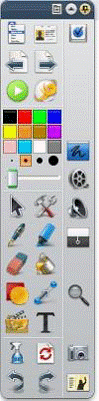
В программном обеспечении ACTIVinspire педагог создает свой урок или свою лекцию с помощью заложенных в программу инструментов, отображенных на соответствующей панели (рис.1, 3). Заполнив рабочую область страницы, можно перейти на следующую и следующую страницы (соответствующие инструменты Вы найдете в верхней части панели инструментов 
 ). Таким образом, создается многостраничный электронный конспект флипчарт.
Для того чтобы сохранить флипчарт, необходимо зайти в меню во вкладку «Файл» и выбрать «Сохранить как» либо нажать на соответствующую кнопку «Главное меню» на панели инструментов . В появившемся окне сохранения необходимо набрать с клавиатуры имя файла и нажать кнопку «Сохранить». По умолчанию флипчарт сохраняется в директорию «Мои флипчарты», которая хранится в директории «Мои документы». Вы можете выбрать любое другое место размещения флипчарта.
 Для открытия сохраненного флипчарта зайдите в меню «Файл» и выберите «Открыть». Одновременно можно открыть неограниченное число флипчартов. Переключение между ними происходит через строку меню щелчком по нужному заголовку флипчарта. Для того чтобы создать новый флипчарт, зайдите в меню в «Файл» и выберите «Новый флипчарт».
Страницы флипчарта можно преобразовывать или «экспортировать» в распространенные графические форматы (bmp, jpg, png, tif). Для этого зайдите в «Обозреватель страниц» и нажмите кнопку «Редактировать» на миниатюрном изображении страницы. В появившемся окне выберите «Экспортировать страницу» и задайте название файла изображения страницы, а также место его размещение и нужный графический формат.
Сохраненный флипчарт можно легко перенести на другой компьютер, отправить по электронной почте. Флипчарт можно распечатать, выбрав нужные
параметры на вкладке «Печать» в разделе меню «Файл». Через вкладку «Печать» доступен также «Экспорт в формат .pdf».
Возможна работа ИД в многопользовательском режиме. Этот режим позволяет нескольким пользователям одновременно работать с интерактивной доской. Вы можете выбрать количество частей, на которое будет поделена доска между пользователями. На каждой из частей можно работать при помощи интерактивного пера.
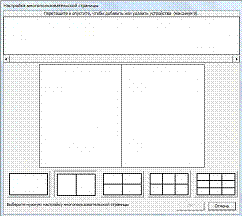
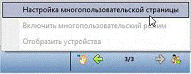
Рис. 3. Панель инструментов
Рекомендации для педагога при подготовке электронного конспекта – флипчарта
§ Готовьте и прорабатывайте материал заранее – дома или на работе на своем компьютере. Изучите интерфейс программного обеспечения, его функциональные возможности. Начинайте освоение возможностей программы с простейших функций, переходя к более сложным с большими функциональными возможностями.
§ Логически выстраивайте и структурируйте материал занятия. Составляйте план урока или лекции со ссылками на страницы флипчарта (для быстрого перехода между ними).
§ Фантазируйте, подходите творчески к созданию материала урока или лекции. Следите за разнообразием материала - используйте фоны, сетки и изображения, заложенные в «библиотеку» ресурсов, а также взятые из других источников: интернет-источники, отсканированные изображения, цифровые образовательные ресурсы и пр. «Оживите» урок или лекцию видео - и аудио-материалом, применяйте различные эффекты к объектам
§ Не перегружайте флипчарт информацией, отображайте на страницах флипчарта только ее часть. Все время оценивайте, смогут ли этот объем информации усвоить обучающиеся.
§ Давайте в текстовом виде лишь основной понятийный аппарат и базовые сведения в виде ключевых слов. Основную часть информации преподносите в ходе занятия, внося те или иные изменения во флипчарт в реальном времени вместе с учащимися. Когда педагог сам работает на доске, обучающиеся также берутся за ручки и записывают вслед за ним. Такая совместная работа над материалом урока или лекции более привлекательна для обучающихся и, безусловно, принесет успех.
§ Преподносите информацию порциями, разбивая еѐ на тематические блоки, периодически делая перерывы для отдыха и лучшего усвоения материала. В перерыве можно провести «физкультминутку» с показом динамичных видео - и аудио-сюжетов. У каждого человека через 20 минут сосредоточенного изучения материала внимание теряется и наступает «мини-сон». В ходе перерыва следите, чтобы аудитория не разбежалась и не отвлеклась на другие вещи.
§ План и основное содержание урока раздавайте в виде распечатанного материала в конце занятия либо давайте ссылки на параграфы учебника для закрепления материала. До начала занятия давать содержание урока в виде распечатки не стоит, поскольку аудитория не будет Вас слушать, если весь преподаваемый материал уже находится на руках.
§ Назначьте ответственного за использование технологических средств в вашем образовательном учреждении либо предусмотрите должность специалиста по информационным технологиям, готового прийти в ходе занятия педагогу на помощь.
§ Предусматривайте альтернативный вариант обучения без использования технологических средств на случай сбоя в работе оборудования (выключение электропитания и пр.) либо возникновения ситуации, из которой Вы не знаете выхода вследствие недостаточной изученности возможностей оборудования. Неиспользованный материал Вы сможете показать в начале следующего занятия.
§ Не бойтесь показать учащимся неполное владение возможностями программного обеспечения. Преподавание с помощью современных информационных технологий вызовет у обучающихся больше положительных эмоций, чем при преподавании с помощью стандартных средств обучения – доски и мела. Внедрение информационных технологий в учебный процесс неизбежно и владение ими повышает Ваш профессиональный статус.
§ Наличие обратной связи с аудиторией – важная предпосылка успеха обучения. Вызывайте обучающихся к Интерактивной доске ACTIVboard, давая те или иные задания. Управлять доской можно на расстоянии с помощью радио-панелей ACTIVslate. Используйте систему тестирования и голосования ACTIVote, проводя в ходе урока или лекции опросы мнений, проверку успеваемости.
§ Заканчивайте урок или лекцию на позитивной ноте. обучающихся к Интерактивной доске ACTIVboard, давая те или иные задания. Управлять доской можно на расстоянии с помощью радио-панелей ACTIVslate. Используйте систему тестирования и голосования ACTIVote, проводя в ходе урока или лекции опросы мнений, проверку успеваемости.
§ Заканчивайте урок или лекцию на позитивной ноте.
Компоновка панели инструментов и внешний вид окна программного обеспечения AC-TIVinspire (интерфейс) легко модифицируются. Для этой цели Вы можете использовать заложенные в программное обеспечение ACTIVinspire профили – «Авторская разработка», «Математика», «Мультимедиа», «У доски», «Языки» (соответствующая кнопка «Переключить профиль»  находится в верхней части панели инструментов).
При разработке урока или лекции лучше использовать «Авторскую разработку», тогда как в ходе урока или лекции лучше выбрать режим «У доски» или «Мультимедиа» (часть функций будет спрятана, а презентационные инструменты – всегда под рукой, благодаря этому рабочая область максимальна). Режимы «Математика» и «Языки» предусматривают вывод на основную панель инструментов соответствующих математических или текстовых инструментов и быстрый доступ к ним. Вы можете также создать свой профиль компоновки панели инструментов и внешнего вида окна ACTIVinspire.
Структура программного обеспечения и основные возможности
Специализированное русифицированное программное обеспечение ACTIVinspire Professional Edition предназначено для ведения учебного процесса с наличием библиотек ресурсов по различным школьным дисциплинам.
Существует возможность выбора между двумя базовыми интерфейсами программы ACTIVinspire для ведения уроков в начальной и старшей школе (различное цветовое и графическое оформление, удобное расположение кнопок).
Инструменты программного обеспечения, расположенные на панели инструментов, позволяют педагогу подготовить материал урока, сохранить его в мультистраничном файле и экспортировать в форматы pdf, bmp, jpg, png и tif.
Программа ACTIVinspire поддерживает одновременную работу со многими открытыми электронными уроками.
Строка функций («Пенал»), используемых школьниками начальных классов для письма на доске (маркеры, перья, ластики разной толщины, цветовая палитра и пр.), располагается вдоль нижней части экрана.
Наличие профилей компоновки панели инструментов «Авторская разработка», «Математика», «Мультимедиа», «У доски», «Языки».
Возможность авторской модификации панели инструментов.
Возможность использования функций программы поверх других открытых компьютерных приложений.
Возможность импорта цифровых материалов из других источников, в т. ч. программных сред других производителей интерактивных досок (файлы PowerPoint, PDF-файлы, файлы SMART® Notebook, файл элементов SMART Gallery, XML-файлы ExamView, файлы IMS QTI XML).
Строка меню с доступом ко всем функциям программы.
Материалы флипчарта и их характеристики структурированы в Обозревателях. В программу входят обозреватель страниц, обозреватель примечаний, обозреватель свойств страниц и объектов, обозреватель послойной структуры объектов, обозреватель цифровых ресурсов, обозреватель действий, обозреватель настроек радио-устройств и результатов голосования.
Любые файлы Windows можно вынести на панель инструментов. У каждого объекта на странице урока есть панель редактирования объекта, позволяющая проводить различные манипуляции с объектом, также изменять его свойства.
Поддерживаемые языки, русификация:
Интерфейс программы и коллекция образовательных ресурсов на русском языке. Возможность переключаться на 36 языков без дополнительной установки ПО.
ДОКУМЕНТ-КАМЕРА
Документ-камера – это специальная видеокамера на штативе, которая позволяет получить и транслировать в режиме реального времени четкое и резкое изображение любых объектов, в том числе и трехмерных на большой экран (экраны).
Изображение, полученное с помощью документ-камеры (ДК), может быть введено в компьютер, показано на экране телевизора, передано через Интернет, спроецировано на экран посредством мультимедиапроектора.
В документ-камере, как дидактическом инструменте, учтены все основные нейрофизиологические особенности создания и восприятия информации познающим субъектом, что способствует более прочному усвоению содержания информационных объектов и учебных действий:
§ способ управления информационными объектами в поле визуализации документ-камеры вовлекает в процесс обучения кисти рук пользователя как «осязательные манипуляторы», что способствует более эффективному усвоению последовательности учебных действий за счет создания пространственно-временного контекста;
§ моторные действия руками, производимые пользователем при управлении информационными объектами в поле документ-камеры, представляют собой сложную координированную деятельность, в которую вовлечены практически все системы организма;
§ восприятие информации с помощью документ-камеры подобно естественному способу восприятия реального жизненного пространства человека, при этом информация отражается в сознании как целостный объект или целостная совокупность объектов, связанных наглядными временными и пространственными отношениями;
§ качественная, многоуровневая визуализация учебных объектов способствует быстрому их опознаванию, что ведет к максимальному использованию оперативного поля зрения, т. е. той части общего поля зрения, которая воспринимается и опознается одномоментно.
Функции документ-камеры
1. Функция демонстрации стационарных изображений и объектов
Под стационарными изображениями понимаются двумерные, то есть плоские, отображения реальных предметов (фотографии) или рисунки. Под объектами – трехмерные отображения реальных предметов, которые из стационарных превращаются в движущиеся, когда мы вращаем их, пытаясь рассмотреть со всех сторон.
Документ-камера помогает транслировать изображения этих плоских или объемных предметов на экран для всеобщего обозрения.
Эта функция может применяться в различных учебных ситуациях.
§ Увеличение демонстрируемого объекта (электронная лупа). Документ-камера позволяет рассмотреть мелкие детали плоского или объемного изображения, которые плохо различимы при реальном просмотре. Это удобно в случае, когда предназначенный для изучения и требующий внимания всего класса объект имеется в единичном экземпляре или требует особо бережного отношения, или имеет небольшие размеры, предполагающие оптическое увеличение.
§ Динамическая визуализация естественных процессов («видеокамера в режиме реального времени»). Документ-камера может использоваться на уроках естественнонаучного цикла, когда требуется демонстрация опытов или наблюдение за реальными процессами. Смена ракурса, производимая с помощью документ-камеры, позволяет обучающимся «погружаться» в среду опыта или всего процесса, рассматривать его в мельчайших деталях, видеть отклонения или вариации в движении или перемене состояния демонстрируемых объектов.
§ Обзор объемного текстового материала. Документ-камера облегчает работу с учебником или альбомом с иллюстрациями, когда требуется обращаться по ходу демонстрации к различным частям документа. Перелистывание страниц под объективом документ-камеры – более быстрое и удобное действие, чем сканирование страниц и их демонстрация через компьютер.
§ Демонстрация сложных учебных действий, состоящих из нескольких этапов или операций – обучение работе на клавиатуре компьютера, вышивание, накладывание штриховки, рисование сложных узоров и пр.
§ Обучение сложным учебным действиям при выполнении письменного задания – письмо, подчеркивание, исправление ошибок, заполнение пропусков, в том числе и при разгадывании кроссворда и др.
§ Визуальная работа с текстом. Документ-камера помогает найти определенную информацию, слова или словосочетания, выделить фрагменты текста по определенным признакам, соотнести иллюстративный и текстовый материал. Различного рода выделения, подчеркивания и нанесение отметок можно делать не только с помощью реального карандаша, но и с помощью электронных карандашей и маркеров разного цвета, входящих в «электронную комплектацию» документ-камеры.
§ Обучение заполнения бланков – анкеты, опросники, листки регистрации, бланки ответов ЕГЭ и др.
§ Работа с игровым дидактическим материалом в виде карточек, домино или лото и др. Демонстрация правил работы с такими «мелкими учебными пособиями» с помощью документ-камеры становится простой, наглядной и увлекательной.
§ Динамическая презентация результатов работы педагога и обучающихся. Очень часто требуется продемонстрировать результаты работы, которыми могут являться изготовленные обучающимися предметы или мелкие движущиеся объекты, когда нужно показать последовательность действий, освоенных обучающимися при изучении предмета (особенно это касается информационных и материальных технологий). В этих случаях трансляция реальных действий выступающего на экран создает эффект вовлеченности класса в процесс презентации, которая принимает активный, «живой» характер.
2. Функция записи стационарных и динамических объектов
Эта функция позволяет сохранять увеличенные изображения и видеозаписи динамических процессов и учебных действий в виде файлов изображений и видеофайлов с целью их последующей демонстрации и изучения.
Данная опция документ-камеры может быть использована при создании дидактических видео материалов и трансляции полученных результатов. Примером может служить дистанционное обучение обучающихся, по той или иной причине не способных присутствовать на занятиях. Обладая возможностью сохранять изображения с комментариями, документ-камера может стать хорошим подспорьем при разработке методических пособий с поэтапной реализацией сложной последовательности действий.
Таким образом, в современной системе средств обучения документ-камера предназначена для получения, сохранения, визуализации на масштабном экране и трансляции в режиме реального времени изображений (в т. ч. трехмерных и динамических), полученных с нецифровых носителей информации. Обеспечивает решение образовательных задач участников образовательного процесса с применением информационно-коммуникационных технологий (ИКТ):
§ визуализация на масштабном экране информации, полученной с нецифровых носителей (статической и динамической), в т. ч. ход проведения натурных экспериментов;
§ фиксация образовательных достижений обучающихся в виде созданных ими учебных материалов, сохранение материалов в базе данных, формирование портфолио;
§ организация проведения видеоконференций, дистанционных форм обучения;
§ развитие коммуникативных умений обучающихся
Реализация принципов обучения
Реализация дидактических принципов обучения
Принцип научности реализуется путем соблюдения логики изложения учебного материала, предъявляемого педагогом с помощью документ-камеры, а также за счет прямой трансляции учебного материала из первоисточника, что сводит к минимуму или не допускает вовсе фактических или ситуационных ошибок.
Принцип проблемности реализуется за счет обеспечения возможности коллективного поиска решения учебной задачи (обучающимися самостоятельно или совместно с педагогом), а также возможности проследить процесс поиска решения.
Принцип наглядности является основным преимуществом документ-камеры перед традиционными средствами обучения, поскольку создает предметно-мотивационную среду урока, выступает как пространство для создания и демонстрации процессов и явлений, предоставляет обучающимся поле для выполнения заданий динамического характера, позволяет использовать функцию записи динамических упражнений в процессе их выполнения для сопоставления результатов работы обучающихся и их анализа, а также создания динамических инструкций, обеспечивает возможность редактирования и/или трансформации учебного материала во время его демонстрации.
Принцип активности и сознательности обеспечивает всем участникам учебного процесса понимание целей и задач предстоящей работы, наиболее полную реализацию возможностей само - и взаимообучения, самоанализа, самооценки, самостоятельного мышления и самостоятельной деятельности.
Принципы доступности, а также систематичности и последовательности базируются на возможности постепенного усложнения видов предъявления учебного материала (стационарное, динамическое, поэтапное, акцентное, сопоставительное, трансформация, процесс и т. п.), что соответствует поэтапному, последовательному переходу от главного к новым фактам и свойствам изучаемого объекта, явления или процесса и способствует расширению и углублению знаний, формированию новых навыков и умений.
Принцип завершенности обучения обеспечивается возможностью демонстрации аналогий, сравнений, сопоставлений, противопоставлений, за счет чего происходит постепенный переход от низших уровней усвоения знаний к более сложным с пошаговой фиксацией усвоенного.
Принцип развития учебной деятельности реализуется за счет предоставления богатых возможностей для восприятия и понимания новой информации, что приводит к адекватному и точному осознанию учащимися познавательной задачи и актуализации мотивов ее решения.
Принцип воспитательного воздействия урока реализуется за счет эффективной организации учебно-познавательной деятельности обучающихся, а также положительного влияния профессиональных и личностных качеств педагога, не ограничивающегося традиционными средствами, а применяющего на уроке инновационные технологии.
Реализация психологических аспектов обучения
§ Многовариантность представления и интерпретации учебной информации создает разнообразный по форме стимул, предъявляемый с высокой частотностью и подкрепляемый визуальным контекстом, что позволяет не только быстро опознавать и классифицировать воспринимаемую информацию, но и эффективно усваивать ее на активно деятельностном уровне с использованием различных видов памяти (моторной, образной, словесно-логической, эмоциональной).12
§ Управление учебным материалом в поле ДК, имитирующее выполнение упражнений с произвольной динамикой и позволяющее проследить ход мыслей пользователя (педагога или обучающегося), приводит к достижению высокого учебного результата.
§ Мобилизация внимания обучающихся различными способами: демонстрацией стационарных и динамических объектов, поэтапного выполнения задания, акцентного выделения части объекта, сопоставительного и сравнительного анализа объектов, трансформации объектов, наблюдения за процессами, повторного воспроизведения, смысловой и логической группировки объектов и т. п.
§ Возможность выполнения разнообразных видов работы, способствующих самостоятельной умственной деятельности обучающихся: письменных заданий, устного обсуждения в группе, паре, в коллективе, организация консультаций, презентаций и т. п.
Реализация принципа целесообразности предоставляемых методов обучения
Объяснительно-иллюстративные методы обучения реализуются благодаря основному свойству документ-камеры – многоплановой визуализации объектов, явлений и процессов при изложении педагогом законченного фрагмента учебного материала, предъявлении плана изложения нового материала, переформулировки вопросов, облегчающей понимание, выдаче визуальных инструкций по выполнению учебных действий, обобщении по теме урока.
Репродуктивные методы обучения реализуются при воспроизведении знаний по образцу, правилу, с опорой на схему или алгоритм, воспроизведение уже изученного материала, для заполнения схем и таблиц, иллюстрации алгоритма или модели, описания объекта, приведении обучающимися собственных примеров, подтверждающих правило, свойство, закон, алгоритм.
Поисковые и исследовательские методы обучения предполагают вычленение сущности изучаемого объекта, явления или процесса, формулировку и аргументацию гипотез визуальными методами, демонстрацию хода рассуждения, выбор путей решения исследовательской задачи или проблемы, организацию наблюдения за ходом решения.
Обеспечение организационной деятельности педагога на уроке
§ Документ-камера обеспечивает высокую степень готовности педагога к уроку и рациональное использование времени урока за счет возможности мобильного предъявления учебного материала и быстрого решения непредвиденных вопросов.
§ Документ-камера обеспечивает высокую мотивацию обучающихся к учебной деятельности за счет ее продуманной организации и поддержания интереса обучающихся к учению разнообразными способами предъявления учебного материала, занятостью обучающихся учебно-познавательной деятельностью в течение всего урока.
§ Педагог осуществляет организацию групповых дискуссий с опорой на статический и динамический демонстрационный материал.
§ Педагог способствует организации совместной работы нескольких обучающихся над одним визуальным заданием.
§ Педагог вовлечен в совместную с обучающимися деятельность за счет передачи им части своих полномочий с помощью документ-камеры (обучающиеся могут занимать позицию педагога, демонстрируя учебные материалы).
§ Произвольное управление динамикой учебных объектов, осуществляемое педагогом или обучающимися, представляет собой один из самых высоких уровней интерактивности и поэтому способствует повышению эффективности усвоения материала.
§ Управляя объектами с произвольной динамикой в поле обзора документ-камеры, пользователь имеет возможность комментировать последовательность своих действий, поясняя выполнение заданий с помощью «живой речи».
Обеспечение учебно-познавательной (когнитивной) деятельности обучающихся на уроке
§ Документ-камера представляет собой когнитивный инструмент, поддерживающий, направляющий и расширяющий мыслительный процесс обучающегося за счет создания наглядной ориентировочной основы действий.
§ Документ-камера способствует демонстрации практических умений в предметной деятельности, сопровождаемых полными ответами и комментариями с возможностью сравнения и сопоставления достигнутых обучающимися результатов.
§ Документ-камера способствует проявлению инициативы обучающихся и их готовности принять организаторские функции педагога на себя, а также регулировать процесс обучения с целью повышения его эффективности.
§ Документ-камера дает возможность объективно оценить индивидуальные достижения обучающихся, их вклад в групповую работу, а также отследить степень личностного роста обучающихся.

|
Из за большого объема этот материал размещен на нескольких страницах:
1 2 3 |
