


Партнерка на США и Канаду по недвижимости, выплаты в крипто
- 30% recurring commission
- Выплаты в USDT
- Вывод каждую неделю
- Комиссия до 5 лет за каждого referral
§ При парной или групповой работе над заданием документ-камера помогает обучающимся в осознании и реализации цели совместной деятельности, способствует успешной коммуникации и достижению взаимопонимания, позволяет осуществлять взаимоконтроль и обсуждение процесса и результатов совместной учебной деятельности.
Методическая поддержка урока
Организация деятельности. Объявление дежурных по классу. Демонстрация плана урока и видов деятельности на уроке. Демонстрация задания-разминки перед началом урока. Обучение навыкам организационной деятельности. Формирование навыков исследовательской деятельности. Актуализация прошлого опыта обучающихся. Демонстрация темы для обсуждения или проблемы перед началом урока. Дискуссия о выборе темы проектной работы.
Проверка домашнего задания. Контроль. Проверка и исправление домашних работ обучающихся. Возможность быстрого редактирования письменных работ. Сопровождение презентаций, сделанных обучающимися.
Изучение нового материала. Демонстрация мелких частей объектов. Демонстрация брошюр, книг, альбомов, иллюстрированных изданий. Демонстрация карточек с изображениями предметов. Демонстрация видеоряда в качестве набора иллюстраций к рассказу. Демонстрация загружаемых из сети аудио - и видеофайлов. Демонстрация презентаций PowerPoint. Составление набора предложений и идей при мозговом штурме. Сравнение изображений с реальными объектами. Цифровая «словарная стена» - пространство, на котором можно располагать активную лексику урока (например, слова, записанные на карточках), сопровождая их иллюстрациями, разнообразными заданиями, группируя их по различным признакам и пр. Использование всем классом одной книги для чтения вслух. Оперативное использование учебного материала для усвоения на уроке. Демонстрация диаграмм и графиков различного типа: гистограмм, линейчатых, листовых, точечных, круговых и пр. Демонстрация образцов заметок для помощи обучающимся при записи лекций. Одновременный просмотр плоских и объемных объектов в общем поле. Вращение, удаление и приближение объектов без касания. Демонстрация высказываний (цитат).
Закрепление изученного содержания. Проведение викторин с демонстрацией заданий и ответов. Запись упражнений, выполняемых на уроке для последующей трансляции или выкладывания в сети. Демонстрация частей скрытого объекта для задания «Угадай, что это за предмет и как его используют». Подведение итогов урока и обобщение изученного материала с классом или индивидуально. Сбор и обобщение вопросов обучающихся в различных предметных областях. Подсчет очков в игровых упражнениях, выполняемых на уроке. Демонстрация работ обучающихся в виде фотографий, рисунков, отчетов и т. д.
Предметное применение
Начальная школа. Работа с буквами и цифрами. Обучение обращению с единицами, десятками, сотнями и т. д. (например, на счетных палочках, спичках или счетах). Демонстрация подсчета денег (бумажных купюр или монет). Обучение определению времени. Разделение предмета на мелкие детали с последующей демонстрацией. Демонстрация художественных изделий, выпол-ненных обучающимися. Демонстрация процессов выполнения творческих заданий по ручному труду (рисование, шитье, вышивание, лепка, резьба по дереву, чеканка, выжигание и пр. Демонстрации игры «Собери пазл». Демонстрации движения пластилиновых фигурок. Создание мультфильма. Работа с календарем: название года, месяца, дня недели, даты.
Русский язык. Работа над структурой предложения. Отработка орфографии. Отработка грамматических структур. Демонстрация слов при обучении чтению на ранних этапах. Демонстрация правил чтения гласных звуков и общих фонетических правил. Выполнение заданий на словообразование. Работа со словарем. Обучение лексике.
Литература. Процесс обучения стихосложению. Процесс обучения написанию писем. Запись цифровых рассказов. Сравнение литературных стилей. Сравнение литературных жанров. Демонстрация требований к написанию сочинения, состоящего из пяти абзацев. Создание набросков персонажей литературных произведений.
Иностранный язык. Демонстрация слов при обучении иностранным языкам.
История. Демонстрация документальных изображений для составления рассказов из жизни учащихся, классов, истории школы. Демонстрация протяженных объемных объектов, например, диорам. Изучение политической системы государства. Изучение и составление временных шкал исторических событий. Демонстрация сведений об известных людях или исторических событиях.
Математика. Демонстрация предметов, имеющих различные геометрические формы. Решение уравнений. Демонстрация решения сложных математических задач. Демонстрация основных математических операций: сложения, вычитания, умножения, деления и т. д. Демонстрация подсчета денег (бумажных купюр или монет). Демонстрация измерений: метрических, весовых, объема тел и жидкостей и т. д.
Естественно-научные предметы – общие возможности. Демонстрация измерений: метрических, весовых, объема тел и жидкостей и т. д. Проведение экспериментов. Демонстрация лабораторных исследований. Возможность «заморозить» и сохранить изображение или действие при наблюдении за процессами или при проведении опытов. Демонстрация этапов проведения научных исследований в лаборатории.
Технология. Разделение предмета на мелкие детали с последующей демонстрацией. Демонстрация художественных изделий, выполненных учащимися. Демонстрация процессов выполнения творческих заданий по ручному труду (рисование, шитье, вышивание, лепка, резьба по дереву, чеканка, выжигание и пр. Демонстрации движения пластилиновых фигурок. Демонстрация процесса сборки/разборки объемных моделей. Изучение инструкций и руководств по использованию технических устройств. Демонстрации игры «Собери пазл». Исследование мелких деталей и частей механического или технического оборудования. Демонстрация рецептов для приготовления блюд на уроках кулинарного искусства. Демонстрация измерений: метрических, весовых, объема тел и жидкостей и т. д. Изучение процесса производства продуктов питания, взаимоотношения производителей и потребителей. Создание мультфильма.
Основы безопасности жизнедеятельности. Обучение поведению в нештатных ситуациях: маршруты движения при пожаре, наводнениях, позиции укрытия при землетрясениях, извержениях вулканов, падении метеоритов, набегов и налетов насекомых и пр. Уроки по безопасному Интернету.
Физическая культура. Объяснение правил игры и позиций участников на уроках физкультуры.
Музыка. Музыкальное сопровождение уроков. Обучение нотной грамоте
Изобразительное искусство. Демонстрация сочетаний цветов при изучении теории цвета в живописи – цветовых кругов. Демонстрация техники рисования и живописи.
Дистанционное обучение
Мгновенный снимок документа или изображения вместо сканирования, требующего значительных затрат времени. Создание и запись уроков для ресурсных центров. Создание и архивирование уроков для дистанционного обучения. Создание уроков для учащихся-надомников. Запись заметок и рисование набросков в качестве пояснений для выполнения упражнений. Создание и запись инструкций и руководств с целью их дальнейшего использования. Запись этапов урока и этапов выполнения упражнений и заданий. Обеспечение общего доступа обучающихся к имеющимся материалам. Помощь в презентации групповых проектов. Трансляция информации с внешних электронных носителей.
Дополнительное образование
Кукольные представления. Выбор ролей для постановки пьесы. Устная драматизация с опорой на текст для чтения: презентация письменного источника в форме сценария пьесы или фильма из сборников, книг или журналов; тексты пьес, написанные обучающимися, для чтения по ролям. Демонстрация языка жестов и пальчиковых игр. Создание иллюзии движения объектов способом мультипликации. Сохранение творческих работ обучающихся для последующего представления на родительских конференциях. Создание документальных фильмов. Организация интервью и опросов. Создание видеофильмов в поле обзора документ-камеры с субтитрами.
Коррекционная работа
Создание визуальных опор для обучающихся, страдающих аутизмом.
Конструктивные особенности документ-камеры
После установки программного обеспечения для работы с документ-камерой на Рабочем столе появятся два ярлыка:


Программа «Applied Vision 4» является основной программой.
Программа «Applied Vision 4 Fullscreen» является дополнением к основной программе, обеспечивая функцию вывода изображения на полный экран.
Включение документ-камеры
Вставьте разъем кабеля USB в USB-порт компьютера. Компьютер должен определить новое устройство.
Запуск ПО «Applied Vision 4»
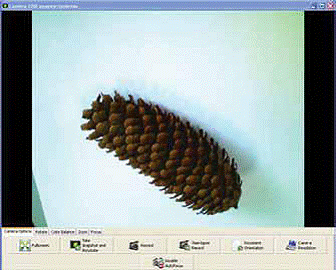
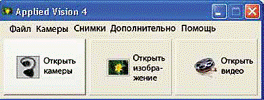
Нажмите на значок программы «Applied Vision 4». Документ-камера включится автоматически, о чем будет свидетельствовать появление программного обеспечения на экране компьютера. Обратите внимание на то, что появится два активных окна.
Демонстрация объектов
1. Поместите под объектив документ-камеры какой-либо объект, например, текст учебника.
2. Дождитесь, пока автофокус документ-камеры не настроит резкость изображения.
3. Нажмите на кнопку «Во весь экран»  на главной панели инструментов программы, чтобы получить полное изображение.
Получение изображений объектов
1. Поместите под объектив документ-камеры какой-либо объект, например, сосновую или еловую шишку на чистом листе белой бумаги.
2. Дождитесь, пока автофокус документ-камеры не настроит резкость изображения.
3. Нажмите на кнопку «Сделать снимок и открыть изображение»  на главной панели инструментов Вы увидите, как в дополнительном окне откроется фотография объекта с дополнительной панелью инструментов.

При необходимости закройте активное окно программы, чтобы продолжить работу с изображением.
4. Нажмите на кнопку «Сохранить изображение»  и сохраните изображение на вашем ПК, назвав его. Например: «Шишка».
5. Закройте изображение, нажав на крестик в правом верхнем углу экрана.
Работа с изображениями объектов
1. Нажмите на кнопку «Открыть изображение»  в дополнительной панели инструментов программы.
2. Извлеките из своей папки только что сделанное изображение.
3. Работа с инструментом «Текст»
а. Нажмите на кнопку «Текст»  на панели инструментов для работы с изображениями, расположенную ниже изображения. Удерживая левую кнопку мыши, выделите область на изображении, куда Вы хотели бы ввести текст (например, название изображения). После того, как Вы отпустите кнопку мыши, появится дополнительное окно для введения текста.
б. Введите необходимый текст (например, название изображения: «Шишка»). Нажмите «ОК». Текст должен появиться на изображении.
4. Работа с цветом
а. Нажмите на кнопку любого цвета в цветовой палитре на панели инструментов.
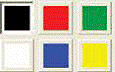
б. Повторите Шаг 3. Должен появиться текст именно этого цвета.
5. Работа с инструментом «Линия»
а. Нажмите на кнопку любого цвета в цветовой палитре на панели инструментов, чтобы выбрать цвет линии.
б. Выберите необходимую толщину линии на панели «Толщина линии»  и нажмите на нужную строчку.
в. Нажмите на кнопку «Прямая линия»  на панели инструментов.
г. Удерживая левую кнопку мыши, проведите необходимую линию на изображении.
д. Проделайте несколько упражнений, меняя цвет и толщину линии.
6. Работа с инструментом «Кисть»
а. Нажмите на кнопку любого цвета в цветовой палитре на панели инструментов, чтобы выбрать цвет кисти.
б. Выберите необходимую толщину кисти на панели «Толщина линии» и нажмите на нужную строчку.
в. Нажмите на кнопку «Кисть»  на панели инструментов.
г. Удерживая левую кнопку мыши, проведите несколько мазков кистью на изображении.
д. Проделайте несколько упражнений, меняя цвет и толщину кисти.
Запись и просмотр видеофильмов
1. Нажмите на кнопку «Запись»  на главной панели инструментов.
2. Программа предложит вам сохранить будущую видеозапись в определенной папке. Откройте вашу папку и задайте называние файла «Видео».
3. Как только вы закроете окно сохранения документа, немедленно сделайте несколько движений рукой или каким-либо предметом под объективом документ-камеры.
4. Нажмите кнопку «Остановить запись»  на главной панели инструментов.
5. Нажмите кнопку «Открыть видео»  на дополнительной панели программы и откройте свой файл «Видео» из вашей папки.
6. Просмотрите полученное видео. При необходимости воспользуйтесь кнопками «Стоп» и «Пауза» в левом нижнем углу экрана.
Запись и просмотр мультфильмов
1. Нажмите на кнопку «Параметры видеозаписи»  на главной панели инструментов.
2. Откроется дополнительное окно. Установите в этом окне временные параметры на 5 с. Поставьте флажок рядом с «Запись в режиме фильма». Установите частоту записи на 5 кад/с. Нажмите ОК.
3. После задания параметров программа предложит Вам сохранить будущий фильм в определенной папке. Выберите вашу папку и дайте название файлу «Мультик».
4. Сразу после закрытия окна сохранения документа положите шишку в угол белого листа. Через 5 секунд передвиньте шишку на 2–3 см по диагонали. Повторяйте эту процедуру, пока шишка не окажется в противоположном углу. После этого нажмите кнопку «Остановить запись».
5. Нажмите кнопку «Открыть видео» на дополнительной панели программы и откройте файл «Мультик» из вашей папки.
6. Просмотрите полученный мультфильм. При необходимости воспользуйтесь кнопками «Стоп» и «Пауза» в левом нижнем углу экрана.
ЦИФРОВОЙ МИКРОСКОП
Цифровой микроскоп – разновидность традиционного оптического микроскопа, который использует оптику и CCD камеру для вывода цифрового изображения на монитор ПК, иногда с помощью программного обеспечения, установленного на компьютере.
Программная поддержка позволяет не только рассматривать объекты на экране компьютера, но и делать фото - и видеосъемку изучаемых объектов.
Цифровой микроскоп отличается от оптического микроскопа тем, что в нем отсутствует обычный для светового микроскопа окуляр. Поскольку оптическое изображение проецируется не посредственно на CCD камеру, вся система рассчитана на изображение на мониторе и оптика для человеческого глаза не требуется.
Первый цифровой микроскоп был сделан в оптической компании в Токио, Япония в 1986 году, которая сейчас известна как «Hirox Co Ltd». Он включал в себя блок управления и объектив, подключенный к компьютеру. Оригинальным соединением с компьютером был аналог через S-видео соединение. Со временем это соединение было изменено на FireWire 800 для обработки большого количества цифровой информации, поступающей от цифровой камеры. Но некоторые из их текущих продвинутых версий являются моделью «все в одном» и не требуют компьютера.
Другие версии цифровых микроскопов позже были разработаны Keyence Corp и Leica Mi-crosystems. Изобретение USB порта способствовало расширению диапазона качества и увеличения множество USB микроскопов.
Основное отличие между оптическим и цифровым микроскопом – это увеличение. В оптическом микроскопе увеличение определяется умножением увеличения объектива на увеличение окуляра. Так как цифровой микроскоп не имеет окуляр, увеличение не может быть определено с помощью этого метода. Вместо этого увеличение для цифрового микроскопа определяется тем, во сколько раз исследуемый объект будет увеличен на мониторе. Поэтому увеличение будет зависеть от размера монитора. Усредненная система цифрового микроскопа на 15'' мониторе, приведет в увеличении средней разницы между оптическим и цифровым микроскопом около 60%. Таким образом, увеличение оптического микроскопа, как правило, на 60% больше, чем цифрового микроскопа.
Педагогические преимущества использования цифрового микроскопа
Цифровой школьный микроскоп позволяет рассматривать наблюдаемый объект на мониторе компьютера или, если подключить к компьютеру проектор, на большом экране.
При использовании световых микроскопов всеми обучающимися на лабораторных работах педагогу трудно контролировать правильность настройки микроскопов у всех учащихся. Как правило, из-за нехватки времени, оказать помощь каждому обучающемуся очень сложно. Цифровой микроскоп позволяет легко решить эту проблему: изображение выводится на экран и у обучающихся появляется возможность сравнить увиденное на своем микроскопе с изображением на экране. В результате реальную помощь приходится оказывать только некоторым учащимся.
С использованием цифрового микроскопа выполнение практических и лабораторных работ проходит на качественно новом уровне. Цифровой микроскоп дает возможность:
§ изучать исследуемый объект не одному обучающемуся, а всей группе одновременно, так как информация выводится на монитор компьютера;
§ использовать изображения объектов в качестве демонстрационных таблиц для объяснения темы или при опросе обучающихся;
§ изучать объект в динамике;
§ создавать презентационные фото и видеоматериалы по изучаемой теме;
§ использовать изображения объектов на бумажных носителях.
При этом реализуются основные дидактические принципы обучения, а особенно – принцип наглядности и принцип научности.
Использование цифрового микроскопа повышает уровень мотивации обучающихся к изучению учебного материала, систематизации и углубления знаний, развития их способностей к приобретению и усвоению знаний, приобретения и закрепления навыков самостоятельной исследовательской работы обучающихся.
Проведение лабораторной работы с помощью цифрового микроскопа
Этапы лабораторной работы:
1. Постановка целей и задач урока с помощью обучающихся.
2. Объяснение строения объекта с помощью его изображения, выведенного на интерактивную доску (демонстрационный экран).
3. Самостоятельная работа обучающихся с световыми микроскопами на местах (индивидуально или в парах), при этом изображение объекта на интерактивной доске (демонстрационном экране) отсутствует.
4. Зарисовка увиденного объекта обучающимися, ответы на поставленные вопросы, запись выводов.
5. Сравнение своего рисунка с эталоном (на экране).
При подготовке к работе эталонные изображения можно создать заранее, сфотографировав нужные объекты. Поскольку количество таких изображений со временем значительно увеличивается, рекомендуется создать в компьютере несколько папок («Ботаника», «Зоология», «Человек», «Кристаллы» или другие) и в дальнейшем сразу сортировать фотографии по тематическим папкам.
Таким же образом классифицируются видео-файлы, полученные с помощью цифрового микроскопа. Например, «Движение инфузории-туфельки», «Передвижение амѐбы обыкновенной», «Передвижение нематоды» и др. Эти записи можно использовать в дальнейшем при проведении уроков.
Конструктивные особенности микроскопа «Kena»
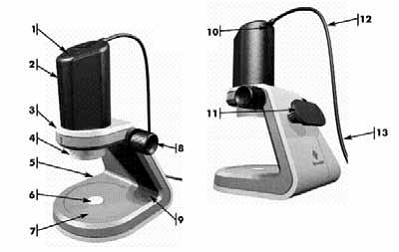
1. Кнопка спуска. 2. Головка с камерой (тубус). 3. Основание. 4. Револьвер (объективы: 2x, 4x, 10x и верхний светодиодный осветитель – падающий свет). 5. Крышка батарейного отсека. 6. Центральный нижний осветитель (проходящий свет). 7. Силиконовый предметный столик. 8. Ручка фокусировки. 9. Кнопка нижнего света. 10. Кнопка верхнего света. 11. Ручка намотки катушка для кабеля. 12. USB-кабель. 13. USB штекер.
После установки на Рабочем столе компьютера появятся два значка:
ПО Кena Viewer (программа просмотра) предназначена для повседневного использования. Программа позволит вам делать захват неподвижных изображений и фильмов. Это программное обеспечение предназначено для работы только с операционными системами Windows XP SP2 (или выше) и идеально подходит для использования с нетбуками.
Applied Vision™ 4 (AV4) Software (прикладная программа Vision ™ 4 (AV4) – более надежная, удобная для пользователей в классе программного обеспечения. Программа включает цифровой зум, легкую ориентацию документа, инструменты рисования и комментирования, сравнение и вращение изображений, и поддержку нескольких камер. AV4 предназначена для работы на операционных системах Windows XP SP2 (или выше), Vista, Macintosh, Linux.
Перезагрузите компьютер
Включение микроскопа
Вставьте разъем кабеля USB в USB-порт компьютера. Компьютер должен определить новое устройство.
Включение верхнего освещения
Чтобы включить верхнее освещение, нажмите на кнопку верхнего света серебряного цвета, расположенную в верхней части тубуса чуть ниже кабеля USB.
Включение нижнего освещения
Нижнее освещение необходимо для просмотра прозрачных образцов, например, микропрепаратов. Нажмите на кнопку нижнего света серебряного цвета, расположенную на правой стороне базового блока.
Примечание. Изучение прозрачных образцов требует установки 4 батареек АА (не включены в комплект) для нижнего освещения. Для установки батареек откройте дверцу на левой стороне базового блока и вставьте батарейки. Закройте крышку батарейного отсека. После установки батареек нажмите кнопку серебряного цвета нижнего освещения, расположенную на правой стороне базового блока.
Изменение увеличения
Поверните револьвер с объективами так, чтобы надпись «2x» была совмещена с индикаторным штрихом на головке камеры. Вы услышите легкий щелчок. Это означает, объектив установлен правильно. Потренируйтесь поворачивать револьвер в нужное положение: 2x, 4x, и 10х.
Работа с микропрепаратами
1. Поверните револьвер с объективами так, чтобы объектив 2x был совмещен с индикаторным штрихом на тубусе.16
2. С помощи ручки фокусировки поднимите тубус на высоту 30–40 мм от предметного столика.
3. Разместите микропрепарат на предметном столике так, чтобы расположить его в центре круглого отверстия для нижнего освещения. (Это центр зрения камеры.)
4. Нажмите кнопку нижнего света на базовом блоке, чтобы включилось нижнее освещение.
5. Убедитесь, что верхнее освещение в это время выключено.
6. Вращая ручку фокусировки против часовой стрелки, опустите объектив как можно ниже до микропрепарата, почти касаясь его. (Будьте осторожны, чтобы не повредить микропрепарат).
7. Медленно начните вращать ручку фокусировки по часовой стрелке, поднимая объектив от микропрепарата, одновременно просматривая изображение на экране компьютера. Как только вы увидите изображение на экране, может потребоваться тонкая настройка.
8. При желании, рассмотрите объект при большем увеличении, повернув объективы 4x и 10x.
9. Вы можете сделать фото изображения микропрепарата при любом увеличении на Ваш выбор. Для этого используйте кнопку захвата на тубусе, либо значок в ПО микроскопа.
Работа с макрообъектами
1. Поверните револьверную головку с объективами так, чтобы объектив 2x был совмещен с индикаторным штрихом на тубусе.
2. С помощи ручки фокусировки поднимите тубус на высоту 30–40 мм от предметного столика.
3. Разместите монету на предметном столике в центре. (Это центр зрения камеры.)
4. Нажмите кнопку верхнего светодиода камеры, чтобы включить верхний свет.
5. Убедитесь, что нижнее освещение в это время выключено.
6. Вращая ручку фокусировки против часовой стрелки, опустите объектив на расстояние примерно 5–10 мм до монеты.
7. Медленно начните вращать ручку фокусировки по часовой стрелке, поднимая объектив от монеты, одновременно просматривая изображение на экране компьютера. Как только вы увидите изображение на экране, может потребоваться тонкая настройка.
8. При желании, рассмотрите объект при большем увеличении, повернув объективы 4x и 10x.
9. Вы можете сделать фото четкого изображения монеты при любом увеличении на Ваш выбор. Для этого используйте кнопку захвата на тубусе, либо значок в ПО микроскопа.
Работа в свободном режиме «Ручной микроскоп»
Режим «Ручной микроскоп» используется вне класса или лаборатории с ноутбуком или во время движения по классу для изучения предметов не находящихся на предметном столике:
1. Убедитесь, что USB-кабель не намотан на красную ручку.
2. Снимите тубус с базового блока. Для этого обеими руками поворачивайте ручки фокусировки по часовой стрелке, пока головка с камерой не окажется в самой высокой и удаленной точке от силиконового предметного столика.
3. Возьмите головку с камерой одной рукой и снимите с основания. Продолжайте поворачивать ручку фокусировки другой рукой для облегчения удаления тубуса.
4. Осторожно привинтите к револьверу переходник трубки-щупа.
5. Возьмите головку с камерой так, чтобы палец легко мог нажать кнопку захвата изображения в верхней части тубуса.
6. Перед началом работы убедитесь, что на револьвере установлен объектив 2х.
7. Приблизьте объект к головке с камерой. Отрегулируйте фокусировку. Точно настроить микроскоп можно двумя способами:
а) благодаря резьбе на трубке-щупе, можно поворачивать трубку по часовой стрелке и против часовой стрелки, чтобы получить четкое изображение;
б) используя трубку-щуп как опору, перемещайте камеру из перпендикулярного по отношению к объекту положения к горизонтальному.
8. Нажмите кнопку спуска затвора для записи изображения.
МОДУЛЬНАЯ СИСТЕМА ЭКСПЕРИМЕНТОВ PROLog

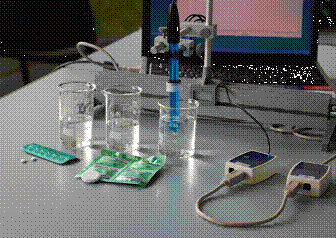
Модульная система экспериментов PROLog – это комплекс аппаратных и программных средств, обеспечивающий сбор и обработку данных экспериментов в области различных дисциплин естественно-научного цикла начальной, основной и средней школы. PROLog – часть комплекса средств обучения, предназначенная для практико-ориентированной деятельности обучающихся. Система способствует формированию навыков цифрового измерения результатов экспериментов предметной области « Обществознание и Естествознание ( Окружающий мир ) » в начальной школе и « Естественно-научные предметы » в основной и старшей школе.
Система PROLog основана на автономных цифровых измерительных модулях ( ЦИМ ), каждый из которых может быть рассмотрен как самостоятельный регистратор данных, позволяющий записывать и хранить значения измеряемых величин независимо друг от друга. В состав системы могут входить устройства считывания информации:
§ персональный компьютер;
§ модуль отображения информации графический – МОИ-Г;
§ модуль отображения информации числовой – МОИ-Ч.
У каждого ЦИМ есть микропроцессор, который измеряет и записывает измеренные значения ( например, температуру, силу тока, напряжение ) в собственную память, независимо от других модулей и устройства считывания информации.
Для работы системы в комплекте с ПК применяется программное обеспечение PROLog.
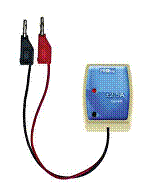 Цифровые измерительные модули
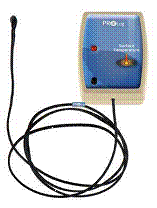
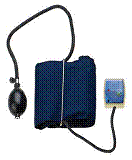
Цифровые измерительные модули ( ЦИМ ) — это микропроцессоры, имеющие встроенную память и являющиеся цифровым преобразователем сигнала и измерительным модулем одновременно.
Подключение ЦИМ. ЦИМ имеют два USB-разъема, которые одновременно являются и входом и выходом. При подключении можно использовать любой из них. Эти разъемы позволяют соединять ЦИМ между собой последовательно ( по цепочке ) и подключать к ПК, МОИ-Г или МОИ-Ч. Система PROLog позволяет подключать любые комбинации ЦИМ в произвольном порядке и в произвольном количестве по цепочке. ЦИМ можно произвольно добавлять или исключать из цепочки, это не влияет на другие входящие в цепочку ЦИМ и их показания.
Подключение ЦИМ к ПК, МОИ-Г или МОИ-Ч можно произвести с помощью USB-кабелей стандарта B / M-B / M, или радиомодулей ( РМ ) — модулей беспроводной связи.
Дальность связи между РМ на открытом пространстве составляет до 30 метров.
Режимы работы ЦИМ . Цифровые модули системы PROLog могут работать в двух режимах :
• Эксперимент в прямом режиме ( эксперимент при подключенных модулях, on-line эксперимент ), т. е. при подключении к ПК или МОИ-Г;
• Эксперимент в автономном режиме (автономный эксперимент, off-line-эксперимент).
В режиме « Эксперимент в прямом режиме » ПК или МОИ-Г управляют процессом проводимого эксперимента — когда, как и что измерять, с какой частотой, продолжительностью и т. д. В данном режиме информация поступает на ПК или МОИ-Г для ее отображения в режиме реального времени.
В режиме « Эксперимент в автономном режиме », ЦИМ с помощью ПК или МОИ-Г предварительно программируются в соответствии с задачами эксперимента. Измерения начинаются нажатием кнопки « Пуск », которая находится на каждом модуле, или нажатием на кнопку « Измерить » в дополнительной панели инструментов программы с помощью курсора компьютерной мыши. При этом все подключенные ЦИМ запускаются одновременно. Результаты измерений сохраняются во внутренней памяти каждого ЦИМ для последующего чтения и отображения через ПК или МОИ-Г.
Характеристики ЦИМ. У каждого ЦИМ есть индивидуальный идентификационный (опознавательный) номер (ID), который можно изменять с помощью программного обеспечения (ПО) системы PROLog. Система опознает каждый ЦИМ, который подключен в цепь. Кроме того, система позволяет просматривать свойства самих модулей и настраивать их. На экране отображаются характеристики ЦИМ.
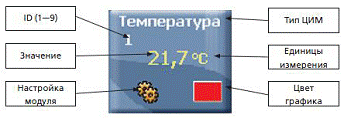
1. ID — опознавательный номер ЦИМ. Можно подключать в цепь до девяти ЦИМ одного типа.
2. Значение — это табло, отображающее в числовом виде, текущий результат параметра, измеряе-мого ЦИМ.
3. Единицы — это единицы измерения измеряемого параметра (лк для ЦИМ « Свет », ºF или ºС для ЦИМ «Температура» и т. д.)
4. Настройки модуля — открывает окно с настройками ЦИМ ( в разных режимах можно настроить пределы измерения величин, время измерения, частоту проводимых измерений и т. д.).
5. Тип — это тип ЦИМ (« Свет », « Температура » и т. д.)
6. Цвет графика — это цвет линии формируемого графика, в соответствии со значениями, изме-ренными ЦИМ ; цвет графика можно изменять.
Благодаря данной системе идентификации к одной цепочке ЦИМ может быть подключено несколько модулей одного типа (до девяти) с разными ID. При этом, если с помощью программы настроить ЦИМ на измерение различных параметров окружающей среды (например, при одно-временном измерении температуры воздуха на улице, помещении и в сосуде с кипящей водой), то в результате можно получить более полную картину проводимого эксперимента.
Модули отображения информации: графический и числовой
Графический или числовой модули отображения информации (МОИ-Г или МОИ-Ч) применяются для проведения экспериментов без использования ПК. МОИ-Г или МОИ-Ч наиболее полезны в случаях, когда нет доступа к компьютеру одновременно всем обучающимся в группе и для работы вне помещения. МОИ-Г показывает измерения модулей в графическом виде. МОИ-Ч показывает измерения модулей только в числовом виде.
МОИ-Г так же применяется для программирования настроек параметров модулей в рамках эксперимента. МОИ-Г или МОИ-Ч позволяют проводить контроль подключения модулей в соответствии с программой эксперимента, а также показывать данные, измеряемые ЦИМ. МОИ-Г имеет цветной сенсорный LCD-экран. МОИ-Ч имеет не цветной, а жидкокристаллический экран.
Модуль сопряжения
Модуль питания позволяет проводить эксперимент в автономном режиме как в классе, так и вне учебных помещений. Модуль питания работает от батареек. Перед подключением необходимо проверить исправность батареек. Для этого нужно нажать на кнопку, расположенную на корпусе модуля. Если загорится красный све-тодиод, расположенный рядом с кнопкой, то модуль исправен. Если светодиод не загорится, то следует заменить батарейки в модуле.
Модуль беспроводной связи
Модуль беспроводной связи позволяет передавать измеренные данные непосредственно с ЦИМ по беспроводному каналу связи на модуль отображения информации (числовой или графический) или компьютер.
Работа с PROLog
I. Установка программного обеспечения PROLog с использованием установочного диска
1. Вставьте установочный диск в DVD/CD-привод компьютера.
2. Откройте папку с драйверами и запустите файл установки программы.
3. Следуйте подсказкам, которые появляются на экране при установке программы.
В ходе установки программного обеспечения на рабочем столе и в панели задач ПК появится значок программы.
Установка драйвера для корректной работы системы PROLog
После завершения установки программного обеспечения PROLog, на экране появится окно установки драйвера системы.
1. Убедитесь, что на данном этапе установки система не подключена к компьютеру.
2. В том случае, если драйвер был установлен ранее – пропустите этот шаг, нажав «Cancel».
3. Нажмите «Install». Установка драйвера на компьютер может занять несколько минут.
В конце установки на экране появится сообщение об успешном завершении процесса установки.
II. Подготовка к проведению эксперимента
Примечание. Приведенное далее описание по подключению, настройке и работе выполнено на основе ЦИМ «Температура». Принципы работы с другими ЦИМ аналогичны модулю «Температура».
1. Подключите модуль сопряжения USB к ПК.
2. Подключите с помощью кабеля USB измерительный модуль температуры, например, к модулю сопряжения.
3. Запустите программу PROLog. На экране компьютера появится интерфейс программы с главной панелью инструментов.
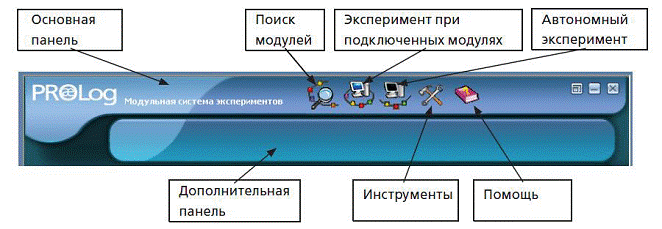
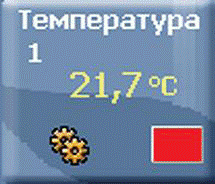
3. Убедитесь, что измерительный модуль определен. Для этого нажмите на кнопку Поиск модулей на главной панели инструментов. Через некоторое время с левой стороны экрана появится окно измерительного модуля температуры.
III. Настройка параметров эксперимента в прямом режиме (on-line)
1. Нажмите на кнопку Эксперимент в прямом режиме на главной панели инструментов.
Это откроет дополнительную панель инструментов.

Рис. 5. Панель инструментов « Эксперимент в прямом режиме »
Панель содержит кнопки : Настройки эксперимента , Измерить , Остановить
, Шаговый режим , Открыть эксперименты , Сохранить эксперимент , Загрузить данные в Excel , Стереть текущие данные , Заморозить текущий график , Загрузить видео , Печать .
2. Нажмите на кнопку Настройки эксперимента. Это открывает диалоговое окно:
• установите продолжительность эксперимента – 3 минуты;
• установите частоту измерения – 10 в секунду;
• поставьте флажок в окошке График в выпадающем меню.
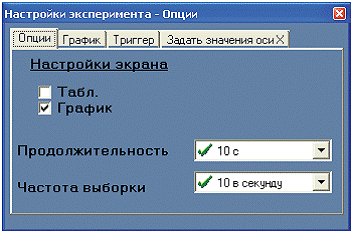
3. Закройте диалоговое окно.
IV. Проведение эксперимента в прямом режиме (on-line)
1. Возьмите модуль температуры за верхнюю часть, покрытую изолирующей оболочкой черного цвета так, чтобы металлическая часть модуля свободно контактировала с воздухом.
2. Нажмите кнопку Измерить . Вы увидите, как на экране будет строится график измерения температуры воздуха. Когда показания стабилизируются, вы увидите значение температуры воздуха.
3. Через 30 с, не останавливая измерения, зажмите в руке металлическую часть измерительного модуля температуры. Когда показания стабилизируются, вы увидите значение температуры тела.
4. Через 1 мин, не останавливая измерения, поместите измерительный модуль в стакан с холодной водой. Когда показания стабилизируются, вы увидите значение температуры холодной воды.
5. Через 1 мин, не останавливая измерения, поместите измерительный модуль в стакан с теплой водой. Когда показания стабилизируются, вы увидите значение температуры теплой воды.
6. Когда измерение автоматически закончится через 3 минуты, нажмите на значок Масштабирование, чтобы вы смогли увидеть весь график на одном экране.
V. Математическая обработка результатов эксперимента
1. Нажмите на кнопку Показать курсоры на панели инструментов «Работа с графиком».
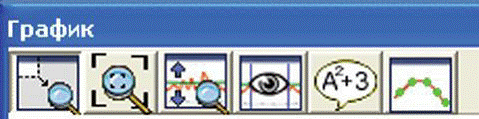
2. Вы увидите, как на графике появятся две цветные вертикальные линии — курсоры. С помощью мыши переместите один курсор в начало графика, а второй — в конец измерения температуры воздуха.
3. Нажмите на кнопку Показать функции . Откроется дополнительное окно.
Выберите вкладку Статистика в этом окне и нажмите на кнопку Вычислить статистику Вы увидите максимальное, минимальное и среднее значение температуры воздуха. Закройте окно.
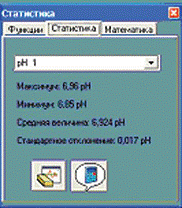
4. Повторите шаги 2 и 3 для анализа других частей графика : измерения температуры тела, холодной и теплой воды.
VI. Работа с инструментами «Заморозить текущий график» и «Изменение цвета»
1. Нажмите на кнопку Стереть текущие данные .
2. Нажмите на кнопку Настройки эксперимента и поменяйте продолжительность эксперимента на 1 минуту при прежней частоте измерения на 10 в секунду и График.
3. Поместите измерительный модуль в стакан с холодной водой.
4. Нажмите кнопку Измерить . Подождите, пока измерение автоматически не завершится через 1 мин.
5. Нажмите на кнопку Заморозить текущий график .
6. Теперь вы должны поменять цвет графика для второго эксперимента с теплой водой.
Для этого в окне модуля температуры нажмите на кнопку Цвет графика. Откроется дополнительное окно «Цвет».
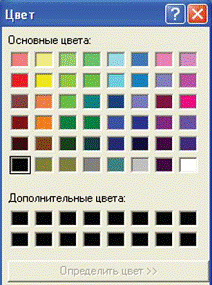
7. Выберите любой цвет, отличающийся от первого графика. После выбора цвета нажмите ОК.
8. Повторите шаги 3 – 5 для измерения температуры теплой воды.
Теперь на экране ПК отразились оба графика.
VII. Изменение ID (идентификационного номера) измерительного модуля
При подключении к ПК нескольких цифровых модулей одного типа (например, модули измерения температуры) для обеспечения отображения на экране всех подключенных модулей необходимо произвести изменение ID (идентификационные номера) данных устройств, которые по умолчанию являются одинаковыми ( ID « 1 »).
Без смены ID-номеров модулей одного типа, подключаемых к ПК, программное обеспечение, дифференцирующее их по ID, обнаружит только один цифровой модуль, фигурирующий под ID « 1 ». Возможности программного обеспечения « PROLog » обеспечивают изменение ID-номеров в диапазоне « 1 – 9 », допуская, таким образом, одновременное подключение к ПК до 9 цифровых измерительных модулей одного типа.
Для выполнения процедуры изменения ID цифрового модуля необходимо поэтапно выполнить следующие операции:
1. Подключите цифровой измерительный модуль к модулю сопряжения.
2. Нажмите на кнопку «Поиск модулей».
3. Нажмите на кнопку «Инструменты» на главной панели инструментов.
4. При помощи программных стрелок опции «Задать ID модуля» измените ID-номер подключенного измерительного модуля. Указанный на картинке ID «1» можно заменить, например, на ID «2».
5. Сохраните изменение, нажав на кнопку «Задать ID модуля».
ПО « PROLog » автоматически произведет сканирование системы и определит цифровой модуль с измененным ID-номером;
6. Повторите шаги 3 – 5 по изменению ID применительно к остальным измерительным модулям данного типа, которые будут подключены к ПК. В результате проделанных действий, все цифровые измерительные модули должны получить разные ID-номера, на основании которых система определит подключенные модули как отдельные устройства.
VIII.Настройка эксперимента в автономном режиме (off-line)
1. Включите компьютер и запустите на нем программу « PROLog ».
2. Подключите модуль сопряжения к USB-выходу компьютера.
3. Подключите при помощи кабеля USB ( B / М-В / М ) модуль температуры к модулю сопряжения.
4. Нажмите на кнопку Поиск модулей . Через некоторое время вы увидите, как на экране появится значок модуля.
5. Нажмите на кнопку Эксперимент в автономном режиме . Откроется дополнительная па-нель инструментов.
6. Нажмите на кнопку Установка модуля в окне модуля температуры. Откроется выпадающее меню. Задайте параметры эксперимента:
• продолжительность эксперимента – 1 минута;
• частота измерений– 10 раз в секунду.
Убедитесь, что флажок установлен на режим « Таблица ». Закройте окно.
7. Отключите модуль температуры от модуля сопряжения.
IX. Проведение эксперимента в автономном режиме ( off-line )
1. Подключите при помощи кабеля USB ( B / М-В / М ) модуль температуры к модулю батареи.
2. Откройте окно ( или выйдите на улицу ), чтобы измерить температуру вне помещения.
3. Возьмите в одну руку модуль температуры за черный провод, а другой рукой нажмите на кнопку синего цвета, находящуюся на лицевой части модуля температуры. Вы увидите, что на лицевой панели модуля температуры загорится индикатор красного цвета, показывающий, что началось измерение температуры. Через одну минуту индикатор погаснет. Это значит, что эксперимент завершился.
4. Отключите модуль температуры от модуля батареи. Измерение температуры воздуха на лице завершено. Вы должны вернуться в аудиторию ( или закрыть окно ).
X. Загрузка данных в компьютер
1. Подключите при помощи кабеля USB ( B / М-В / М ) модуль температуры к модулю сопряжения USB.
2. Нажмите кнопку Поиск модулей.
3. Нажмите на кнопку Эксперимент в автономном режиме.
4. Нажмите на кнопку Загрузить данные с модуля. Вы увидите на экране график измерений температуры на воздухе.
XI. Математическая обработка результатов эксперимента
1. Нажмите на кнопку «Показать курсоры».
2. При помощи левой клавиши мыши переместите курсор зеленого цвета по оси времени к отметке «50 сек.».
3. На экране появятся значения « X2 » и « Y1 », равные определенным величинам.
4. Обратите внимание на значение величины Y1. Эта цифра обозначает температуру воздуха, которую модуль определил на пятидесятой секунде измерения.
XII. Работа с графическим дисплеем
1. Подключите USB кабель ( B / M-B / M ) к модулю питания. Этот же кабель с другой стороны необходимо подключить к любому из двух разъемов модуля температуры. Используя кабель USB типа A / M-B / M, подключите модуль отображения ( графический дисплей ) к модулю температуры. Для этого следует подключить данный кабель со стороны штепселя типа B / M к свободному разъему модуля температуры. С другой стороны ( штепсель A / M ) кабель нужно подключить к разъему USB модуля отображения информации.
2. После подключения модуля отображения, автоматически включится его дисплей. Дисплей модуля отображения является сенсорным. Сенсорный дисплей реагирует на прикосновения пальца или любого другого подходящего по размерам предмета. Нажимая на соответствующие кнопки в верхней части дисплея можно управлять подключенными к модулю питания измерительными модулями.
3. Одновременно с включением дисплея начнется поиск подключенных к модулю питания измерительных модулей. Вы увидите, как через некоторое время слева вверху на экране появится значок модуля температуры.
4. Нажмите на кнопку Инструменты дисплея. Выберите из выпадающего списка параметров пункт Настройка отключения дисплея. При помощи стрелок установите продолжительность работы подсветки дисплея равную 3 мин.
5. Возьмите щуп модуля температуры за верхнюю часть, рядом с проводом. Дождитесь прекращения изменения значения температуры, которое отражается в левой верхней части дисплея.
6. Посмотрите на конечное значение температуры в левой верхней части дисплея модуля отображения.
Методические рекомендации для проведения лабораторных работ по учебному предмету «Окружающий мир» для начальной школы
Рекомендации для проведения лабораторных работ по учебному предмету «Окружающий мир» разработаны в целях методической поддержки педагога начальной школы. Лабораторные работы соответствуют требованиям Федерального государственного образовательного стандарта начального общего образования и «Примерной программе по окружающему миру», определяя содержание планируемых результатов деятельности обучающихся:
личностные результаты:
§ готовность и способность обучающихся к саморазвитию;
§ ценностное отношение к природному миру, готовность следовать нормам здоровьесберегающего поведения;
§ учебно-познавательная мотивация учебной деятельности;
§ самооценка на основе критериев успешности учебной деятельности;
§ навыки сотрудничества в учебной ситуации.
метапредметные результаты:
§ способность регулировать собственную деятельность, направленную на познание окружающего мира;
§ способность осуществлять информационный поиск для выполнения учебных задач;
§ осознание правил и норм взаимодействия с педагогами и сверстниками в классе;
§ способность работать с моделями изучаемых объектов и явлений окружающего мира.
предметные результаты (указаны в каждой работе).
Все лабораторные работы имеют одинаковую структуру, определяя единый алгоритм к их организации и проведению. Содержание лабораторных работ нацелено на формирование у обучающихся универсальных учебных действий (УУД):
1. Познавательные информационные УУД
в разделе «Обработка информации (определение основной и второстепенной информации)». В начале работы обучающимся предлагается ознакомиться с текстом по теме работы и выполнить задание по содержанию текста;
в разделе «Сбор информации». Перед проведением работы обучающиеся заранее готовят в рабочих тетрадях сетку отчетной таблицы. В ходе работы обучающиеся будут извлекать необходимую информацию при помощи измерительного модуля и ПО PROLog и заполнять таблицу полученными данными.
2. Познавательные логические УУД: анализ; сравнение; классификация по заданным критериям; установление причинно-следственных связей.
Эти УУД формируются в ходе анализа данных таблицы после проведения исследования.
3. Коммуникативные УУД
в разделе «Планирование учебного сотрудничества». Для проведения работы обучающимся предлагается организоваться в пары или группы по 3–5 человек (в зависимости от наличия оборудования). При этом происходит формирование УУД, а именно:
§ задавать вопросы, необходимые для организации собственной деятельности и сотрудничествас партнѐром;
§ определять цели, функции участников, способы взаимодействия;
§ договариваться о распределении функций и ролей в совместной деятельности.
Если работа проводится в паре, обучающиеся должны сами определить степень участия каждого.
Если работа проводится в группе из трех и более человек, для организованного проведения работы в каждой группе определяется консультант. Обучающиеся должны выбрать консультанта самостоятельно. Педагог сопровождает этот процесс, предлагая, например, следующие критерии выбора: ответственность, аккуратность, успешность в освоении предмета, авторитет среди других членов группы и др.
4. Регулятивные УУД
в разделе «Оценка». В конце работы обучающимся предлагается провести рефлексию собственной деятельности для формирования регулятивных УУД, а именно:
§ выделять и формулировать то, что усвоено, определять качество и уровень усвоения;
§ устанавливать соответствие полученного результата поставленной цели;
§ соотносить правильность выбора, планирования, выполнения и результата действия с требованиями конкретной задачи.
Подготовка измерительного модуля к эксперименту
Подготовка измерительного модуля к эксперименту может проходить в двух режимах: автоматическом и ручном
Автоматический – в этом режиме обучающийся работает по следующему алгоритму.
1. Нажми на кнопку Инструменты .
2. В открывшейся панели Инструменты нажми на кнопку Загрузить методическое пособие.
3. В окне Открыть пройди по пути C:\ProLog\Docs\Эксперименты\Начальная школа и выбери лабораторную работу № 1, кликнув по ней левой клавишей мыши. Нажми на кнопку Открыть. Произойдет загрузка текста лабораторной работы.
4. В панели Инструменты нажми на кнопку Загрузить конфигурацию. Произойдет автоматическая настройка модуля в соответствии с условиями проведения лабораторной работы.
Ручной – подготовка модуля к выполнению лабораторной работы производится самостоятельно. Порядок настройки модулей описан в каждой лабораторной работе.

|
Из за большого объема этот материал размещен на нескольких страницах:
1 2 3 |
