


Партнерка на США и Канаду по недвижимости, выплаты в крипто
- 30% recurring commission
- Выплаты в USDT
- Вывод каждую неделю
- Комиссия до 5 лет за каждого referral
5) указать, каким образом будет создан профиль. Варианты создания профиля:
а) Forward - профиль будет создан вдоль положительной части оси Z,
б) Backward - профиль будет создан вдоль отрицательной части оси Z,
в) Center - профиль будет создан вдоль оси Z так, что плоскость XY разделит его пополам,
г) Along Path - специальный метод, позволяющий создавать профили с нелинейной образующей. Он будет рассмотрен в разделе "Создание комплексных тел";
6) по очереди указать курсором все угловые точки профиля, нажимая каждый раз левую кнопку мыши. После указания последней точки нажать правую кнопку мыши.
Созданный профиль имеет красные точки в каждом углу поперечного сечения. Эти точки позволяют изменять форму поперечного сечения и толщину профиля. Для более точного расположения точек можно использовать диалоговое окно. Также координаты точек можно записать в текстовый файл или считать из файла. Эти действия будут рассмотрены во 2 главе.
1.3.9. Создание тел вращения (Revolution)
В ADAMS рассматриваются такие тела вращения, которые получаются при вращении профиля вокруг некоторой оси (рис. 9). Тела, образованные с помощью открытых профилей, не имеют массы и рассматриваются как поверхность. При создании тела вращения в угловых точках профиля появляются красные точки, которые позволяют изменять форму профиля и длину тела вращения.
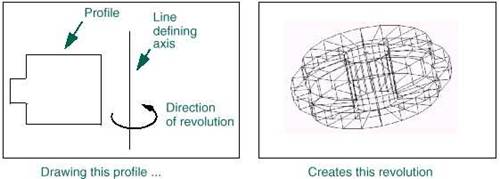
Рис. 9
Для создания тела вращения:
1) выбрать его значок на палитре инструментов;
2) на панели установок определить статус;
3) установить флажок Close для создания замкнутого профиля;
4) на рабочей плоскости отметить курсором две точки, определяющие ось, вокруг которой будет обращен профиль;
5) по очереди указать курсором все угловые точки профиля, нажимая каждый раз левую кнопку мыши. После указания последней точки нажать правую кнопку мыши.
Замечание. Профиль не должен пересекать ось вращения тела, с помощью которого он создан.
2. ИЗМЕНЕНИЕ ГЕОМЕТРИЧЕСКИХ СВОЙСТВ ОБЪЕКТОВ
2.1. Общие свойства элементов
Изменять геометрические и другие характеристики ранее созданных тел можно с помощью диалоговых окон, которые вызываются из контекстного меню. В этих окнах можно изменять геометрические характеристики твердых тел, а также координаты точек одномерных примитивов.
Для просмотра или изменения характеристик некоторого объекта необходимо поместить курсор на этом объекте и нажать правую кнопку мыши. Появится таблица с указанием всех элементов ADAMS, которые присутствуют в этом месте. Названия элементов в таблице упорядочены. Сначала идет название первой части, потом названия элементов, составляющих эту часть, затем название второй части с ее элементами и так далее. Необходимо поставить курсор на нужный элемент. Сбоку появится контекстное меню, в котором указаны возможные действия с выбранным предметом. В этом меню выбрать пункт Modify. Появится диалоговое окно с характеристиками элемента. Вид окна и характеристики в нем различны для разных элементов. Рассмотрим некоторые, наиболее часто встречающиеся.
1. Строка «Part name» - показывает название элемента, данное ему ADAMS.
2. New «Part name» - позволяет, если необходимо, задать новое название, более понятное и удобное для пользователя.
3. Adams Id - номер тела, заданный ADAMS.
4. Comments - в этой строке можно задать комментарии для дополнительного описания элемента.
5. Location - в этой строке указаны координаты, определяющие положение выбранного объекта. Их можно изменить несколькими способами:
а) набрать цифры вручную;
б) нажать правую кнопку мыши в данной строке, после чего появится дополнительное меню, в котором можно выбрать пункт Pick Location, затем указать курсором нужные координаты на экране, щелкнув левой кнопкой мыши;
в) использовать пункт Reference Frame для параметризации элемента.
6. Orientation - показывает ориентацию объекта относительно глобальной системы координат. Один из наиболее простых способов задания ориентации – с помощью углов между соответствующими осями локальной и глобальной систем координат.
7) Геометрические размеры выбранного объекта.
8) Параметризующие элементы, то есть объекты, существование, координаты или ориентация которых влияют на данный элемент. Например, для связующего звена связанными объектами являются два крайних маркера, которые определяют положение и ориентацию самого звена. Для изменения любого из этих маркеров нажать правую кнопку мыши в строке, где указано его название. Появится меню, в котором необходимо выбрать название объекта (Marker) или строку Reference Frame. Раскроется подменю. В нем будут следующие подпункты (рис. 10).
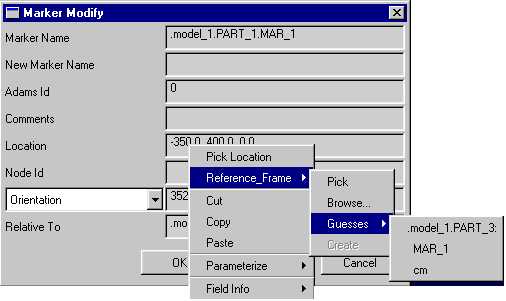
Рис.10
1) Pick или Pick Location - после выбора этого пункта указать курсором мыши на нужный элемент или отметить на экране точку,
2) Browse - запустится навигатор базы элементов данной модели, где будут показаны все элементы, из которых можно выбрать нужный,
3) Guesses - появится список составляющих последней созданной части, из которых можно выбрать нужный.
9) Relative to – показывает, от какой точки отсчитываются координаты данного элемента. Если указано model, значит отсчет ведется от глобального начала координат, но можно выбрать и другой элемент.
10) Segment Count – указывает, каким числом прямолинейных отрезков аппроксимируется выбранная окружность, сплайн или другая кривая.
11) Number of Sides - указывает число плоских сегментов, которыми аппроксимируются криволинейные поверхности. Например, для цилиндра такими сегментами будут прямоугольники, для конуса – треугольники и т. д. Например, если для цилиндра это число равно 6, то вместо цилиндра будет нарисована правильная шестиугольная призма, которая тем не менее будет рассматриваться ADAMS как цилиндр. Изменение числа аппроксимирующих элементов повлияет на значение массы и моментов инерции аппроксимируемых тел.
12) Angle Extent (угол расширения) – используется при создании и изменении тел вращения. Этот параметр определяет, насколько градусов образующий контур повернут вокруг оси симметрии. Например, если для цилиндра этот угол равен 300 градусам, то это означает, что из цилиндра вдоль его оси вырезали сегмент с центральным углом 60 градусов.
2.2. Частные свойства отдельных элементов
Маркер
Location - координаты маркера.
Orientation, Along Axis Orientation или In Plane Orientation - определяет один из трех методов ориентации маркера.
Orientation – определяет ориентацию элемента в пространстве с помощью задания трех углов с осями некоторой системы координат. Система координат может быть либо глобальной, либо связанной с телом:
Body fixed - связанная с телом,
Space fixed - фиксированная в пространстве.
Rotation sequence - связь чисел в строке редактирования с осями координат. Для декартовой системы координат выбрать 123.
Along Axis Orientation - ориентация оси Z маркера вдоль некоторой указанной оси. Ось задается координатами двух точек. Направления остальных двух осей выбираются ADAMS самостоятельно.
In Plane Orientation - ориентация по трем точкам. В строке редактирования необходимо задать координаты трех точек. Ось Z будет направлена вдоль вектора, образованного первой и второй точками, а ось X - вдоль вектора, образованного первой и третьей точками. Ось Y будет направлена так, чтобы тройка векторов X,Y,Z была правой.
Линии и ломаные
Locations - позволяет в строке редактирования задать координаты точек, из которых состоит ломаная. Для удобства ввода координат можно использовать кнопку с многоточием, расположенную справа, которая вызывает табличный редактор.
Curve patch - создает одну ломаную на основе другой, название которой нужно набрать или указать с помощью контекстного меню в строке редактирования (см. п. 8 списка общих свойств).
Closed - если флажок установлен, ломаная станет замкнутой, в противном случае – открытой. Исчезнет звено, соединяющее первую и последнюю точки.
Дуги и окружности
Center Marker - позволяет изменить центральный маркер, который определяет положение и ориентацию дуги или окружности в пространстве. Для того чтобы изменить маркер, нужно либо набрать название другого маркера, либо воспользоваться контекстным меню, вызываемым правой кнопкой мыши (см. п. 8 списка общих свойств).
Angle Extent (только для дуг) - разность углов, которая определяет величину центрального угла дуги. Эта величина не зависит от ориентации дуги, то есть (80.0d-0.0d)=(90.0d-10.0d).
Radius или Ref Radius By Marker - позволяет задать радиус дуги (окружности) вручную или указать маркер, который будет считаться лежащим на дуге. В этом случае радиус будет вычислен как расстояние между указанным маркером и центральным маркером дуги.
Segment Count - количество отрезков, которыми аппроксимирована дуга или окружность.
Close (только для дуг) – позволяет строить дополнительные фигуры на основе дуги. Его значения:
Chord - соединяет первую и последнюю точки дуги линией (похоже на сечение шарового сегмента),
Sector - соединяет первую и последнюю точки дуги с центральным маркером (похоже на сечение шарового сектора),
No - дуга становится открытой,
Yes - то же, что и Chord.
Сплайны
Ref Curve Name – определяет название и характеристики кривой, на основе которой создан сплайн. Для доступа к координатам ключевых точек сплайна можно использовать следующие пункты контекстного меню:
Ref. curve name: .model_1.SPLINE_CURVE_1 - (правая кнопка мыши) - Modify - matrix name: .model_1.SPLINE_MATRIX_№ (правая кнопка мыши) – Modify - появляется окно модификации матрицы, в котором указаны координаты ключевых точек в формате X1, Y1, Z1, X2, Y2, Z2...
Ref Marker Name - позволяет указать маркер, который определяет положение и ориентацию сплайна. Название маркера можно набрать вручную или с помощью контекстного меню (см. п. 8 списка общих свойств).
Segment Count - количество частей, которыми аппроксимирован сплайн.
Блок
Corner Marker - выбор маркера, который определяет положение и ориентацию блока. После создания он находится в левом верхнем углу на рабочей плоскости. Для изменения маркера см. п. 8 списка общих свойств.
Diag Corner Coords - задает координаты угла блока, который находится на главной диагонали с определяющим маркером. Координаты угла отсчитываются от определяющего маркера.
Цилиндр
Center Marker - выбор маркера, который определяет положение и ориентацию цилиндра. После создания он находится в центре левого основания цилиндра. Для изменения маркера см. п. 8 списка общих свойств.
Angle Extent - определяет центральный угол цилиндра. Для обычного цилиндра этот угол равен 360 градусам, для половины цилиндра, образованной продольным сечением, - 180 градусам.
Length - расстояние между основаниями цилиндра (длина).
Radius или Ref Radius By Marker - задание значения радиуса или выбор маркера, расстояние от которого до определяющего маркера будет считаться величиной радиуса.
Side Count For Body - число прямоугольников, которыми аппроксимируется боковая поверхность цилиндра.
Segment Count For Ends - число отрезков, которыми аппроксимируются окружности оснований цилиндра.
Сфера
Center Marker - выбор маркера, который определяет положение и ориентацию сферы. Три определяющих радиуса сферы направлены по осям этого маркера. После создания он находится в центре сферы. Для изменения маркера см. п. 8 списка общих свойств.
X Scale Factor, Y Scale Factor, Z Scale Factor - величины радиусов в указанных направлениях. Изменением этих значений из сферы можно получить эллипсоид вращения.
Конус
Center Marker - выбор маркера, который определяет положение и ориентацию конуса. После создания он находится в центре левого основания конуса. Для изменения маркера см. п. 8 списка общих свойств.
Angle Extent - определяет центральный угол конуса. Для обычного конуса этот угол равен 360 градусам, для половины конуса, образованной продольным сечением, - 180 градусам.
Length - расстояние между основаниями конуса или между вершиной и основанием (длина).
Side Count For Body - число треугольников, которыми аппроксимируется боковая поверхность конуса. Например, если это число равно 6, то вместо цилиндра будет нарисована правильная шестиугольная пирамида, которая тем не менее будет рассматриваться ADAMS как конус. Изменение этого числа повлияет на значение массы и моментов инерции конуса.
Top Radius - радиус "верхнего" основания.
Bottom Radius - радиус "нижнего" основания, на котором находится определяющий маркер.
Segment Count For Ends - число отрезков, которыми аппроксимируются окружности оснований цилиндра.
Замечание. Если радиусы конуса задать с разными знаками, то получится гиперболоид вращения.
Тор
Center Marker - выбор маркера, который определяет положение и ориентацию тора. После создания он находится в центре тора. Для изменения маркера см. п. 8 списка общих свойств.
Angle Extent - определяет длину дуги большой окружности тора.
Major Radius - определяет величину радиуса большой окружности тора.
Minor Radius - определяет величину радиуса малой окружности тора.
Side Count for Perimeter - число цилиндров, которыми аппроксимируется поверхность тора.
Segment Count - число сегментов, которыми аппроксимируются цилиндры, которыми аппроксимируется поверхность тора.
Соединительное звено
I Marker и J Marker - маркеры, определяющие положение концов звена. Длина звена вычисляется как расстояние между маркерами I и J. Поскольку звено имеет два маркера, его ориентация определяется положением этих маркеров.
Width - ширина звена.
Depth - толщина звена.
Пластина
Marker Name - список маркеров, которые определяют положение угловых точек пластины. Номер маркера соответствует номеру точки. Для того чтобы добавить, удалить какую - либо угловую точку или изменить ее координаты, нужно провести соответствующие действия с ее маркером. Для этого можно воспользоваться контекстным меню, вызываемым правой кнопкой мыши (см. п. 8 списка общих свойств). В этом меню пункт Marker позволяет добавить еще одну точку на контуре пластины, а пункты с названиями существующих маркеров – изменить их координаты. Поскольку пластина имеет несколько маркеров, ее ориентация определяется только положением этих маркеров.
Width - позволяет изменить толщину пластины, которая сразу после создания отсчитывается вдоль оси Z.
Radius - позволяет задать радиус закруглений углов.
Профили
Reference Marker - позволяет изменить маркер, который определяет положение и ориентацию профиля. Новое название маркера можно набрать вручную или с помощью контекстного меню (см. п. 8 списка общих свойств).
Relative To - название системы координат, относительно начала которой отсчитываются координаты профиля. По умолчанию используется текущая глобальная система координат.
Profile Points или Profile Curve - позволяет изменить координаты точек, составляющих профиль, или выбрать кривую, которая будет играть роль контура поперечного сечения профиля. Координаты точек можно набрать вручную или с помощью табличного редактора, который вызывается нажатием кнопки с тремя точками справа от строки редактирования. Координаты точек кривой связаны с координатами определяющего маркера. При изменении координат или ориентации определяющего маркера координаты точек профиля автоматически пересчитываются. Название кривой можно набрать вручную или выбрать с помощью контекстного меню (см. п. 8 списка общих свойств). Выбранная кривая должна лежать в плоскости XY определяющего маркера. При этом будет создан профиль, имеющий такое же сечение, как форма выбранной кривой, и находящийся в том же месте экрана, где и сама кривая. Определяющий же маркер профиля останется на старом месте.
Path Points, Path Curve или Length along Z - определяет способ задания длины профиля.
Path Points - в строке редактирования необходимо указать координаты двух точек, определяющих длину и направление образующих профиля.
Path Curve - позволяет выбрать кривую, которая определит форму образующих тракта.
Length along Z – используется, если образующая профиля является прямой линией. Заданное число определяет длину образующей. Если длина отрицательная, образующая будет направлена вдоль отрицательного направления оси Z.
Тела вращения
Reference Marker - позволяет изменить маркер, который определяет положение и ориентацию тела вращения. Новое название маркера можно набрать вручную или выбрать с помощью контекстного меню (см. п. 8 списка общих свойств).
Relative to - название системы координат, относительно которой отсчитываются координаты профиля. По умолчанию используется текущая глобальная система координат.
Angle Extent - круговой угол тела вращения. Он определяет, на какой угол нужно повернуть образующий контур вокруг оси вращения. Для замкнутой поверхности этот угол составляет 360 градусов.
Number of Sides - определяет число сегментов, которыми аппроксимируется боковая поверхность.
Profile Points or Profile Curve - дает возможность выбрать способ получения образующего контура.
Profile Points - координаты точек ломаной, которая является образующим контуром. Для более удобного изменения этих координат можно использовать табличный редактор. Для вызова табличного редактора служит кнопка с тремя точками, расположенная справа от строки с координатами.
Profile Curve - позволяет выбрать кривую, которая будет служить образующим контуром. Для выбора кривой можно набрать ее название вручную или использовать контекстное меню (см. п. 8 списка общих свойств).
2.3. Использование таблицы расположения ключевых точек
Таблица расположения позволяет точно задать координаты определяющих точек для линий, ломаных, профилей и тел вращения. Для вызова таблицы расположения необходимо использовать кнопку с тремя точками в диалоговом окне, которое вызывается командой контекстного меню Modify.
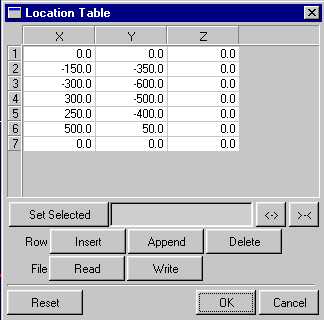
Рис. 11
Общий вид таблицы расположения показан на рис. 11. В крайнем левом столбце расположены номера точек, а в верхней строке - названия их координат.
Для изменения чисел в ячейках, а также для добавления и удаления строк в таблице используются кнопки редактирования Set Selected, Insert, Append, Delete. Эти кнопки можно использовать, если есть выделенные ячейки. Выделенная ячейка либо помечается черным цветом, либо число в ней помечается синим цветом. Для выделения одной или нескольких ячеек необходимо поставить курсор мыши на первую ячейку (в верхний левый угол, если выделяется прямоугольная область из нескольких ячеек), нажать левую кнопку мыши и, не отпуская ее, перевести курсор на последнюю ячейку (в правый нижний угол). При этом в первой ячейке число выделяется синим цветом, а остальные ячейки помечаются черным цветом.
Для изменения числа в одной или нескольких ячейках необходимо выделить нужные ячейки, набрать новое число в строке, расположенной справа от кнопки Set Selected, и нажать эту кнопку. Набранное число появится во всех выделенных ячейках.
Замечание. Изменить число в одной ячейке можно с помощью однократного или двойного щелчка левой кнопки мыши на этой ячейке.
Insert - вставляет пустые строки перед выделенными ячейками. Число вставляемых строк равно числу выделенных ячеек.
Append - добавляет пустые строки после выделенных ячеек. Число вставляемых строк равно числу выделенных ячеек.
Delete - удаляет строки, начиная с той, в которой находится первая выделенная ячейка. Число удаляемых строк равно числу выделенных ячеек. Если выделенных ячеек больше, чем строк, которые можно удалить, то удаление происходит не полностью.
Для удобства работы таблицу расположения можно записать в текстовый файл или считать данные в таблицу из файла. Для этого используются кнопки:
Write - запись таблицы в файл,
Read - чтение таблицы из файла.
При нажатии этих кнопок появляется диалоговое окно, в котором нужно указать название файла для записи или чтения соответственно.
Reset - обновляет таблицу.
Если число не умещается в ячейке, ширину столбца, в котором оно находится, можно увеличить. Для этого используют полосы в строке с названиями координат. Для изменения ширины столбца поставить курсор на полосу, обозначающую его правую границу, нажать левую кнопку мыши и, не отпуская ее, перетащить курсор на нужное расстояние, после чего отпустить кнопку.
3. ИЗМЕНЕНИЕ СВОЙСТВ ЧАСТЕЙ В ЦЕЛОМ
3.1. Средства изменения свойств частей
Любое трехмерное тело кроме геометрических характеристик может иметь следующие свойства: массу, моменты инерции, начальную скорость (как поступательную, так и вращательную), начальное расположение и ориентацию. ADAMS автоматически вычисляет массу и моменты инерции по заданному объему и плотности тела. Кроме того, автоматически вычисляются начальное положение и скорость тела в зависимости от способа его соединения с другими телами. При необходимости все эти свойства можно изменить вручную или указать способ их вычисления.
Изменение характеристик трехмерных тел производится в диалоговом окне. Для вызова этого окна на экран необходимо выделить нужную часть, вызвать контекстное меню, выбрать в нем название этой части (Part_1, Part_2 и т. д.) и затем пункт Modify. Для точечных масс существует отдельное диалоговое окно, которое вызывается с помощью пунктов верхнего меню Build, Point Mass, Modify. Общий вид диалоговых окон показан на рис. 12 и рис. 13.
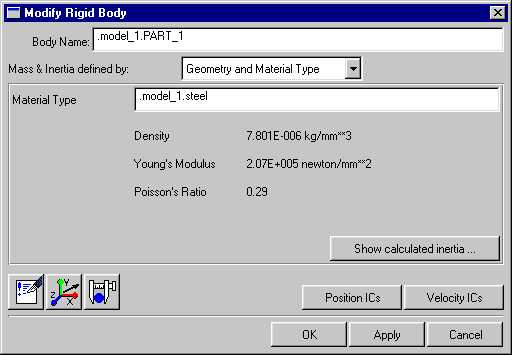
Рис. 12. Диалоговое окно изменения характеристик трехмерного тела
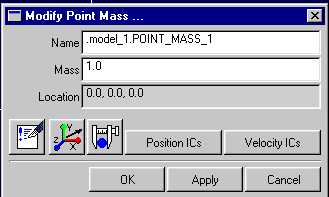
Рис. 13. Диалоговое окно для изменения характеристик точечной массы
Значения пунктов окна следующие:
Body Name – название части.
Mass & Inertia defined by – способ вычисления массы и моментов инерции. Эти величины либо вычисляются автоматически, либо задаются пользователем.
Material type – выбор материала, из которого состоит тело. ADAMS имеет библиотеку материалов с заранее известными свойствами. Список заданных материалов приведен в приложении 1, кроме того, можно создать новый материал.
Density - плотность материала. Вычисляется по заданному материалу или задается пользователем.
Young’s Modulus – модуль Юнга для данного материала.
Poisson’s Ratio – коэффициент Пуассона для данного материала.
Show calculated inertia – показать (или задать) значения моментов инерции. После просмотра вернуться к исходному состоянию окна можно с помощью кнопки Continue.
Position ICs – изменить начальное положение тела относительно определяющего маркера.
Velocity ICs – задать начальную поступательную и вращательную скорость.
Mass – значение точечной массы.
Location – координаты расположения точечной массы
Три кнопки расположенные в левом нижнем углу панели, позволяют (слева на право)
- добавить/просмотреть комментарии, описывающие необходимые пользователю характеристики части,
- изменить положение и ориентацию части на рабочей плоскости,
- создать графики изменения отдельных характеристик части во время моделирования (положения, ориентации, скорости, нагрузки и т. д.).
3.2. Задание массы и моментов инерции
Определить массу и моменты инерции трехмерного тела можно тремя способами, которые выбираются из меню Mass & Inertia defined by:
1) выбором известного материала (Geometry and Material type). В этом случае масса и моменты инерции вычисляются автоматически и их можно просмотреть (после нажатия Apply) нажатием кнопки Show calculated Inertia. Изменить материал можно с помощью контекстного меню, вызываемого правой кнопкой мыши в момент, когда курсор находится в строке Material type. В этом меню выбрать пункт Materials. После этого появится таблица всех заранее известных материалов, в которой можно выбрать необходимый;
2) заданием плотности нужного материла (Geometry and density). В этом случае после нажатия кнопки Apply масса и моменты инерции будут вычислены автоматически;
3) непосредственным указанием характеристик (User Input). Это наиболее сложный способ. При его выборе необходимо будет в соответствующих строках указать массу тела, моменты инерции Ixx. Iyy, Izz относительно осей координат, указать маркер, который будет определять центр масс для данного тела (cm - marker) и маркер, определяющий направление осей инерции тела. Если последний маркер не указан, используются оси маркера центра масс. Флажок Off Diagonal Terms устанавливают в том случае, если нужно ввести в рассмотрение моменты Ixy, Ixz, Iyz.
Замечание. Не рекомендуется использовать отдельно элементы, не имеющие массы (линии, окружности и т. д.), так как это может привести к ошибками во время вычисления ускорений (a=F/m). Такие элементы рекомендуется соединять с трехмерными телами.
3.3. Задание начальной скорости
Для задания начальной скорости служит кнопка Velocity ICs. После ее нажатия на экране появляется диалоговое окно Simulation Settings, которое для данного случая имеет вид, указанный на рис. 14.
Значения компонентов окна следующие:
Velocity ICs - выбор элемента для начальных значений. В данном случае элементом является скорость.
Body Name - название тела, для которого устанавливается скорость (можно изменить с помощью контекстного меню).
Inital veloсity along (Ground, Ref Coord Sys) - указание системы координат, по осям которой будут направлены компоненты вектора скорости.
Ground - глобальная система координат.
Ref Coord Sys - указать маркер, определяющий направление осей другой системы координат.
Рис. 14 |
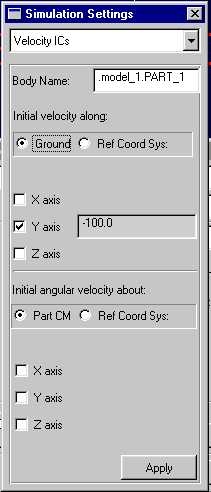
X-axis, Y-axis, Z-axis - при выборе этих флажков появляются строки, в которых нужно задать значение для соответствующей компоненты вектора скорости. Следует отметить, что незаданная начальная скорость и начальная скорость, равная нулю, не всегда одно и тоже. При не заданной начальной скорости она может отличаться от нуля из-за действия других тел, имеющих свою скорость.
Задание вращательной скорости выполняется аналогично. Вместо глобальной системы координат используется маркер центра масс. Задание положительной компоненты угловой скорости соответствует вращению против часовой стрелки, если смотреть с конца вектора компоненты угловой скорости.
После задания всех исходных данных для сохранения изменений нажать Apply и закрыть окно.
3.4. Задание начального расположения
и ориентации тела
Задание начального положения и ориентации необходимо в тех случаях, когда нужно запретить ADAMS смещение или поворот тела перед началом моделирования, например, из-за воздействия других тел. Для установки начальных параметров нажать кнопку Position ICs. После ее нажатия на экране появляется диалоговое окно Simulation Settings для установки расположения, в котором нужно установить флажки для параметров, которые должны быть фиксированы к началу анализа системы - Global X, Global Y, Global Z, Psi Orientation, Teta Orientation, Phi Orientation. После задания всех исходных данных для сохранения изменений нажать Apply и закрыть окно.
4. ИСПОЛЬЗОВАНИЕ ШАРНИРОВ И СОЕДИНЕНИЙ
4.1. Типы используемых соединений и их общие свойства
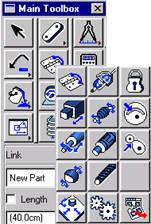
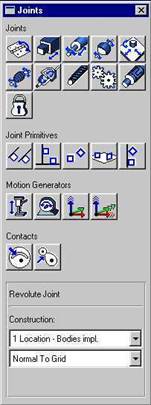
Рис. 15. Панель шарниров (сверху) и палитра соединений |
После того как все части конструкции созданы, необходимо указать, каким способом они соединяются. В ADAMS имеются различные виды соединений:
- простые шарниры (осевые, сферические, винтовые и др.),
- составные шарниры (шестереночные, ременные),
- соединения примитивов (например, когда одна часть может двигаться только параллельно другой).
Все соединения в ADAMS по умолчанию являются идеальными, позже в шарнир можно добавить трение. При создании соединения необходимо, как правило, указать два тела, которые соединяются, и место расположения соединения. В ADAMS существует соглашение, что из двух соединяемых тел первое тело движется относительно второго. В любом соединении существуют силы реакции, которые выражают взаимное действие соединенных частей друг на друга. Можно использовать силу реакции со стороны первого тела на второе, наоборот или сразу две силы от двух тел. Каждому соединению сопоставляется специальный значок на экране, используя который можно изменять свойства соединения, также как свойства обычного тела.
При создании соединения необходимо учитывать следующие особенности:
- любую часть при необходимости можно соединить с фундаментом. Для этого достаточно указать его как вторую часть соединения;
- некоторые соединения, например перпендикулярное соединение, универсальный шарнир, требуют точного определения, какая часть является первой, а какая – второй. В противном случае такие соединения могут работать неправильно.
При создании шарнира ему автоматически присваивается название, состоящее из ключевого слова и номера шарнира. Для простых шарниров ключевое слово Joint (Joint_1, Joint_2 и т. д), шестереночного шарнира – Gear (Gear_1, Gear_2…), для ременного соединения – Couple (Couple_1 Couple_2) и для примитивных соединений – Jprim (Jpirm_1, Jprim_2 и т. д.).
4.2. Инструменты для создания соединений
Для добавления соединений в модель можно использовать либо главную панель инструментов, либо панель соединений. На главной панели инструментов за соединения по умолчания отвечает кнопка  .
.
Панель соединений может вызываться двумя способами: из верхнего меню Build/Joints, либо из панели шарниров кнопкой. Примитивные соединения доступны только из панели соединений. Общий вид панелей соединений и шарниров показан на рис. 15
Каждая панель содержит панель установок (Settings Container), где необходимо указать конкретные особенности данного соединения.
4.3. Использование простых шарниров
ADAMS имеет следующий набор простых шарниров:
1. Осевой шарнир (Revolute Joints)
2. Скользящий шарнир (Translational Joints) 
3. Цилиндрический шарнир (Cylindrical Joints) 
4. Сферический шарнир (Spherical Joints) 
5. Плоскостной шарнир (Planar Joints) 
6. Шарнир, передающий постоянную скорость 
7. Винтовой шарнир (Screw Joints) 
8. Жесткая заделка (Fixed Joints) 
9. Карданный шарнир (Hooke/Universal Joint) 
Осевой шарнир представим в виде дверной петли (рис.16), две половины которой могут поворачиваться относительно общей оси. Осевой шарнир определяется положением своей центральной точки в пространстве и направлением оси вращения. При создании такого шарнира ось вращения, как правило, направлена перпендикулярно рабочей плоскости и поэтому представляется в виде точки. В дальнейшем ориентацию шарнира можно изменить, меняя направление оси вращения.
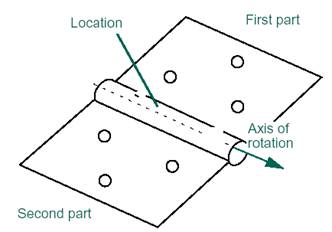
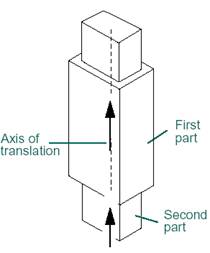
Рис. 16 Рис.17
Скользящий шарнир (рис. 17) позволяет соединяемым частям перемещаться относительно друг друга вдоль одной оси, но запрещает поворачиваться друг относительно друга. Характеристики, определяющие положение скользящего шарнира в пространстве, те же, что и осевого, - точка центра и ось вращения, которая определяет его ориентацию в пространстве.
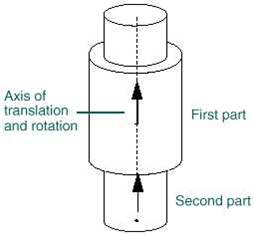
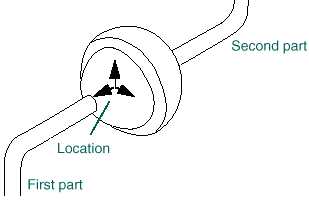
Рис. 18 Рис.19
Цилиндрический шарнир (рис. 18) представляет собой комбинацию первых двух шарниров. При таком соединении части могут и вращаться вокруг общей оси соединения, и скользить вдоль нее. Положение цилиндрического шарнира в пространстве определяет начальная точка соприкосновения частей и ось вращения.

|
Из за большого объема этот материал размещен на нескольких страницах:
1 2 3 4 5 |
