


Партнерка на США и Канаду по недвижимости, выплаты в крипто
- 30% recurring commission
- Выплаты в USDT
- Вывод каждую неделю
- Комиссия до 5 лет за каждого referral
Замечание. Если точка приложения силы находится на фундаменте, то сила не оказывает на модель никакого влияния, поскольку фундамент всегда неподвижен.
При создании силы необходимо определить следующие характеристики:
- части, между которыми действует сила, и направление, вдоль которого действует сила или точки ее приложения,
- величину силы, задать которую можно, выбрав на панели установок одну из следующих опций:
а) Constant (постоянная сила). Для такой силы нужно задать число, которое определит ее величину. Это число будет рассматриваться ADAMS как постоянная функция. Позже эту функцию можно будет изменить,
б) Bushing - or Spring-like (упругая вращательная или поступательная сила). Для такой силы необходимо задать значения для коэффициента упругости и коэффициента трения. Функцию, определяющую зависимость величины силы от времени, ADAMS вычислит на основе этих коэффициентов,
в) Custom (определяется пользователем). В этом случае величину силы можно задать как функцию от времени, расстояния, величин других сил и т. д.
6.3.1. Задание однокомпонентной силы
Сила называется однокомпонентной потому, что ее направление в процессе моделирования определяется из некоторых заранее заданных условий.
Для создания однокомпонентной силы необходимо:
1) выбрать значок, соответствующий однокомпонентной силе или моменту, и на панели установок определить следующие параметры:
а) Direction - определяет направление линии действия силы в пространстве. Его значения могут быть следующими:
- Space Fixed (направление, фиксированное в пространстве). В этом случае линия действия силы остается постоянной относительно глобальной системы координат (рис. 35),
- Body fixed (направление, фиксированное относительно тела). В этом случае линия действия силы остается постоянной относительно системы координат, связанной с телом, к которому приложена сила (рис. 36),
- Two bodies (два тела). Направление действия силы вычисляется по двум точкам, отмеченным на телах, между которыми эта сила действует. В этом случае направление силы постоянно меняется в процессе движения тел в пространстве (рис. 37).
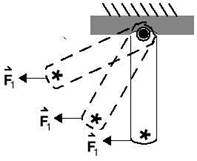
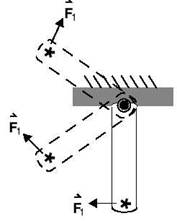
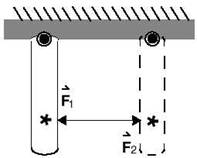
Рис. 35 Рис. 36 Рис. 37
б) Construction - способ ориентации силы в пространстве:
- Normal to grid - сила будет направлена по нормали к рабочей плоскости,
- Pick Feature - позволяет задать произвольное направление силы с помощью курсора мыши.
в) Characteristic - устанавливает изменение величины силы со временем:
- Constant - постоянная сила. Для задания ее величины нужно установить флажок Force и набрать значение для величины силы в строке справа,
- K and C - упругая сила, пропорциональная смещению тела от начальной точки. Для такой силы необходимо задать значения для коэффициента упругости K и коэффициента трения С, установив соответствующие флажки,
- Custom - никакие параметры не задаются. При выборе этого пункта ADAMS создает силу с нулевой величиной и неопределенным направлением. Позже величину и направление можно задать как сложную функцию времени, смещения, скорости и т. д.
2. Если одним из тел является фундамент, то необходимо выделить другое тело и отметить точку приложения силы (момента). В противном случае выделить первое, затем второе тело, между которыми действует сила (момент), и указать точки приложения на обоих телах.
3. Указать, если необходимо, направление, вдоль которого действует сила или момент. Для этого двигать мышь около точки приложения силы (момента). Появится стрела, обозначающая линию действия. Выбрать нужную ориентацию стрелки и нажать левую кнопку мыши.
6.3.2. Изменение однокомпонентной силы
Изменение параметров однокомпонентной силы производится с помощью диалоговой панели, которая вызывается из контекстного меню, в котором нужно выбрать название силы, а затем пункт Modify. В зависимости от того, действует ли сила между телом и фундаментом или между двумя телами, вид диалоговой панели будет различным. Наиболее общий вид для случая, когда сила действует между двумя различными телами, показан на рис. 38. В описание этой панели включены строки, которых нет на рисунке, но которые могут присутствовать в некоторых случаях.
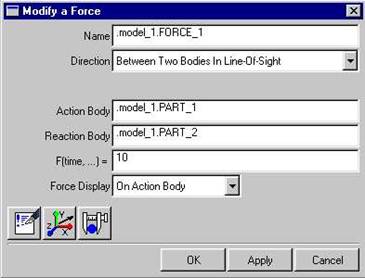
Рис. 38
Значения элементов диалогового окна следующие:
- Name - название силы,
- Direction - определяет способ ориентации силы. С помощью меню для этого пункта можно установить следующие значения:
а) On One Body, Fixed in Space - сила приложена к одному телу, и ее ориентация остается постоянной в пространстве,
б) On One Body, Moving with Body - сила приложена к одному телу, и ее ориентация меняется вместе с движением тела,
в) On One Body, Moving with other Body - сила приложена к одному телу, и ее ориентация меняется вместе с движением другого тела, указанного в строке Direction Body.
г) Between Two Bodies, in Line-Of-Slight - сила действует между двумя телами, и ее действие направлено по линии, соединяющей точки приложения силы на первом и втором телах.
Замечание. Последний способ ориентации не совместим с другими.
- Action Body - название тела, на которое действует сила,
- Reaction Body - название тела, со стороны которого действует сила. Если это тело является фундаментом, то выводится строка Reaction on ground,
- Direction Body - название тела, положение которого определяет ориентацию силы, приложенной к первому телу в случае в) пункта Direction,
- F(time)=... - позволяет определить зависимость величины силы как функции от времени. При этом допускается использовать стандартные математические функции. Для упрощения работы можно использовать конструктор функций. Для его вызова нажать правую кнопку мыши, когда курсор находится в строке редактирования, и выбрать пункт Function Builder,
- Force Display - графический показ силы во время моделирования. Его значения:
а) On - включен,
б) Off - выключен.
6.4. Использование многокомпонентных сил
6.4.1. Создание многокомпонентной силы
Для моделирования сложных сил, которые меняют свое направление и величину в процессе моделирования, в ADAMS используются многокомпонентные силы:
- сложная сила,
- сложный момент,
- обобщенная сила, являющаяся комбинацией первых двух пунктов.
Многокомпонентная сила действует между двумя телами. Первое тело, на которое направлено действие силы, называется активным Action body, второе тело, со стороны которого действует сила, называется телом реакции Reaction body. На каждом теле создается маркер, определяющий точку приложения силы. Маркер, связанный с первым телом, называется I marker, маркер, связанный со вторым телом, - J marker. На экране эти два маркера постоянно находятся в одной точке. ADAMS создает также третий маркер, который называется базовым и определяет направление силы, то есть сила представляется проекциями по осям этого маркера.
Для создания многокомпонентной силы необходимо:
1. Выбрать соответствующий значок на панели сил или палитре сил и на панели установок определить следующие параметры:
а) способ приложения силы к телам. С помощью меню можно выбрать следующие значения:
- 1 Location - в этом случае на рабочей плоскости нужно будет указать только точку приложения силы, а тела, к которым она приложена, ADAMS выберет самостоятельно. Это будут части, наиболее близко расположенные от точки приложения. Если вблизи точки приложения есть только одна часть, то второй частью будет фундамент,
- 2 Bodies, 1 Location - в этом случае на рабочей плоскости нужно будет указать по очереди первое и второе тела, между которыми действует сила, и точку приложения силы,
- 2 Bodies, 2 Locations - в этом случае на рабочей плоскости нужно будет указать как тела, между которыми действует сила, так и точки приложения силы на каждой части. Если эти точки не совпадают, то сила может быть не нулевой в начальный момент времени при расчетах;
б) ориентацию силы:
- Normal to Grid - сила будет перпендикулярна к рабочей плоскости,
- Pick Feature - произвольное направление силы. Необходимо будет мышью указать направление осей X и Y базового маркера. Направление оси Z ADAMS вычислит автоматически, так чтобы полученная тройка векторов была правой;
в) Характеристики, определяющие величину силы:
- Constant - постоянная сила. Для такой силы необходимо будет указать величину силы и (или) момента, установив соответствующие флажки и набрав числовые значения,
- Boushig-like - упругая сила. В этом случае необходимо указать значения для коэффициентов упругости и трения. В случае общей силы этих коэффициентов будет четыре - два для силы и два для момента.
г) Custom - никакие параметры не задаются. В этом случае создается сила с нулевой величиной и неопределенным направлением. Позже все параметры такой силы можно определить с помощью диалоговой панели. Этот пункт используется в том случае, когда величина силы сложным образом зависит от различных параметров: положения, ориентации, скорости тела и т. д.
2. На рабочей плоскости указать необходимые тела и точки приложения силы в соответствии с пунктом 1а. Если выбран пункт Pick Feature, то указать направление осей X, Y. Для этого двигать курсор мыши около точки приложения силы. На экране появится стрелка, показывающая направление оси X. Указать нужное направление и нажать левую кнопку мыши, появится вторая стрелка для оси Y. Ориентировать ее аналогичным образом.
6.4.2. Изменение многокомпонентной силы
У многокомпонентной силы можно изменить следующие параметры:
- поменять ролями активное тело и тело реакции,
- изменить величину силы - сделать ее константой, арифметическим выражением, зависящим от времени, или более сложной функцией,
- показать или скрыть графическое отображение силы на экране.
Характеристики многокомпонентной силы можно изменить с помощью специальной диалоговой панели, которая вызывается с помощью контекстного меню. Для вызова панели навести курсор мыши на значок силы на рабочей плоскости или на точку приложения силы и нажать левую кнопку мыши. В раскрывшемся меню выбрать название силы, затем пункт Modify. Появится диалоговая панель, вид которой зависит от конкретного вида силы. Наиболее общий вид панели показан на рис. 39 для случая общей силы. В случае модификации сложной силы или сложного момента некоторые строки панели будут отсутствовать.
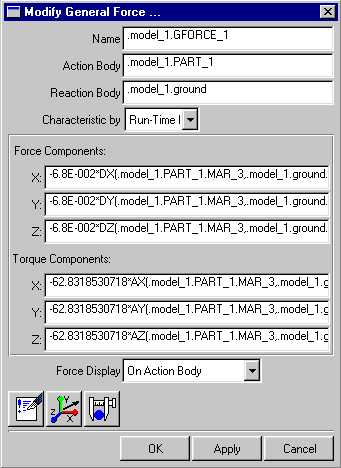
рис. 39
Значения элементов панели следующие:
- Name - название силы,
- Action body - название активного тела,
- Reaction body - название тела реакции.
- Characteristic by – строка, позволяющая выбрать способ для задания величины силы. Способы следующие:
Run-Time Expression - закон изменения задается в виде функции, зависящей от времени. При этом можно использовать стандартные математические функции,
User Written Subroutine - закон изменения задается в виде отдельной процедуры, описанной пользователем и откомпилированной в среде ADAMS,
- Force Components - определяет величины проекций силы X, Y, Z на оси координат базового маркера. Эта часть панели отсутствует, если изменяются характеристики сложного момента,
- Torque Components - определяет величины проекций момента x, y, z на оси координат базового маркера. Эта часть панели отсутствует, если изменяются характеристики сложной силы,
- Force Display - определяет режим показа силы на экране во время проведения расчетов;
None - сила не показывается.
On Action Body - показывается сила, действующая на активное тело,
On Reaction Body - показывается сила, действующая на тело реакции,
- Both - показываются силы, действующие на оба тела.
6.5. Использование упругих соединений
В отличие от шарниров, которые полностью исключают некоторые степени свободы в движении тел относительно друг друга, упругие соединения допускают относительные смещения тел на ограничиваемых степенях свободы, но при этом оказывают сопротивление этому смещению. В ADAMS силы, возникающие в упругих соединениях, являются пропорциональными расстоянию между телами и скорости движения тел относительно друг друга.
6.5.1. Использование линейной пружины
Линейная пружина представляет собой силу, которая действует между двумя телами вдоль некоторой линии. Одно из тел называется активным телом (Action body), второе – телом реакции (Reaction body). Величина силы вычисляется по следующей формуле
 ,
,
где
- r - текущее расстояние между частями,
- K - коэффициент упругости пружины,
- С - коэффициент вязкого трения,
- Fн - начальная нагрузка,
- rн - начальное расстояние между частями.
При создании линейной пружине присваивается название, состоящее из слова SPRING и порядкового номера пружины: SPRING_1.
Для создания линейной пружины необходимо:
1) выбрать ее значок на панели сил или палитре сил,
2) на панели установок определить значения для коэффициента упругости K и коэффициента вязкого сопротивления C,
3) на рабочей плоскости отметить точку закрепления пружины на первом теле, которое будет активным, затем на втором теле, которое будет телом реакции.
6.5.2. Изменение характеристик линейной пружины
Изменение характеристик линейной пружины производится с помощью диалоговой панели, которая вызывается контекстным меню. Для вызова меню навести курсор на значок пружины на рабочей плоскости и нажать правую кнопку мыши. В появившемся меню выбрать название пружины, затем пункт Modify. Раскроется окно, показанное на рис. 40.
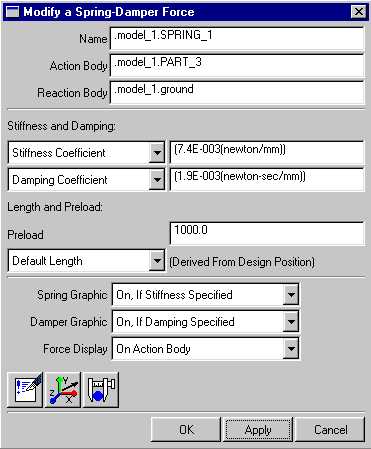
Рис. 40
Значения параметров следующие:
- Name - название пружины;
- Action body - название активного тела;
- Reaction body - название тела реакции;
- Stiffness adn Damping - раздел, позволяющий изменить значения коэффициентов упругости и вязкого сопротивления. Для коэффициента упругости с помощью меню можно установить следующие значения:
No Stiffness - абсолютно не упругая пружина. Ее действие обусловлено только силами вязкости, пропорциональной скорости,
Stiffness coeficient - позволяет задать значение постоянного коэффициента упругости,
Spline: F=f(defo) - позволяет задать массив значений коэффициента упругости в зависимости от расстояния между телами. На основе этого массива ADAMS создаст сплайн, который является функцией, описывающей нелинейную упругость пружины.
Для коэффициента вязкости существуют аналогичные пункты:
- Length and Preload - позволяет задать начальную длину и начальную нагрузку на пружину,
Preload - задает начальную нагрузку на пружину,
Default Length - определяет длину пружины, которая в начальный момент времени считается недеформированной,
Length at Preload - позволяет задать другую длину недеформированной пружины,
- Spring Graphic, Damper Grafic - эти пункты позволяют выбрать режимы показа изменения упругой и вязкой составляющих в силе упругости по отдельности;
- Force Display - определяет режим показа силы на экране во время проведения расчетов:
None - сила не показывается,
On Action Body - показывается сила, действующая на активное тело,
On Reaction Body - показывается сила, действующая на тело реакции,
Both - показываются силы, действующие на оба тела.
6.5.3. Использование торсионной пружины
Торсионная пружина является аналогом линейной пружины для случая вращательного движения. Наибольшее распространение такие пружины получили в механических часах. Торсионная пружина действует между двумя телами. Эти тела могут поворачиваться относительно друг друга вокруг общей оси. Торсионная пружина оказывает сопротивление такому вращению. Одно из тел называется активным телом (Action body), второе - телом реакции (Reaction body). При создании пружины на каждом из тел создается по маркеру. Маркер на первом теле называется I marker, на втором - J marker. Оси Z маркеров при вращении тел остаются параллельными. Величина момента от такой пружины вычисляется по следующей формуле:
 ,
,
где
- CT - коэффициент вязкого сопротивления,
- KT - коэффициент упругости пружины,
- a – текущий угол относительного поворота,
- Angle - начальный угол между телами,
- Mн – момент, действующий на тела в начальный момент времени.
Для создания торсионной пружины
1. На панели сил или палитре сил выбрать значок торсионной пружины и на панели установок определить следующие параметры:
а) способ соединения тел:
- 1 Location - в этом случае на рабочей плоскости нужно указать только точку, в которой будет находиться пружина, а тела, которые она соединяет, ADAMS выберет самостоятельно. Это будут части, наиболее близко расположенные от точки расположения пружины. Если вблизи есть только одна часть, то второй частью будет фундамент:
- 2 Bodies, 1 Location - в этом случае на рабочей плоскости нужно будет указать по очереди активное тело, тело реакции и точку расположения пружины,
- 2 Bodies, 2 Locations - в этом случае на рабочей плоскости нужно будет указать как соединяемые тела, так и точки соединения пружины с каждой частью.
б) ориентацию пружины:
- Normal to Grid - момент от пружины будет перпендикулярен к рабочей плоскости,
- Pick Feature - произвольное направление упругого момента. Необходимо будет мышью указать направление перпендикуляра к плоскости, в которой будет происходить вращение,
в) указать значения для коэффициентов упругости (TK) и сопротивления (TC).
2. На рабочей плоскости отметить необходимые тела и точки в соответствии с пунктом 1а.
3. Если необходимо, указать направление момента пружины. Для этого двигать курсор мыши около точки расположения пружины. На экране появится стрелка, после ориентации которой нажать левую кнопку мыши.
6.5.4. Изменение характеристик торсионной пружины
Изменение характеристик у торсионной пружины происходит так же, как и у линейной пружины. Вид диалоговых панелей полностью совпадает, за исключением того, что вместо слова Length, обозначающего длину пружины, будет присутствовать слово Angle - угол поворота тел относительно друг друга.
7. МОДЕЛИРОВАНИЕ КОНТАКТОВ ТЕЛ
Контактные силы возникают в момент взаимодействия двух тел между собой и определяют параметры этого взаимодействия (контакта). Контактные силы, или контакты, являются отдельным элементом ADAMSа наряду с обычными силами или твердыми телами. Частным видом контактных сил является сила реакции опоры. Простейшим примером проявления контактных сил может служить падение железного шара на упругую поверхность. В ADAMS существуют следующие типы контактов:
- кулачковый контакт,
- контакт двух сфер,
- набор контактных сил.
7.1. Кулачковый контакт
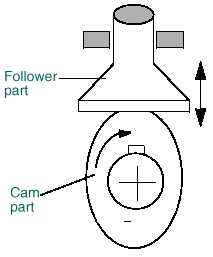
Кулачковый контакт моделирует взаимодействие частей в кулачковом механизме. При таком контакте подвижно взаимодействуют два тела. Одно из них двигается по некоторому закону, а второе постоянно соприкасается с ним одной точкой. Эта точка может быть неподвижна относительно второго тела или перемещаться по его поверхности в ходе контакта. Тело, которое задает движение, называется кулачком (Cam part). На нем должна располагаться контактная кривая. Второе тело называется ведомой частью (Follower part). В ADAMS существуют два вида таких контактов:
Pin in Slot (точка на кривой). В этом случае точка контакта остается неподвижной относительно ведомого тела. Примеры таких контактов показаны на рис. 41, 42. Кривая, по которой движется точка контакта, может быть произвольной: плоской или пространственной, открытой или замкнутой;
Curve on curve (кривая на кривой) определяет контакт тел, когда точка контакта перемещается относительно обоих тел в ходе движения. Пример такого взаимодействия показан на рис. 43. В этом механизме вращение эллипсоидного кулачка вызывает вертикальные колебания ведомой части. При этом точка контакта постоянно перемещается влево - вправо по нижней поверхности ведомой части. Здесь одной кривой является контур кулачка, а второй – нижняя поверхность ведомой части. Контактные кривые должны лежать в одной плоскости, они могут быть открытыми или замкнутыми. Если кривые соприкасаются или могут соприкасаться более чем одной точкой, то для каждой такой точки необходимо описать свой контакт.
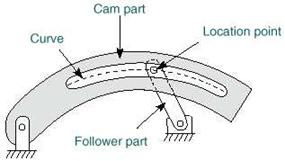
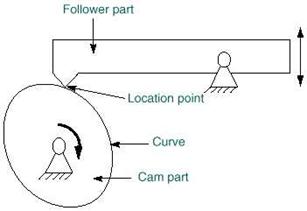
Рис. 41 Рис. 42
Рис. 43 |
7.1.1. Создание кулачкового контакта
Кулачковые контакты рассматриваются в ADAMSе как некоторые аналоги шарниров, поскольку контактирующие части должны двигаться безотрывно. Исходя из этого, кнопки для создания кулачковых контактов находятся на панели (или палитре) соединений.
Для создания кулачкового контакта необходимо:
1) На панели или палитре соединений выбрать кнопку нужного контакта, а именно:
- для создания контакта типа "точка на кривой"  ,
,
- для создания контакта "кривая на кривой"  ;
;
2) на рабочей плоскости выбрать соответственно точку или кривую подвижной части, которая будет двигаться вдоль базовой кривой.
3) на рабочей плоскости выбрать базовую кривую, вдоль которой будет двигаться подвижная часть.
Замечание. Если создается контакт типа "кривая на кривой", то цветом на рабочей плоскости выделяется только часть базовой кривой, хотя при расчетах ADAMS будет использовать всю кривую.
При создании кулачковых контактов полезно учесть следующие советы:
1) используйте кривые, определенные большим количеством точек для более точного расчета траектории точки контакта;
2) используйте замкнутые кривые всегда, когда это возможно, поскольку в крайних точках открытой кривой могут возникнуть сложности в определении траектории точки контакта;
3) проектируйте модель так, чтобы точка контакта не выходила за пределы базовой кривой. Если это происходит, ADAMS прекращает дальнейшие расчеты;
1) избегайте начальных условий на контакт, в которых точка соприкосновения тел находится близко к краю базовой кривой;
2) старайтесь не использовать контакты «кривая на кривой», в которых больше одной точки соприкосновения. Единственность точки контакта гарантируется, если обе контактные кривые являются выпуклыми;
3) можно создать несколько контактов, используя одну и ту же кривую.
7.1.2. Изменение характеристик кулачкового контакта
После создания кулачкового контакта в процессе моделирования, если потребуется, можно изменить кривые и точки, участвующие в контакте, а также начальные условия контакта.
Начальными условия для контакта типа «точка на кривой» являются
- скорость, с которой точка контакта (I marker) движется вдоль контактной кривой. При задании скорости нужно учитывать, что сама эта кривая также может двигаться, и реальная скорость точки контакта складывается из скорости движения вдоль контактной кривой и скорости самой кривой относительно глобальной системы координат;
- начальные координаты точки контакта. Точка подвижной части, назначенная точка контакта в начальный момент времени может не лежать на контактной кривой. В этом случае ADAMS будет использовать для моделирования контакта ее ближайшую проекцию на контактную кривую. По умолчанию координаты точки контакта задаются в системе координат, связанной с подвижной частью, однако если более подходящей является другая система координат, то можно указать ее маркер и задать координаты относительно этого маркера.
Начальными условиями для контакта «кривая на кривой» являются
- скорость, с которой точка контакта двигается вдоль одной или обеих кривых. Скорость задается в системе координат той части, которая содержит контактную кривую. Если начальное значение для скорости не задано, то ADAMS полагает его равным нулю, если это не противоречит начальным условиям на другие тела и конструкции;
- начальные координаты точки контакта на одной или обеих кривых. В начальный момент времени контактные кривые могут не соприкасаться.
Можно не определять некоторые или все начальные условия в кулачковом контакте. Неопределенные начальные условия ADAMS вычисляет сам, исходя из того, какие силы действуют на контактирующие части.
Для изменения характеристик кулачкового контакта используют диалоговое окно, которое вызывается с помощью контекстного меню. В этом меню контакт "точка на кривой" обозначается как Point_curve: PTCV_№, контакт "Кривая на кривой" - Curve_curve:CVCV_№, где № обозначает порядковый номер контакта.
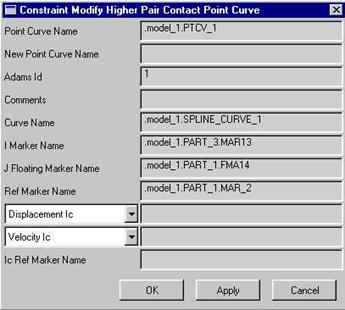
Рис. 44
Диалоговое окно для изменения свойств контакта "точка на кривой" показано на рис. 44. Значения его пунктов следующие:
- Point Curve name - название контакта,
- New Curve name - в этой строке можно набрать другое название для контакта, если это необходимо,
- Adams Id - идентификационный номер контакта, используемый ADAMS,
- Comments - строка комментариев,
- Curve Name - название контактной кривой, участвующей в контакте,
- I Marker Name - маркер точки контакта. Он связан с подвижной частью,
- J Floating Marker Name - специальный маркер, не отображаемый на рабочей плоскости. Оси X и Y этого маркера находятся в плоскости кривой. Ось X направлена по касательной, а ось Y - по внешней нормали к кривой,
- Ref Marker Name - название базового маркера контактной кривой,
- Displasement Ic - начальные координаты точки контакта. Если координаты не задаются, то можно оставить это поле пустым или с помощью меню установить значение No Displacement Ic. В этом случае вместо численных значений появится слово true,
- Velocity Ic - начальное значение для скорости движения точки контакта. Если начальная скорость не задается, то это поле можно оставить пустым или с помощью меню установить значение No Velocity Ic. В этом случае вместо численных значений появится слово true,
- Ref Marker Ic - маркер, с которым связано положение точки контакта в начальный момент времени. По умолчанию ADAMS использует определяющий маркер части, которой принадлежит контактная кривая.
Диалоговое окно изменения характеристик контакта "кривая на кривой" показано на рис. 45. Значения его пунктов аналогичны значениям пунктов в окне на рис. 44. Названия пунктов, в которых присутствует индекс I (I Marker, I Curve), относятся к кривой на подвижной части. Названия пунктов, в которых присутствует индекс J (J Marker, J Curve), относятся к кривой, связанной с кулачком.
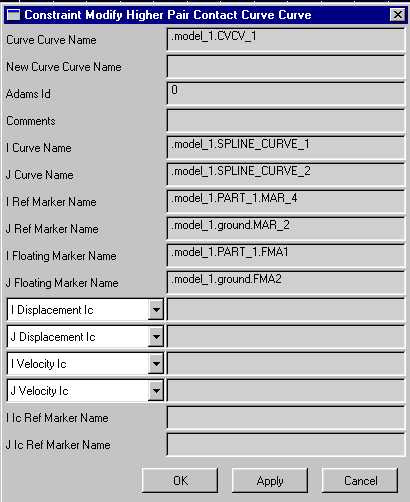
Рис. 45
7.2. Моделирование контакта двух сфер
Контакт «сфера-сфера» определяет, каким образом взаимодействуют две сферы (два эллипсоида) при взаимном столкновении. Для его создания необходимо указать две сферы, первая из которых будет называться активной (Action Body), а вторая - реактивной (Reation Body). В момент столкновения ADAMS прикладывает к каждой сфере силу, которая направлена по линии, соединяющей центры двух сфер. В центре каждой сферы создается маркер контакта.
Для моделирования контакта используются два параметра: характеристика поверхности и расстояние между сферами. Характеристика поверхности определяет компоненты силы взаимодействия сфер:
- жесткость - этот параметр определяет сопротивление материала проникновению вглубь поверхности. Как правило, он пропорционален глубине проникновения;
- вязкое сопротивление - определяет сопротивление пропорциональное скорости проникновения.
Расстояние между сферами определяет момент времени контакта.
Контакт сфер моделируется с помощью встроенной процедуры ADAMSа Impact, описание параметров которой будет дано позже.
Для создания контакта «сфера-сфера» необходимо:
1) выбрать значок контакта на панели или палитре упругих соединений  ,
,
2) на рабочей плоскости указать сначала первую, затем вторую сферу, участвующие в контакте.
Изменение характеристик контакта "сфера-сфера" осуществляется в диалоговом окне, которое вызывается с помощью контекстного меню. В этом меню контакт обозначается как Force:Sphere-Sphere_№, где № - порядковый номер контакта. Диалоговое окно для изменения характеристики контакта изображено на рис. 16. Значения его пунктов следующие:
- Name - название контакта,
- Direction - этот пункт определяет закон изменения силы взаимодействия между сферами. Этот пункт изменить нельзя,
- Action Body - название активной сферы,
- Reaction Body - название сферы реакции,
- F(time,...)= - определяет изменение величины силы взаимодействия при помощи процедуры Impact. Эта процедура имеет следующие параметры:
1) расстояние между центрами сфер. Эта величина рассчитывается с помощью функции dm, аргументами которой являются два маркера, обозначающие центры сфер,
2) скорость сближения сфер. Эта величина рассчитывается с помощью функции vt, аргументы которой те же, что и у функции dm,
3) число, обозначающее расстояние между центрами сфер, на котором происходит столкновение,
4) коэффициент жесткости упругого взаимодействия,
5) коэффициент жесткости нелинейного взаимодействия, нарастающего по экспоненте,
6) коэффициент вязкого сопротивления,
7) максимальная величина проникновения одной сферы в другую. Эта величина должна быть положительной и, как правило, не превышать 10% от расстояния, на котором происходит контакт.
- Force Display - определяет способ графического отображения силы взаимодействия между сферами в процессе моделирования. По умолчанию сила взаимодействия не показывается.
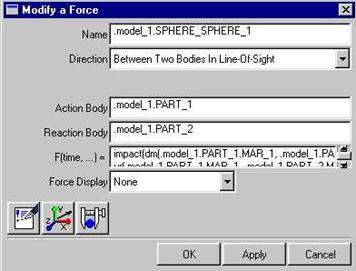
Рис. 46
7.3. Использование контактных сил
7.3.1. Виды контактных сил
Контактные силы являются особым типом сил, которые возникают при контакте тел друг с другом или другой, заранее определенной их конфигурацией. Величины контактных сил рассчитываются на основе функции Impact, описанной в разделе «Контакт двух сфер».
В ADAMS поддерживаются следующие виды контактов:
- Spere-in-sphere - сфера внутри сферы,
- Sphere-to-spere - сфера на сфере,
- Sphere-plane - сфера на плоскости,
- Circle-plane - кольцо на плоскости,
- Circle-in-circle - кольцо в кольце,
- Circle-to-circle - кольцо на кольце,
- Point-to-curve - точка на кривой,
- Circle-to-curve - кольцо на кривой,
- Plane-to-curve - плоскость на кривой.
Замечание. Если происходит контакт между двумя кольцами, лежащими в разных плоскостях, то эти кольца рассматриваются ADAMS как сферы.
7.3.2. Создание и изменение контактных сил
Для создания контактной силы необходимо на панели или палитре сил выбрать значок  .
.
Появится диалоговое окно, в котором нужно указать следующее:
- Type - тип контакта - один из 9 перечисленных выше, в зависимости от типа контакта указать тела, которые участвуют в этом контакте. Если одно из тел контакта кривая, то это должен быть сплайн. Кроме того, для кривой можно изменить направление действия контактной силы;
- Contact array - массив, который описывает параметры контакта (упругость, сопротивление и т. д.). Если такого массива еще нет, то необходимо создать его с помощью контекстного меню. Подробно использование контактных массивов будет рассмотрено позже;
- Force display - определяет способ отображения контактной силы на экране во время моделирования.
Для изменения характеристик контактной силы используется диалоговое окно, такое же, как и при создании силы. Оно вызывается с помощью контекстного меню, в котором контактная сила обозначается как Contact_force: Contact_№, где № - порядковый номер силы.
7.3.3. Использование контактных массивов
Контактный массив представляет собой набор параметров, которые определяют изменение величины контактной силы со временем. Контактный массив должен быть описан для каждой контактной силы, однако несколько контактных сил могут использовать один и тоже массив. В первый раз контактный массив создается с некоторыми параметрами, принятыми по умолчанию. Позже эти параметры можно изменить.

|
Из за большого объема этот материал размещен на нескольких страницах:
1 2 3 4 5 |
