


Партнерка на США и Канаду по недвижимости, выплаты в крипто
- 30% recurring commission
- Выплаты в USDT
- Вывод каждую неделю
- Комиссия до 5 лет за каждого referral
САМАРСКИЙ ГОСУДАРСТВЕННЫЙ УНИВЕРСИТЕТ
СОЗДАНИЕ ВИРТУАЛЬНЫХ МОДЕЛЕЙ
В ПАКЕТЕ ПРИКЛАДНЫХ ПРОГРАММ ADAMS
Учебное пособие
Самара
2003
МИНИСТЕРСТВО ОБРАЗОВАНИЯ РОССИЙСКОЙ ФЕДЕРАЦИИ
САМАРСКИЙ ГОСУДАРСТВЕННЫЙ УНИВЕРСИТЕТ
Кафедра математического моделирования в механике
СОЗДАНИЕ ВИРТУАЛЬНЫХ МОДЕЛЕЙ
В ПАКЕТЕ ПРИКЛАДНЫХ ПРОГРАММ
ADAMS
Учебное пособие
Издательство "Самарский университет"
2003
ББК 22.253
УДК 532.517
3148
Создание виртуальных моделей в пакете прикладных программ ADAMS: Учебное пособие. Самара: Изд-во «Самарский университет», 20с.
В учебном пособии даны методы проектирования, создания, тестирования и оптимизации виртуальных моделей на основе законов механики абсолютно твердого тела для определения динамических, кинематических и прочностных характеристик различных механизмов и систем на основе пакета прикладных программ ADAMS.
Приведено описание большого числа первичных элементов, из которых строятся виртуальные модели. Даны характеристики этих элементов и способы их взаимодействия. Рассматривается конкретный пример работы с моделью центробежного регулятора Уатта.
Пособие предназначено для студентов механико-математических факультетов университетов (специальности «Прикладная математика» и «Механика») и может быть полезно научным работникам в области проектирования различных машин и механизмов.
Рецензент д-р физ.-мат. наук, проф. Самарского государственного университета
© , 2003
© Изд-во «Самарский университет», 2003
ВВЕДЕНИЕ
1. Назначение ADAMS
ADAMS/View предназначен для создания, тестирования и оптимизации работы моделей механизмов и конструкций, состоящих из абсолютно твердых тел и их соединений (шарниров, нитей, пружин и т. д.).
Создание модели подразумевает описание всех ее характеристик: геометрических размеров, физических свойств, способов соединения подвижных и неподвижных частей, задание действующих сил и моментов, начального положения элементов модели и их скоростей.
Этап тестирования модели включает в себя моделирование поведения частей модели под действием приложенных сил и заданных движений и выявление критических параметров, наиболее сильно влияющих на эффективность работы модели в целом.
Оптимизация модели заключается в определении таких значений критических параметров модели, при которых ее работа будет наиболее эффективной.
2. Общие принципы создания моделей
Виртуальные модели, которые отображают реальные механизмы, в ADAMS конструируются из отдельных частей (Parts). Часть представляет некоторый набор заранее заданных первичных объектов (линии, цилиндры, параллелепипеды, пружины и др.). Часть в целом рассматривается как физический объект, который может иметь или не иметь массу, моменты инерции, скорость и так далее. Составляющие часть объекты определяются лишь геометрическими характеристиками и связями между собой. Все характеристики можно задавать при создании или изменять в процессе работы. Часть может состоять из нескольких, или из одного объекта, или вообще быть «пустой». Например, такая часть, как цилиндр, состоит как минимум из следующих объектов: самого цилиндра как геометрической фигуры, маркера, который определяет его положение и ориентацию в пространстве, маркера, определяющего центр масс цилиндра. Кроме того, цилиндр можно «срастить» с кубом, который имеет свои два маркера. Таким образом получится одна часть, состоящая из 5 элементов: куба, цилиндра, двух определяющих маркеров и маркера центра масс.
В ADAMS существуют следующие основные типы первичных объектов:
- твердые тела. Объекты, которые имеют массу и моменты инерции;
- примитивы. Тела, которые не имеют массы и характеризуются только геометрическими размерами (линии, дуги, сплайны и др.);
- точечные массы. Такие тела не имеют размеров, моментов инерции и характеризуются только своей массой;
- гибкие тела. Они имеют массу и моменты инерции и могут изгибаться под действием внешних сил;
- кроме того, ADAMS имеет специальный объект «земля», или «фундамент», который присутствует в любой модели.
Фундамент – единственная часть модели, которая все время остается неподвижной. Она создается автоматически в начале работы. Фундамент можно рассматривать как глобальную систему координат с началом в точке (0,0,0). Фундамент не может двигаться во время тестирования и оптимизации, но на этапе создания модели его можно передвигать по экрану для лучшего обзора моделируемой конструкции. Используемые первичные объекты можно расположить «на земле», т. е. связать с фундаментом. В дальнейшем они будут рассматриваться как части фундамента и примут все его свойства. Хотя сам фундамент является неподвижным, связанные с ним части можно передвигать во время построения модели. Для этого нужно изменить координаты определяющего маркера конструкции (это будет описано позже).
3. Локальные системы координат
При создании первичного объекта вместе с ним создается локальная система координат. Эта система двигается вместе с элементом, и ее положение определяется относительно глобальной системы координат. С помощью локальной системы наиболее удобно задавать расположение и ориентацию отдельных элементов. При расчетах ADAMS вычисляет положение элементов как положение их локальной системы координат. Перемещения же центров масс элементов рассчитываются относительно глобальной системы.
4. Степени свободы
Твердые тела имеют 6 степеней свободы: три поступательные и три вращательные, а точечные массы – три поступательные степени свободы. Перемещение объектов на заданных степенях свободы можно задавать следующим образом:
- добавить элемент к фундаменту, обеспечив ему неподвижность. При создании нового элемента ADAMS дает возможность добавить его к фундаменту, к некоторому существующему элементу или оставить как новый элемент;
- добавить в конструкцию подвижное соединение (шарнир), определив, каким образом должны между собой соединяться отдельные элементы;
- непосредственно задать закон движения тела.
5. Соглашение о названиях элементов
Названия элементов в ADAMS имеют иерархическую структуру. Полное название элемента состоит из названия создаваемой модели, названия части, в которую входит элемент, и названия самого элемента. Отдельные части названия разделяются точками. Например, окружность может иметь следующее название: Model_1.part_2.circle_1. Названия элементам по умолчанию даются исходя из их типа. Например, для точечной массы название будет Point_mass_1, для части - Part_1, Part_2 и т. д. Название элемента можно изменить, выделив его левой кнопкой мыши, затем, нажав правую кнопку, в появившемся меню выбрать пункт Rename.
6. Основные меню команд и панели инструментов
Рис. 1 |
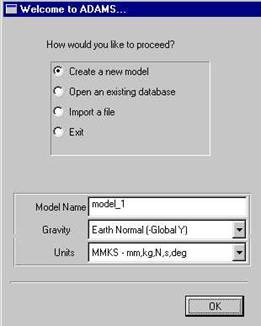
При запуске ADAMS на экране появляется окно "Welcome to ADAMS", (рис.1), в котором предлагается выбрать одно из следующих действий:
1) создать новую модель. При этом в нижней части окна показываются входные данные модели - название, ось, по которой направлена сила тяжести, и единицы измерения;
2) открыть уже существующую модель;
3) импортировать некоторые данные из файла. Это может быть командный файл ADAMS, в котором может также содержаться описание некоторой модели в виде набора команд. Такой файл существенно экономит место на диске;
4) завершить работу с ADAMS.
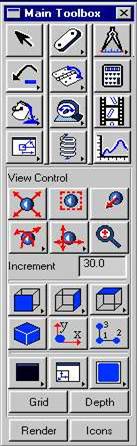
Управление ADAMS осуществляется при помощи верхнего меню. Кроме того, для удобства на экран можно вывести различные панели инструментов. Обычно после начала работы на экране присутствует главная панель инструментов (Main toolbox) (рис. 2). С ее помощью можно создавать различные конструкции, проводить расчеты движения с одновременной анимацией. Эта панель состоит из двух частей - «Набора инструментов» и «Панели управления просмотром», которая позволяет рассматривать создаваемую модель с различных позиций. Назначения кнопок главной панели инструментов перечислены в приложении 1.
Рис. 2 |
Во время работы с ADAMS на экране могут присутствовать следующие окна:
- координатное окно - в нем отображаются текущие координаты курсора. Оно вызывается клавишей F4 или с помощью пунктов верхнего меню View/Coordinate Window;
- для показа выполняемых команд ADAMS используется командное окно. Оно вызывается клавишей F3 или с помощью пунктов верхнего меню View/Command Window;
- для просмотра текущих сообщений о результатах работы используется окно сообщений Message Window. Оно вызывается с помощью пунктов верхнего меню View/Message Window.
- кроме того, на экране всегда присутствует рабочее окно или рабочая плоскость, на которой выполняется создание и тестирование моделей.
7. Подготовка к созданию модели
Перед началом построения моделей необходимо выбрать систему координат, в которой будет создаваться модель, а также размеры рабочей области. Для этого используют пункт верхнего меню Settings. При его активизации раскрывается подменю, в котором необходимо использовать два пункта Coordinate System и Working Grid.
Пункт Coordinate System дает возможность выбрать глобальную систему координат - декартовую, цилиндрическую или сферическую, а также присвоить осям координат порядковые номера. По умолчанию в ADAMS в тройке векторов, вокруг которых может происходить вращение модели, отсутствует поворот вокруг оси Y. Для устранения этого недостатка необходимо в этом пункте выбрать правильную тройку чисел, например 123, и систему координат, фиксированную в пространстве (Space fixed).
Пункт Working Grid необходим для:
- показа (сокрытия) координатной сетки (Show Working Grid);
- установки графической системы координат на плоскости (декартовая, полярная);
- выбора размеров расчетной области вдоль осей X и Y;
- настройки цвета и толщины линий, обозначающих оси координат;
- выбора начала и ориентации осей координат.
8. Управление просмотром модели
В процессе работы с моделью для наглядного представления о ее строении и свойствах часто необходимо посмотреть на эту модель с разных сторон, под разными углами. Для этого в ADAMS можно использовать панель управления просмотром на главной панели инструментов или экранное меню. Рассмотрим работу с экранным меню. Для изменения ракурса просмотра необходимо поставить курсор мыши в свободную от объектов область рабочей плоскости и нажать правую кнопку мыши. На экране появится меню с командами управления просмотром. Значения команд следующие:
- Front <F> - плоскость модели параллельна экрану, гравитация направлена вниз;
- Top <T> - вид сверху;
- Right <R> - вид сбоку, из плоскости модели;
- Iso <I > - просмотр модели под некоторым углом;
- Rotate XY <r> - вращение рабочей плоскости вокруг начала координат;
- Translate <t> - перемещение рабочей плоскости вдоль осей X и Y;
- Zoom in/out <z> - увеличение или уменьшение масштаба изображения;
- Zoom box <w> - увеличивает выделенную прямоугольную область до размеров полного окна;
- Origin - показывает начало координат;
- Fit to view <f> - изменяет масштаб изображения так, чтобы вся конструкция целиком поместилась на экране;
- Align to 3 point - увеличивает до размеров полного окна область, отмеченную тремя точками;
- Align to objekt XY <e> - поворачивает изображение так, чтобы выделенный объект располагался вдоль оси Х;
- Wire frame <S> - заливает цветом части конструкции;
- Shaded <S> - отменяет заливку цветом частей конструкций;
- Working grid on <g> - показывает ячейки координатной сетки;
- Working grid off <g> - отменяет показ ячеек координатной сетки;
- Toggle icon Visibility <v> - показывает или скрывает маркеры, значки шарниров и другие пиктограммы;
- Save view setup - сохраняет установки просмотра;
- Restore view setup - восстанавливает установки просмотра.
Около некоторых команд находятся буквы в треугольных скобках. Это "горячие" клавиши. Если буква большая, то она используется самостоятельно. Малые буквы взаимодействуют с мышью, то есть для точного выполнения команды достаточно (без вызова меню) нажать «горячую» клавишу и, двигая мышь, настроить ее действие.
9. Использование контекстного меню для работы с элементами модели
Рис. 3 |
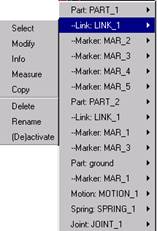
Если навести курсор мыши на некоторый объект на рабочей плоскости и нажать правую кнопку мыши, то появится Контекстное меню, с помощью которого можно выполнить основные необходимые действия с элементом (рис. 3).
Пункты меню следующие:
Select – выбранный элемент становится выделенным на экране;
Modify – просмотр и изменение основных характеристик элемента;
Info – информация о характеристиках элемента;
Measure – создать график изменения некоторой величины во время тестирования модели, например график скорости в зависимости от времени;
Copy – создать копию элемента на том же самом месте. Копия сохраняет все свойства элемента, кроме названия, к которому добавляется номер копии. Например, для элемента Part_1 название копии может быть Part_1_2;
Rename - изменить название элемента, принятое по умолчанию, на другое, выбранное пользователем;
Delete – удалить элемент. При этом появится дополнительный запрос на удаление всех конструкций, которые связаны с этим элементом (маркеры, точки, соединения и т. д.);
(De)activate – отключить или включить элемент. В выключенном состоянии элемент теряет свои свойства и присутствует только в виде рисунка.
Если в данном месте экрана содержится несколько перекрывающих друг друга объектов (например, точка пересечения двух стрежней, в которой к тому же находится осевой шарнир), то в контекстном меню появятся названия всех объектов, из которых нужно выбрать необходимый.
1. СОЗДАНИЕ ПРИМИТИВОВ И ТРЕХМЕРНЫХ ТЕЛ
1.1. Средства геометрического проектирования
Создание трехмерных твердых тел и линейных примитивов происходит по одним правилам, поэтому в дальнейшем и трехмерные тела, и примитивы будут обозначаться как твердые тела.
Модели простейших твердых тел заложены в библиотеку ADAMS. Более сложные тела создаются комбинацией этих простейших тел. Основным инструментом для создания примитивов и твердых тел является панель геометрического моделирования (палитра инструментов), которая вызывается либо командой верхнего меню Build/Bodies Geometry (рис. 4), либо как часть главной панели инструментов (рис. 5) активизацией правой кнопкой мыши среднего значка верхней строки, обозначенного как соединительное звено.
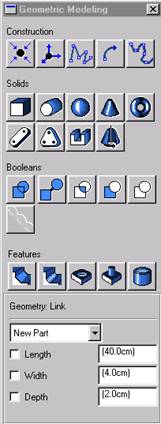
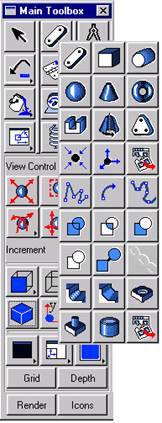
Рис. 4 Рис. 5
Замечание. Некоторые кнопки в ADAMS отмечены маленьким черным треугольником в нижнем правом углу. Это означает, что данная кнопка представляет собой меню. Для активизации такого меню необходимо навести на него курсор мыши и нажать правую кнопку.
На панели геометрического моделирования указаны все простейшие твердые тела, которые заложены в библиотеку ADAMS. При выборе некоторого тела в нижней части главной панели инструментов вместо панели управления просмотром появляется панель установок (Settings Container) с характеристиками тела, принятыми по умолчанию, в частности его статус:
- new part (новая часть),
- add to part (часть, добавляемая к другой части),
- add to ground или on ground (часть фундамента),
геометрические размеры и другие. Эти характеристики можно изменить до того, как тело будет создано. Для непосредственного создания тел их необходимо нарисовать на экране. Это можно сделать, отметив мышью их характерные координаты. Подробнее этот процесс будет рассмотрен позже. ADAMS автоматически вычислит массу созданного тела и моменты инерции по заданному типу материала или выведет предупредительную таблицу о том, что созданное не имеет массы. Позже все характеристики созданного элемента можно будет изменить с помощью пункта контекстного меню Modify. Вместе с твердым телом создаются специальные маркеры, которые определяют положение и ориентацию тела в пространстве и являются (и обозначаются на экране) локальными системами координат. Для того чтобы изменить положение или ориентацию тела в пространстве, необходимо изменить соответствующие параметры маркера.
Предварительные установки создаваемого тела закроют собой панель управления просмотром на главной панели инструментов. Для того чтобы после определения характеристик вернуть эту панель, нужно использовать кнопку со стрелкой в левом верхнем углу на главной панели инструментов.
Расположение и ориентацию вновь созданного тела можно задать смещениями относительно других тел. Это называется параметризацией объекта. Параметризация применяется при работе с большим количеством взаимосвязанных объектов. Изменяя координаты одного объекта, ADAMS автоматически пересчитывает координаты других параметризированных объектов.
Параметризацию объектов можно осуществить следующим образом:
- «привязать» объект к специальной точке на рабочей плоскости. Такие точки являются самостоятельными объектами;
- cоздать дизайн – переменную (Design variable - dv), представляющую одну из характеристик твердого тела – длину, ширину, высоту и др. Такие переменные удобно использовать на стадии тестирования и оптимизации параметров модели;
- создать функцию, которая вычислит характеристики твердого тела с помощью конструктора функций (Function Builder).
1.2. Создание линейных примитивов, не имеющих массы
Телами, не имеющими массы, в ADAMSе являются:
- определяющие точки, 
- маркеры локальных систем координат, 
- линии и ломаные, 
- дуги и окружности, 
- сплайны. 
Пиктограммы соответствуют обозначениям объектов на панели геометрического проектирования.
1.2.1. Определяющие точки
Точки определяют некоторое положение в пространстве, в котором строится модель. Они позволяют проводить параметризацию между объектами или фиксировать позицию объекта. Например, можно связать положение соединительного звена с двумя точками. Тогда при перемещении этих точек положение звена в пространстве будет изменяться автоматически. Также с помощью точек можно точно определить место соединения двух тел для точного расположения соединительного шарнира.
При создании точки ADAMS назначает ей имя Point_№, где № - номер точки. Первая созданная точка будет называться Point_1, вторая – Point_2 и так далее.
Для создания определяющей точки:
1) на панели геометрического моделирования выбрать кнопку создания точки ;
2) на панели установок определить следующее:
- статус точки,
- будут ли некоторые объекты параметризированы этой точкой. Более подробно работа с параметризированными объектами будет описана позже;
3) если необходима параметризация, выделить нужный объект;
4) поставить курсор мыши на место расположения точки и щелкнуть левой кнопкой.
После создания точки ее название и положение можно изменить, используя табличный редактор. Для доступа к табличному редактору следует на панели геометрического моделирования выбрать кнопку создания точки и на панели установок выбрать Point Table, или воспользоваться значком  на палитре инструментов.
Замечание. Нельзя связать с точкой маркер центра масс какого-либо объекта. Если это сделано, ADAMS удалит параметризацию при перемещении, когда будет пересчитывать координаты центра масс, если масса объекта не задана пользователем.
Совет 1. Если в том месте, где нужно расположить точку, уже есть некоторый точечный объект (маркер, шарнир и т. д.), то можно щелкнуть около него (или на нем) правой кнопкой мыши и в появившемся меню выбрать этот же объект. Точка будет расположена точно на его координатах.
Совет 2. Если координаты точки нужно задать численно, то необходимо щелкнуть правой кнопкой в пустом месте рабочей плоскости. Появится таблица, в которой можно задать нужные координаты.
1.2.2. Маркеры локальных систем координат
Маркеры определяют локальные системы координат на различных объектах создаваемой модели. На экране маркеры отображаются в виде тройки базовых векторов. Некоторые маркеры ADAMS создает самостоятельно, например, при создании твердого тела маркеры будут созданы в определяющих точках и в центре масс, если тело трехмерное. Определяющие точки для каждого тела свои: для параллелепипеда - один из углов, для цилиндра - одно из оснований и т. д. Также маркеры создаются при определении точки соединения двух тел. При создании маркер, как и точку, можно расположить на фундаменте или другом теле. Маркер характеризуется своим расположением (положением его начала координат) и ориентацией осей координат, которая может определяться:
- относительно глобальной системы координат,
- относительно текущей видимой системы координат,
- направление осей координат может быть задано пользователем.
При задании направлений двух осей ориентацию третьей оси ADAMS вычисляет самостоятельно. По умолчанию название маркера принимается как Marker_№, где № - порядковый номер маркера. Маркеры разных частей имеют отдельную нумерацию. Например, разные части могут иметь маркеры с названием Marker_1. Маркером, как и точкой, можно параметризовать расположение и ориентацию различных объектов.
Для создания маркера:
1) выбрать его значок на панели инструментов;
2) на панели установок выбрать статус и способ ориентации маркера;
3) если маркер добавляется к некоторому объекту, то выделить этот объект;
4) указать курсором место расположения маркера и нажать левую кнопку мыши;
5) указать ориентацию осей маркера, если это необходимо.
1.2.3. Линии и ломаные
ADAMS позволяет создавать единичные как линии, так и ломаные – замкнутые или не замкнутые. При создании линии как отдельной части выводится предупреждение, что созданный объект не имеет массы. В начальной точке линии создается маркер, определяющий ее положение и ориентацию. Можно использовать специальное диалоговое окно для более точного расположения линий.
Для создания линии (ломаной)
1) выбрать значок создания линий на палитре инструментов;
2) на панели установок определить статус линии (ломаной);
3) выбрать One line для создания одной линии или Polyline для создания ломаной;
4) в случае необходимости определить длину линии (Length) и (или) количество линий в ломаной;
5) для одной линии можно также определить угол с осью Х видимой или глобальной системы координат;
6) установить флажок Close для создания замкнутой ломаной;
7) на рабочей плоскости последовательно отметить курсором крайние точки линии или угловые точки ломаной. Создание одиночной линии завершается двойным нажатием левой кнопки мыши, а ломаной - одиночным нажатием правой кнопки.
Совет. Для удаления неправильно нарисованных линий в ломаной достаточно указать мышью их точки в обратном порядке.
1.2.4. Окружности и дуги
В ADAMSе рассматриваются только дуги, которые являются частью окружности. Для построения других кривых используются сплайны.
Рис. 6 |
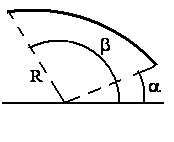
Дуга как часть окружности характеризуется положением центра, радиусом R, начальным углом a и конечным углом b. Эти углы отмеряются от горизонтальной линии, проведенной через центр дуги, против часовой стрелки (рис. 6). Как самостоятельный объект дуга или окружность не имеют массы.
Для создания дуги или окружности:
1) выбрать ее значок на палитре инструментов;
2) определить статус;
3) если необходимо задать радиус и дополнительно для дуги начальный и конечный углы;
4) для создания окружности установить флажок Circle;
5) щелкнуть левой кнопкой в точке центра и передвинуть мышь. На экране начнет отображаться радиус для дуги или окружности. Когда он станет достаточного размера, еще раз щелкнуть кнопкой мыши.
1.2.5. Сплайны
Сплайн - это гладкая кривая, проходящая через заданные точки. Сплайны могут быть как открытыми, так и замкнутыми.
В ADAMS сплайны можно создавать двумя способами:
1) определяя количество ключевых точек и их координаты,
2) аппроксимируя уже существующие кривые.
Для построения открытого сплайна необходимо определить, как минимум, 4 точки, для закрытого - 8 точек.
Для создания сплайна:
1) выбрать его значок на палитре инструментов;
2) на панели установок определить его статус;
3) для создания закрытого сплайна установить флажок Closed;
4) выбрать метод построения по точкам (Points) или используя кривую (Curve);
5) для построения по точкам курсором и нажатием левой кнопки мыши отметить на экране все ключевые точки сплайна. В конце нажать правую кнопку мыши;
6) для аппроксимации сплайном уже существующей кривой указать, сколько точек нужно использовать при построении сплайна и щелкнуть на выбранной кривой левой кнопкой мыши.
Совет. Если какая-либо точка отмечена неправильно, нужно щелкнуть на ней еще раз, она будет удалена. Таким образом можно удалить все точки.
1.3. Создание трехмерных тел
Пространственные тела можно создавать, используя библиотеку ADAMS, в которой заданы основные виды геометрических фигур, или используя метод построения тел с помощью определяющих линий. Кроме того, возможны различные комбинации создаваемых тел (слияние тел, вырезание одного тела из другого и т. д.).
Ниже будет рассмотрено, как создавать следующие трехмерные тела:
1) прямоугольный блок,
2) цилиндр,
3) сфер,
4) усеченный конус,
5) тор,
6) соединяющее звено,
7) пластину,
8) произвольное тело по определяющим прямым линиям,
9) тело вращения.
1.3.1. Создание блока (Box)
При создании блока достаточно указать его длину (Length) и высоту (Height) по осям X и Y. Третий размер по оси Z (Depth) ADAMS вычислит самостоятельно по формуле с=2*min(a, b), где a – длина, b – высота блока (рис.7). Размеры блока отсчитываются от определяющего маркера влево, вверх и от экрана. После того как блок создан, в одном из углов появляется красная точка, которая позволяет изменять геометрические размеры блока с помощью мыши. Для этого достаточно «захватить» точку курсором и перетащить на нужное расстояние.
Рис.7 |
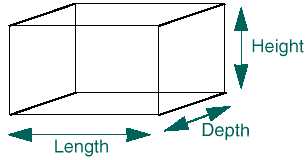
Для создания блока:
1) на палитре инструментов выбрать его значок;
2) указать статус;
3) указать, если необходимо геометрические размеры, отметив соответствующие флажки и задав значения;
4) поместить курсор мыши в одном из будущих углов блока, нажать левую кнопку и перетащить курсор по диагонали до тех пор, пока блок не достигнет нужных размеров.
1.3.2. Создание цилиндра (Cylinder)
При создании цилиндра достаточно нарисовать на экране его длину, при этом его радиус, если он заранее не указан, будет составлять 25% от длины. Созданный цилиндр имеет две красные точки. Одна позволяет изменять радиус, другая - длину. Цилиндр создается в плоскости XY, позже его ориентацию можно изменить с помощью определяющего маркера.
Для создания цилиндра:
1) на палитре инструментов выбрать его значок;
2) определить статус;
3) на панели установок указать, если необходимо, длину и радиус цилиндра;
4) указать курсором место, где должен находиться цилиндр, нажать левую кнопку и, не отпуская ее, двигать мышь до тех пор, пока цилиндр не достигнет нужных размеров.
1.3.3. Создание сферы (Sphere)
После создания сферы на ней имеются три красные точки, которые позволяют изменять ее форму, преобразовывая в эллипсоид.
Для создания сферы:
1) выбрать ее значок на панели инструментов;
2) на панели установок определить статус;
3) указать, если необходимо радиус;
4) отметить на экране центр сферы, нажать левую кнопку мыши и двигать ее до тех пор, пока сфера не станет нужного размера.
1.3.4. Создание конуса (Frustum)
В общем случае в ADAMS рассматривается усеченный конус, который характеризуется своей длиной, верхним и нижним радиусом. Созданный конус имеет три красные точки, которые позволяют изменять вышеуказанные размеры. Любой из радиусов может быть стянут в точку. В этом случае получается обычный конус. Кроме того, из усеченного конуса можно получить гиперболоид вращения. Для этого достаточно перетащить красную точку, управляющую радиусом, через центр конуса.
Для создания усеченного конуса:
1) на палитре инструментов выбрать его значок;
2) на панели установок определить статус;
3) указать, если необходимо значения длины верхнего и нижнего радиусов, отметив соответствующие флажки и задав значения;
4) отметить курсором точку, где должен располагаться конус, нажать левую кнопку мыши и, не отпуская ее двигать мышь в направлении длины конуса;
5) когда конус достигнет нужных размеров, отпустить кнопку.
1.3.5. Создание тора (Tor)
Тор получается в результате вращения окружности вокруг некоторой, не принадлежащей ей прямой. Он характеризуется большим и малым радиусами. После создания тор имеет две красные точки, которые позволяют изменять размеры радиусов. По умолчанию малый радиус имеет 25% длины большого.
Для создания тора:
1) на палитре инструментов выбрать его значок;
2) на панели установок определить статус;
3) указать, если необходимо, значения большого и малого радиусов, отметив соответствующие флажки и задав значения;
4) указать курсором место, где должен находиться центр тора, нажать левую кнопку и, не отпуская ее двигать мышь от центра до тех пор, пока тор не достигнет нужных размеров.
1.3.6. Создание соединительного звена (Link)
При создании звена достаточно отметить на экране его длину. По умолчанию ширина звена устанавливается в 10% от длины, а толщина в 5% от длины. Созданное звено имеет две красные точки. Одна из них позволяет изменять длину и ширину, а другая – длину и ориентацию в собственной плоскости.
Для создания соединительного звена:
1) на палитре инструментов выбрать его значок;
2) на панели установок определить статус;
3) указать, если необходимо значения длины ширины и толщины, отметив соответствующие флажки и задав значения;
4) указать курсором место, где должно находиться звено, нажать левую кнопку и, не отпуская кнопки, двигать мышь в направлении длины до тех пор, пока звено не достигнет нужных размеров.
1.3.7. Создание пластины (Plate)
ADAMS позволяет создавать пластины, у которых три и более углов (как выпуклых, так и вогнутых). Каждый угол на пластине заменен дугой (закруглен). Закругление характеризуется своим радиусом. По умолчанию радиус закругления и толщина пластины принимаются равными одной единице измерения длины. При создании пластины необходимо отметить все угловые точки. В каждой из них создается маркер. Маркер, созданный в первой точке, является основным. Он определяет положение и ориентацию пластины в пространстве. После создания пластина имеет две красные точки, которые позволяют изменять толщину и радиус скругления углов.
Для создания пластины:
1) на палитре инструментов, выбрать ее значок;
2) на панели установок определить статус;
3) указать, если необходимо значения толщины и радиуса закругления, отметив соответствующие флажки и задав значения;
4) по очереди указать курсором все угловые точки, нажимая в каждой левую кнопку мыши. После указания последней точки нажать правую кнопку мыши.
Замечание. Если расстояние между двумя точками меньше, чем два радиуса, плата создана не будет.
1.3.8. Создание тела по определяющим линиям (профиля) (Extrusion)
Профиль это трехмерное тело, которое определяется формой своего поперечного сечения (профилем) и толщиной (Thickness), которая в данном случае имеет смысл длины (рис. 8).
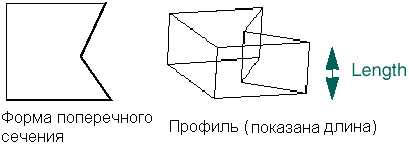
Рис. 8
Профили могут быть замкнутыми и открытыми. Замкнутые профили рассматриваются как обыкновенные трехмерные тела, а открытые – как поверхности и не имеют массы.
Для создания профиля:
1) на палитре инструментов выбрать его значок;
2) на панели установок определить статус;
3) указать, если необходимо, значение толщины;
4) для создания замкнутого профиля выбрать флажок Closed;

|
Из за большого объема этот материал размещен на нескольких страницах:
1 2 3 4 5 |
