

Партнерка на США и Канаду по недвижимости, выплаты в крипто
- 30% recurring commission
- Выплаты в USDT
- Вывод каждую неделю
- Комиссия до 5 лет за каждого referral
· ссылку [перегенерировать сообщение], если документация об аукционе не изменялась;
· ссылку [перегенерировать сообщение с документацией], если вносились изменения в документацию об ОА (Рис. 7.27).

Рис. 7.27
После этого система вновь приступит к формированию содержимого извещения, используя актуальные на текущий момент данные.
7.10. Отправка извещения на согласование с заказчиком
После того как вы сформировали содержимое извещения о проведении открытого аукциона и удостоверились его в правильности, данное сообщение можно отправить на согласование с заказчиком.
Для того чтобы отправить извещения о проведении открытого аукциона на согласование с заказчиком, выполните следующие действия:
1) В карточке сообщения перейдите на вкладку «Извещение о проведении открытого аукциона»;
2) Нажмите кнопку «Отправить на согласование заказчику» (Рис. 7.28).
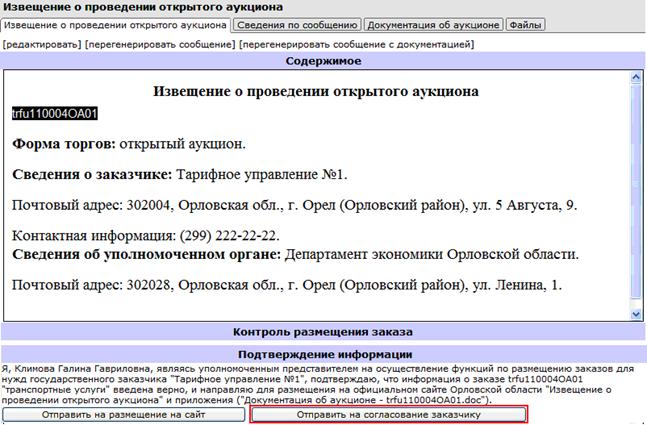
Рис. 7.28
3) На экране появится диалоговое окно с просьбой о подтверждении «Вы действительно хотите изменить состояние объекта? В случае положительного ответа объект будет подписан Вашей ЭЦП». Нажмите кнопку «ОК»;
4) Для подписания ЭЦП в появившемся окне «Security Alert» нажмите кнопку «Yes», если используется закрытый ключ в окне «КриптоПро CSP» введите пароль, указанный при получении сертификата и нажмите кнопку «ОК»;
Примечание. Окна «Security Alert» и «КриптоПро CSP» выводятся для файла самого сообщения и для каждого прикрепленного файла.
После этого извещение о проведении ОА перейдет в состояние «На обработке у Заказчика» (Рис. 7.29).
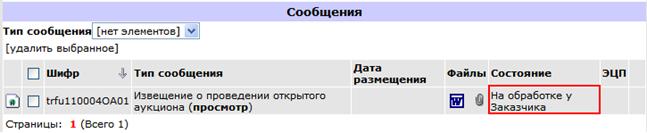
Рис. 7.29
Извещение о проведении ОА отобразится в карточке организации на вкладку «Размещение». На вложенной вкладке «Обработка заказов» появится блок «Сообщения на обработке у заказчика» (Рис. 7.30).
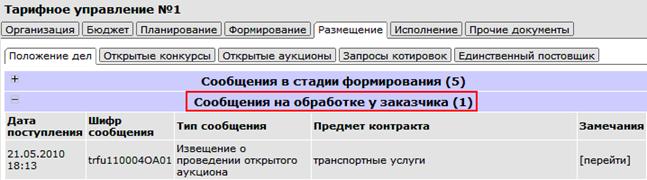
Рис. 7.30
7.11. Отправка извещения на размещение на сайт
После того как вы сформировали содержимое извещения о проведении ОА или ОК и удостоверились его в правильности и (или) согласовали извещение с заказчиком, данное сообщение необходимо отправить на размещение на официальный сайт.
Для того чтобы отправить извещения о проведении открытого аукциона для размещения на официальный сайт, выполните следующие действия:
1) В панели «Избранное» перейдите в карточку организации на вкладку «Размещение»;
2) На вложенной вкладке «Обработка заказов» в блоке «Сообщения на обработке в УО» нажмите на названии сообщения в столбце «Тип сообщения» (Рис. 7.31).
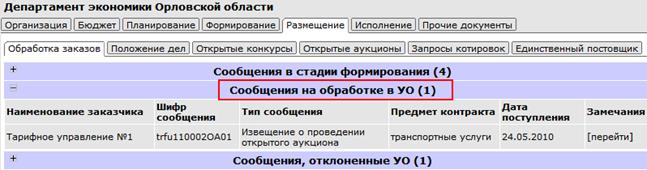
Рис. 7.31
На экране откроется вкладка «Извещение о проведении открытого аукциона».
Примечание. Чтобы просмотреть замечания, оставленные заказчиком в процессе согласования, нажмите ссылку [перейти] в строке сообщения.
3) На вкладке «Извещение о проведении открытого аукциона» нажмите кнопку «Отправить на размещение на сайт» (Рис. 7.32).
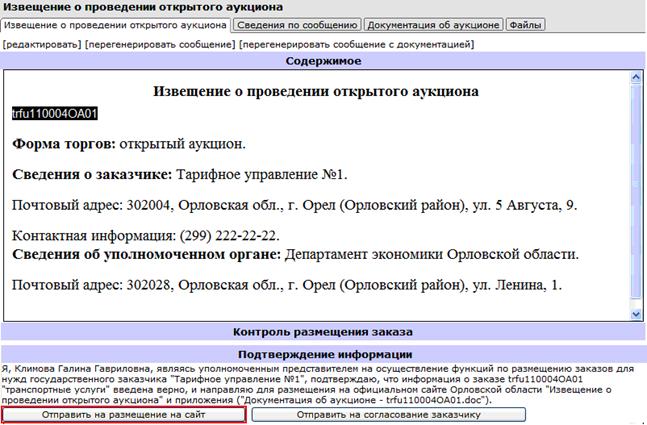
Рис. 7.32
4) На экране появится диалоговое окно с просьбой о подтверждении «Вы действительно хотите изменить состояние объекта? В случае положительного ответа объект будет подписан Вашей ЭЦП». Нажмите кнопку «ОК»;
5) Для подписания ЭЦП в появившемся окне «Security Alert» нажмите кнопку «Yes», если используется закрытый ключ в окне «КриптоПро CSP» введите пароль, указанный при получении сертификата и нажмите кнопку «ОК»;
Примечание. Окна «Security Alert» и «КриптоПро CSP» выводятся для файла самого сообщения и для каждого прикрепленного файла.
После этого извещение о проведении открытого аукциона перейдет в состояние «Готово к размещению», через несколько минут автоматически перейдет в состояние «Размещено». Это означает, что сообщение размещено на официальном сайте (Рис. 7.33).

Рис. 7.33
Примечание. При размещении сообщения происходит также подписание ЭЦП самого сообщения (именно файла. doc) и всех прикрепленных файлов.
При размещении информационного сообщения на официальном сайте заказ автоматически перейдет в состояние «2. Начат прием заявок». Лот заказа будет автоматически переведен в состояние «2. Редактирование завершено» (Рис. 7.34).
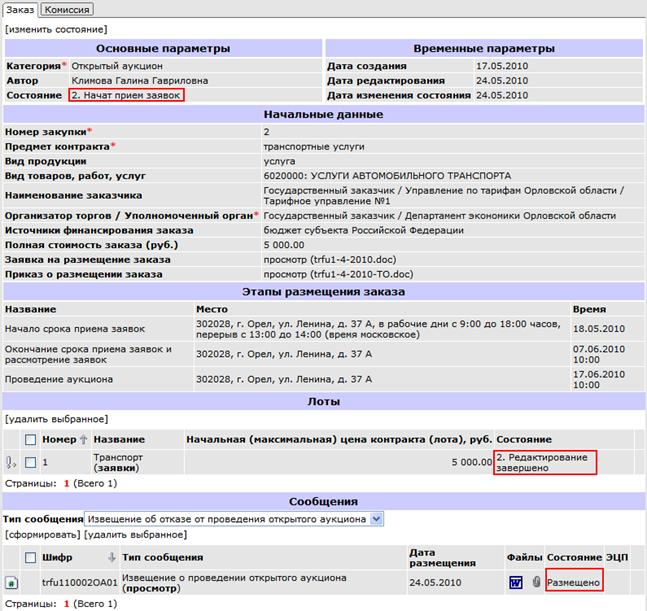
Рис. 7.34
Открытый аукцион, созданный на основании заказа, отобразится в карточке организации заказчика на вкладке «Размещение» на вложенной вкладке «Открытые аукционы» (Рис. 7.35).
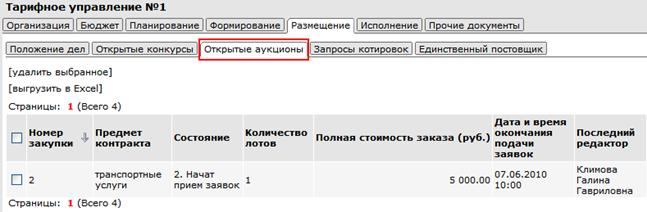
Рис. 7.35
Открытый конкурс, созданный на основании заказа, отобразится в карточке организации заказчика на вкладке «Размещение» на вложенной вкладке «Открытые конкурсы» (Рис. 7.36).
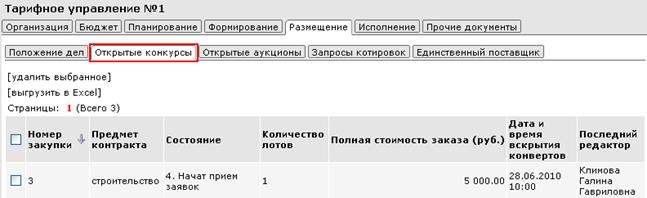
Рис. 7.36
8. Проведение открытого аукциона
С момента размещения извещения о проведении ОА на официальном сайте и наступления даты начала приема заявок участники присылают заявки на интересующие их торги.
8.1. Окончание приема заявок
После наступления даты окончания приема заявок, необходимо перевести заказ в состояние «3. Окончен прием заявок», для этого выполните следующие действия:
1) Откройте карточку организации заказчика, для этого откройте панель навигации и выберите режим «Поиск». Введите в поле поиска текст, в списке «Искать» выберите значение «Организация» и нажмите на кнопку «Поиск» (Рис. 8.1).
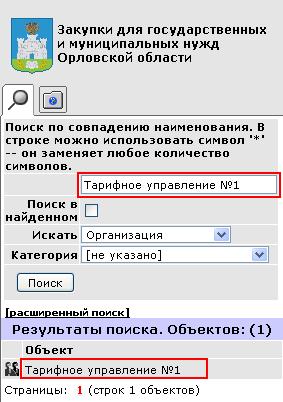
Рис. 8.1
Искомая организация отобразится в блоке «Результаты поиска». Название организации является ссылкой перехода на карточку организации.
2) Щелкните на название организации в результатах поиска, на экране появится карточка организации;
3) В карточке организации перейдите на вкладку «Размещение»;
4) Нажмите на названии предмета контракта на вложенной вкладке «Открытые аукционы» (Рис. 8.2).
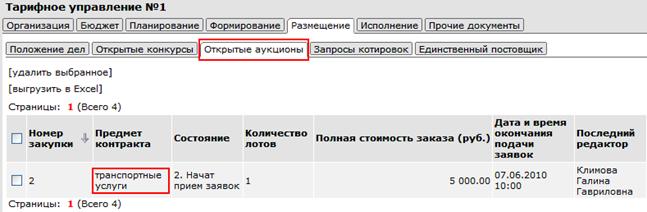
Рис. 8.2
На экране появится вкладка «Заказ» (Рис. 8.3).
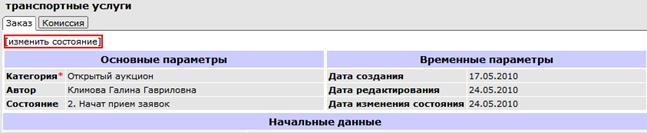
Рис. 8.3
5) Щелкните на ссылке [изменить состояние], в появившейся форме в поле «Состояние заполнения» выберите новое состояние «3. Окончен прием заявок» и нажмите кнопку «Изменить».
После этих действий на экране появится вкладка «Заказ», заказ находится в состоянии «3. Окончен прием заявок», лоты заказа переводятся в состояние «3. Ввод и рассмотрение заявок» (Рис. 8.4).
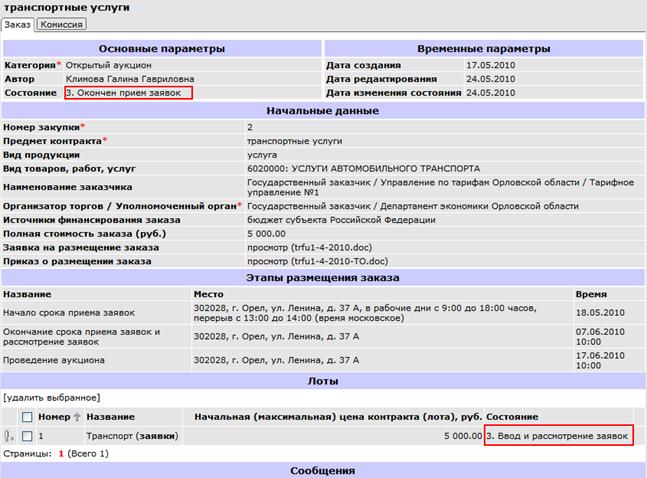
Рис. 8.4
8.2. Регистрация заявок
Для того чтобы зарегистрировать заявку на ОА, выполните следующие действия:
1) На вкладке «Открытые аукционы» откройте карточку заказа, по которой необходимо зарегистрировать заявки;
2) В блоке «Лоты» щелкните ссылку (заявки) (Рис. 8.5).

Рис. 8.5
3) На вкладке «Заявки» щелкните ссылку [добавить] (Рис. 8.6).
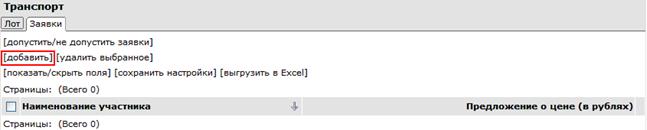
Рис. 8.6
4) В появившейся форме добавления объекта «Заявка» в поле «Указать поставщика» выберите: выбрать зарегистрированного или добавить нового;
5) если в поле «Указать поставщика» выбрано «Выбрать зарегистрированного», то в поле «Наименование» выполните поиск поставщика, при поиске можно использовать часть названия поставщика или точный ИНН (Рис. 8.7).
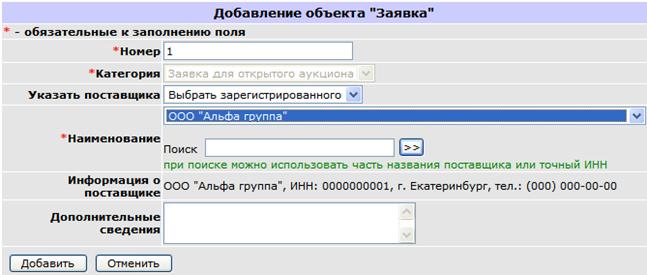
Рис. 8.7
6) Если в поле «Указать поставщика» выбрано «Добавить нового», то заполните поля:
a. в поле «Наименование» введите название поставщика;
b. выберите вид поставщика: юридическое или физическое лицо;
c. введите ИНН поставщика (10 символов) и КПП;
d. укажите телефон и факс, при заполнении поля используйте стандартные форматы, например, (ххх) ххх-хх-хх;
e. заполните почтовый адрес;
f. выберите статус, дающий право на государственную поддержку (Рис. 8.8).
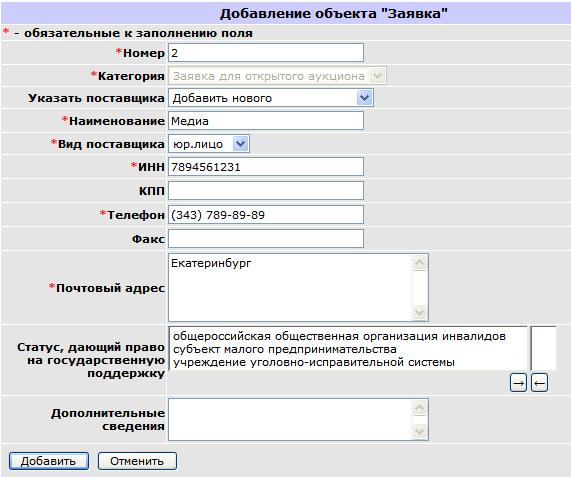
Рис. 8.8
7) Введите дополнительную информацию в поле «Дополнительные сведения»;
8) Нажмите кнопку «Добавить».
При заполнении поля «ИНН» может возникнуть ситуация, когда организация с указанными ИНН уже существует в системе. В этом случае на экране отобразится сообщение (Рис. 8.9).
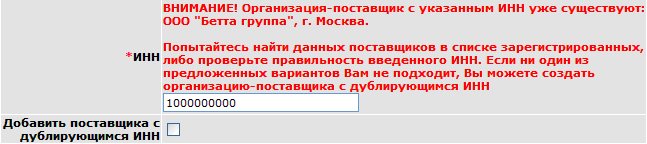
Рис. 8.9
Если вы уверены в том, что хотите создать организацию-поставщика с дублирующимся ИНН, установите флажок «Добавить поставщика с дублирующимся ИНН» и нажмите повторно кнопку «Добавить».
После этих действий заявки от выбранных поставщиков отобразятся на вкладке «Заявки» (Рис. 8.10).
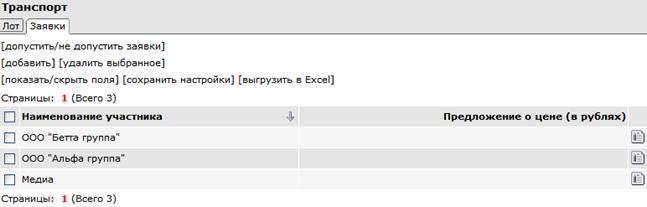
Рис. 8.10
8.3. Рассмотрение заявок открытого аукциона
Для того чтобы рассмотреть заявку и принять решение о ее (не)допуске к участию в открытом аукционе, выполните следующие действия:
1) На вкладке «Открытые аукционы» откройте карточку заказа, по которому необходимо рассмотреть заявки;
2) В блоке «Лоты» щелкните ссылку (заявки) (Рис. 8.11).

Рис. 8.11
3) На вкладке «Заявки» щелкните ссылку [допустить/отклонить заявки] (Рис. 8.12).
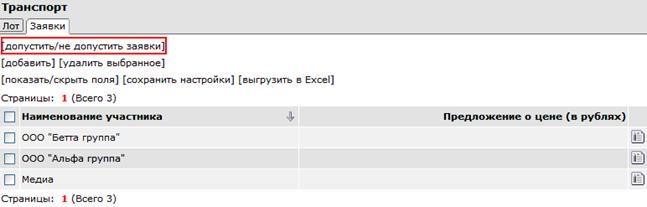
Рис. 8.12
4) В появившейся форме «Рассмотрение заявок на участие в аукционе» выполните действие:
a. В столбце «Решение каждого члена комиссии о допуске» зафиксируйте решение каждого члена комиссии, установленный флажок означает решение «За»;
b. Если большинство членов комиссии проголосовало «За», установите флажок в столбце «Допустить» (Рис. 8.13).
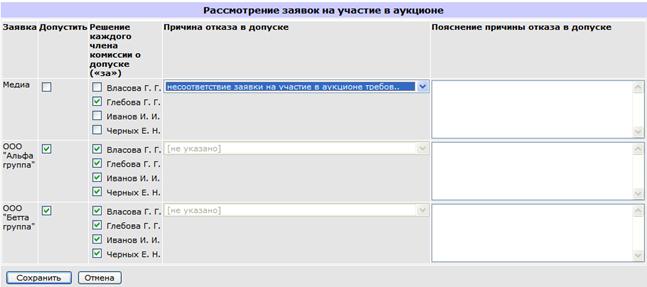
Рис. 8.13
c. Если поставщик не прошел большинством голосов, отключите флажок «Допустить», выберите причину отклонения заявки из списка «Причина отказа в допуске» и введите пояснения в текстовое поле «Пояснение причины отказа в допуске»;
d. Нажмите кнопку «Сохранить».
После этих действий в карточке заказа становится доступно для создания сообщение типа «Протокол о рассмотрении заявок на участие в аукционе».
8.4. Формирование протокола рассмотрения заявок на участие в аукционе
Чтобы сформировать протокол рассмотрения заявок на участие в аукционе, выполните следующие действия:
1) Откройте карточку заказа и перейдите на вкладку «Заказ»;
2) В блоке «Сообщения» в поле «Тип сообщения» выберите значение «Протокол рассмотрения заявок на участие в аукционе» и нажмите ссылку [сформировать] (Рис. 8.14).

Рис. 8.14
На экране появится форма редактирования параметров протокола (Рис. 8.15).
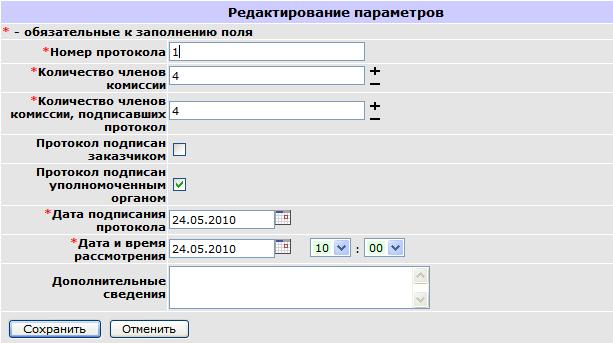
Рис. 8.15
3) Заполните поля формы редактирования параметров:
a. В поле «Номер протокола» укажите номер протокола;
b. Флажок «Протокол подписан уполномоченным органом» установлен по умолчанию;
c. Если протокол подписан заказчиком, установите флажок «Протокол подписан заказчиком»;
d. В полях «Дата подписания протокола» и «Дата и время рассмотрения» по умолчанию выставляется текущая дата и время «10:00»;
e. Нажмите кнопку «Сохранить».
После этих действий на вкладке «Заказ» в блоке «Сообщения» отображается запись о протоколе рассмотрения заявок на участие в аукционе в состоянии «Редактируется» (Рис. 8.16).
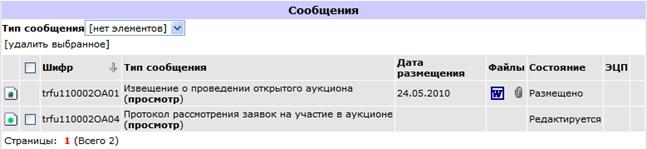
Рис. 8.16
4) В блоке «Сообщения» в строке сообщения нажмите на ссылке (просмотр);
5) На экране появится вкладка «Протокол рассмотрения заявок на участие в аукционе» (Рис. 8.17).
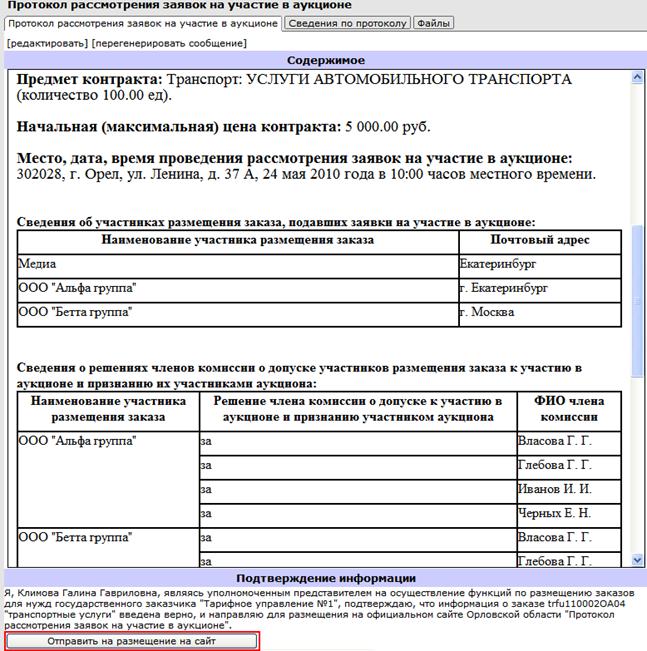
Рис. 8.17
6) Вы можете добавить файлы к протоколу на вкладку «Сведения по сообщению» в блоке «Файлы» или на вкладке «Файлы», с помощью ссылки [добавить файл];
7) После того содержимое протокола рассмотрения заявок на участие в аукционе сформировано, данное сообщение необходимо отправить на размещение на официальный сайт. Для этого на вкладке «Протокол рассмотрения заявок на участие в аукционе» нажмите кнопку «Отправить на размещение на сайт» (Рис. 8.17).
8) На экране появится диалоговое окно с просьбой о подтверждении «Вы действительно хотите изменить состояние объекта? В случае положительного ответа объект будет подписан Вашей ЭЦП». Нажмите кнопку «ОК»;
9) Для подписания ЭЦП в появившемся окне «Security Alert» нажмите кнопку «Yes», если используется закрытый ключ в окне «КриптоПро CSP» введите пароль, указанный при получении сертификата и нажмите кнопку «ОК»;
Примечание. Окна «Security Alert» и «КриптоПро CSP» выводятся для файла самого сообщения и для каждого прикрепленного файла.
После этого протокол рассмотрения заявок на участие в аукционе перейдет в состояние «Готово к размещению», через несколько минут автоматически перейдет в состояние «Размещено». Это означает, что сообщение размещено на официальном сайте (Рис. 8.18).
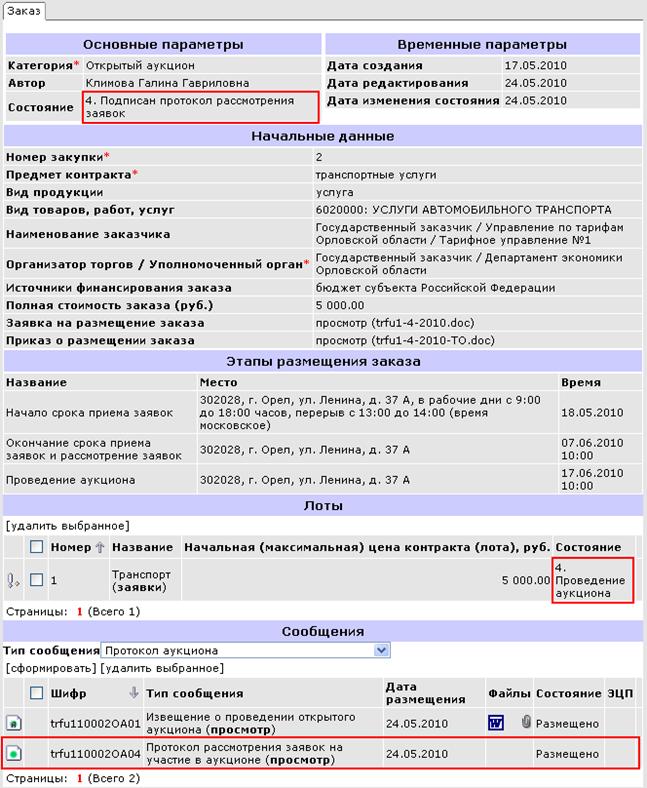
Рис. 8.18
Примечание. При размещении сообщения происходит также подписание ЭЦП самого сообщения (именно файла. doc) и всех прикрепленных файлов.
При размещении информационного сообщения на официальном сайте заказ автоматически перейдет в состояние «4. Подписан протокол рассмотрения заявок». Лот заказа будет автоматически переведен в состояние «4. Проведение аукциона» (см. Рис. 8.18).
8.5. Указание победителей аукциона
Для того чтобы указать победителей аукциона, выполните следующие действия:
1) На вкладке «Открытые аукционы» откройте карточку заказа;
2) В блоке «Лоты» щелкните ссылку (заявки) (Рис. 8.19).

Рис. 8.19
3) На вкладке «Заявки» щелкните ссылку [указать победителей аукциона] (Рис. 8.20).
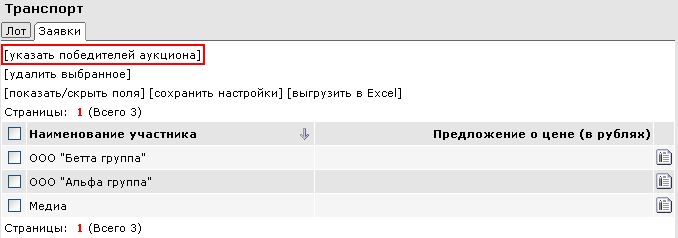
Рис. 8.20
4) В появившейся форме «Указать победителей аукциона» выполните действие:
a. В блоке «Указать явившихся участников из списка допущенных на аукцион» зафиксируйте неявку допущенных участников, установленный флажок означает, что участник не явился на аукцион;
b. В блоке «Указать победителей из списка явившихся на аукцион» в строке «Участник, предложивший наиболее низкую цену контракта» выберите из списка заявок победителя и зафиксируйте предложение о цене в рублях. Укажите аналогичную информацию для участника, сделавшего предпоследнее предложение о цене контракта (Рис. 8.21).
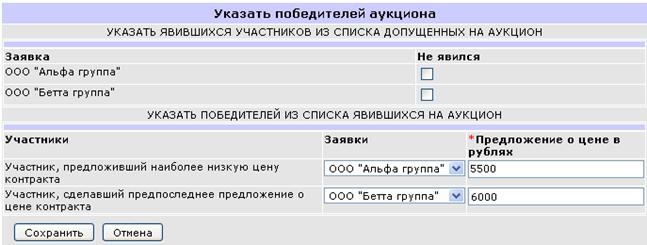
Рис. 8.21
c. Если на аукцион явился один из участников, то он автоматически объявляется победителем, а поле «Предложение о цене в рублях» указывается максимальная цена контракта (Рис. 8.22).
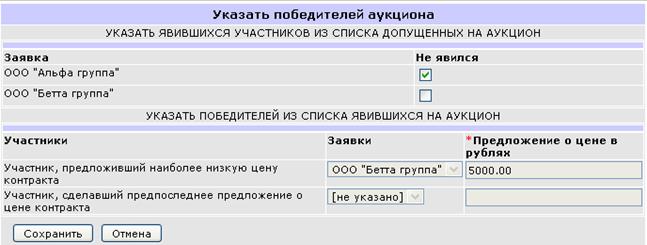
Рис. 8.22
5) Нажмите кнопку «Сохранить».
После этих действий на вкладке «Заявки» отобразятся предложения о цене (Рис. 8.23).
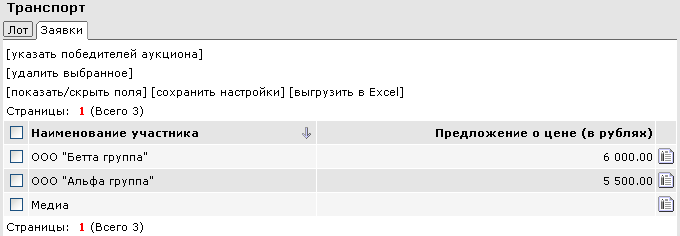
Рис. 8.23
В карточке заказа становится доступно для создания сообщения типа:
· «Протокол аукциона»;
· «Протокол об отказе от заключения контракта».
8.6. Формирование протокола аукциона
Чтобы сформировать протокол аукциона, выполните следующие действия:
1) Откройте карточку заказа и перейдите на вкладку «Заказ»;
2) В блоке «Сообщения» в поле «Тип сообщения» выберите значение «Протокол аукциона» и нажмите ссылку [сформировать] (Рис. 8.24).
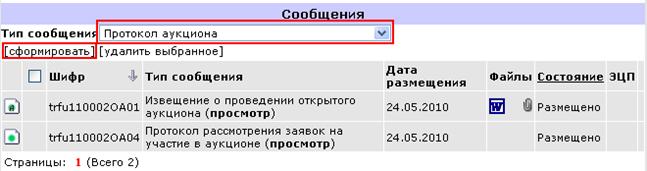
Рис. 8.24
На экране появится форма редактирования параметров протокола (Рис. 8.25).
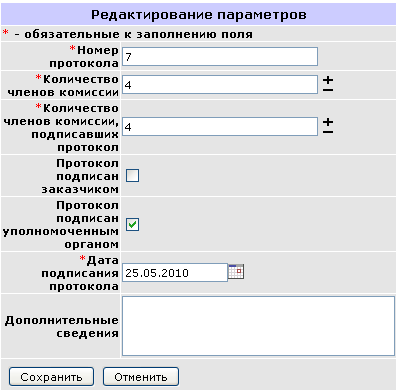
Рис. 8.25
3) Заполните поля формы редактирования параметров:
a. В поле «Номер протокола» укажите номер протокола;
b. Флажок «Протокол подписан уполномоченным органом» установлен по умолчанию;
c. Если протокол подписан заказчиком, установите флажок «Протокол подписан заказчиком»;
d. В поле «Дата подписания протокола» по умолчанию выставляется текущая дата;
e. Нажмите кнопку «Сохранить».
На вкладке «Заказ» в блоке «Сообщения» отображается запись о протоколе аукциона в состоянии «Редактируется» (Рис. 8.26).
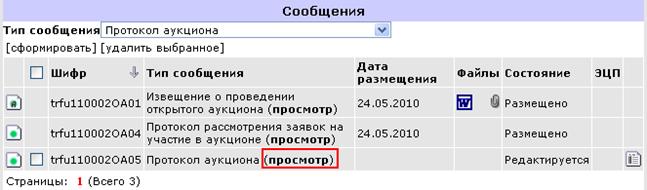
Рис. 8.26
4) В блоке «Сообщения» в строке протокола аукциона нажмите на ссылке (просмотр).
На экране появится вкладка «Протокол аукциона».
5) Вы можете добавить файлы к протоколу на вкладку «Сведения по сообщению» в блоке «Файлы» или на вкладке «Файлы», с помощью ссылки [добавить файл];
6) После того содержимое протокола аукциона сформировано, данное сообщение необходимо отправить на размещение на официальный сайт. Для этого на вкладке «Протокол аукциона» нажмите кнопку «Отправить на размещение на сайт» (Рис. 8.27).

Рис. 8.27
7) На экране появится диалоговое окно с просьбой о подтверждении «Вы действительно хотите изменить состояние объекта? В случае положительного ответа объект будет подписан Вашей ЭЦП». Нажмите кнопку «ОК»;
8) Для подписания ЭЦП в появившемся окне «Security Alert» нажмите кнопку «Yes», если используется закрытый ключ в окне «КриптоПро CSP» введите пароль, указанный при получении сертификата и нажмите кнопку «ОК»;
Примечание. Окна «Security Alert» и «КриптоПро CSP» выводятся для файла самого сообщения и для каждого прикрепленного файла.
После этого протокол аукциона перейдет в состояние «Готово к размещению», через несколько минут автоматически перейдет в состояние «Размещено». Это означает, что сообщение размещено на официальном сайте (Рис. 8.28).
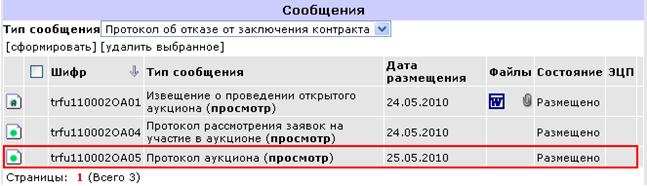
Рис. 8.28
При размещении информационного сообщения на официальном сайте заказ автоматически перейдет в состояние «5. Подписан протокол аукциона». Лот заказа будет автоматически переведен в состояние «5. Заключение контракта» (Рис. 8.29).
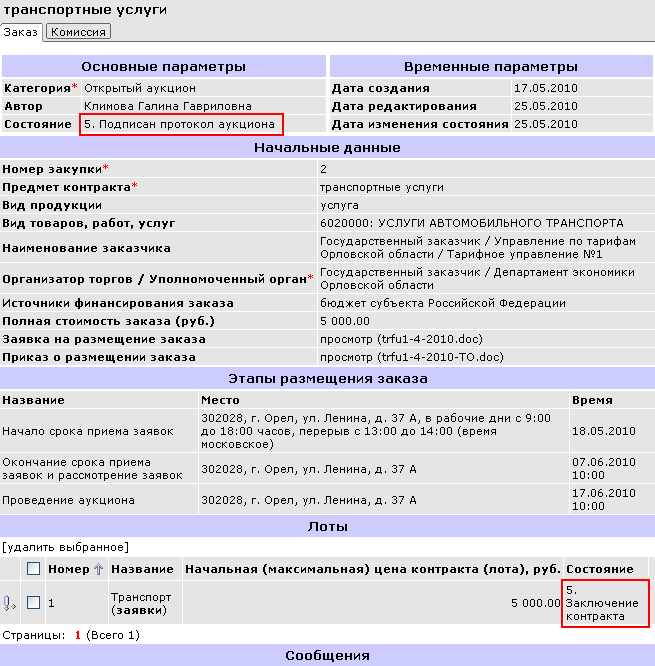
Рис. 8.29
9. Проведение открытого конкурса
С момента размещения извещения о проведении ОК на официальном сайте и наступления даты начала приема заявок участники присылают заявки.
9.1. Окончание приема заявок
После наступления даты окончания приема заявок, Вам необходимо перевести заказ в состояние «5. Окончен прием заявок», для этого выполните следующие действия:
1) Откройте карточку организации одним из следующих способов:
a. Если в панели «Избранное» сформирована ссылка на карточку организации (см. п. 13 «Настройка в «Избранном» ссылки на карточку организации»), откройте панель навигации, выберите режим «Избранное» и щелкните на ссылке с названием организации;
b. Откройте панель навигации и выберите режим «Поиск». Введите в поле поиска текст, в списке «Искать» выберите значение «Организация» и нажмите на кнопку «Поиск» (Рис. 5.1).
Рис. 9.1
Искомая организация отобразится в блоке «Результаты поиска». Название организации является ссылкой перехода на карточку организации. Щелкните на название организации в результатах поиска, на экране появится карточка организации;
2) В карточке организации перейдите на вкладку «Размещение»;
3) Нажмите на названии предмета контракта на вложенной вкладке «Открытые конкурсы» (Рис. 9.2).
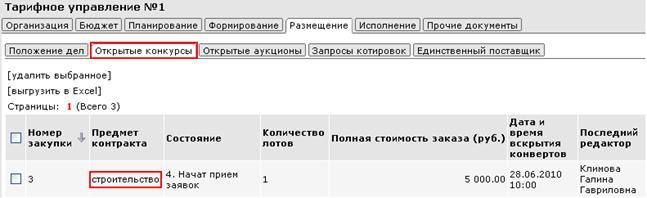
Рис. 9.2
На экране появится вкладка «Заказ» (Рис. 9.3).
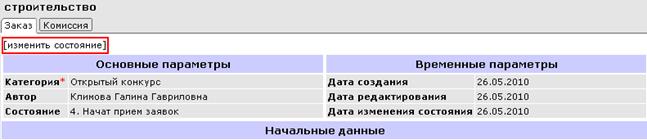
Рис. 9.3
4) Щелкните на ссылке [изменить состояние], в появившейся форме в поле «Состояние заполнения» выберите новое состояние «5. Окончен прием заявок» и нажмите кнопку «Изменить».
После этих действий на экране появится вкладка «Заказ», заказ находится в состоянии «5. Окончен прием заявок», лоты заказа переводятся в состояние «3. Ввод заявок» (Рис. 13.3).
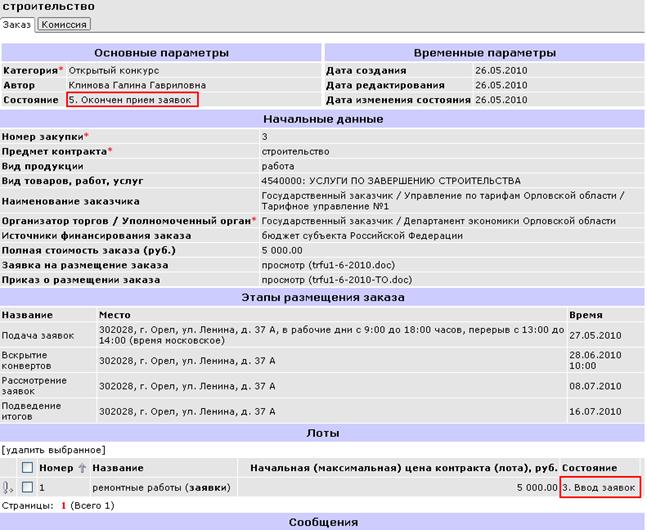
Рис. 9.4
9.2. Ввод заявок
Для того чтобы добавить заявку на конкурс, выполните следующие действия:
1) На вкладке «Открытые конкурсы» откройте карточку заказа, по которой необходимо добавить заявки;
2) В блоке «Лоты» щелкните ссылку (заявки) (Рис. 9.5).

Рис. 9.5
3) На вкладке «Заявки» щелкните ссылку [добавить] (Рис. 9.6).

Рис. 9.6
На экране появится форма «Добавление объекта «Заявка» (Рис. 9.7).
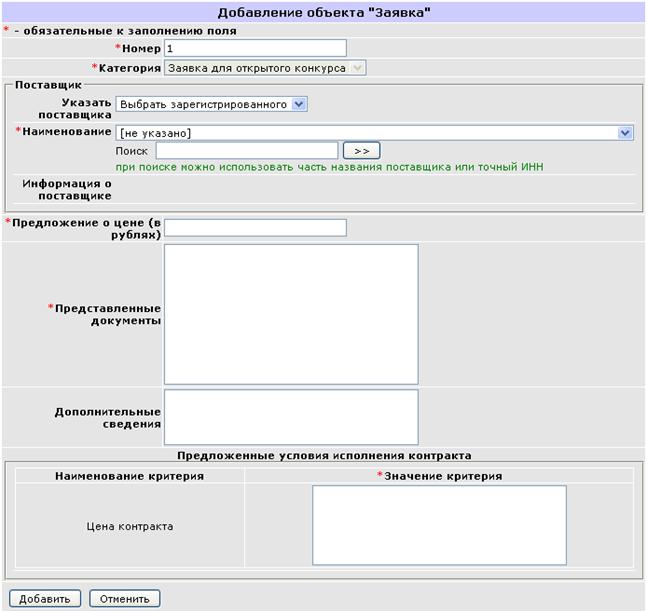
Рис. 9.7
4) Значение поля «Номер» формируется автоматически текущим порядковым номером;
5) В поле «Наименование» указывается поставщик продукции, для того, чтобы заполнить поле в списке «Указать поставщика» выберите: выбрать зарегистрированного или добавить нового;
6) Если в поле «Указать поставщика» выбрано «Выбрать зарегистрированного», то выполните поиск поставщика, при поиске можно использовать часть названия поставщика или точный ИНН (см. Рис. 9.7);
7) Если в поле «Указать поставщика» выбрано «Добавить нового», то заполните поля:
a. в поле «Наименование» введите название поставщика;
b. выберите вид поставщика: юридическое или физическое лицо;
c. введите ИНН поставщика (10 символов) и КПП;
d. укажите телефон и факс, при заполнении поля используйте стандартные форматы, например, (ххх) ххх-хх-хх;
e. заполните почтовый адрес;
f. выберите статус, дающий право на государственную поддержку (Рис. 9.8).
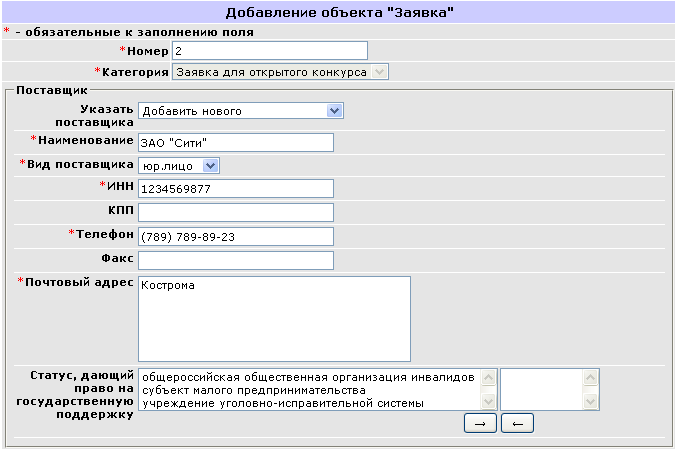
Рис. 9.8
8) В поле «Предложение о цене (в рублях)» укажите цену, предложенную участником;
9) В поле «Представленные документы» укажите список представленных документов;
10) В поле «Дополнительные сведения» введите необходимую информацию, если она необходима;
11) В блоке «Предложенные условия исполнения контракта» укажите ОБЯЗАТЕЛЬНО значения по ВСЕМ критериям (см. Рис. 9.7);
12) нажмите кнопку «Добавить».
При заполнении поля «ИНН» может возникнуть ситуация, когда организация с указанными ИНН уже существует в системе. В этом случае на экране отобразится сообщение (Рис. 9.9).
Рис. 9.9
Если вы уверены в том, что хотите создать организацию-поставщика с дублирующимся ИНН, установите флажок «Добавить поставщика с дублирующимся ИНН» и нажмите повторно кнопку «Добавить».
После этих действий заявки от выбранных поставщиков отобразятся на вкладке «Заявки» (Рис. 9.10).
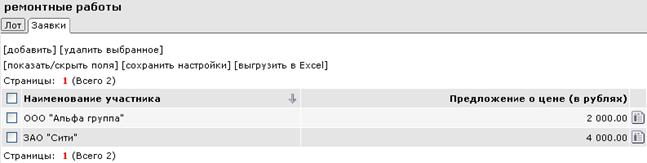
Рис. 9.10
9.3. Протокол вскрытия конвертов с заявками
После регистрации всех заявок по всем лотам, включенным в открытый конкурс, в необходимо создать протокол вскрытия конвертов с заявками и разместить его на официальном сайте.
Для формирования протокола вскрытия конвертов с заявками необходимо выполнить следующие действия:
1) Откройте вкладку «Заказ» открытого конкурса;
2) в блоке «Сообщения» в списке «Тип сообщения» выберите «Протокол вскрытия конвертов с заявками» и нажмите ссылку [сформировать] (Рис. 9.11).

Рис. 9.11
3) После этого на экране откроется форма редактирования параметров протокола (Рис. 9.12).
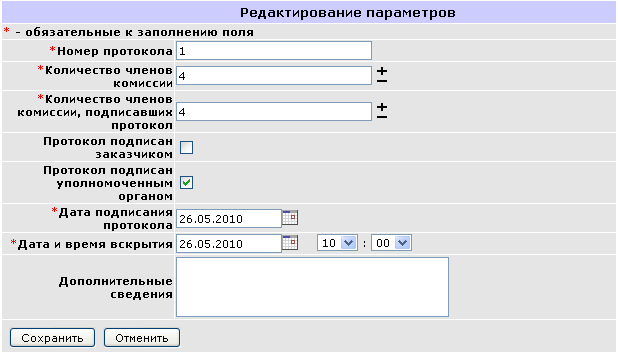
Рис. 9.12
4) В открывшейся форме укажите все необходимые данные и нажмите кнопку «Сохранить» (Рис. 9.12).
После этих действий на вкладке «Заказ» в блоке «Сообщения» отображается запись о протоколе вскрытия конвертов с заявками в состоянии «Редактируется» (Рис. 9.13).
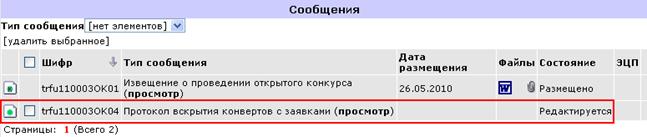
Рис. 9.13
5) В блоке «Сообщения» в строке протокола вскрытия конвертов с заявками нажмите на ссылке (просмотр);
6) На экране появится вкладка «Протокол вскрытия конвертов с заявками» (Рис. 9.14).
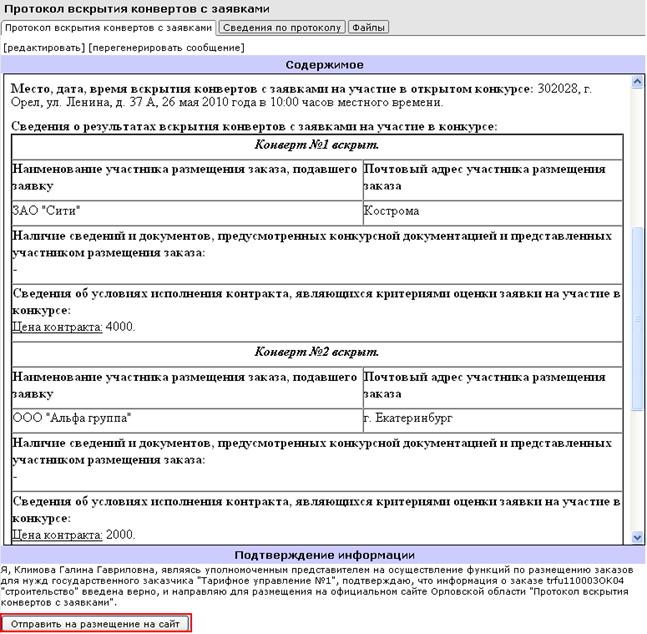
Рис. 9.14
7) Вы можете добавить файлы к протоколу на вкладке «Сведения по сообщению» в блоке «Файлы» или на вкладке «Файлы», с помощью ссылки [добавить файл];
8) После того содержимое протокола сформировано, данное сообщение необходимо отправить на размещение на официальный сайт. Для этого на вкладке «Протокол вскрытия конвертов с заявками» нажмите кнопку «Отправить на размещение на сайт» (см. Рис. 9.14);
9) На экране появится диалоговое окно с просьбой о подтверждении «Вы действительно хотите изменить состояние объекта? В случае положительного ответа объект будет подписан Вашей ЭЦП». Нажмите кнопку «ОК»;
10) Для подписания ЭЦП в появившемся окне «Security Alert» нажмите кнопку «Yes», если используется закрытый ключ в окне «КриптоПро CSP» введите пароль, указанный при получении сертификата и нажмите кнопку «ОК»;
Примечание. Окна «Security Alert» и «КриптоПро CSP» выводятся для файла самого сообщения и для каждого прикрепленного файла.
После этого протокол вскрытия конвертов с заявками перейдет в состояние «Готово к размещению», через несколько минут автоматически перейдет в состояние «Размещено». Это означает, что сообщение размещено на официальном сайте (Рис. 9.15).
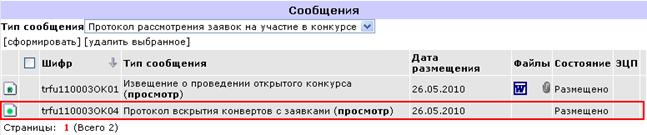
Рис. 9.15
Примечание. При размещении сообщения происходит также подписание ЭЦП самого сообщения (именно файла. doc) и всех прикрепленных файлов.
При размещении информационного сообщения на официальном сайте заказ автоматически перейдет в состояние «6. Подписан протокол вскрытия конвертов». Лот заказа будет автоматически переведен в состояние «5. Рассмотрение заявок» (Рис. 9.16).
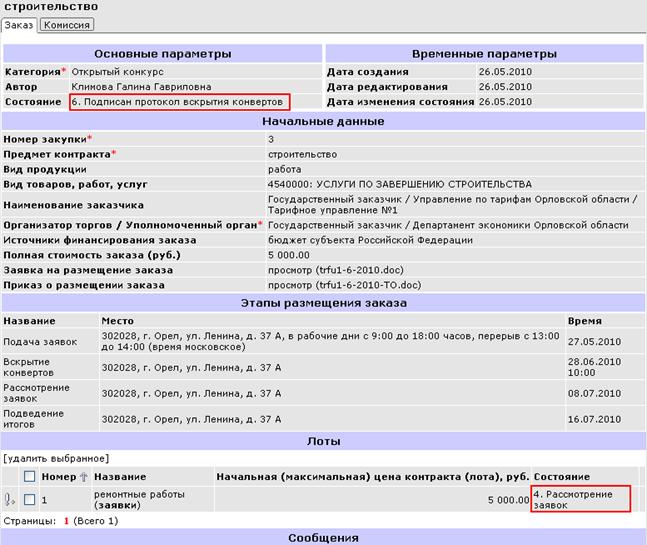
Рис. 9.16
Лоты, по которым не подано ни одной заявки, принимают состояние «7. Конкурс не состоялся».
Если все лоты открытого конкурса приняли состояние «7. Конкурс не состоялся», то протокол вскрытия конвертов с заявками является итоговым, конкурс считается несостоявшимся.
9.4. Рассмотрение заявок открытого конкурса
Для того чтобы рассмотреть заявку и принять решение о ее (не)допуске к участию в открытом конкурсе, выполните следующие действия:
1) На вкладке «Открытые конкурсы» откройте карточку заказа, по которому необходимо рассмотреть заявки;
2) В блоке «Лоты» щелкните ссылку (заявки) (Рис. 9.17).

Рис. 9.17
3) На вкладке «Заявки» щелкните ссылку [допустить/отклонить заявки] (Рис. 9.18).
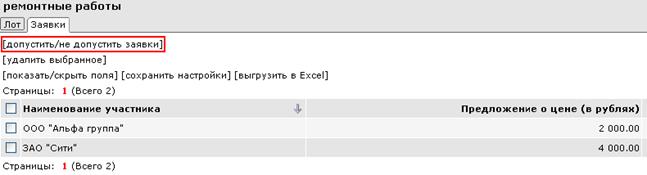
Рис. 9.18
4) В появившейся форме «Рассмотрение заявок на участие в конкурсе» выполните действие:
a. В столбце «Решение каждого члена комиссии о допуске» зафиксируйте решение каждого члена комиссии, установленный флажок означает решение «За»;
b. Если большинство членов комиссии проголосовало «За», установите флажок в столбце «Допустить» (Рис. 9.19).
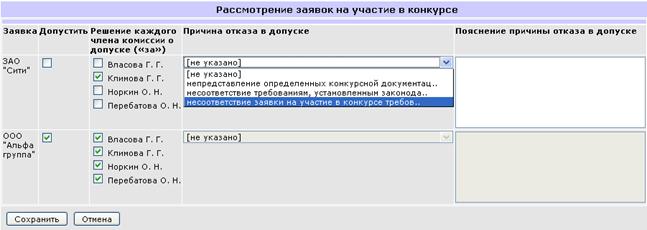
Рис. 9.19
c. Если поставщик не прошел большинством голосов, отключите флажок «Допустить», выберите причину отклонения заявки из списка «Причина отказа в допуске» и введите пояснения в текстовое поле «Пояснение причины отказа в допуске»;
d. Нажмите кнопку «Сохранить».
После этих действий в карточке заказа становится доступно для создания сообщение типа «Протокол о рассмотрении заявок на участие в конкурсе».
9.5. Формирование протокола рассмотрения заявок на участие в конкурсе
Чтобы сформировать протокол рассмотрения заявок на участие в конкурсе, выполните следующие действия:
1) Откройте карточку заказа и перейдите на вкладку «Заказ»;
2) В блоке «Сообщения» в поле «Тип сообщения» выберите значение «Протокол рассмотрения заявок на участие в конкурсе» и нажмите ссылку [сформировать] (Рис. 9.20).
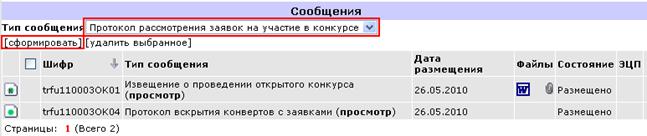
Рис. 9.20
3) Заполните поля формы редактирования параметров протокола и нажмите кнопку «Сохранить».
После этих действий на вкладке «Заказ» в блоке «Сообщения» отображается запись о протоколе рассмотрения заявок на участие в конкурсе в состоянии «Редактируется» (Рис. 9.21).
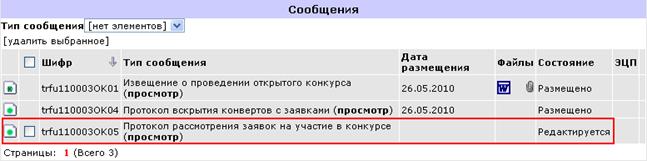
Рис. 9.21
4) В блоке «Сообщения» в строке сообщения нажмите на ссылке (просмотр);
5) На экране появится вкладка «Протокол рассмотрения заявок на участие в конкурсе» (Рис. 9.22).
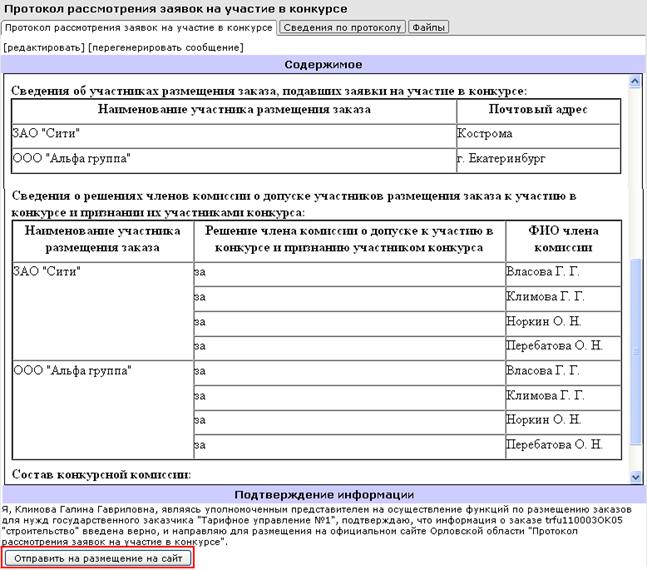
Рис. 9.22
6) Вы можете добавить файлы к протоколу на вкладку «Сведения по протоколу» в блоке «Файлы» или на вкладке «Файлы», с помощью ссылки [добавить файл];
7) После того, как содержимое протокола рассмотрения заявок на участие в конкурсе сформировано, данное сообщение необходимо отправить на размещение на официальный сайт. Для этого на вкладке «Протокол рассмотрения заявок на участие в конкурсе» нажмите кнопку «Отправить на размещение на сайт» (Рис. 9.22).
8) На экране появится диалоговое окно с просьбой о подтверждении «Вы действительно хотите изменить состояние объекта? В случае положительного ответа объект будет подписан Вашей ЭЦП». Нажмите кнопку «ОК»;
9) Для подписания ЭЦП в появившемся окне «Security Alert» нажмите кнопку «Yes», если используется закрытый ключ в окне «КриптоПро CSP» введите пароль, указанный при получении сертификата и нажмите кнопку «ОК»;
Примечание. Окна «Security Alert» и «КриптоПро CSP» выводятся для файла самого сообщения и для каждого прикрепленного файла.
После этого протокол рассмотрения заявок на участие в конкурсе перейдет в состояние «Готово к размещению», через несколько минут автоматически перейдет в состояние «Размещено». Это означает, что сообщение размещено на официальном сайте.
Примечание. При размещении сообщения происходит также подписание ЭЦП самого сообщения (именно файла. doc) и всех прикрепленных файлов.
При размещении информационного сообщения на официальном сайте заказ автоматически перейдет в состояние «7. Подписан протокол рассмотрения заявок». Лот заказа будет автоматически переведен в состояние «5. Оценка и сопоставление заявок» (Рис. 9.23).
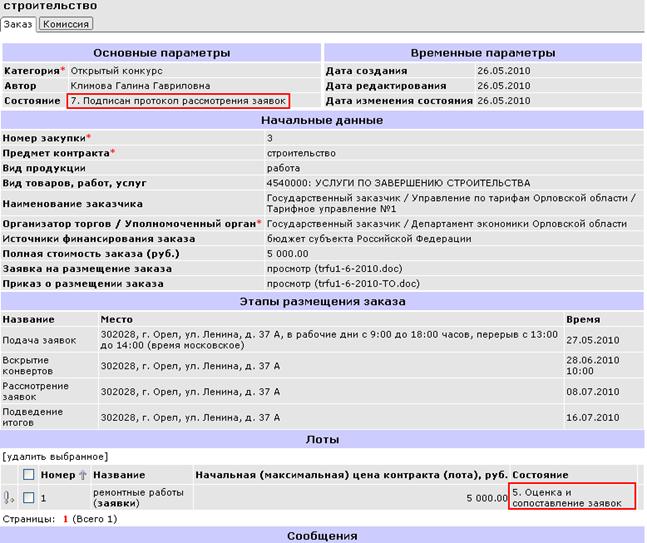
Рис. 9.23
9.6. Оценка и сопоставление заявок открытого конкурса
Для того чтобы произвести оценку и сопоставление заявок открытого конкурса, выполните следующие действия:
1) На вкладке «Открытые конкурсы» откройте карточку заказа;
2) В блоке «Лоты» щелкните ссылку (заявки) (Рис. 9.24).

Рис. 9.24
3) На вкладке «Заявки» щелкните ссылку [оценить и сопоставить заявки] (Рис. 9.25).
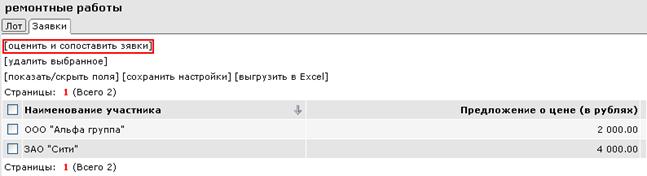
Рис. 9.25
На экране появится форма «Результат оценки и сопоставления заявок на участие в конкурсе» (Рис. 9.26).
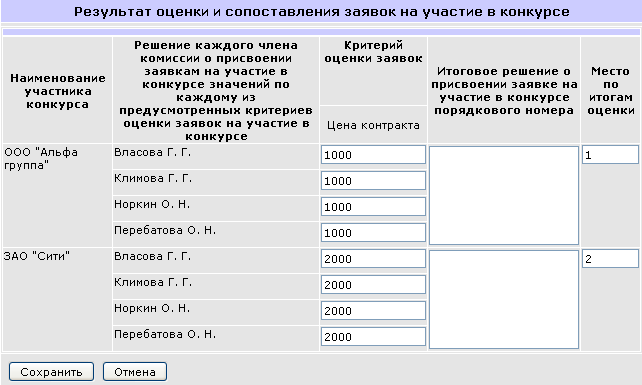
Рис. 9.26
4) В появившейся форме «Результат оценки и сопоставления заявок на участие в конкурсе» выполните действие:
a. Заполните предложенные критерии оценки заявок для каждого участника комиссии. После заполнения поля критерия для первого члена комиссии, тоже значение автоматически проставляется для оставшихся членов комиссии и предоставляется возможность дальнейшего редактирования;

|
Из за большого объема этот материал размещен на нескольких страницах:
1 2 3 |
