

Партнерка на США и Канаду по недвижимости, выплаты в крипто
- 30% recurring commission
- Выплаты в USDT
- Вывод каждую неделю
- Комиссия до 5 лет за каждого referral
b. Укажите итоговое решение о присвоении заявке на участие в конкурсе порядкового номера;
c. Укажите место участников конкурса по итогам оценки;
d. Нажмите кнопку «Сохранить».
После этих действий в карточке заказа становится доступно для создания сообщение типа «Протокол оценки и сопоставления конкурсных заявок».
9.7. Формирование протокола оценки и сопоставления конкурсных заявок
Чтобы сформировать протокол оценки и сопоставления конкурсных заявок, выполните следующие действия:
1) Откройте карточку заказа и перейдите на вкладку «Заказ»;
2) В блоке «Сообщения» в поле «Тип сообщения» выберите значение «Протокол оценки и сопоставления конкурсных заявок» и нажмите ссылку [сформировать] (Рис. 9.27).

Рис. 9.27
3) Заполните поля формы редактирования параметров протокола, обязательно указав порядок оценки и сопоставления заявок на участие в конкурсе и нажмите кнопку «Сохранить».
После этих действий на вкладке «Заказ» в блоке «Сообщения» отображается запись о протоколе оценки и сопоставления конкурсных заявок в состоянии «Редактируется» (Рис. 9.28).
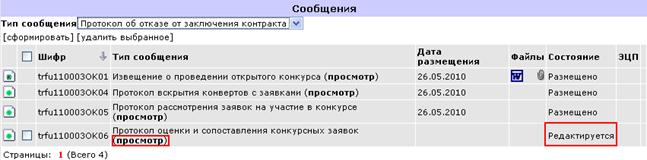
Рис. 9.28
4) В блоке «Сообщения» в строке протокола нажмите на ссылке (просмотр);
5) На экране появится вкладка «Протокол оценки и сопоставления конкурсных заявок» (Рис. 9.29).
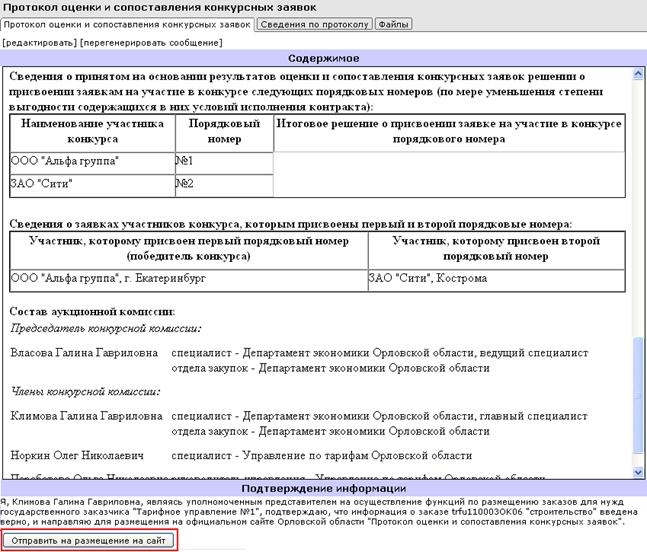
Рис. 9.29
6) Вы можете добавить файлы к протоколу на вкладку «Сведения по протоколу» в блоке «Файлы» или на вкладке «Файлы», с помощью ссылки [добавить файл];
7) После того, как содержимое протокола рассмотрения заявок на участие в конкурсе сформировано, данное сообщение необходимо отправить на размещение на официальный сайт. Для этого на вкладке «Протокол оценки и сопоставления конкурсных заявок» нажмите кнопку «Отправить на размещение на сайт» (Рис. 9.29);
8) На экране появится диалоговое окно с просьбой о подтверждении «Вы действительно хотите изменить состояние объекта? В случае положительного ответа объект будет подписан Вашей ЭЦП». Нажмите кнопку «ОК»;
9) Для подписания ЭЦП в появившемся окне «Security Alert» нажмите кнопку «Yes», если используется закрытый ключ в окне «КриптоПро CSP» введите пароль, указанный при получении сертификата и нажмите кнопку «ОК»;
Примечание. Окна «Security Alert» и «КриптоПро CSP» выводятся для файла самого сообщения и для каждого прикрепленного файла.
После этого протокол оценки и сопоставления конкурсных заявок перейдет в состояние «Готово к размещению», через несколько минут автоматически перейдет в состояние «Размещено». Это означает, что сообщение размещено на официальном сайте.
Примечание. При размещении сообщения происходит также подписание ЭЦП самого сообщения (именно файла. doc) и всех прикрепленных файлов.
При размещении информационного сообщения на официальном сайте заказ автоматически перейдет в состояние «8. Подписан протокол оценки и сопоставлении заявок на участие в конкурсе». Лот заказа будет автоматически переведен в состояние «6. Заключение контракта» (Рис. 9.30).
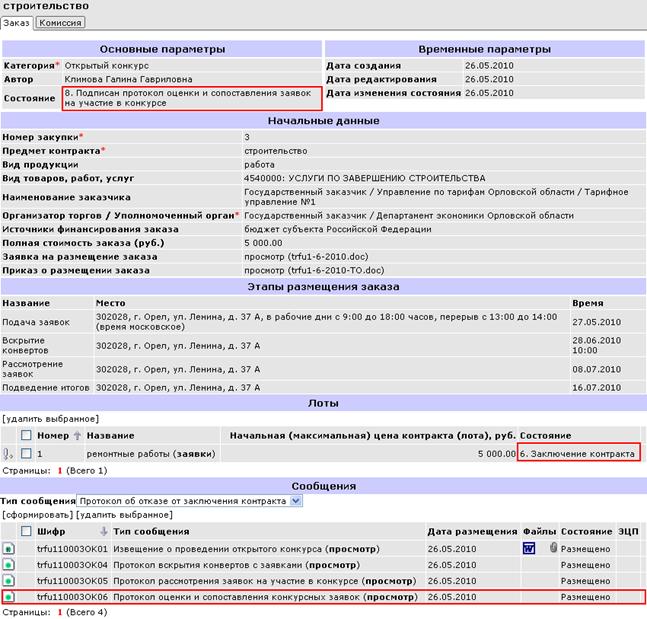
Рис. 9.30
10. Ревизия контрактов
Контракт создается заказчиком. На утверждение в УО отправляются следующие сведения о контракте: первичные сведения, изменения в контракт, исполнение контракта и расторжение контракта.
Механизм утверждения, внесения комментариев и отклонения сведений одинаков для сведений любого типа.
10.1. Принятие сведений о контракте на ревизию
После входа в систему пользователь попадает в свой рабочий кабинет.
Чтобы принять сведения о контракте на ревизию перейдите на вкладку «Ревизия сведений» (Рис. 10.1).
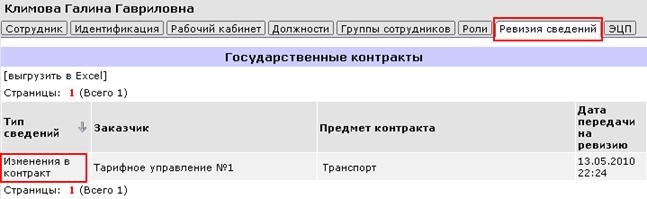
Рис. 10.1
На вкладке «Ревизия сведений» отображается перечень сведений о контрактах, ревизию которых необходимо провести. В столбце «Тип сведений» щелкните по наименованию сведений, которое является активной ссылкой (см. Рис. 10.1).
На экране отобразится вкладка «Сведение», содержащая параметры выбранного типа сведений (Рис. 10.2).
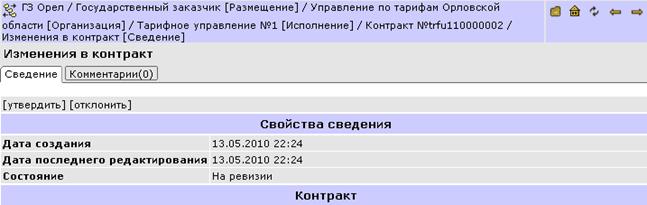
Рис. 10.2
В координатной строке указан полный путь к текущей карточке в базе данных системы. В этой строке можно ознакомиться с заказчиком и номером контракта (Рис. 10.3).

Рис. 10.3
10.2. Утверждение сведений о контракте
Для того чтобы утвердить сведения о контракте на вкладке «Сведение» нажмите ссылку [утвердить] (Рис. 10.4).
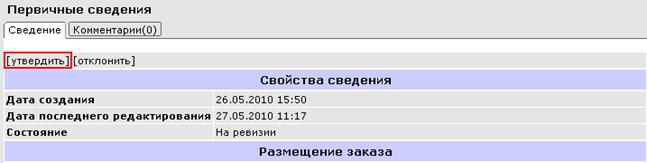
Рис. 10.4
После этих действий сведения контракта перейдут в состояние «Размещены» (Рис. 10.5).
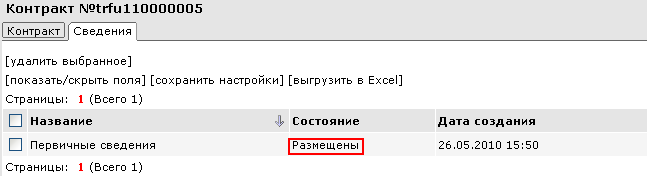
Рис. 10.5
В случае если УО утверждает первичные сведения, они размещаются на официальном сайте. При этом контракт автоматически перейдет в состояние «Исполняется», контракту присваивается реестровый номер (Рис. 10.6).
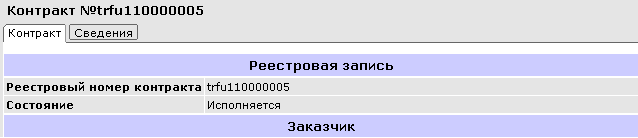
Рис. 10.6
В случае если УО утверждает сведения об исполнении контракта, они размещаются на официальном сайте. При этом контракт автоматически перейдет в состояние «Закрыт», а внесенная информация отобразится в блоке «Исполнение контракта» на вкладке «Контракт» карточки контракта (Рис. 10.7).

Рис. 10.7
В случае если УО утверждает сведения о расторжении контракта, они размещаются на официальном сайте. При этом контракт автоматически перейдет в состояние «Расторгнут», а внесенная информация отобразится в блоке «Расторжение контракта» на вкладке «Контракт» карточки контракта (Рис. 10.8).

Рис. 10.8
10.3. Внесение комментариев к сведениям о контракте
При отклонении сведений о контракте необходимо внести комментарии с указанием причины отказа утверждения.
Для внесения комментариев перейдите на вкладку «Комментарии». В блоке «Добавить комментарий» заполните поля «Тема» и «Комментарий» и нажмите кнопку «Добавить» (Рис. 10.9).
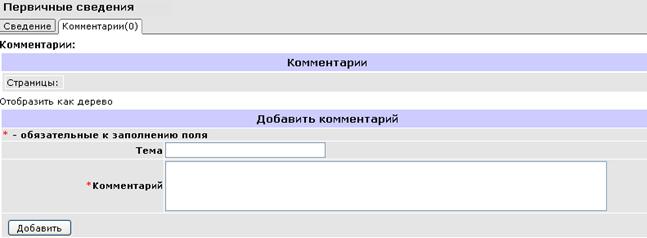
Рис. 10.9
После этих действий комментарий отобразится в блоке «Комментарии» (Рис. 10.10).
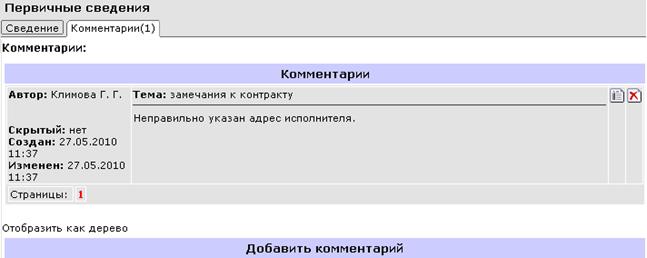
Рис. 10.10
Примечание. Комментарии к контракту могут отображаться в виде дерева или в виде таблицы. Для переключения вида отображения используются соответствующие ссылки.
10.4. Отклонение сведений о контракте
Для того чтобы утвердить сведения о контракте на вкладке «Сведение» нажмите ссылку [отклонить] (Рис. 10.11).
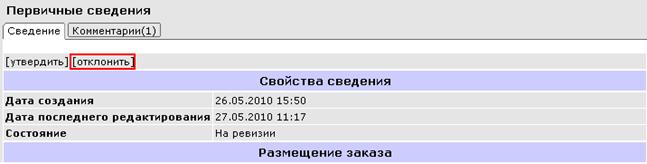
Рис. 10.11
После этих действий сведения контракта перейдут в состояние «Отклонены» (Рис. 10.12).
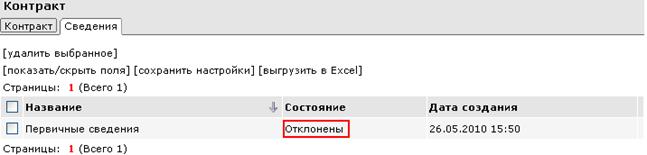
Рис. 10.12
10.5. Просмотр реестра контрактов на официальном сайт
Утвержденные УО различные типы сведений о контракте (первичные сведения, об изменении, об исполнении, о расторжении) отправляются для размещения на официальном сайте.
Размещенные сведения можно просмотреть на сайте в соответствующих разделах: «Реестр государственных контрактов» или «Реестр муниципальных контрактов» (Рис. 10.13).

Рис. 10.13
11. Просмотр сообщений на официальном сайте
Информация об открытом аукционе и открытом конкурсе появляется на официальном сайте. Для ознакомления с сообщениями о заказах размещенными на текущую дату, выберите раздел «Поиск заказов» и щелкните на ссылке «Размещенные сегодня» (Рис. 11.1).
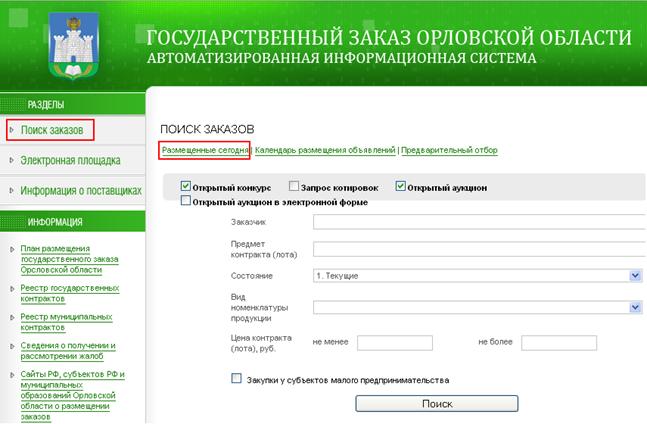
Рис. 11.1
На экране отобразится список размещенных сообщений (Рис. 11.2)
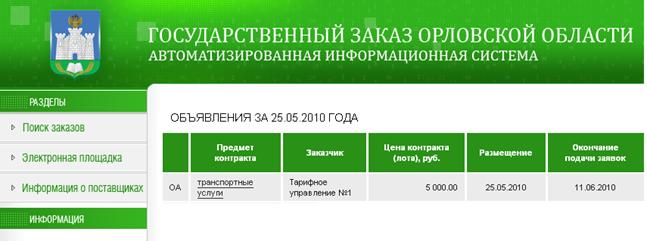
Рис. 11.2
Для поиска сообщений (извещений и протоколов) на официальном сайте выберите раздел «Поиск заказов», укажите параметры поиска и нажмите кнопку «Поиск» (Рис. 11.3).
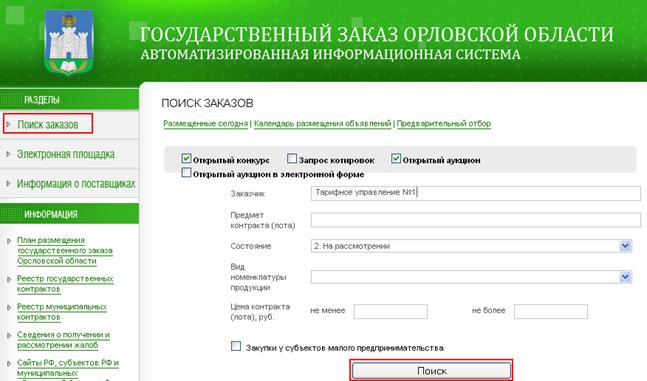
Рис. 11.3
На экране в результатах поиска отобразится список размещенных сообщений (Рис. 11.4).
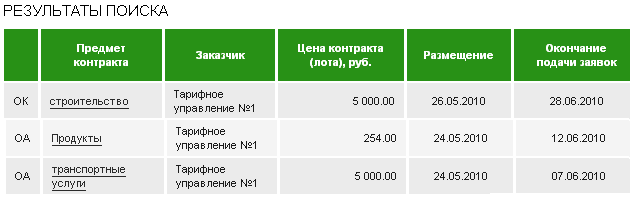
Рис. 11.4
При нажатии на наименовании предмета контакта на экране появится информация о выбранном заказе (Рис. 11.5).
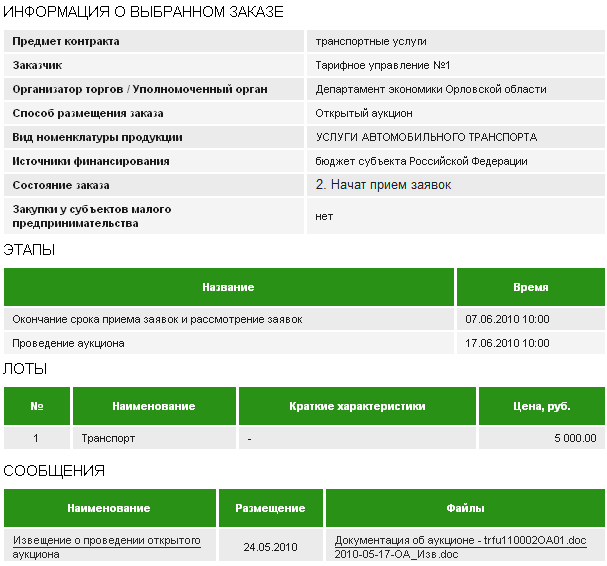
Рис. 11.5
12. Формирование протокола об отказе от заключения контракта
В случае отказа от заключения контракта с победителем конкурса, либо при уклонении победителя конкурса от заключения контракта с участником размещения заказа, с которым заключается такой контракт, конкурсной комиссией составляется протокол об отказе от заключения контракта.
Чтобы сформировать протокол об отказе от заключения контракта, выполните следующие действия:
1) Откройте карточку заказа и перейдите на вкладку «Заказ»;
2) В блоке «Сообщения» в поле «Тип сообщения» выберите значение «Протокол об отказе от заключения контракта» и нажмите ссылку [сформировать] (Рис. 12.1).
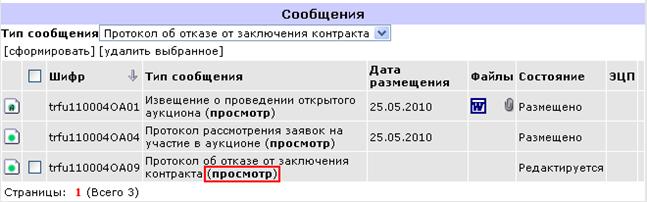
Рис. 12.1
3) Заполните поля формы редактирования параметров протокола, обязательно указав основание отказа от заключения контракта и лицо, отказывающееся от заключения договора;
4) Нажмите кнопку «Сохранить».
На вкладке «Заказ» в блоке «Сообщения» отображается запись о протоколе об отказе от заключения контракта в состоянии «Редактируется» (Рис. 12.2).
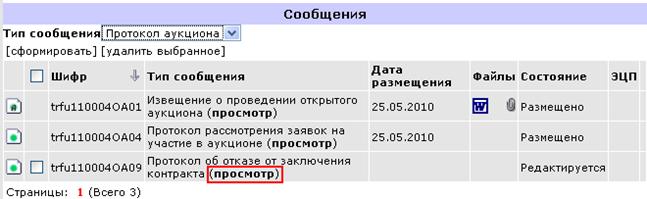
Рис. 12.2
5) В блоке «Сообщения» в строке протокола об отказе нажмите на ссылке (просмотр);
6) На экране появится вкладка «Протокол об отказе от заключения контракта» (Рис. 12.3).

Рис. 12.3
7) Вы можете добавить файлы к протоколу на вкладку «Сведения по сообщению» в блоке «Файлы» или на вкладке «Файлы», с помощью ссылки [добавить файл];
8) После того как содержимое протокола об отказе от заключения контракта сформировано и вы удостоверились его в правильности, данное сообщение можно отправить на согласование с заказчиком. Для этого на вкладке «Протокол об отказе от заключения контракта» нажмите кнопку «Отправить на согласование заказчику» (см. Рис. 12.3);
9) После того как содержимое протокола об отказе от заключения контракта сформировано и при необходимости согласовано с заказчиком, данное сообщение необходимо отправить на размещение на официальный сайт. Для этого на вкладке «Протокол об отказе от заключения контракта» нажмите кнопку «Отправить на размещение на сайт» (см. Рис. 12.3);
10) На экране появится диалоговое окно с просьбой о подтверждении «Вы действительно хотите изменить состояние объекта? В случае положительного ответа объект будет подписан Вашей ЭЦП». Нажмите кнопку «ОК»;
11) Для подписания ЭЦП в появившемся окне «Security Alert» нажмите кнопку «Yes», если используется закрытый ключ в окне «КриптоПро CSP» введите пароль, указанный при получении сертификата и нажмите кнопку «ОК»;
Примечание. Окна «Security Alert» и «КриптоПро CSP» выводятся для файла самого сообщения и для каждого прикрепленного файла.
После этого протокол об отказе от заключения контракта перейдет в состояние «Готово к размещению», через несколько минут автоматически перейдет в состояние «Размещено». Это означает, что сообщение размещено на официальном сайте.
Примечание. При размещении сообщения происходит также подписание ЭЦП самого сообщения (именно файла. doc) и всех прикрепленных файлов.
13. Формирование отчетов о деятельности по удовлетворению государственных и муниципальных нужд Орловской области
Для работы с отчетами необходимо перейти на вкладку «Аналитика» корневого объекта системы («ГЗ Орел»).
13.1. Отчет «Информация по заказам, в т. ч. по СМП»
Отчет формирует следующие данные:
· количество и общую сумму объявленных заказов за определенный временной промежуток, в том числе по открытым конкурсам; открытым аукционам; запросам котировок; открытым аукционам в электронной форме с долей каждого вида размещения заказов в общей сумме заказов;
· количество и общую сумму завершенных заказов (в т. ч. состоявшихся, с единственным допущенным участником, без участников или с не допущенными участниками) за определенный временной промежуток, в том числе по открытым конкурсам; открытым аукционам; запросам котировок; открытым аукционам в электронной форме с долей каждого вида размещения заказов в общей сумме заказов;
· количество и общую сумму объявленных заказов для субъектов малого предпринимательства (далее СМП) за определенный временной промежуток, в том числе по открытым конкурсам; открытым аукционам; запросам котировок; открытым аукционам в электронной форме с долей каждого вида размещения заказов для СМП в общей сумме заказов;
· количество и общую сумму завершенных заказов для СМП (в т. ч. состоявшихся, с единственным допущенным участником, без участников или с не допущенными участниками) за определенный временной промежуток, в том числе по открытым конкурсам; открытым аукционам; запросам котировок; открытым аукционам в электронной форме с долей каждого вида размещения заказов для СМП в общей сумме заказов.
Во всех отчетах, где требуется разбивка по заказчикам, используется блок «Формирование данных» со следующими значениями:
· «только по выбранной организации» (количество и сумма выбираются только по выбранной организации без учета подчиненных);
· «по выбранной организации и всем ее подчиненным» (количество и сумма выбираются по выбранной организации + по каждой подчиненной организации, каждая из подчиненной организации включает данные по подведомственным ей организациям (учреждениям) и т. д. вниз по иерархии);
· «по всем подчиненным организациям для выбранной с детализацией по непосредственно подчиненным»: количество и сумма выбираются по всем подчиненным организациям для выбранной организации с детализацией по непосредственно подчиненным, каждая из которых включает данные по подведомственным ей организациям (учреждениям) и т. д. вниз по иерархии;
Параметры отчеты:
· «Название отчета» (текстовое поле доступно для редактирования, формируется по-умолчанию);
· «Наименование организации» (поле выбора организации в виде поиска по наименованию, иерархический вид списка);
· «Дата начала периода» и «Дата окончания периода» (задают временной промежуток для даты размещения извещения о заказе на официальном сайте);
· «Тип отчета»:
o значение «Количество и общая сумма объявленных заказов» (информация о размещенных заказах на сайте);
o значение «Количество и общая сумма завершенных заказов» - информация по завершенным заказам на сайте, выводится с разбивкой:
§ состоявшихся (привели к заключению контрактов);
§ не состоявшихся, в т. ч.:
· с единственным допущенным участником (привели к заключению контрактов с единственным участником);
· без участников (не привели к заключению контрактов);
· с не допущенными участниками (не привели к заключению контрактов).
· «из них для субъектов малого предпринимательства» (дополнительно будут сформированы данные по лотам, у которых указан признак «Для субъектов малого предпринимательства»).
Примеры отчетов:
1. Для получения данных по количеству и общей сумме объявленных заказов по всем государственным заказчикам за выбранный промежуток времени необходимо на форме указать следующие параметры:
· в поле «Наименование организации» выбрать «Государственный заказчик»;
· задать временной промежуток;
· в списке «Тип отчета» выбрать «Количество и общая сумма объявленных заказов»;
· в блоке «Формирование данных» выбрать «по выбранной организации и всем ее подчиненным».
2. Для получения данных по количеству и общей сумме объявленных заказов по всем государственным заказчикам (в том числе по СМП) за выбранный промежуток времени необходимо на форме указать следующие параметры:
· в поле «Наименование организации» выбрать «Государственный заказчик»;
· задать временной промежуток;
· в списке «Тип отчета» выбрать «Количество и общая сумма объявленных заказов»;
· в поле «из них для субъектов малого предпринимательства» поставить отметку;
· в блоке «Формирование данных» выбрать «по выбранной организации и всем ее подчиненным».
3. Для получения данных по количеству и общей сумме объявленных заказов по списку ГРБСов (сумма по каждому ГРБС будет включать суммы подведомственных учреждений) за выбранный промежуток времени необходимо на форме указать следующие параметры:
· в поле «Наименование организации» выбрать «Государственный заказчик»;
· задать временной промежуток;
· в списке «Тип отчета» выбрать «Количество и общая сумма объявленных заказов»;
· в блоке «Формирование данных» выбрать «по всем подчиненным организациям для выбранной с детализацией по непосредственно подчиненным».
13.2. Отчет «Сведения о заключенных контрактах на поставки товаров»
Отчет формирует следующие данные:
· Количество и общую сумму (финансирование) заключенных контрактов за определенный временной промежуток, в том числе по способам закупок (открытый конкурс, открытый аукцион, запрос котировок, открытый аукцион в электронной форме, изменение контракта, у единственного поставщика) с долей каждого способа размещения закупок, на основании которого заключен контракт, в общей сумме контрактов.
· Количество и общую сумму (финансирование) заключенных контрактов с СМП, с учреждениями УИС, с организациями инвалидов за определенный временной промежуток, в том числе по способам закупок (открытый конкурс, открытый аукцион, открытый аукцион в электронной форме, запрос котировок, изменение контракта, у единственного поставщика) с долей каждого способа размещения закупок, на основании которого заключен контракт, в общей сумме контрактов.
· Количество и общую сумму (финансирование) заключенных контрактов по областным государственным целевым программам за определенный временной промежуток, в том числе по способам закупок (открытый конкурс, открытый аукцион, открытый аукцион в электронной форме, запрос котировок, изменение контракта, у единственного поставщика) с долей каждого способа размещения закупок, на основании которого заключен контракт, в общей сумме контрактов.
Параметры отчеты:
· «Наименование организации» (поле выбора организации в виде поиска по наименованию, иерархический вид списка);
· «Дата начала периода» и «Дата окончания периода» (задают временной промежуток в пределах одного года для даты заключения контракта, размещенного на официальном сайте);
· «из них заключенных контрактов»:
o значение «с субъектами малого предпринимательства» (дополнительно будут сформированы данные по контрактам, у которых исполнитель имеет категорию «субъект малого предпринимательства»);
o значение «с учреждениями уголовно-исправительной системы» (дополнительно будут сформированы данные по контрактам, у которых исполнитель имеет категорию «учреждение уголовно-исправительной системы»);
o значение «с организациями инвалидов» (дополнительно будут сформированы данные по контрактам, у которых исполнитель имеет категорию «общероссийская общественная организация инвалидов»);
o значение «по государственным программам» (дополнительно будут сформированы данные по контрактам, для которых указана целевая программа).
Примеры отчетов:
1. Для получения данных по количеству и общей сумме заключенных контрактов по всем государственным заказчикам за выбранный промежуток времени необходимо на форме указать следующие параметры:
· в поле «Наименование организации» выбрать «Государственный заказчик»;
· задать временной промежуток;
· в блоке «Формирование данных» выбрать «по выбранной организации и всем ее подчиненным».
2. Для получения данных по количеству и общей сумме заключенных контрактов заказов по всем государственным заказчикам (из них заключенных по государственным программам) за выбранный промежуток времени необходимо на форме указать следующие параметры:
· в поле «Наименование организации» выбрать «Государственный заказчик»;
· задать временной промежуток;
· в списке «из них заключенных контрактов» выбрать «по государственным программам»;
· в блоке «Формирование данных» выбрать «по выбранной организации и всем ее подчиненным».
3. Для получения данных по количеству и общей сумме заключенных контрактов по списку ГРБСов (сумма по каждому ГРБС будет включать суммы подведомственных учреждений) за выбранный промежуток времени необходимо на форме указать следующие параметры:
· в поле «Наименование организации» выбрать «Государственный заказчик»;
· задать временной промежуток;
· в блоке «Формирование данных» выбрать «по всем подчиненным организациям для выбранной с детализацией по непосредственно подчиненным».
13.3. Отчет «Сведения по расторгнутым контрактам»
Отчет формирует следующие данные:
· данные («Реестровый номер», «Наименование заказчика», «Цена контракта (руб.)», «Исполнитель», «Дата заключения», «Дата расторжения», «Причина расторжения») по расторгнутым контрактам с датой заключения, попадающей в определенный временной промежуток, с разбивкой по категориям заказчиков (государственные, муниципальные, прочие).
Параметры отчеты:
· «Вид заказчика» (поле выбора категории заказчика «Государственный заказчик», «Муниципальный заказчик», «Прочий заказчик», «Все»);
· «Дата начала периода» и «Дата окончания периода» (задают временной промежуток для даты заключения контракта, размещенного на официальном сайте).
13.4. Отчет «Информация по количеству ревизий контрактов»
Отчет формирует следующие данные:
· выборка за определенный временной промежуток количества сведений контрактов по типам («Первичные сведения», «Изменения в контракт» и т. д.) с разбивкой по состояниям («На ревизии», «Размещены», «Отклонены») по выбранной (-ым) организации (-ям).
По выбранной организации производится выборка сведений контрактов по следующим критериям:
· «Отправленных на ревизию»: по каждому типу сведений вычисляется кол-во событий «Изменение состояния» (Редактируется -> На ревизии), дата события попадает в выбранный на форме промежуток времени.
· «Прошедших ревизию (размещенных)»: по каждому типу сведений вычисляется кол-во событий «Изменение состояния» (На ревизии -> Размещены), дата события попадает в выбранный на форме промежуток времени.
· «Не прошедших ревизию (отклоненных)»: по каждому типу сведений вычисляется кол-во событий «Изменение состояния» (На ревизии -> Отклонены), дата события попадает в выбранный на форме промежуток времени.
ВНИМАНИЕ: Отчет строится достаточно продолжительное время, порядка нескольких минут!
13.5. Отчет «Выписки из реестра контрактов»
Отчет «Выписка из реестра контрактов» выбирает данные по контрактам из реестра контрактов по выбранной организации, заключенных на заданный в форме временной промежуток.
13.6. Отчет «Показатели работы официального сайта для размещения информации о размещении заказов»
Отчет формирует данные за выбранный временной промежуток времени по показателям работы официального сайта для размещения информации о размещении заказов согласно Форме 1 к ежеквартальному отчету Показатели работы официального сайта для размещения информации о размещении заказов.
На форме «Дата начала периода» и «Дата окончания периода» задают временной промежуток в пределах одного года:
· для даты размещения извещения о заказе на официальном сайте (при подсчете количества опубликованных извещений на сайте);
· для даты создания объекта организация (при подсчете количества зарегистрированных организаций с правом размещения информации о размещении заказа).
Примечание: Данные в отчете выводятся в колонке для соответствующего квартала, вычисляемого автоматически из выбранных на форме дат начала и окончания периода.
13.7. Отчет «Сведения о заключенных контрактах по областным государственным целевым программам»
Отчет формирует данные за определенный временной промежуток по сумме финансирования (бюджет) заключенных и исполненных контрактов по ОГЦП по списку главных распорядителей бюджетных средств (сумма по каждому ГРБС включает суммы подведомственных ему учреждений) с разбивкой по программам.
Параметры отчеты:
· «Название главного распорядителя бюджетных средств» (поле выбора отдельного ГРБСа, имеется значение «[по всем]»);
· «Дата начала периода» и «Дата окончания периода» (задают временной промежуток в пределах одного года).
По выбранной организации производится выборка контрактов, у которых заполнено поле «Целевая программа», по следующим критериям:
· «по заключенным контрактам»: дата заключения контракта попадает в выбранный на форме промежуток времени, сумма по контракту вычисляется как бюджетное финансирование за выбранный год (год финансирования вычисляется автоматически из выбранного на форме промежутка времени);
· «по исполненным контрактам»: дата исполнения (фактическая) контракта попадает в выбранный на форме промежуток времени, сумма по контракту вычисляется как бюджетное финансирование за выбранный год (год финансирования вычисляется автоматически из выбранного на форме промежутка времени).
13.8. Отчет «Отчет по показателям конкуренции»
Отчет за определенный временной промежуток по завершенным заказам (открытый конкурс, открытый аукцион, запрос котировок, открытый аукцион в электронной форме) для выбранной организации формирует следующие данные:
· общее количество лотов в завершенных заказах;
· общее количество завершенных заказов;
· общее количество заявок, поданных для участия в торгах (лотах), из них:
o заявок субъектов малого предпринимательства;
o заявок учреждений УИС;
o заявок организаций инвалидов.
· допущено заявок к участию в торгах (лотах);
· не допущено заявок к участию в торгах (лотах), в т. ч. по причинам:
o участником представлены недостоверные сведения или не представлены документы, определенные законом;
o участник не отвечал требованиям, установленным Законом;
o заявка не отвечала требованиям, предусмотренным документацией по закупке.
· среднее количество поставщиков, принявших участие в торгах по одному лоту;
· количество заявок участников, выигравших торги (лоты), из них:
o заявок субъектов малого предпринимательства
o заявок учреждений УИС
o заявок организаций инвалидов
· общая стоимость предложений победителей торгов (руб.);
· количество обжалований по размещению заказов.
Параметры отчеты:
· «Наименование организации» (поле выбора организации в виде поиска по наименованию, иерархический вид списка);
· «Дата начала периода» и «Дата окончания периода» (задают временной промежуток для даты размещения извещения о заказе на официальном сайте).
Критерии выбора данных:
1) Дата размещения извещения о заказе на официальном сайте попадает в выбранный на форме промежуток времени.
2) Выбор завершенных лотов определяется по состояниям:
«Общее количество лотов в завершенных заказах»:
a. по ОК возможные состояния лотов: «6. Заключение контракта», «7. Конкурс не состоялся», «8. Отказ от проведения конкурса», «9. Конкурс не состоялся. Заключение контракта»;
b. по ЗК возможные состояния лотов: «Определен победитель», «Не состоялся»;
c. по ОА возможные состояния лотов: «5. Заключение контракта», «6. Отказ от проведения аукциона», «7. Аукцион не состоялся», «8. Аукцион не состоялся. Заключение контракта»;
d. по ОАвЭФ возможные состояния лотов: «4. Аукцион завершён», «5. Заключение контракта», «6. Снят», «7. Аукцион не состоялся».
«Общее количество завершенных заказов»: завершенным заказом считается заказ, у которого имеется хотя бы один завершенный лот.
«Общее количество заявок, поданных для участия в торгах (лотах)»: заявки лотов, имеющих одно из перечисленных состояний в абзаце «Общее количество лотов в завершенных заказах» для соответствующего способа размещения, имеется разбивка по категории заявки:
a. «заявок субъектов малого предпринимательства»;
b. «заявок учреждений УИС»;
c. «заявок организаций инвалидов».
«Допущено заявок к участию в торгах (лотах)»: допущенные заявки лотов, имеющих одно из перечисленных состояний в абзаце «Общее количество лотов в завершенных заказах» для соответствующего способа размещения.
«Не допущено заявок к участию в торгах (лотах), в т. ч. по причинам»: отклоненные заявки лотов, имеющих одно из перечисленных состояний в абзаце «Общее количество лотов в завершенных заказах» для соответствующего способа размещения:
a. «участником представлены недостоверные сведения или не представлены документы, определенные законом»:
- для заявки по ОК, имеющей из соответствующего справочника причину «непредставление определенных конкурсной документацией документов»;
- для заявки по ОА, имеющей из соответствующего справочника причину «непредставление определенных документацией об аукционе документов либо представление недостоверных сведений».
b. «участник не отвечал требованиям, установленным Законом»:
- для заявки по ОК, имеющей из соответствующего справочника причину «несоответствие требованиям, установленным законодательством»;
- для заявки по ОА, имеющей из соответствующего справочника причину «несоответствие требованиям, установленным законодательством».
c. «заявка не отвечала требованиям, предусмотренным документацией по закупке»:
- для заявки по ОК, имеющей из соответствующего справочника причину «несоответствие заявки на участие в конкурсе требованиям конкурсной документации»;
- для заявки по ОА, имеющей из соответствующего справочника причину «несоответствие заявки на участие в аукционе требованиям документации об аукционе»;
- для заявки по ЗК, имеющей из соответствующего справочника причину «не соответствие требованиям, установленным в извещении о проведении запроса котировок» или «предложенная цена товаров, работ, услуг превышает максимальную цену, указанную в извещении о проведении запроса котировок».
Примечание: Для отклоненных заявок по ОАвЭФ считается общее число отклоненных заявок БЕЗ детализации по причинам, т. к. при отклонении заявок по ОАвЭФ у регистратора заказов отсутствует возможность указания причины (реализовано по требованию).
«Среднее количество поставщиков, принявших участие в торгах по одному лоту»: вычисляется как «Допущено заявок к участию в торгах (лотах)» разделенное на «Общее количество лотов в завершенных заказах» по соответствующему способу размещения.
«Количество заявок участников, выигравших торги (лоты)»: заявки-победители (заявки, занявшие 1-ое место по результатам торгов, либо заявки, являющиеся единственными участниками, с которыми заключается контракты) лотов, имеющих одно из перечисленных состояний в абзаце «Общее количество лотов в завершенных заказах» для соответствующего способа размещения, имеется разбивка по категории заявки:
a. «заявок субъектов малого предпринимательства»;
b. «заявок учреждений УИС»;
c. «заявок организаций инвалидов».
«Общая стоимость предложений победителей торгов (руб.)»: по заявкам из «Количество заявок участников, выигравших торги (лоты)» суммирование сделанных предложений поставщиками по соответствующему способу размещения.
«Количество обжалований по размещению заказов»: по указанным организациям производится подсчет количества объектов «Информация о поступлении жалоб» в состоянии «Размещено», дата поступления жалобы попадает в выбранный на форме промежуток времени.
Примечание. Подсчет жалоб по способам размещения на данный момент пока отсутствует, т. к. возможность указания для жалобы способа размещения заказа появилась недавно.
13.9. Отчет «Информация по объявленным заказам по перечню названий ТРУ»
Отчет формирует за определенный временной промежуток данные по объявленным заказам (сумма и количество) по перечню названий ТРУ (по 2-ому уровню справочника) для выбранной организации и выбранного способа размещения заказа.
Параметры отчета:
· «Наименование организации» (поле выбора организации в виде поиска по наименованию, иерархический вид списка);
· «Дата начала периода» и «Дата окончания периода» (задают временной промежуток для даты размещения извещения о заказе на официальном сайте);
· «Способ размещения заказа» (поле выбора способа размещения заказа: ОК, ОА, ЗК, ОАвЭФ, имеется значение «[все]»).
Примечания:
1) Необходимо учесть, что если ранее в лоте был выбран элемент ТРУ нулевого или первого уровней, то данные по лоту в отчет НЕ попадают (с 1 сентября 2008 функциональность запрета выбора 0-ого и 1-ого уровней ТРУ в лоте/контракте реализована).
2) Необходимо учесть, что если в нескольких лотах одного заказа выбраны элементы ТРУ, относящиеся к разным группам 2-ого уровня, то подсчет количества заказов будет произведен по каждой группе 2-ого уровня.
13.10. Отчет «Эффективность закупок»
Отчет по экономии бюджетных средств при размещении государственного заказа Орловской области формируется на основе соотнесения начальных закупочных цен и итоговых цен, указанных в договорах с поставщиками. Отчет строится с возможностью выборки: по главным распорядителями бюджетных средств, по получателям бюджетных средств. Также возможна фильтрация по номенклатуре продукции.
13.11. Отчет по участию региональных поставщиков в размещении государственного заказа
Отчет по участию региональных поставщиков в размещении государственного заказа Орловской области формируется по номенклатуре продукции на основе данных реестра государственных контрактов (с учетом также заключенных государственными заказчиками гражданско-правовых договоров).
13.12. Отчет по Форме
Отчет по Форме формируется в соответствии с Приказом Росстата .
Параметры отчета:
· «Наименование организации» (поле выбора организации в виде поиска по наименованию, иерархический вид списка);
· «Дата начала периода» и «Дата окончания периода» (задают временной промежуток для даты размещения извещения о заказе на официальном сайте);
· «Источники финансирования размещения заказов» (множественный выбор источников финансирования заказов);
· «Формирование данных»:
o «Только по выбранной организации»
o «По выбранной организации и всем ее подчиненным».
14. Настройка в «Избранном» ссылки на карточку организации
После входа в систему пользователь попадает в свой рабочий кабинет.
Чтобы открыть карточку организации рекомендуется предварительно настроить ссылки в «Избранном».
Чтобы пометить в «Избранное» ссылку на карточку организации, выполните следующие действия:
1) В карточке сотрудника перейдите на вкладку «Должности»;
2) В столбце «Организация/Подразделение» щелкните на названии организации (Рис. 13.1).
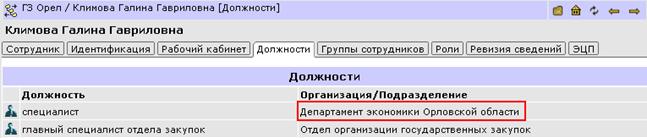
Рис. 13.1
На экране появится карточка организации.
3) Перейдите на вкладку «Бюджет» и нажмите на пиктограмме  («Добавить в избранное») (Рис. 13.2).
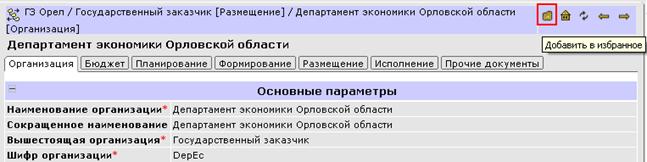
Рис. 13.2
На экране появится форма «Добавить в избранное» (Рис. 13.3).
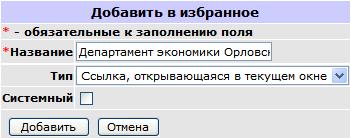
Рис. 13.3
4) В поле «Название» укажите название ссылки в избранном, по умолчанию выводится название карточки организации;
5) В списке «Тип» выберите вариант открытия ссылки: в текущем окне или в новом окне;
6) Нажмите кнопку «Добавить».
После этих действий ссылка на карточку организации отобразится в «Избранном» (Рис. 13.4).
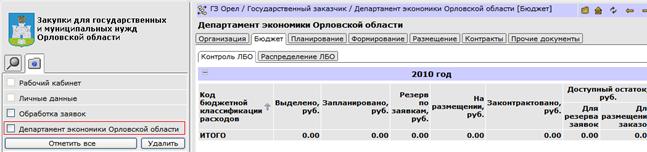
Рис. 13.4
В дальнейшем по данной ссылке можно быстро переходить на карточку организации.
Примечание. Панель «Избранное» открывается при нажатии на пиктограмму  .
.
15. Личные данные сотрудника
У каждого пользователя системы есть своя личная страница. На личной странице собрана вся информация, относящаяся к сотруднику: личные и служебные данные.
После входа в систему пользователь попадает в свой рабочий кабинет, чтобы перейти на личную страницу перейдите на вкладку «Сотрудник», содержащая ваши личные данные, контактную информацию, адрес места постоянной регистрации (Рис. 14.1).
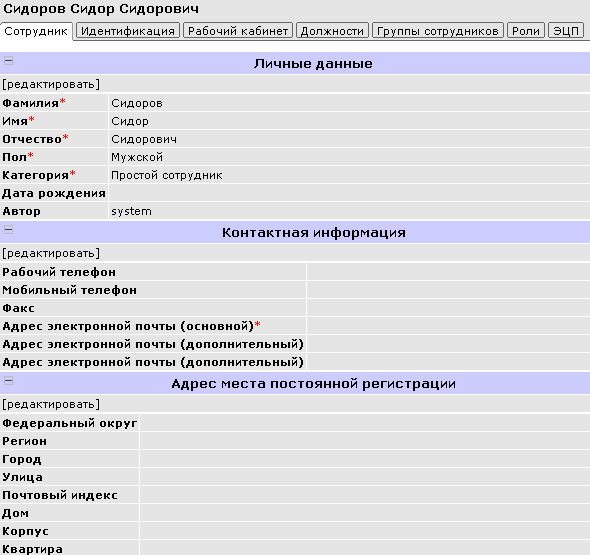
Рис. 14.1
Параметры каждого раздела доступны для редактирования с помощью ссылки [редактировать] (см. Рис. 14.1).
15.1. Смена пароля доступа в систему
На вкладке «Идентификация» с помощью ссылки [сменить пароль] можно изменить пароль, который вы используете при входе в систему (Рис. 14.2).
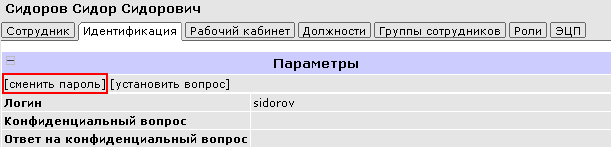
Рис. 14.2
15.2. Настройка сертификата ЭЦП
На вкладке «ЭЦП» отображается сертификат, используемый для электронно-цифровой подписи документов в системе, и период его действия.
Для того чтобы указать сертификат, необходимо выполнить следующие действия:
1) Перейдите на вкладку «ЭЦП»;
2) Нажмите ссылку [указать сертификат] (Рис. 14.3).

Рис. 14.3
После этого появится форма «Указать сертификат» (Рис. 14.4).

Рис. 14.4
Выберите сертификат из списка «Активный сертификат» и нажмите кнопку «Сохранить».
После этих действий выбранный сертификат и срок его действительности появятся на вкладке «ЭЦП» (Рис. 14.5).
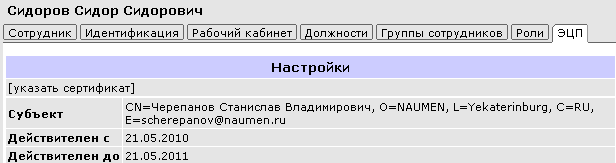
Рис. 14.5
После этого вы можете использовать данный сертификат для электронно-цифровой подписи документов.

|
Из за большого объема этот материал размещен на нескольких страницах:
1 2 3 |
