

Партнерка на США и Канаду по недвижимости, выплаты в крипто
- 30% recurring commission
- Выплаты в USDT
- Вывод каждую неделю
- Комиссия до 5 лет за каждого referral
Официальный сайт Орловской области
Размещение информации о размещении заказов
Руководство пользователя
Сотрудник управляющего органа
СОДЕРЖАНИЕ
1. Используемые сокращения. 3
2. Общая информация. 4
3. Вход в систему. 5
4. Планирование. 6
5. Формирование реестра заявок. 9
6. Обработка заказов.. 18
7. Размещение заказа. 19
8. Проведение открытого аукциона. 39
9. Проведение открытого конкурса. 55
10. Ревизия контрактов.. 72
11. Просмотр сообщений на официальном сайте. 77
12. Формирование протокола об отказе от заключения контракта. 80
13. Формирование отчетов о деятельности по удовлетворению государственных и муниципальных нужд Орловской области.. 83
14. Настройка в «Избранном» ссылки на карточку организации.. 94
15. Личные данные сотрудника. 96
1. Используемые сокращения
Таблица 1. Сокращения, используемые в документе
Сокращение | Описание |
ГРБС | Главный распорядитель бюджетных средств |
КБК | |
ЛБО | Лимиты бюджетных обязательств |
ОА | Открытый аукцион |
ОК | Открытый конкурс |
ПБС | Получатель бюджетных средств |
УО | Уполномоченный орган |
2. Общая информация
Система предназначена для автоматизации процедур размещения государственного и муниципального заказа, подготовки, получения, анализа, хранения, обработки и предоставления информации, описывающей и обеспечивающей планирование, подготовку, проведение и учет результатов размещения государственного и муниципального заказа Орловской области путем проведения закупок способами: открытый конкурс, открытый аукцион, запрос котировок, в полном соответствии с требованиями Федерального закона от 01.01.01 г. «О размещении заказов на поставки товаров, выполнение работ, оказание услуг для государственных и муниципальных нужд» (с изменениями и дополнениями).
Система полностью обеспечивает поддержку технологического цикла работ по организации, проведению и контролю процедур по размещению заказов на поставки товаров, выполнение работ, оказание услуг для государственных и муниципальных нужд Орловской области.
Информационный ресурс – официальный сайт Орловской области отвечает требованиям полноты и достоверности, в том числе:
· формирование электронных документов по единым шаблонам, обеспечивающим ввод требуемой информации в соответствии с этапами размещения заказа на поставки товаров, выполнение работ, оказание услуг, обеспечение контроля ключевых параметров в документах с информацией о размещении заказов, в том числе сроков прохождения этапов размещения заказа;
· ведение электронного документооборота между Уполномоченным органом, распорядителями и получателями бюджетных средств при проведении процедуры размещения заказов с контролем статусов электронных документов;
· формирование реестра контрактов на поставки товаров, выполнение работ, оказание услуг для государственных нужд Орловской области;
· обеспечение функционирования системы, в том числе отображение на официальном сайте Орловской области информационных материалов о размещении заказов, реестра контрактов, реестра поставщиков и прочих информационных материалов, связанных с деятельностью по обеспечению государственных и муниципальных нужд Орловской области;
· формирование макета печатного издания, предназначенного для опубликования информации о процедурах размещения заказов для государственных или муниципальных нужд Орловской области;
· формирование набора отчетов о деятельности по удовлетворению государственных и муниципальных нужд Орловской области;
· разграничение прав доступа пользователей к информационным ресурсам, в том числе поддержка подтверждения достоверности материалов по размещению заказов.
3. Вход в систему
Чтобы войти в систему, выполните следующие действия:
1) Запустите Интернет-браузер Microsoft Internet Explorer 6.0 и выше;
2) В адресную строку по умолчанию введите следующий адрес:
http://www. *****/fx/
После загрузки страницы на экране появится окно авторизации (Рис.3.1).
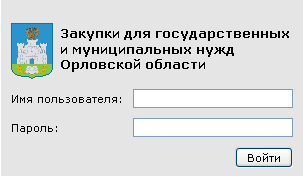
Рис.3.1
3) Введите системное имя (логин) в поле «Имя пользователя», пароль – в поле «Пароль».
| ВНИМАНИЕ! При вводе имени и пароля обратите внимание на раскладку клавиатуры (русская/английская) и регистр символов (клавиша <CapsLock>). |

4) После ввода логина и пароля нажмите кнопку «Войти».
Если имя и пароль указаны верно, то в окне интернет-браузера появится рабочий кабинет пользователя (Рис. 3.2).
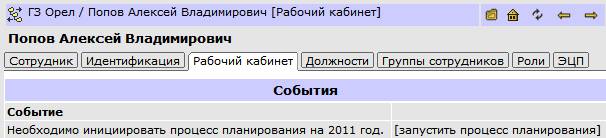
Рис. 3.2
Вкладка «Рабочий кабинет» – основная вкладка, с которой работает пользователь системы. На вкладке в блоке «События» выводятся текущие задания для пользователя.
На вкладке «Сотрудник» хранится информация о пользователе (см. п. 14 «Личные данные сотрудника»).
На вкладке «Идентификация» хранится логин пользователя и предоставляется возможность смены пароля (см. п. 14.1 «Смена пароля доступа в систему»).
На вкладке «Должности» содержится список занимаемых должностей с указанием организаций и подразделений. Название организации/подразделения является ссылкой на карточку организации.
На вкладке «Группы сотрудников» указываются группы, в состав которых входит пользователь. На вкладке «Роли» указываются роли пользователя в системе.
На вкладке «ЭЦП» сертификат ЭЦП пользователя (см. п.14.2 «Настройка сертификата ЭЦП»).
4. Планирование
4.1. Инициация процесса планирования бюджета на очередной год
После входа в систему пользователь попадает в свой рабочий кабинет.
Чтобы инициировать процесс планирования бюджета на очередной год, выполните следующие действия:
1) На вкладке «Рабочий кабинет» в блоке «События» в строке с действием «Необходимо инициировать процесс планирования на хххх год» щелкните на ссылке [запустить процесс планирования] (Рис. 4.1).
Рис. 4.1
2) В появившейся форме «Запуск процесса планирования» укажите год, на который планируется бюджет в поле «Год» и нажмите кнопку «Запустить» (Рис. 4.2).

Рис. 4.2
После этих действий у каждого пользователя бюджетных средств на вкладке «Рабочий кабинет» появится событие «Необходимо заполнить реестр нужд на хххх год» (Рис. 4.3).
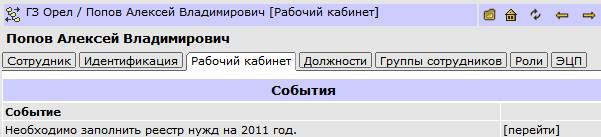
Рис. 4.3
4.2. Утверждение плана размещения заказа
Чтобы утвердить годовой план размещения заказа, выполните следующие действия:
1) На вкладке «Рабочий кабинет» в блоке «События» в строке с действием «Все сводные реестры нужд на хххх год утверждены» щелкните на ссылке [перейти] (Рис. 4.4).

Рис. 4.4
На экране появится вкладка «План размещения заказа» (Рис. 4.5).
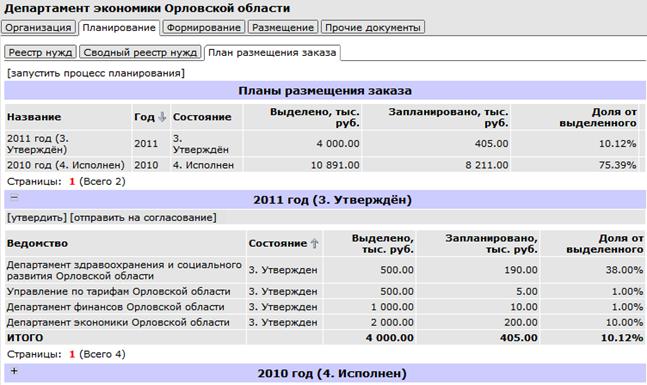
Рис. 4.5
2) нажмите на ссылке [утвердить].
После этих действий план размещения заказа региона утверждается и отправляется на официальный сайт Орловской области (Рис. 4.6).
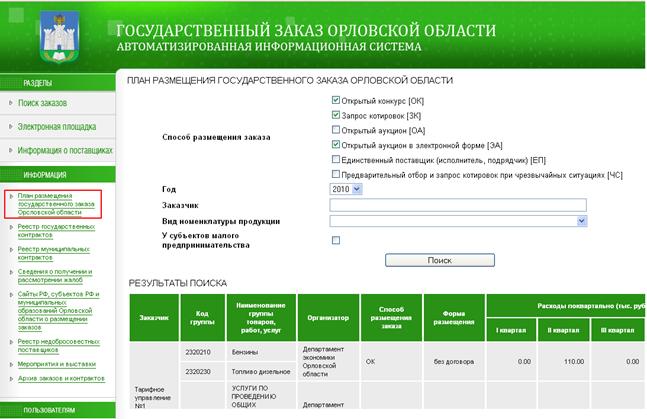
Рис. 4.6
5. Формирование реестра заявок
При размещении заказа в виде открытого аукциона или открытого конкурса проведение заказов осуществляется ответственным исполнителем уполномоченного органа, заказчик (ПБС) предоставляет заявку на размещение заказа.
5.1. Назначение ответственного исполнителя
Назначение ответственного исполнителя выполняет руководитель УО.
Для того чтобы назначить ответственного исполнителя, выполните следующие действия:
1) Откройте карточку организации одним из следующих способов:
a. Если в панели «Избранное» сформирована ссылка на карточку организации (см. п. 13 «Настройка в «Избранном» ссылки на карточку организации»), откройте панель навигации, выберите режим «Избранное» и щелкните на ссылке с названием организации;
b. Откройте панель навигации и выберите режим «Поиск». Введите в поле поиска текст, в списке «Искать» выберите значение «Организация» и нажмите на кнопку «Поиск» (Рис. 5.1).
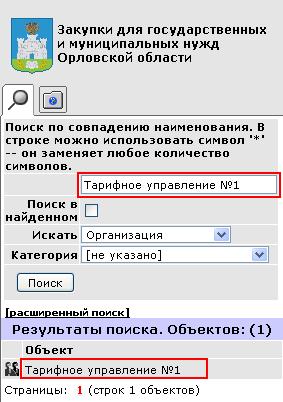
Рис. 5.1
Искомая организация отобразится в блоке «Результаты поиска». Название организации является ссылкой перехода на карточку организации. Щелкните на название организации в результатах поиска, на экране появится карточка организации;
2) В карточке организации перейдите на вкладку «Формирование», затем перейдите на вложенную вкладку «Обработка заявок» (Рис. 5.2).

Рис. 5.2
3) На появившейся вкладке «Заявка» щелкните на ссылке [назначить/изменить ответственного исполнителя] (Рис. 5.3).

Рис. 5.3
На экране появится форма назначения ответственного исполнителя (Рис. 5.4).
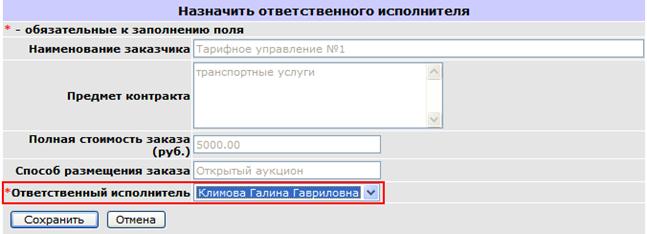
Рис. 5.4
4) В поле «Ответственный исполнитель» выберите из списка ФИО сотрудника УО (см. Рис. 5.4);
5) Нажмите кнопку «Сохранить».
После этих действий карточка заявки отобразится на вкладке «Мои заявки» у ответственного сотрудника (Рис. 5.5).
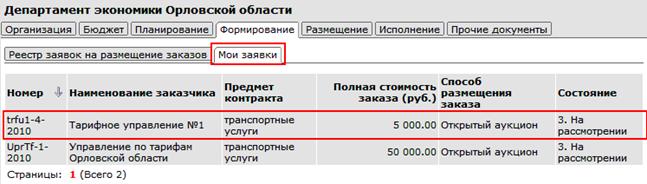
Рис. 5.5
5.2. Обработка заявок на размещение заказа
Обработка заявок на размещение заказа ОА и ОК выполняется ответственным исполнителем, назначенным руководителем УО.
Для того чтобы приступить к обработке заявок на размещение заказа, выполните следующие действия:
1) Откройте карточку организации одним из следующих способов:
a. Если в панели «Избранное» сформирована ссылка на карточку организации (см. п. 13 «Настройка в «Избранном» ссылки на карточку организации»), откройте панель навигации, выберите режим «Избранное» и щелкните на ссылке с названием организации;
b. Откройте панель навигации и выберите режим «Поиск». Введите в поле поиска текст, в списке «Искать» выберите значение «Организация» и нажмите на кнопку «Поиск» (Рис. 5.6).
Рис. 5.6
Искомая организация отобразится в блоке «Результаты поиска». Название организации является ссылкой перехода на карточку организации. Щелкните на название организации в результатах поиска, на экране появится карточка организации;
2) В карточке организации перейдите на вкладку «Формирование», затем перейдите на вложенную вкладку «Мои заявки» (Рис. 5.7).
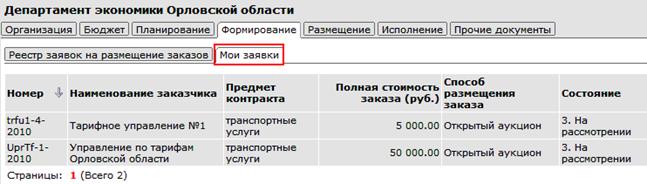
Рис. 5.7
Чтобы открыть карточку заявки, на вкладке «Мои заявки» нажмите на названии заявки в столбце «Предмет контракта» (см. Рис. 5.7). На экране откроется вкладка «Заявка».
5.2.1. Утверждение заявки на размещение заказа
Заявка на размещение заказа находится в состоянии «3. На рассмотрении». Чтобы утвердить заявку на размещение заказа, выполните следующие действия:
1) На вкладке «Заявка» щелкните на ссылке [утвердить] (Рис. 5.8).
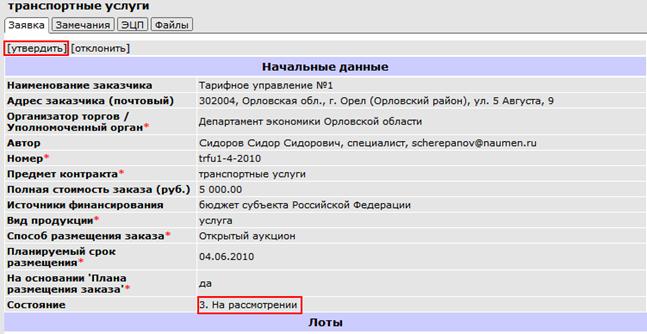
Рис. 5.8
После этих действий заявка на размещение заказа перейдет в состояние «4. В обработке» (Рис. 5.9).
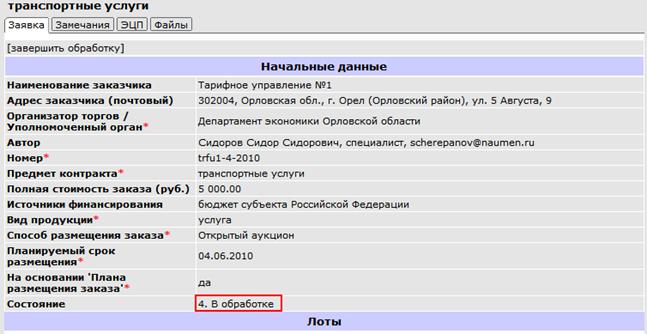
Рис. 5.9
2) На вкладке «Заявка» щелкните на ссылке [завершить обработку] (см. Рис. 5.9).
После этих действий заявка на размещение заказа перейдет в состояние «5. Обработана» (Рис. 5.10).
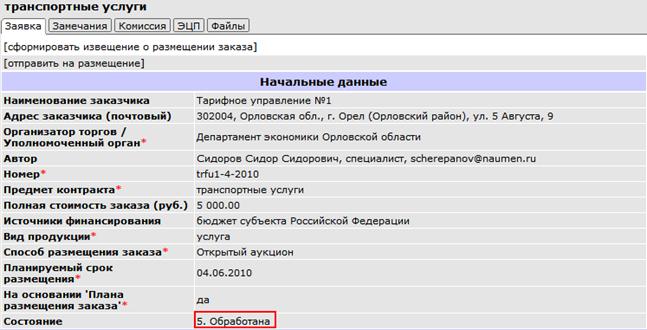
Рис. 5.10
В карточке заявки появляется вкладка «Комиссия» и становится доступным формирование приказа о размещении заявки и извещения о размещении заказа.
5.2.2. Внесение и отклонение замечаний к заявке
Для того чтобы внести замечания к заявке на размещение заказа, выполните следующие действия:
1) Перейдите на вкладку «Замечания» и щелкните на ссылке [добавить] (Рис. 5.11).

Рис. 5.11
2) В появившейся форме «Добавление замечания» введите текст замечания в поле «Текст замечания» и нажмите кнопку «Добавить» (Рис. 5.12).
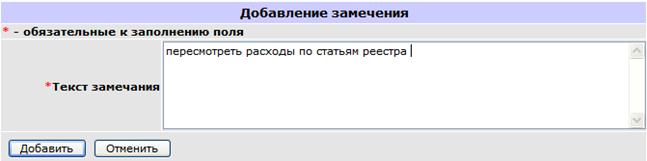
Рис. 5.12
После этих действий замечание перейдет в активное состояние и отобразится в блоке «Замечания по заявке» (Рис. 5.13).
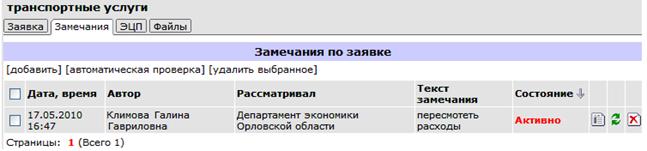
Рис. 5.13
3) Чтобы отклонить замечание, щелкните на пиктограмме  . В диалоговом окне подтвердите смену состояния нажатием кнопки «Ок». После этих действий замечание перейдет в состояние «Неактивно» (Рис. 5.14).
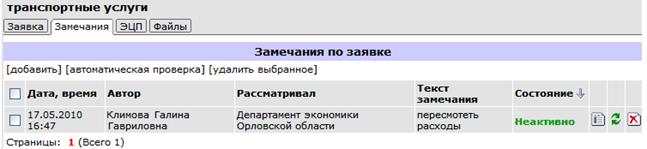
Рис. 5.14
5.2.3. Автоматическая проверка
Чтобы выполнить автоматическую проверку заявки на соответствие законодательству, выполните следующие действия:
1) Перейдите на вкладку «Замечания» и щелкните на ссылке [автоматическая проверка] (Рис. 5.15).

Рис. 5.15
2) Нажмите кнопку «Выполнить» на появившейся форме автоматической проверки заявки на соответствие законодательству (Рис. 5.16).

Рис. 5.16
3) После завершения выполнения проверки нажмите кнопку «Перейти к замечаниям» (Рис. 5.17).

Рис. 5.17
После этих действий на вкладке «Замечания» отобразятся замечания, созданные в ходе автоматической проверки (Рис. 5.18).
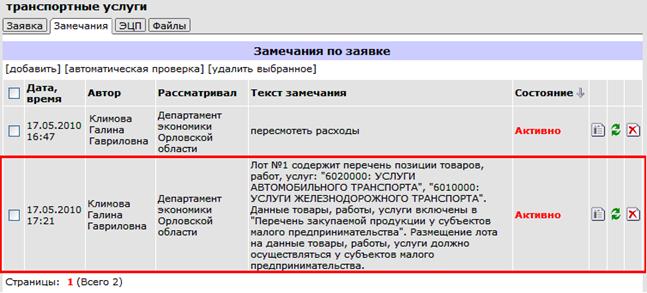
Рис. 5.18
5.2.4. Отклонение заявки
Заявка на размещение заказа находится в состоянии «3. На рассмотрении». Чтобы отклонить заявку на размещение заказа, на вкладке «Заявка» щелкните на ссылке [отклонить] (Рис. 5.19).
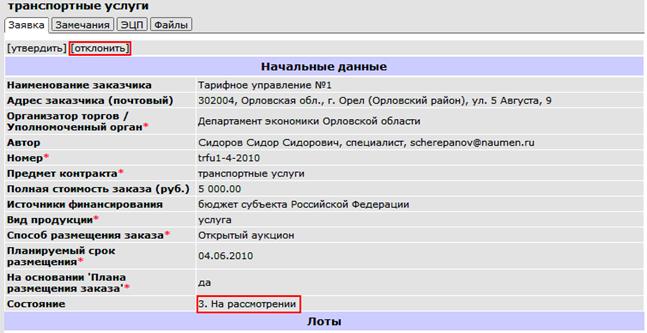
Рис. 5.19
После этих действий заявка на размещение заказа перейдет в состояние «8. Отклонена» (Рис. 5.20).
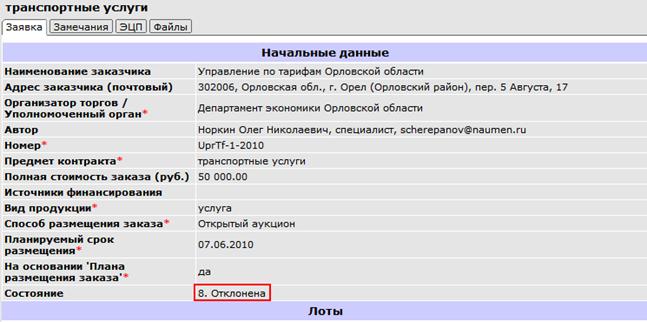
Рис. 5.20
6. Обработка заказов
В карточке организации УО на вкладке «Размещение» есть дополнительная вкладка «Обработка заказов», на которой отображается текущая информация о сообщениях, сформированных при размещении и проведении заказов, находящихся в ответственности исполнителя УО.
На вкладке «Обработка заказов» могут содержаться следующие разделы:
· «Сообщения в стадии формирования» (Рис. 6.1).

Рис. 6.1
· «Сообщения на обработке у заказчика», в блоке отображаются сообщения, отправленные на согласование заказчику (ПБС);
· «Сообщения на обработке в УО», в блоке отображаются сообщения, ожидающие решения УО (Рис. 6.2).
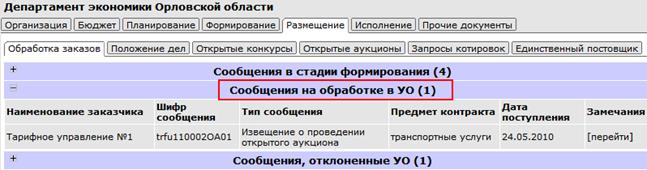
Рис. 6.2
· «Сообщения, отклоненные УО», в блоке отображаются сообщения отклоненные УО (см. Рис. 6.2).
Чтобы ознакомится с текстом информационного сообщения на вкладке «Обработка заказов» нажмите на названии сообщения в столбце «Тип сообщения». На экране откроется вкладка сообщения;
Чтобы просмотреть сведения о заказе на вкладке «Обработка заказов» нажмите на названии заказа в столбце «Предмет контракта». На экране откроется вкладка «Заказ».
ВНИМАНИЕ! На вкладке «Обработка заказов» отображаются сообщения в состоянии «Редактируется»! |
7. Размещение заказа
Размещение заказов в виде открытого аукциона или открытого конкурса осуществляется ответственным исполнителем УО, на основании заявок на размещение заказа, поступивших от заказчика (ПБС). К моменту размещения заказа заявка на размещение находится в состоянии «5. Обработана» (Рис. 7.1).
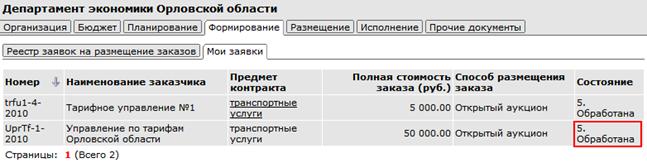
Рис. 7.1
В карточке заявки появляется вкладка «Комиссия» и становится доступным формирование приказа о размещении заявки и извещения о размещении заказа.
Размещение заказов в виде открытого аукциона или открытого конкурса отличаются на этапе формирования извещения о размещении заказа, остальные процедуры размещения заказа ОА и ОК выполняются аналогично.
7.1. Формирование комиссии
Ответственный исполнитель заявки может корректировать состав комиссии, выдвинутый ПБС. Для этого на вкладке «Мои заявки» нажмите на названии заявки в столбце «Предмет контракта» и перейдите на вкладку «Комиссия» (Рис. 7.2).
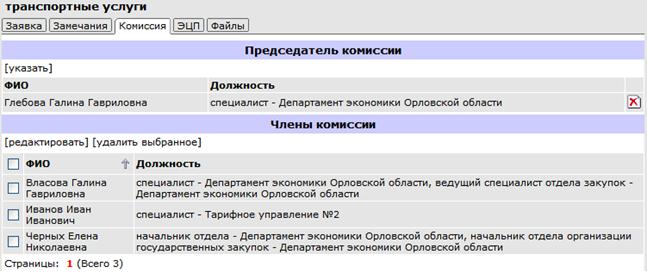
Рис. 7.2
Чтобы удалить выдвинутых членов комиссии, в блоке «Члены комиссии» установите флажок в строке с ФИО сотрудника и нажмите на ссылке [удалить выбранное]. После этих действий указанный сотрудник будет исключен из состава комиссии.
Чтобы указать новых членов комиссии, выполните следующие действия:
1) На вкладке «Комиссия» нажмите на ссылке [редактировать] в блоке «Члены комиссии» (см. Рис. 7.2). На экране появится форма редактирования состава комиссии (Рис. 7.3).
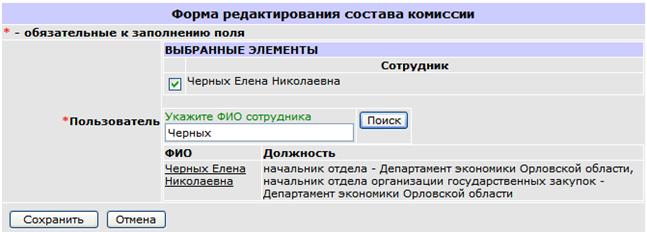
Рис. 7.3
2) В поле «Пользователь» укажите ФИО сотрудника и нажмите кнопку «Поиск». На форме появится список сотрудников с данными ФИО;
3) Чтобы выбрать запись сотрудника, щелкните на его ФИО. Выбранное ФИО отобразится в блоке «Выбранные элементы» (см. Рис. 7.3).
4) Нажмите кнопку «Сохранить».
После этих действий состав комиссии отобразится в карточке заявки на вкладке «Комиссия».
7.2. Формирование приказа о размещении заявки
Чтобы сформировать приказ о размещении заявки, выполните следующие действия:
1) На вкладке «Мои заявки» нажмите на названии заявки в столбце «Предмет контракта», на экране появится вкладка «Заявка»;
2) В блоке «Приказ о размещении заказа» нажмите ссылку [сформировать] (Рис. 7.4).
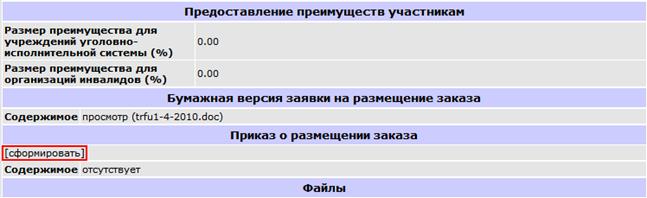
Рис. 7.4
3) На экране появится сообщение с веб-страницы: «Вы действительно хотите сформировать содержимое приказа о размещении заказа?» Нажмите на кнопку «ОК» (Рис. 7.5).
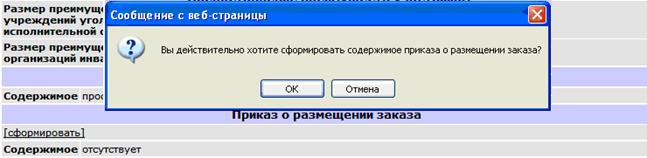
Рис. 7.5
После этих действий файл приказа о размещении заявки отобразится в блоке «Приказ о размещении заказа» в строке «Содержимое» (Рис. 7.6).

Рис. 7.6
Чтобы просмотреть бумажную версию приказа о размещении заказа, щелкните на ссылке «просмотр (название файла. doc)» (см. Рис. 7.6).
На экране отобразится вкладка «Содержимое приказа о размещении заказа» (Рис. 7.7).
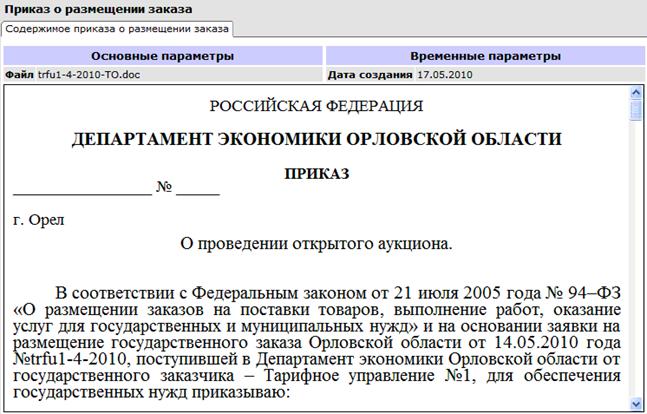
Рис. 7.7
7.3. Формирование извещения о размещении заказа. Открытый аукцион
Чтобы сформировать извещение о размещении заказа на сайте, выполните следующие действия:
1) На вкладке «Мои заявки» нажмите на названии заявки в столбце «Предмет контракта», на экране появится вкладка «Заявка»;
2) На вкладке «Заявка» нажмите ссылку [сформировать извещение о размещении заказа] (Рис. 7.8).
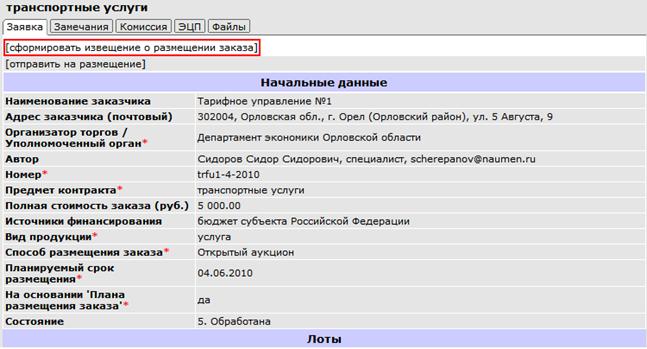
Рис. 7.8
На экране появится форма «Формирование извещения о проведении открытого аукциона» (Рис. 7.9).
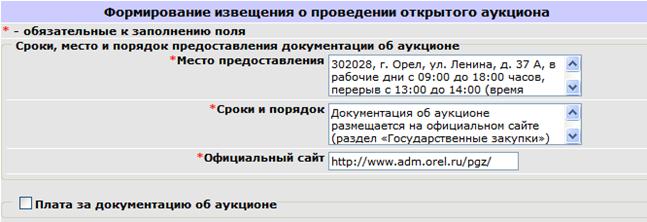
Рис. 7.9
3) Проверьте на достоверность информацию полях блока «Сроки, место и порядок предоставления документации об аукционе» (см. Рис. 7.9);
4) Если за предоставление документации об аукционе в письменной форме устанавливается плата, установите флажок «Плата за документацию об аукционе». На экране отобразятся поля «Размер платы (в рублях)» и «Сроки и порядок внесения платы» (Рис. 7.10).

Рис. 7.10
5) Даты в полях «Дата планируемого размещения на сайте» и «Дата начала подачи заявок» не доступны доя изменений, в поле «Дата планируемого размещения на сайте» выводится текущая дата, в поле «Дата начала подачи заявок» - следующая за текущей. При нажатии на кнопку «Пересчитать даты» можно пересчитать даты окончания подачи заявки и дата проведения аукциона будут пересчитаны (Рис. 7.11).
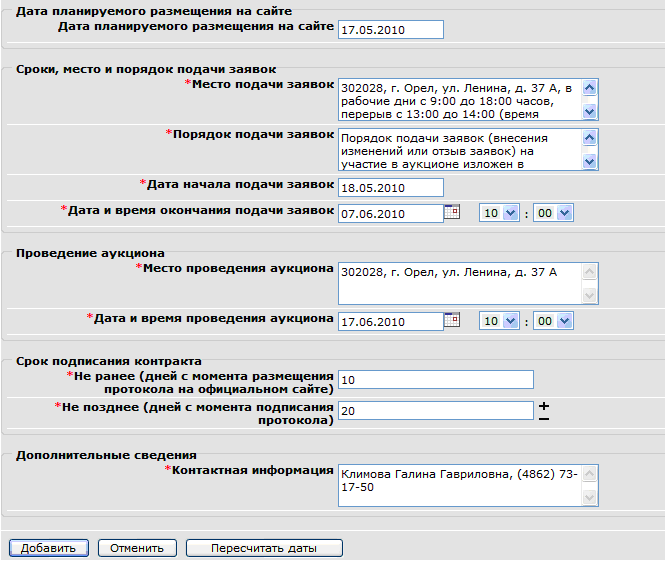
Рис. 7.11
6) Проверьте на достоверность информацию в полях формы формировании извещения о проведении открытого аукциона и нажмите кнопку «Добавить».
На экране появится вкладка «Заказ», заказ находится в состоянии «1. Новый». В блоке «Сообщения» отображается запись об извещении о проведении открытого аукциона в состоянии «Редактируется» (Рис. 7.12).
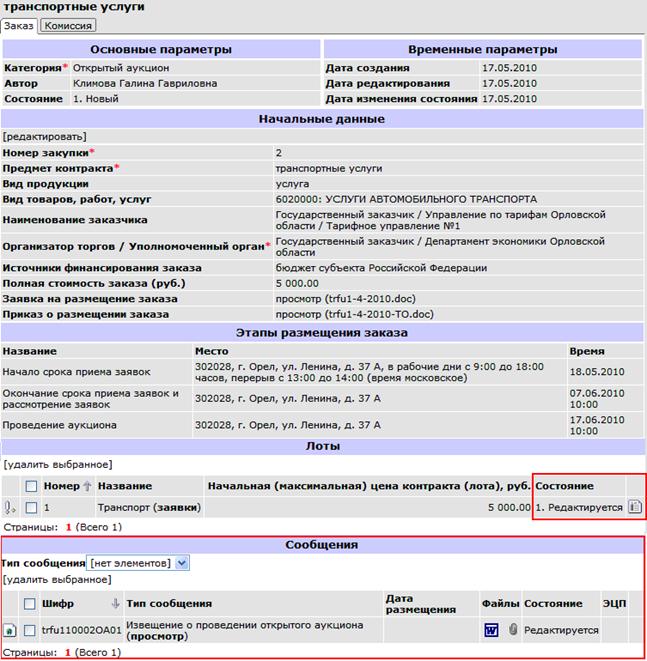
Рис. 7.12
7.4. Формирование извещения о размещении заказа. Открытый конкурс
Чтобы сформировать извещение о размещении заказа на сайте, выполните следующие действия:
1) Откройте карточку заявки на вкладке «Заявка»;
2) На вкладке «Заявка» нажмите ссылку [сформировать извещение о размещении заказа] (Рис. 7.13).
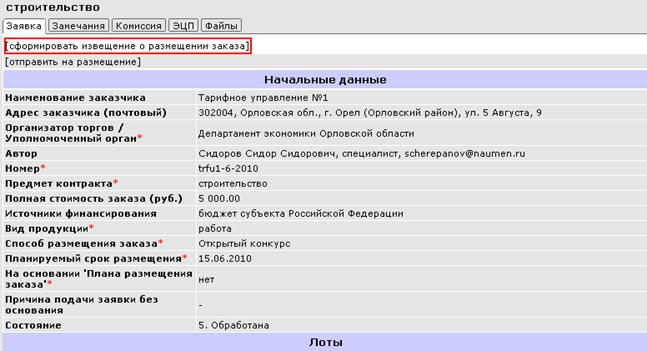
Рис. 7.13
На экране появится форма «Формирование извещения о проведении открытого конкурса» (Рис. 7.14).
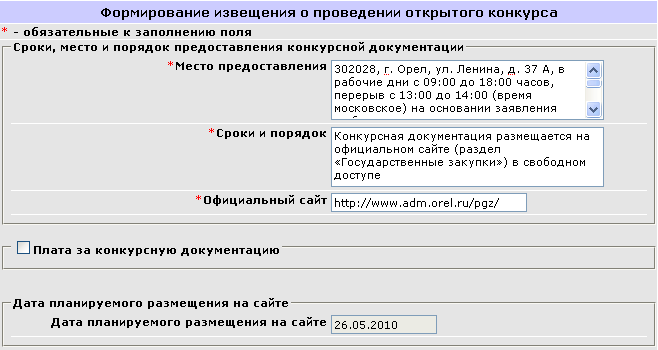
Рис. 7.14
3) В поле «Дата планируемого размещения на сайте» по умолчанию отображается текущая дата, поле недоступно для редактирования;
4) Проверьте на достоверность информацию полях блока «Сроки, место и порядок предоставления конкурсной документации», при необходимости внесите изменения (см. Рис. 7.14);
5) Если за предоставление конкурсной документации в письменной форме устанавливается плата, установите флажок «Плата за конкурсную документацию». На экране отобразятся поля «Размер платы (в рублях)» и «Сроки и порядок внесения платы» (Рис. 7.15).
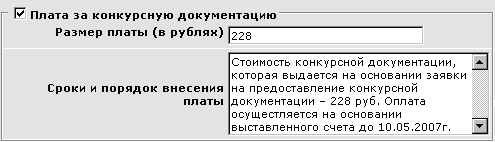
Рис. 7.15
6) Проверьте на достоверность информацию полях блока «Сроки, место и порядок подачи заявок», при необходимости внесите изменения. В поле «Место подачи заявок» по умолчанию подставляется значение адреса местонахождения вашей организации В поле «Дата начала подачи заявок» по умолчанию отображается дата, следующая за текущей, поле недоступно для редактирования;;
7) Проверьте на достоверность информацию полях блока «Вскрытие конвертов с заявками», при необходимости внесите изменения. В поле «Место вскрытия конвертов» по умолчанию подставляется значение адреса местонахождения вашей организации;
8) Проверьте на достоверность информацию полях блока «Рассмотрение заявок», при необходимости внесите изменения. В поле «Место рассмотрения заявок» по умолчанию подставляется значение адреса местонахождения вашей организации (Рис. 7.16).
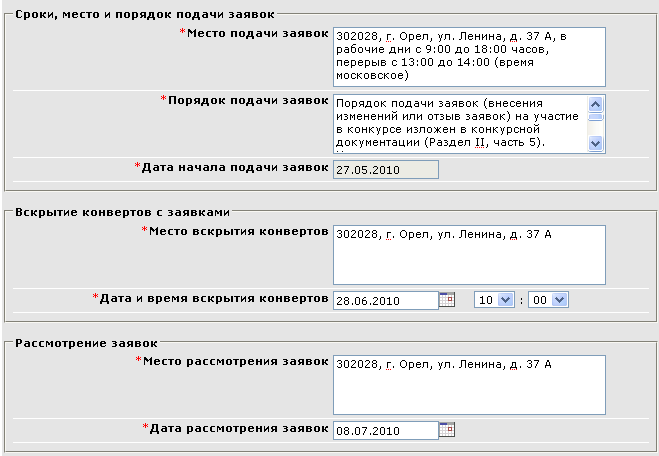
Рис. 7.16
9) Проверьте на достоверность информацию полях блока «Подведение итогов конкурса», при необходимости внесите изменения. В поле «Место подведения итогов» по умолчанию подставляется значение адреса местонахождения вашей организации;
10) В блока «Срок подписания контракта» укажите сроки подписания контракта с победителем (значение вводится в виде целого числа, не менее 10 и не более 20);
11) Проверьте на достоверность контактную информацию. В поле «Контактная информация» по умолчанию подставляется телефон вашей организации (Рис. 7.17).
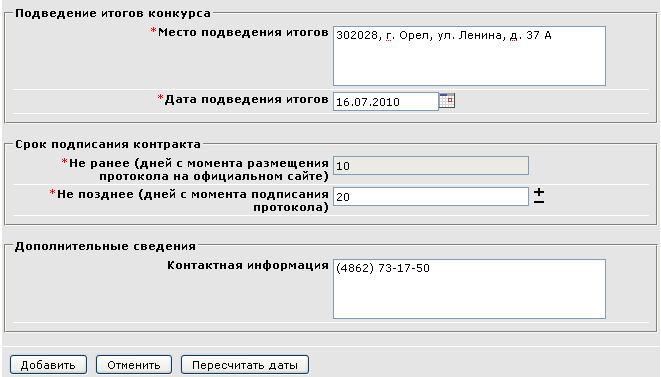
Рис. 7.17
12) После заполнения полей формы формировании извещения о проведении открытого конкурса нажмите кнопку «Добавить».
На экране появится вкладка «Заказ», заказ находится в состоянии «1. Новый». В блоке «Сообщения» отображается запись об извещении о проведении открытого конкурса в состоянии «Редактируется» (Рис. 7.18).
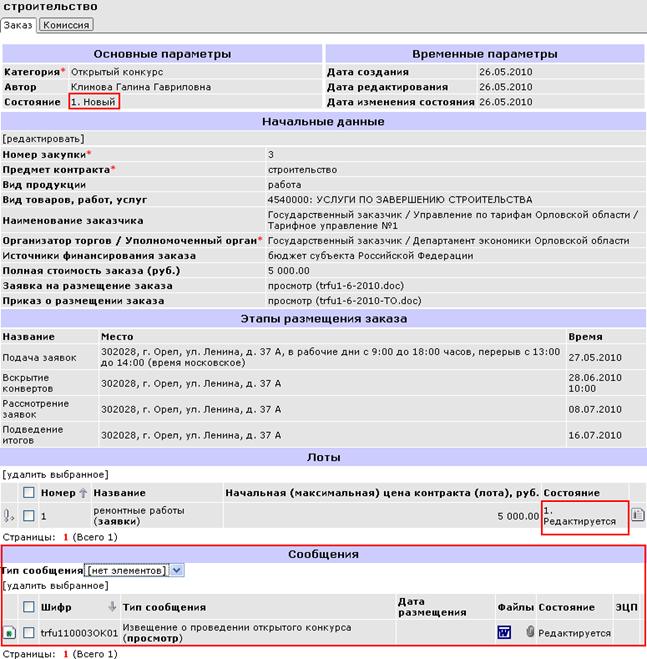
Рис. 7.18
7.5. Редактирование лотов заказа
У заказа, находящегося в состоянии «1. Новый», лоты находятся в состоянии «1. Редактируется». Вы можете изменить информацию о лотах заказа. Для этого на вкладке «Заказ» в блоке «Лоты» щелкните на пиктограмме  («Редактировать») в строке лота (Рис. 7.19).

Рис. 7.19
На экране появится форма редактирования лота с данными, указанными при размещении заявки (Рис. 7.20).
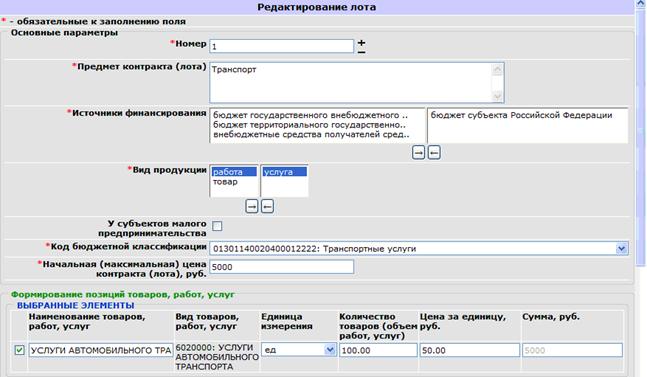
Рис. 7.20
После редактирования данных лота, например, изменения количества товара или его цены, нажмите кнопку «Сохранить».
7.6. Просмотр извещения о проведении ОА и ОК
Примечание. Просмотр извещений о проведении открытого аукциона и открытого конкурса выполняется аналогичным образом.
Для просмотра извещения о проведении открытого аукциона выполните одно из действий:
· откройте карточку заказа. В блоке «Сообщения» в столбце «Тип сообщения» нажмите на ссылке (просмотр) (Рис. 7.21).

Рис. 7.21
· на вкладке «Обработка заказов» нажмите на названии сообщения в столбце «Тип сообщения». На экране откроется вкладка сообщения;
После этого на экране откроется вкладка «Извещение о проведении открытого аукциона» (Рис. 7.22).

Рис. 7.22
Вкладка «Извещение о проведении открытого аукциона» содержит следующие блоки:
· в блоке «Содержимое» отображается текст сообщения. Если в блоке «Текст сообщения» вы увидите сообщение о том, что «Содержимое сообщения формируется...», то вам необходимо подождать некоторое время, пока на экране отобразится текст сгенерированного извещения о проведении открытого аукциона;
· блок «Контроль размещения заказа» содержит перечень замечаний к заказу, выявленных автоматической проверкой. Наличие замечаний не препятствует размещению заказа;
· в блоке «Подтверждение информации» выводится подтверждающее информационное сообщение.
7.7. Просмотр и редактирование документации об открытом аукционе
Примечание. Просмотр и редактирование документации об открытого аукциона и конкурсной документации выполняется аналогичным образом.
Документация об аукционе формируется автоматически и отображается в карточке сообщения на вкладке «Документация об аукционе» (Рис. 7.23).

Рис. 7.23
До размещения извещения о проведении ОА на официальном сайте Орловской области предоставляется возможность изменять сроки, место и порядок предоставления документации об аукционе. Для этого щелкните на ссылке [редактировать] на вкладке «Документация об аукционе». На экране появится форма редактирования тендерной документации (Рис. 7.24).
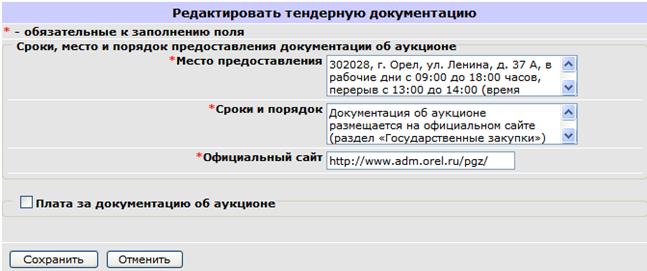
Рис. 7.24
После внесения необходимых изменений нажмите кнопку «Сохранить», указанные изменения отобразятся на вкладке «Документация об аукционе».
7.8. Добавление файлов к извещению
Примечание. Добавление файлов к извещению об ОА или ОК выполняется аналогичным образом.
Чтобы прикрепить файлы к извещению о проведении ОА, выполните следующие действия:
1) В карточке извещения о проведении ОА перейдите на вкладку «Сведения по сообщению»;
2) В блоке «Файлы» нажмите ссылку [добавить файл] (Рис. 7.25).
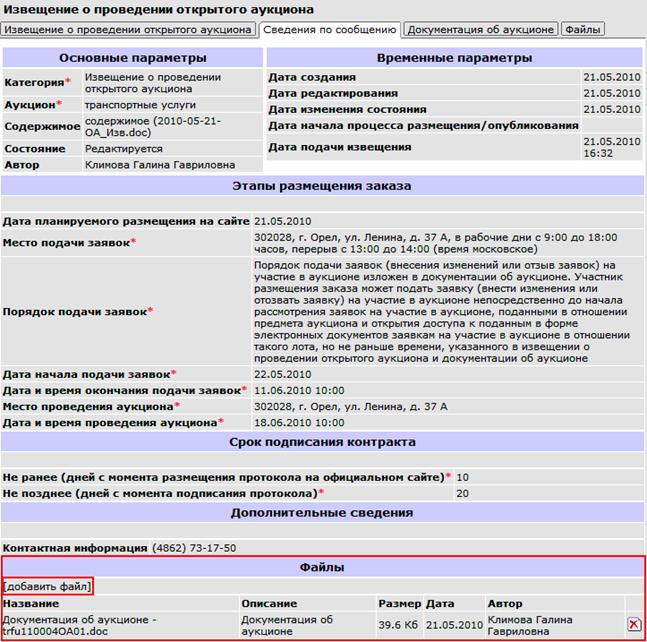
Рис. 7.25
На экране появится форма добавления файла (Рис. 7.26).

Рис. 7.26
3) Для выбора прикрепляемого файла нажмите кнопку «Обзор» (см. Рис. 7.26);
4) В появившейся форме «Выбор файла» выберите файл и нажмите кнопку «Открыть». После этого на форме добавления файла в поле «Файл» отобразится путь к выбранному файлу;
5) Чтобы прикрепить файл, нажмите кнопку «Добавить».
Добавленные файлы отображаются в карточке сообщения на вкладке «Сведения по сообщению» в блоке «Файлы». Также сведения о всех прикрепленных файлах отображаются на вкладке «Файлы».
7.9. Перегенерация извещения
В случае если вы производили изменения параметров лотов заказа или изменения информации о сроках, месте и порядке предоставления документации, необходимо выполнить перегенерацию информационного сообщения.
ВНИМАНИЕ! Производить редактирование параметров лота заказов, а также добавление/удаление файлов возможно только тогда, когда извещение находится в состояние «Редактируется»! |
Для того чтобы перегенерировать извещение, на вкладке «Извещение о проведении открытого аукциона» нажмите:

|
Из за большого объема этот материал размещен на нескольких страницах:
1 2 3 |
