


Партнерка на США и Канаду по недвижимости, выплаты в крипто
- 30% recurring commission
- Выплаты в USDT
- Вывод каждую неделю
- Комиссия до 5 лет за каждого referral
Цвет подчеркивания — позволяет изменить цвет линии, которой подчеркиваются символы.
Зачеркнутый — Так выглядит текст с этим эффектом
Двойное зачеркивание — Так выглядит текст с этим эффектом
Надстрочный — Так выглядит текст с этим эффектом
Подстрочный — Так выглядит текст с этим эффектом
С тенью — Так выглядит текст с этим эффектом
Контур — Так выглядит текст с этим эффектом
Приподнятый — Так выглядит текст с этим эффектом
Утопленный — Так выглядит текст с этим эффектом
Малые прописные — Так выглядит текст с этим эффектом
Все прописные — Так выглядит текст с этим эффектом
Скрытый — текст в обычном режиме виден не будет, но будет виден в режиме отображения непечатаемых знаков.
Во вкладке Интервал отображены дополнительные свойства, применимые к отдельным символам, связанные с их взаимным расположением:
Масштаб — позволяет изменять ширину букв, растягивая их по горизонтали (Не путать с масштабом на панели инструментов Стандартная!): Это масштаб 50 %, а это масштаб 200 %.
Интервал — позволяет изменять расстояние между буквами: Это уплотненный на 1,5 пункта, а это разреженный на 4 пункта.
Смещение — позволяет изменять размещение символов по вертикали в одной строке и достигать эффектов набора в виде «лесенки»:
вниз 10 пт, 5 пт, без смещения, вверх 5 пт, 10 пт, 3 пт, без смещения.
Форматирование абзацев
При изменении свойств одного абзаца нет необходимости его выделять, достаточно, чтобы курсор находился в любом месте этого абзаца. Если же нужно изменять свойства сразу нескольких абзацев, их нужно предварительно выделить.
Команда Формат  Абзац содержит большинство параметров, связанных с выравниванием абзацев и их расположением на странице документа.
На закладке Отступы и интервалы представлены следующие параметры абзаца (рис. 1.9):
Выравнивание — по левому краю, по центру, по правому краю, по ширине вынесены на панель инструментов Форматирование (рис. 1.9). В обычном тексте используется выравнивание по ширине: в этом случае выравниваются начало и конец строк в абзаце.
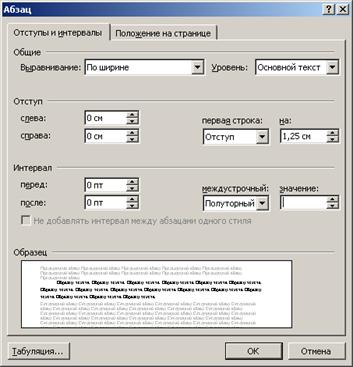
Рисунок 1.9 – Диалоговое окно изменения свойств абзаца
Уровень — применяется в том случае, когда ожидается работа с документом в режиме Структура для возможности отображения (скрытия) отдельных абзацев.
Отступ слева — строки в абзаце начинаются не от левого поля, а на некотором, заданном в см, расстоянии от поля.
Отступ справа — строки в абзаце заканчиваются не на границе правого поля, а на некотором, заданном в см, расстоянии от него.
Первая строка — может быть с отступом (понятие красной строки): в этом случае первая строка абзаца смещена вправо на заданное расстояние (обычно принятое 1,25 см) от левого поля (или отступа слева), а остальные строки начинаются на уровне левого поля (или отступа слева); может быть с выступом: в этом случае, наоборот, первая строка начинается прямо от поля (или от отступа слева), а остальные строки абзаца смещены вправо на заданное расстояние.
Свойства отступ слева, отступ справа и отступ первой строки можно менять с помощью горизонтальной линейки (рис. 1.10).
Интервал перед — текущий абзац будет располагаться на некотором расстоянии (с интервалом) от предыдущего.
Интервал после — следующий абзац будет располагаться на некотором расстоянии от текущего.


Рисунок 1.10 – Изменение свойств абзаца с помощью линейки
Междустрочный интервал — расстояние между строками в абзаце: одинарный (по умолчанию) – расстояние равно высоте букв; наиболее часто используется полуторный — расстояние между строками в 1,5 раза больше высоты букв. На панели инструментов Форматирование представлен кнопкой  .
.
На закладке Положение на странице представлены свойства, отвечающие за целостность представления абзаца на странице:
Запрет висячих строк — не допускается ситуация, когда одна строка абзаца (первая или последняя) располагается на одной странице, а остальные на другой.
Не разрывать абзац — абзац всегда будет располагаться целиком на одной странице.
Не отрывать от следующего — последняя строка текущего абзаца располагается на той же странице, что и первая строка следующего (полезно для заголовков).
С новой страницы — данный абзац всегда будет располагаться в начале страницы.
Стиль форматирования
Стилем называется именованный набор параметров форматирования, который применяется к тексту, таблицам и спискам, чтобы быстро изменить их внешний вид. Стили позволяют одним действием применить сразу всю группу атрибутов форматирования.
Типы стилей, которые можно создать и применить:
1. Стиль знака задает форматирование выделенного фрагмента текста внутри абзаца, определяя такие параметры текста, как шрифт и размер, а также полужирное и курсивное начертание.
2. Стиль абзаца полностью определяет внешний вид абзаца, то есть выравнивание текста, позиции табуляции, междустрочный интервал и границы, а также может включать форматирование знаков.
3. Стиль таблицы задает вид границ, заливку, выравнивание текста и шрифты.
4. Стиль списка применяет одинаковое выравнивание, знаки нумерации или маркеры и шрифты ко всем спискам.
Когда устанавливается стиль знака, его параметры форматирования дополняют уже установленные параметры символов текста. Для того, чтобы присвоить стиль абзацу, достаточно установить курсор в его пределах. Для выбора стиля можно открыть список стилей на панели инструментов Форматирование и выбрать необходимый.
Для создания стиля можно выбрать любой оформленный абзац. Для этого необходимо выделить абзац, открыть список стилей, ввести в строку ввода этого списка имя, под которым будет сохранен стиль, и нажать клавишу Enter.
Создать, просмотреть и применить стили можно также с помощью области задач Стили и форматирование (меню Формат или кнопка  на панели инструментов Форматирование).
1.5. Использование графических заливок и границ
Границы и графические заливки создают художественное оформление и выделяют различные части документа.
Можно добавить границы на страницу, в текст, в таблицу, в ячейки таблицы, к графическим объектам, рисункам. Заливку можно использовать в тексте и в абзацах. Кроме того, для графических объектов можно использовать цветную или текстурную заливку.
Для использования графических заливок и границ необходимо вызвать соответствующее диалоговое окно с помощью команды Формат | Границы и заливка (рис. 1.11).
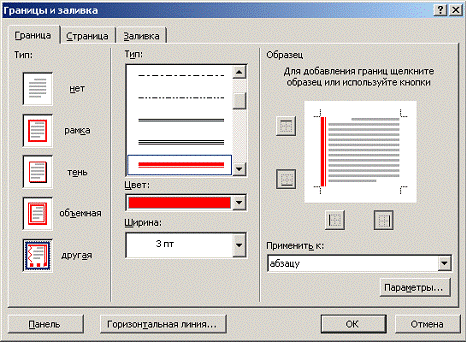
Рисунок 1.11 – Диалоговое окно изменения границ и заливки
На вкладке Граница выбирается тип линии, которой необходимо обрамить текст (поле Тип), цвет линии (поле Цвет) и толщина линии, измеряемая в пунктах (поле Ширина). Затем устанавливается один из переключателей (Нет — границы не будет, Рамка — граница обычная, Тень — у границы имеется эффект тени, Объемная — эффект объема виден только для некоторых несимметричных линий).
При выборе переключателя Другая можно с помощью кнопок вокруг образца (или щелчком на самом образце) устанавливать различные линии для границ справа, слева, сверху и снизу.
В поле Применить к указывается, к символам (тексту) или к абзацу должны быть применены границы. В первом случае границы устанавливаются для каждой строки предварительно выделенного текста и при этом нельзя установить различные границы справа, слева, сверху и снизу. Во втором — границы устанавливаются для всего текущего абзаца.
На вкладке Заливка выбирается цвет фона для текста. При применении к абзацу — заливается вся прямоугольная область, которую занимает абзац. При применении к тексту — только предварительно выделенный текст.
К объектам можно применить одноцветную, градиентную (постепенные переходы цветов и оттенков, обычно от одного цвета к другому или между разными оттенками одного цвета), узорную или текстурную заливку. Если необходимо, чтобы эффект цвета или заливки отображался «после» всего текста, можно использовать подложку — полупрозрачное изображение, имитирующее водяные знаки на бумаге.
Для добавления подложки в печатаемый документ в меню Формат необходимо выбрать команду Фон, а затем нажать кнопку Подложка. Чтобы вставить рисунок в качестве подложки — выбрать параметр Рисунок, а затем нажать кнопку Выбор рисунка, выбрать нужный рисунок и нажать кнопку Вставить. Чтобы вставить в качестве подложки текст, следует выбрать параметр Текст, а затем выбрать или ввести нужный текст. После выбора дополнительных параметров — Применить.
1.6. Табуляция. Списки
Для того, чтобы в одной строке создать отступ одного фрагмента текста от другого, используется понятие табуляции. Табуляторы управляют отступами и вертикальным выравниванием текста документа. По умолчанию Word устанавливает позиции табуляции через ½ дюйма. Пользователь может изменять это расстояние и устанавливать свои собственные позиции табуляции.
Для вставки табуляции необходимо:
1) нажать клавишу Tab (в режиме непечатаемых символов отобразится символ табуляции в виде стрелки "); в случае если клавиша Tab дублирует другую функцию (при работе в таблицах или многоуровневом списке), для вставки табуляции необходимо нажать Ctrl + Tab.
2) установить позицию табуляции (отметку на горизонтальной линейке, указывающую величину отступа текста) одним из приведенных ниже способов.
Установка позиции табуляции:
Вариант 1. Слева от горизонтальной линейки (см. рис. 2.12) с помощью левой кнопки мыши выбрать тип позиции табуляции (по левому краю  , по центру
  , по правому краю
  , по разделителю целой и десятичной части числа
  ), затем щелкнуть на линейке в том месте, где
 |
Рисунок 1.12 – Установка позиций табуляции
— должен начинаться отступаемый текст, если позиция табуляции по левому краю;
— должен заканчиваться отступаемый текст, если тип табуляции по правому краю;
— должен находиться центр отступаемого текста, если тип табуляции по центру;
— должна находится точка (запятая), отделяющая целую и дробную часть отступаемого числа, если позиция табуляции по разделителю.
Вариант 2. Открыть окно Формат Табуляция… (рис. 1.13), затем:
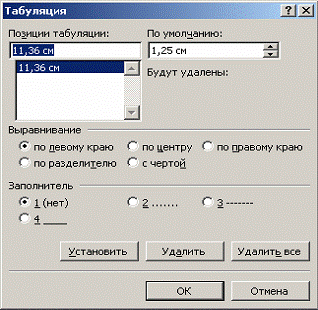
Рисунок 1.13 – Окно установки позиций табуляции
1) В поле Позиции табуляции установить точно отступ (в см от левого поля); 2) в группе переключателей Выравнивание выбрать тип позиции табуляции; 3) в группе переключателей Заполнитель указать, каким образом должно быть заполнено расстояние между двумя фрагментами текста; 4) нажать кнопку Установить.
Для изменения установленных позиций табуляции можно просто перетянуть установленную позицию по горизонтальной линейке влево или вправо.
Для удаления установленной позиции табуляции можно а) потянуть позицию табуляцию за пределы линейки (вниз или вверх); б) в окне Формат | Табуляция выбрать ненужную позицию и нажать кнопку Удалить.
Работа со списками
Списком называется специальное форматирование абзаца, при котором в начале каждого абзаца устанавливается символ маркера или номера. Преимущество списков в том, что при создании нового абзаца в начале абзаца автоматически появляется маркер (или соответствующий номер).
Выделяют три вида списков: маркированный, нумерованный и многоуровневый, формат которых выбирается на одноименных вкладках диалогового окна Список меню Формат.
Маркированный список предполагает графический символ в начале каждого абзаца. Для того, чтобы установить для абзаца маркер списка, необходимо выполнить команду Формат | Список и на вкладке Маркированный выбрать нужный тип маркера. Признаком включенного маркированного списка является вжатая кнопка  Маркеры в панели инструментов Форматирование.
Нумерованный список предполагает наличие сквозной нумерации абзацев (цифрами или буквами). Для того, чтобы установить нумерованный список, необходимо для абзаца выполнить команду Формат | Список и на вкладке Нумерованный выбрать подходящий тип нумерации. Признаком включенного нумерованного списка является вжатая кнопка  Нумерация в панели инструментов Форматирование.
Многоуровневый список используется для организации иерархической структуры нумерации в документе. Документ может содержать до девяти уровней иерархии и допускает неоднородную (как графическую, так и буквенно-цифровую) нумерацию абзацев.
Word может автоматически создать маркированные или нумерованные списки при вводе текста или может быстро добавить маркеры или номера к существующим абзацам текста.
Для создания нумерованного списка без использования меню и панелей инструментов при вводе следует ввести в начале абзаца 1. (для маркированного – звездочку *) и нажать клавишу Пробел или Tab. После ввода необходимого текста и нажатия клавиши Enter в текст автоматически будут вставлен следующий номер или маркер. Чтобы завершить список, дважды нажмите клавишу Enter либо, чтобы удалить последний номер или маркер списка, нажмите клавишу Backspace.
Для создания многоуровневого списка необходимо для абзаца выполнить команду Формат | Список и на вкладке Многоуровневый выбрать подходящий тип нумерации. При этом начинаться нумерация абзаца будет с верхнего уровня. Для того чтобы углубить уровень сразу после цифры номера необходимо нажать Tab или кнопку  Увеличить отступ в панели инструментов Форматирование. Наоборот, чтобы перейти на внешний уровень сразу после цифры номера необходимо нажать Shift + Tab или кнопку
  Уменьшить отступ в панели инструментов Форматирование.
Для выхода из режима списка достаточно отключить кнопку Маркеры для маркированного, и Нумерация для нумерованного или многоуровневого списка (предварительно выделив необходимые абзацы).
Тип маркера или номера списков, а также различные отступы в списках можно настраивать. Для этого в диалоговом окне Формат | Список, необходимо нажать кнопку Изменить. Рассмотрим основные параметры на примере многоуровневого списка (рис. 1.14).
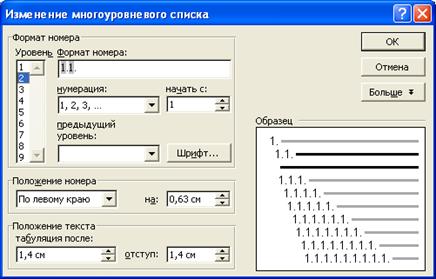
Рисунок 1.14 – Изменение многоуровневого списка
В поле Формат номера указывается, каким образом будет происходить нумерация данного уровня списка (или какой маркер будет использоваться). При этом часть цифр (расположенных, как правило, слева) могут браться из предыдущего уровня (в поле предыдущий уровень необходимо выбрать номер уровня, из которого берется цифра), последняя же цифра должна меняться для каждого абзаца (в поле нумерация выбирается соответствующий способ нумерации или нужный маркер). Также важно обратить внимание на отступы:
положение номера на 0,63 см – обозначает, на каком расстоянии от левого поля будет начинаться номер списка;
табуляция после 1,4 см – обозначает, на каком расстоянии от левого поля будет начинаться текст, следующий после номера списка – в этом месте автоматически устанавливается позиция табуляции по левому краю и символ табуляции, отделяющий номер от основного текста абзаца;
отступ 1,4 см – обозначает отступ слева, то есть расстояние от левого поля до начала строк абзаца, отличных от первой: если этот отступ совпадает с позицией табуляции, то начало второй и последующий строк абзаца будут находиться строго под первой, а нумерация списка останется левее.
1.7. Работа с разделами документа
При необходимости оформления фрагмента текста с другими параметрами страницы необходимо выделить данный текст в отдельный раздел, добавив перед текстом и после него символ конца раздела. Признаком конца раздела документа является непечатаемый символ  или
или  , вставляемый при помощи команды Вставка | Разрыв | Новый раздел (рис.1.15). По умолчанию документ содержит один раздел.
Удалить маркера окончания раздела можно как и любой другой обычный символ клавишами Delete или Backspace.
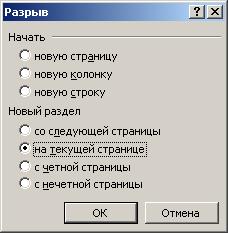
Рисунок 1.15 – Диалоговое окно Разрыв
Для изменения в рамках каждого из разделов доступны следующие параметры форматирования страницы: поля, размер и ориентация бумаги, источник бумаги для принтера, границы страницы, вертикальное выравнивание, колонтитулы, колонки, нумерация страниц, сноски.
Следует отметить, что разрыв раздела определяет форматирование предшествующего текста. Например, при удалении разрыва раздела предшествующий текст становится частью следующего раздела и принимает соответствующее форматирование. Кроме того, последний знак абзаца (¶) в документе определяет форматирование последнего раздела в документе (или всего документа, если документ не разбит на несколько разделов).
Параметры страницы
Во время введения и печати текста Word использует установленные по умолчанию параметры страницы (поля, ориентация, положение переплета, размер бумаги и т. д). Изменить эти параметры можно с помощью окна диалога Параметры страницы, вызываемого командой Файл | Параметры страницы, либо с помощью двойного щелчка ЛКМ в области поля страницы на вертикальной или горизонтальной линейке (рис. 1.16).
Чтобы изменить поля для отдельного фрагмента текста, его необходимо выделить в отдельный раздел, поставить курсор в любое место раздела и в меню Файл | Параметры страницы установить нужные поля, убедившись, что в поле Применить указано К текущему разделу.
Чтобы изменить ориентацию (книжная, альбомная) отдельной станицы, ее необходимо выделить в отдельный раздел, используя разрыв раздела со следующей страницы (), и затем в меню Файл Параметры страницы изменить ориентацию для текущего раздела. Чтобы изменить размер бумаги для части документа, выделите соответствующие страницы, а затем выберите размер бумаги, как обычно. Из списка Применить выберите параметр К выделенному тексту. До и после выделенных страниц будут автоматически вставлены разрывы раздела. Если документ уже разбит на разделы, щелкните нужный раздел или выделите несколько разделов, а затем измените размер страницы.
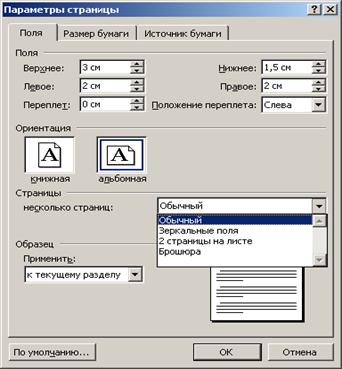
Рисунок 1.16 – Диалоговое окно Параметры страницы
Колонки
Чтобы оформить текст в виде колонок, перед текстом и после него необходимо вставить , поставить курсор в любом месте раздела, далее 2 варианта: либо, нажав кнопку  Колонки в панели инструментов Стандартная, выбрать нужное число колонок, либо воспользоваться командой меню Формат | Колонки. Диалоговое окно имеет вид, представленный на рисунке 1.17.
Текст будет равномерно заполнять все колонки, если в конце будет присутствовать символ завершения раздела; если же в конце текста символ завершения раздела не вставить, оформляемый в колонках текст будет сначала заполнять первую колонку (до конца страницы), затем вторую и т. д. при этом может возникнуть ситуация, что колонки окажутся неодинаковыми по длине.
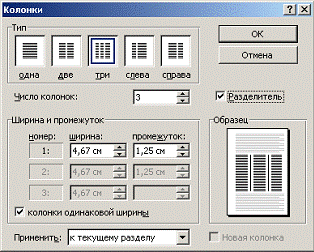
Рисунок 1.17 – Вид диалогового окна «Колонки»
Колонтитулы
Колонтитулы — области в верхней и нижней части страницы, в которой располагается текст, одинаковый для нескольких страниц документа. В колонтитулах обычно располагается информация о текущей главе (разделе) документа, авторе, дате и времени, страницах и
т. д. Чтобы зайти в область колонтитулов, необходимо выполнить команду меню Вид | Колонтитулы. При этом отображается панель инструментов Колонтитулы, позволяющая:

а б в г д е ж з
а) вставить номер текущей страницы;
б) вставить общее число страниц в документе;
в) настроить способ нумерации страниц в документе
г) вставить текущую дату;
д) вставить текущее время;
е) использовать в текущем разделе колонтитул предыдущего раздела;
ж) переключиться между верхним и нижним колонтитулом текущей страницы;
з) перейти к колонтитулу, соответственно, предыдущей и следующей страницы.
Для изменения колонтитула у отдельных страниц необходимо выделить эти страницы в отдельный раздел (используя разрыв раздела со следующей страницы), отключить в текущем разделе кнопку  Как в предыдущем разделе и только затем изменять колонтитул. В противном случае колонтитулы автоматически изменятся на всех страницах.
1.8. Работа с таблицами в MS Word
Таблица дает возможность упорядочить данные в виде столбцов и строк. Каждый элемент таблицы, называемый ячейка, независим от других элементов. Можно построить таблицу с произвольным количеством строк и столбцов, изменять размер и форматирование каждой ячейки. Word предлагает несколько способов создания таблицы. Выбор наилучшего способа создания таблицы зависит от ее сложности и требований пользователя.
Чтобы вставить пустую таблицу в место курсора в документе можно воспользоваться кнопкой  Добавить таблицу панели инструментов Стандартная. Для выбора размеров и формата таблицы до вставки ее в документ следует воспользоваться командой меню Таблица | Вставить | Таблица. В поле Число столбцов необходимо указать максимальное количество столбцов, которое должна содержать таблица, в поле Число строк — минимальное количество строк; в группе Автоподбор ширины столбцов выбрать параметры для настройки размера таблицы. Для использования встроенных форматов таблицы следует нажать кнопку Автоформат.
Чтобы создать таблицу, которая содержит ячейки различной высоты, или таблицу с различным числом столбцов в строке, можно выбрать команду  Нарисовать таблицу (в меню Таблица либо на панели инструментов Таблицы и границы). Указатель примет вид карандаша, которым следует прорисовать внешние границы таблицы (прямоугольник), а затем прорисовать линии столбцов и строк внутри этого прямоугольника. Чтобы удалить одну или несколько линий, можно нажать кнопку
  Ластик на панели инструментов Таблицы и границы, а затем щелкнуть линию, которую требуется удалить.
Когда курсор расположен в ячейке таблицы, можно вводить и редактировать текст, также как в обычном документе. Переместить курсор в любую ячейку можно, кликнув в ней ЛКМ. Кроме того, для перемещения по таблице можно использовать клавиши управления курсором, а также клавиатурные комбинации:
· TAB — к следующей ячейке строки;
· SHIFT+TAB — к предыдущей ячейке строки;
· ALT+HOME — к первой ячейке текущей строки;
· ALT+END — к последней ячейке текущей строки.
Основные приемы редактирования и форматирования таблиц
Выделение ячейки: щелчок ЛКМ справа от левой границы ячейки, когда курсор имеет вид черной маленькой наклонной стрелки  или нажатие Shift + ’.
Выделение строки: щелчок ЛКМ слева от таблицы напротив нужной строки, когда курсор имеет вид объемной белой стрелки  .
.
Выделение столбца: щелчок ЛКМ на верхней границе нужного столбца, когда курсор имеет вид маленькой черной стрелки  .
.
Использование протягивания ЛКМ позволяет выделить несколько смежных ячеек, строк или столбцов.
Для выделения всей таблицы достаточно щелкнуть на маркер перемещения таблицы в левом верхнем углу таблицы  .
.
Для изменения ширины столбца (или высоты строки) нужно навести курсор мыши на границу столбцов (строк) – курсор мыши примет вид  (
( ) – и перетянуть границу ЛКМ. При этом выделять столбцы или строки не обязательно. Для изменения границ отдельных ячеек поступают аналогично, только предварительно изменяемые ячейки необходимо выделить.
Удобным способом автоматического подбора ширины столбцов в таблице является команда Автоподбор, вызываемая через контекстное меню, либо меню Таблица:
Автоподбор по содержимому: (применяется для всей таблицы) ширина столбцов зависит от содержимого ячеек и определяется ячейкой с максимальной длиной текста;
Выравнять ширину столбцов: (применяется для выделенных столбцов) ширина выделенных столбцов станет одинаковой.
Для добавления строк (столбцов) в таблицу — меню Таблица | Вставить | Строки выше (Строки ниже) или Столбцы слева (Столбцы справа).
Для удаления строк (столбцов) нужно поставить курсор в удаляемую строку (столбец) и выполнить команду меню Таблица | Удалить | Строки (Столбцы).
Для объединения ячеек в одну необходимо выделить ячейки и выполнить команду меню Таблица (или контекстного меню)  Объединить ячейки.
Чтобы разбить ячейку таблицы на несколько нужно выполнить команду меню Таблица  Разбить ячейки… и указать на сколько столбцов и строк необходимо произвести разбиение. Если опция Объединить перед разбиением включена — все данные окажутся в первой строке разбиваемых ячеек, иначе — в отдельных ячейках левого столбца.
Для выравнивания текста в ячейках таблицы (как по горизонтали, так и по вертикали) удобно воспользоваться командой  Выравнивание в ячейке в контекстном меню, либо на панели инструментов Таблицы и границы.
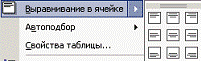 .
.
Для нумерации ячеек таблицы следует выделить необходимые ячейки и нажать кнопку Нумерация на панели инструментов Форматирование, либо воспользоваться командой Формат | Список.
Для изменения типа, толщины линии, цвета границ ячеек таблицы, а также заливки ячеек можно воспользоваться меню Формат | Границы и заливка, либо соответствующими инструментами на панели Таблицы и границы.
Для разделения таблицы на две, либо вставки текста перед таблицей, следует использовать команду Таблица | Разбить таблицу. При работе с большими таблицами, которые занимают несколько страниц, для дублирования заголовков таблицы на следующих страницах необходимо выделить строки, которые будут использоваться в качестве заголовков таблицы, и выбрать команду Заголовки в меню Таблица.
Сортировка данных в таблице
Чтобы отсортировать данные в таблице необходимо выделить строки, которые должны переставляться и выполнить команду Таблица | Сортировка (рис. 1.18).
В диалоговом окне необходимо указать столбец, по которому необходимо сортировать, и тип данных в этом столбце (текст, число, дата). Если существует несколько одинаковых ячеек в столбце, по которому сортируется таблица, в поле Затем по можно указать дополнительный критерий сортировки для строк с одинаковым ключевым критерием.
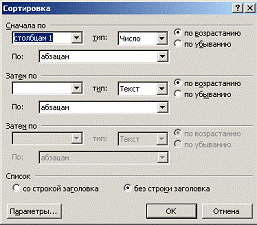
Рисунок 1.18 – Вид диалогового окна «Сортировка»
Вычисления в таблице
Чтобы произвести вычисление в ячейке таблицы необходимо поставить в ячейку курсор и вставить формулу: Таблица | Формула… (рис. 1.19) Формула обязательно начинается со знака =. Далее следует выражение — числа или ссылки на ячейки, связанные операторами. В качестве операторов можно использовать следующие: + сложение, – вычитание, * умножение, / деление, ^ возведение в степень, % вычисление процентов.
Если Word предлагает неподходящую формулу, ее следует удалить из поля Формула, не стирая знак равенства.
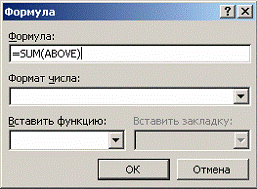
Рисунок 1.19 – Вид диалогового окна «Формула»
В формулах можно применять функции. Наиболее часто используемые следующие функции:
=SUM () – суммирует аргументы;
=AVERAGE () – находит среднее арифметическое аргументов;
=PRODUCT () – вычисляет произведение аргументов.
В скобках функций указывается аргумент – ссылка на ячейки таблицы. Каждая ячейка таблицы имеет имя, состоящее из буквы латинского алфавита и цифры. Например, B3 – это ячейка второго столбца и третьей строки; D2 – четвертого столбца и второй строки. Таким образом, в качестве аргумента функции может быть использована ссылка на диапазон ячеек (например, A1:E1 – ячейки A1, B1, …, E1; B1:C5 – ячейки B1, C1, B2, C2, …, B5, C5) или специальные слова: LEFT — все ячейки левее текущей ячейки, RIGHT — все ячейки правее; ABOVE — все, что выше; BELOW — все, что ниже.
Таким образом, чтобы найти сумму по столбцу достаточно ввести формулу =SUM(ABOVE); среднее значение по строке =AVERAGE(LEFT).
Если в контекстном меню вставленной формулы выбрать команду Коды/значения полей, либо нажать клавиши Shift + F9, можно редактировать код введенной формулы. После изменения кода нужно выбрать в контекстном меню команду  Обновить поле, либо нажать клавишу F9.
1.9. Вставка объектов в документ MS Word
Вставка символов
Вставка символов производится с помощью диалогового окна Символ, вызываемого командой Вставка | Символ. Некоторые символы можно вставлять с помощью сочетания клавиш или с использованием функции Автозамена, которая позволяет при вводе автоматически заменять текст символами.
Универсальным способом вставки символов, отсутствующих на клавиатуре, является команда Вставка | Символ. Открывшееся диалоговое окно (рис. 1.20), позволяет просмотреть таблицу символов для разных шрифтов и выбрать нужный.
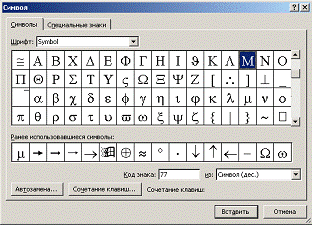
Рисунок 1.20 – Вставка символа
В поле Шрифт необходимо выбрать название шрифта, выбрать нужный символ и нажать кнопку Вставить. Полезными могут оказаться такие шрифты как Symbol, Webdings, Wingdings. В шрифте Symbol содержатся буквы греческого алфавита и всевозможные математические знаки, в шрифтах Webdings, Wingdings, Wingdings 2 – офисные и общепринятые международные знаки.
Типы доступных для вставки знаков определяются имеющимися шрифтами. Некоторые шрифты, например, могут включать простые дроби (¼), символы национальных алфавитов (Ç, ü) и обозначения национальных валют (£, ¥). Встроенный шрифт Symbol включает стрелки, маркеры и знаки, используемые в науке. Имеются также дополнительные шрифты, например Wingdings, содержащие декоративные знаки.
Недавно использованный символ можно быстро вставить снова, выбрав его в списке Ранее использованные обозначения диалогового окна Символ. Кнопка Сочетание клавиш в данном окне позволяет задать комбинацию клавиш, с помощью которой можно будет постоянно вставлять выбранный, часто используемый символ и в последующих сеансах работы с MS Word.
Вставка формул
Чтобы вставить сложную математическую формулу, удобно воспользоваться редактором формул, который можно открыть с помощью команды меню Вставка Объект Microsoft Equation 3.0 (или MathType 5.0 Equation). При этом появится панель инструментов редактора формул, имеющая вид, представленный на рис. 1.21:

Рисунок 1.21 – Панель инструментов редактора формул
На панели инструментов сгруппированы различные объекты, которые вставляются в документ щелчком мыши. Верхняя строка панели инструментов Формула содержит более 150 математических символов. Нижняя строка используется для выбора разнообразных шаблонов, предназначенных для построения дробей, интегралов, сумм и других сложных выражений.
Стандартными элементами шаблонов являются пунктирные прямоугольники, в которые вводятся символы обычных размеров и черные маленькие прямоугольники, например в  , предназначенные для ввода индексов.
Все объекты являются динамичными, то есть меняют свой размер в зависимости от содержащегося в них выражения. При вводе сложных формул (имеющих несколько ярусов) для набора в нужном уровне формулы необходимо учитывать вид и положение курсора, например:


а) б) в) г) д)
а) текст набирается в числителе дроби; б) набирается верхний индекс числителя; в) в знаменателе; г) за дробью, но под корнем; д) за корнем. Для перемещения курсора удобно пользоваться не мышью, а клавишей Tab либо клавишами управления курсором Ž. Для вставки пробела в формуле можно воспользоваться кнопкой  Пробелы и многоточия панели инструментов Формула, либо комбинацией клавиш Ctrl + пробел.

|
Из за большого объема этот материал размещен на нескольких страницах:
1 2 3 |
