


Партнерка на США и Канаду по недвижимости, выплаты в крипто
- 30% recurring commission
- Выплаты в USDT
- Вывод каждую неделю
- Комиссия до 5 лет за каждого referral
Основы информатики
и вычислительной техники
Курс лекций
Часть 2
Содержание
Введение............................................................................... 5 | 5 | |
ТЕМА 1. | ПРОГРАММНЫЕ СРЕДСТВА РАБОТЫ СО СТРУКТУРИРОВАННЫМИ ДОКУМЕНТАМИ 6 | 6 |
1.1. Интерфейс программы MS Word..................... 6 | 6 | |
Назначение строки заголовка, пунктов меню, строки состояния. Создание пользовательских панелей инструментов. Настройка параметров рабочей области окна. | ||
1.2. Создание, сохранение и открытие документов 9 | 9 | |
Создание пользовательских шаблонов документов. Создание документов на основе шаблонов. | ||
1.3. Работа с текстом в Microsoft Word................ 10 | 10 | |
Особенности ввода текста, перемещения по тексту, выделения. Использование служебных символов. Использование буфера обмена при работе с текстом. Поиск и замена. | ||
1.4. Общее форматирование текста...................... 14 | 14 | |
Структуризация документа Word. Общее форматирование символов и абзацев. Понятие и виды стилей. | ||
1.5. Использование графических заливок и границ 19 | 19 | |
Особенности применение заливок и границ к тексту и абзацам. Использование подложки. | ||
1.6. Табуляция. Списки......................................... 20 | 20 | |
Создание с отступов с использованием различных позиций табуляции. Особенности создания маркированных, нумерованных и многоуровневых списков. | ||
1.7. Работа с разделами документа....................... 24 | 24 | |
Назначение разделов в документах MS Word и особенности их создания. Изменение параметров страницы. Создание колонок. Создание колонтитулов. | ||
1.8. Работа с таблицами в MS Word..................... 27 | 27 | |
Способы создания таблиц. Основные приемы редактирования и форматирования таблиц. Сортировка данных и вычисления в таблице. | ||
1.9. Вставка объектов в документ MS Word......... 31 | 31 | |
| ||
1.10. Подготовка документа к печати................... 35 | 35 | |
Предварительный просмотр документа. Печать диапазона страниц. Печать документа в черновом режиме. Печать страниц документа в обратном порядке. Печать нескольких страниц на одном листе бумаги. Печать нескольких копий. | ||
ТЕМА 2. | СИСТЕМЫ АВТОМАТИЗИРОВАННОГО ПЕРЕВОДА И АВТОМАТИЗИРОВАННЫЕ БИБЛИОТЕЧНЫЕ СИСТЕМЫ........................ 38 | 38 |
2.1. Системы машинного и автоматизированного перевода текста...................................................... 38 | 38 | |
Основные понятия. Технология машинного перевода. История развития систем машинного перевода и их современное состояние | ||
2.2. Автоматизированные библиотечные системы 49 | 49 | |
Список литературы................................................................ 54 | 54 |
 Вставка символов. Создание формул в редакторе MS Equation 3.0. Вставка рисунков. Техника рисования объектов. Форматирование автофигур. Действия над фигурами. Вставка объектов WordArt.
ВВЕДЕНИЕ
Предлагаемый курс лекций предназначен для ознакомления с теоретическими основами информатики и вычислительной техники, овладения практическими навыками по работе в текстовых редакторах и знаниями в области систем автоматизированного перевода и библиотечных систем.
В курсе лекций использован материал, который излагается в рамках курса по основам информатики и вычислительной технике студентам юридических специальностей согласно образовательно-профессиональной программе подготовки бакалавров по направлению: «Право». Особое внимание а курсе лекций уделено работе с текстовым редактором Word, что позволяет студентам овладеть навыками создания документов практически любой сложности. Большое количество иллюстративного материала, простота и доступность изложения позволяет рекомендовать данное издание студентам, изучающим вопросы информатики и вычислительной техники, а также специалистам, желающим повысить уровень компьютерного образования.
ТЕМА 1. ПРОГРАММНЫЕ СРЕДСТВА РАБОТЫ СО
СТРУКТУРИРОВАННЫМИ ДОКУМЕНТАМИ
1.1. Интерфейс программы MS Word
MS Word — мощный текстовый редактор, позволяющий профессионально оформлять документы любой сложности. Среди функциональных возможностей Word помимо традиционных способов форматирования документов следует выделить использование стилей оформления и шаблонов документов, проверку грамматики и орфографии, структуризацию документов, слияние документов на основе табличных данных, наличие развитых способов управления вставкой в документ объектов, подготовленных в других приложениях и т. д.
Основные структурные элементы рабочего окна Word представлены на рис. 1.1.


Рисунок 1.1 – Структура окна MS Word
Необходимые для создания и редактирования документов инструменты расположены по периметру рабочей области экрана.
Общий вид программы MS Word полностью вписывается в концепцию оконного интерфейса, довольно удобен и интуитивно понятен даже неискушенному пользователю. Однако, программа обладает высокой гибкостью и позволяет настраивать множество самых разнообразных параметров под требования каждого пользователя. Охарактеризуем общий вид программы и структурные элементы ее интерфейса.
Строка заголовка содержит пиктограмму оконного меню  , название документа, название программы и в правой части — кнопки управления окном MS Word (свернуть, развернуть/восстановить, закрыть).
Строка меню — содержит все команды, которые могут быть выполнены в программе. Эти команды по смыслу объединены в группы, называемыми пунктами меню:
Файл — содержит команды, касающиеся всего документа (файла), а также команды, связанные с выводом информации из файла на внешние устройства.
Правка — команды, связанные с изменением и редактированием фрагментов документа.
Вид — команды, связанные с изменением внешнего вида окна Word и способа отображения документа. В меню Вид осуществляется выбор режима работы с документом (Обычный, Веб-документ, Разметка страницы, Структура); включается/отключается область задач, панели инструментов, линейка; осуществляется выбор масштаба просмотра документа. Масштаб просмотра документа можно также изменить на панели инструментов Стандартная.
Вставка — для внедрения в документ различных полей и объектов, которые нельзя ввести с клавиатуры.
Формат — все возможности, касающиеся форматирования текста и внедренных объектов.
Сервис — дополнительные средства, облегчающие работу с документом и позволяющие настроить работу Word в соответствии с желанием пользователя.
Таблица — все средства по работе с таблицами MS Word.
Окно — команды, облегчающие одновременную работу с несколькими документами. В меню Окно содержится список открытых документов. Чтобы перейти в нужный документ, необходимо выбрать его в списке. Для последовательного переключения между документами можно использовать комбинацию Ctrl + F6.
Справка — средства для получения справочной информации по программе MS Word.
Каждый пункт меню имеет соответствующее подменю. Для активизации строки меню можно нажать клавишу Alt или F10. Для выделения необходимого пункта меню и подменю следует использовать клавиши перемещения курсора.
Нажатие Alt + Подчеркнутая буква (в названии пунктов меню и подменю) приводит к входу в нужный пункт меню (подменю). Например, при нажатии Alt+Ф откроется пункт меню Файл.
Панель инструментов — группа команд, отображаемых в виде кнопок-пиктограмм, служащая для быстрого доступа к команде. При наведении курсора мыши на кнопку под ней отображается подсказка (название кнопки). Для настройки вывода подсказок и включения в подсказки сочетаний клавиш следует выбрать в меню Сервис | Настройка | Параметры соответствующие опции.
По умолчанию Word выводит на экран панели инструментов Стандартная и Форматирование, на которых расположены наиболее часто используемые команды.
Отобразить/скрыть панели инструментов можно, используя контекстное меню панели инструментов, либо меню Вид | Панели инструментов, либо меню Сервис | Настройка | Панели инструментов.
Для создания собственной панели инструментов следует войти в меню Сервис | Настройка | Панели инструментов и нажать кнопку Создать (рис. 1.2). Для того чтобы на панель инструментов добавить кнопки, необходимо перейти на вкладку Команды диалогового окна Настройка, выбрать соответствующую категорию команд в левой части окна и перетащить команду на панель инструментов из правой части окна.
Панели инструментов могут быть жестко привязаны к окну Word, а могут располагаться в отдельном окне. В первом случае для перемещения панели необходимо схватиться за пунктирную вертикальную линию (в старых версиях — двойную) слева от панели 
 , во втором — за заголовок окна панели инструментов.
Под панелями инструментов располагаются горизонтальная и вертикальная линейки. На горизонтальной расположены маркеры отступов строк, абзацев, позиций табуляции. Линейки можно убрать с помощью команды Вид | Линейка.
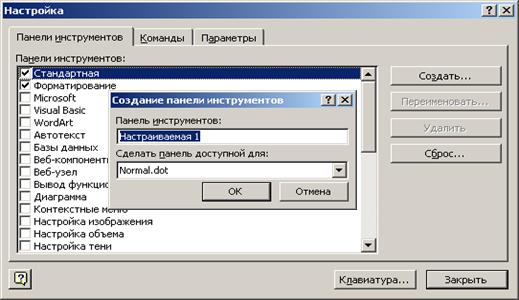

Рисунок 1.2 – Создание панели инструментов
Справа и внизу расположены полосы вертикальной и горизонтальной прокрутки. Полосы имеют маркеры, показывающие, в каком месте документа находится сейчас пользователь. Переместив маркер на необходимую позицию полосы прокрутки, можно перейти в любое место документа. Добавить/убрать полосы прокрутки можно с помощью соответствующих опций в меню Сервис | Параметры вкладка Вид.
Рабочая область — область, в которой отображается документ и в которой происходит его редактирование.
Строка состояния содержит полезную информацию о текущем положении курсора и режимах работы с документом (рис.1.3):
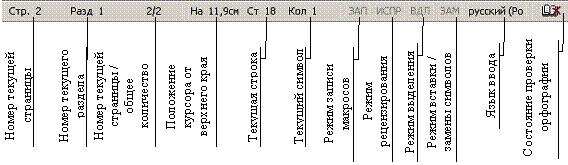

Рисунок 1.3 – Строка состояния
Word предоставляет мощные средства для адаптации к требованиям пользователя. С их помощью можно изменить внешний вид экрана редактора, параметры редактирования, отображения, сохранения и печати. Эти способы реализуются через диалоговое окно Параметры, имеющее несколько вкладок, которое выводится с помощью команды Сервис | Параметры.
1.2. Создание, сохранение и открытие документов
Для создания нового документа следует воспользоваться меню Файл |  Создать…, либо кнопкой , либо Ctrl + N.
При создании нового документа Word использует сохраненный шаблон Normal. dot (или другой по выбору пользователя), который представляет собой документ с установленными начальными параметрами форматирования.
Для создания своего пользовательского шаблона в диалоговом окне сохранения документа в поле тип файла необходимо выбрать пункт Шаблон документа *. dot.
Чтобы использовать в качестве исходных существующие шаблоны, мастера или документы, необходимо выполнить следующие действия:
1. В меню Файл выбрать команду Создать.
2. В области задач Создание документа в группе Создание с помощью шаблона выбрать Общие шаблоны.
3. Выбрать вкладку, соответствующую типу документа, который требуется создать, и щелкнуть дважды значок шаблона или мастера, который предполагается использовать.
Для сохранения изменений в документе следует выбрать меню Файл  Сохранить, либо нажать кнопку на панели инструментов Стандартная, либо воспользоваться комбинацией клавиш Ctrl + S.
При необходимости сохранения изменений документа в новом файле, в другом формате или в другую папку используйте приведенные ниже процедуры:
1. В меню Файл выберите команду Сохранить как.
2. В поле Имя файла введите новое имя файла.
3. Нажмите кнопку Сохранить.
Чтобы сохранить копию в другую папку, выберите нужный диск из списка Папка или щелкните нужную папку в списке папок. Чтобы сохранить копию в новую папку, нажмите кнопку Создать папку.
Чтобы одновременно сохранить все открытые документы, нажмите клавишу Shift и, удерживая ее нажатой, выберите в меню Файл команду Сохранить все. При этом будут одновременно сохранены все открытые документы и шаблоны. Если какой-либо из открытых документов сохраняется в первый раз, на экран выводится диалоговое окно Сохранение документа, позволяющее задать имя для этого документа.
Для того, чтобы открыть документ следует воспользоваться меню Файл  Открыть…, либо кнопкой на панели инструментов Стандартная, либо комбинацией клавиш Ctrl + O. После этого в списке Папка выбрать диск, папку, содержащие файл, который требуется открыть, в списке папок найти и открыть папку, содержащую нужный файл. Если найти файл не удается, можно выполнить его поиск.
Диалоговое окно открытия и сохранения файла имеют сходный вид, представленный на (рис. 1.4).
1.3. Работа с текстом в Microsoft Word
Вводить и редактировать можно только текст в активном окне.
Перед вводом текста следует выбрать шрифт, его размер. Символы клавиатуры вводятся в позицию текстового курсора (мигающий вертикальный штрих).
Символы могут вводиться в режиме замены либо вставки. В первом случае введенный символ замещает тот, на котором находился курсор. В режиме вставки часть строки, размещенная правее от курсора, перемещается на одну позицию, и символ вводится на его место.
Переключение между режимами осуществляется с помощью клавиши Insert. В режиме замены индикатор ЗАМ строки состояния имеет черный цвет, в режиме вставки — серый.
После введения символа курсор перемещается на одну позицию. Для удаления символа справа от курсора следует нажать клавишу Backspase, а символа справа от курсора — клавишу Delete.
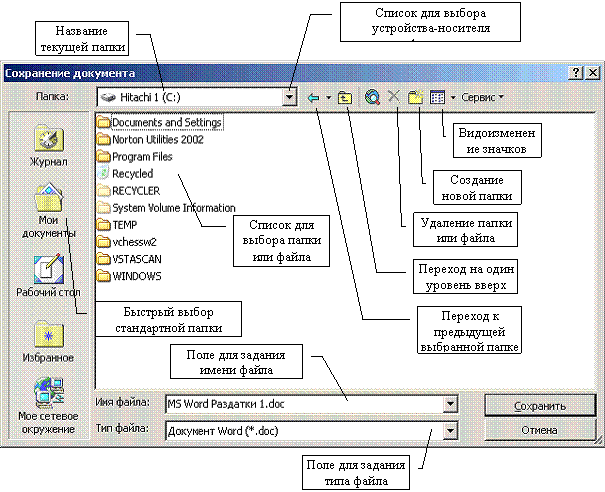

Рисунок 1.4 – Диалоговое окно сохранения документа
В редакторе Word есть возможность автоматической расстановки переносов слов с помощью команды меню Сервис | Язык | Расстановка переносов. В появившемся диалоговом окне можно установить две опции (рис. 1.5):

Рисунок 1.5 – Диалоговое окно расстановки переносов
Если необходимо установить перенос в отдельном слове (не для всего документа), можно, предварительно выделив слово, воспользоваться кнопкой Принудительно или же установить курсор в желаемом месте переноса и нажать Ctrl + – на алфавитно-цифровой клавиатуре.
Помимо обычных символов текст документа содержит служебные знаки – символы управления (табл. 1.1). Для включение отображения непечатаемых знаков в тексте необходимо нажать кнопку  Непечатаемые знаки на панели инструментов Стандартная.
Таблица 1.1 – Символы специального назначения в тексте:
Вид | Клавиши для вставки | Назначение |
– | Ctrl + – (цифр.) | короткое тире |
— | Ctrl + Alt + – (цифр.) | длинное тире |
× | Пробел | отделение одного слова от другого |
| Enter | конец абзаца |
° | Сtrl + Shift + Пробел | неразрывный пробел |
| Shift + Enter | принудительный переход на новую строку |
| Tab | Табуляция |
| Ctrl + – | позиция для переноса части слова на новую строку |


Для перемещения курсора по тексту можно использовать такие клавиши:
· , ® – на один символ влево, вправо;
· , ¯ – на одно строку вверх, вниз;
· Ctrl + , Ctrl + ® – на одно слово влево, вправо;
· Ctrl + , Ctrl + ¯ – на один абзац вверх, вниз;
· Home, End — в начало, в конец строки;
· Ctrl + Home, Ctrl + End — в начало, в конец документа;
· Page Up, Page Down — поэкранное пролистывание документа вверх, вниз.
Выделение текста является одной из важнейших операций, поскольку редактирование можно осуществлять только с выделенным фрагментом текста. Для выделения можно установить курсор на начало фрагмента, нажать левую кнопку и, не отпуская ее, переместить курсор до конца фрагмента. Кроме того, могут быть использованы следующие приемы:
Shift + любая_из_вышеприведенных_комбинаций_по перемещению_курсора — выделение по траектории перемещения курсора;
Shift + щелчок ЛКМ — выделить от позиции курсора до места щелчка;
2-й щелчок ЛКМ в тесте — выделить слово;
3-й щелчок ЛКМ в тесте — выделить абзац;
1-й щелчок ЛКМ на левом поле (курсор имеет вид  ) – выделить строку;
2-й щелчок ЛКМ на левом поле — выделить абзац;
3-й щелчок ЛКМ на левом поле (или Ctrl + A) – выделить весь документ.
Использование буфера обмена при работе с текстом
Выделенный фрагмент можно удалить, переместить, скопировать. Для выполнения таких операций часто используют буфер обмена. Буфер обмена позволяет накапливать текстовые и графические элементы из любого числа документов Word или других приложений, а затем вставлять их в любые документы Microsoft Office.
Способы перемещения выделенного текстового фрагмента:
1) с помощью перетаскивания выделенного текста ЛКМ;
2) с помощью специального перетаскивания текста ПКМ и выбора во всплывающем меню команды Переместить.
3) с помощью буфера обмена:  Вырезать (Ctrl + X или Shift + Delete), установить курсор в место вставки, команда
  Вставить (Ctrl + V или Shift + Insert).
Способы копирования текстового фрагмента:
1) с помощью перетаскивания выделенного текста ЛКМ, удерживая Ctrl;
2) с помощью специального перетаскивания текста ПКМ и выбора во всплывающем меню команды Копировать.
3) с помощью буфера обмена:  Копировать (Ctrl + С или Ctrl + Insert), установить курсор в место вставки, команда Вставить (Ctrl + V или Shift + Insert).
Для отмены действия необходимо нажать  Отменить (Ctrl + Z). Для возвращения отмененного действия — нажать
  Вернуть (Ctrl + Y).
Команды редактирования действуют и во время работы с документами в разных окнах. Это дает возможность обмениваться фрагментами текста между разными документами.
Поиск и замена
Режим поиска указанного фрагмента текста осуществляется командой Правка  Найти (Ctrl + F). Эта команда открывает доступ к соответствующему диалоговому окну. В поле Найти данного окна необходимо ввести необходимую фразу или слово. Нажав кнопку Больше, можно установить некоторые параметры поиска (рис. 1.6). При этом возможно использование шаблонов и символов подстановки.
Замена текста осуществляется командой Правка | Заменить (Ctrl + H). Окно диалога Заменить подобно окну диалога Найти, однако имеет ряд дополнительных элементов. В поле Заменить на вводится текст замены. Замена может осуществляться автоматически либо при участии пользователя для выборочной замены. Для включения автоматического режима следует нажать кнопку Заменить все.
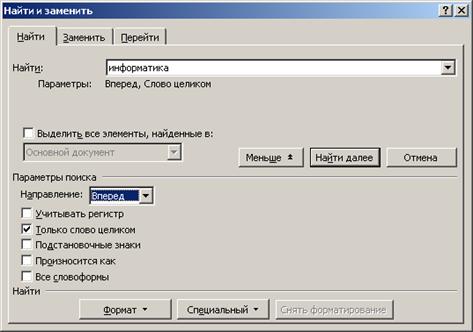
Рисунок 1.6 – Поиск слова в тексте документа
1.4. Общее форматирование текста
Под форматированием понимают операции, связанные с изменением внешнего вида текста документа.
Структурными единицами документа MS Word являются символы, абзацы и разделы. И символы, и абзацы, и разделы имеют свой набор свойств. Свойства абзацев нельзя применить к отдельным символ, так же как свойства разделов нельзя применить к отдельным символам и абзацам. Признаком конца абзаца является непечатный символ (вставляемый при нажатии клавиши Enter), признаком конца раздела является непечатный символ
  или
или  (вставляемый при помощи команды Вставка | Разрыв... | Новый раздел).
Форматирование символов
При форматировании отдельных символов (букв, слов, предложений и т. д.) изменяемый фрагмент текста необходимо предварительно выделить.
Команда Формат  Шрифт… позволяет вывести на экран диалоговое окно Шрифт, которое содержит большинство параметров, применимых к символам (рис. 1.7).
Во вкладке Шрифт располагаются наиболее часто используемые параметры форматирования символов:
Шрифт — набор знаков, внешний вид которых имеет общие единые черты. Стандартными шрифтами являются: Times New Roman (стандартный типографский шрифт с засечками), Arial (шрифт с прямыми окончаниями); Courier New (все символы одинаковой ширины); Bookman Old Style (разновидность типографского шрифта); Symbol (шрифт содержащий греческие буквы и математические символы).
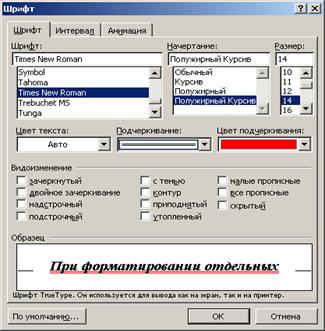
Рисунок 1.7 – Диалоговое окно изменения свойств шрифта
Начертание — различают обычное, полужирное (или просто жирное) и курсивное. Для быстрого переключения на курсивное начертание можно воспользоваться комбинацией клавиш Ctrl + I, на полужирное — Ctrl + B.
Размер шрифта — величина букв, измеряемая в пунктах. Для шрифта Times New Roman наиболее удобным для чтения является 14 пт (1 пт » 0,357 мм).
Параметры Тип шрифта, Начертание (курсив, полужирный), Размер, Цвет текста вынесены на панель инструментов Форматирование (рис. 1.8).
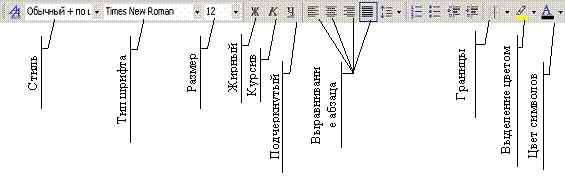 |
Рисунок 1.8 – Панель инструментов Форматирование
Подчеркивание — позволяет выбрать тип линии для подчеркивания текста (по умолчанию команда Подчеркивание на панели инструментов приводит к подчеркиванию сплошной линией).

|
Из за большого объема этот материал размещен на нескольких страницах:
1 2 3 |
