


Партнерка на США и Канаду по недвижимости, выплаты в крипто
- 30% recurring commission
- Выплаты в USDT
- Вывод каждую неделю
- Комиссия до 5 лет за каждого referral
Собственно имя файлу дает пользователь, а тип файла обычно задается программой автоматически при его создании.
Файлы организованы в каталоги, также называемые директориями (directory) или папками (folder).
Каталог или папка – совокупность файлов по одной тематике..
Любой каталог или папка может содержать произвольное число подкаталогов или папок уровня , в каждом из которых могут храниться файлы и другие каталоги или папки.
На каждом диске существует главный или корневой каталог, в котором располагаются все остальные каталоги, называемые подкаталогами и некоторые файлы. Таким образом, создается иерархическая структура. Каталог, с которым в настоящий момент работает пользователь, называется текущим.
Файлы и каталоги являются самыми важными объектами файловой системы.
Каждый файл на диске имеет обозначение (полное имя), которое состоит из 2 частей: имени и расширения, разделенных точкой.
Расширение имени файла —последовательность символов, добавляемых к имени файла и предназначенных для идентификации типа (формата) файла. Это один из распространённых способов, с помощью которого пользователь или программное обеспечение компьютера может определить тип данных, хранящихся в файле.
В ранних операционных системах длина расширения была ограничена тремя символами, в современных операционных системах это ограничение отсутствует.
|
Рис. Расширение файла в графическом интерфейсе ОС отображается пиктограммой. |
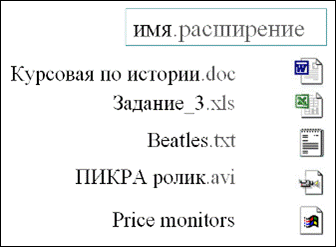
Операционная система может устанавливать соответствия между расширениями файлов и приложениями.
Когда пользователь открывает файл с зарегистрированным расширением, автоматически запускается соответствующая этому расширению программа. Некоторые расширения показывают, что файл сам является программой. Зачастую расширение файла отображается для пользователя пиктограммой
Многие компьютеры настроены таким образом, что расширение у файлов не показывается! На мой взгляд, это удобнее и не нужно ничего менять. Но, на всякий случай, как настроить, чтобы компьютер показывал расширение файлов:
1. Откройте любую папку
2. Сервис (вверху) — Свойства папки — Вид
3. Уберите галочку с пункта "Скрывать расширения для зарегистрированных типов файлов" и нажмите "Ок"
Когда компьютер "понимает" расширение, он "знает" в какой программе открывать этот файл и показывает значок той программы, которой его собирается открыть.
Таблица наиболее часто встречающихся расширений:
Расширение Тип файла Пример
exe программы ACDSee9.exe
com
doc документы (Microsoft Word) Письмо. doc
xls таблицы(Microsoft Excel) Каталог. xls
txt текстовые документы текст. txt
ppt презентации (Microsoft PowerPoint) Презентация. ppt
htm страницы из Интернета Книга. htm
html Книга. html
hlp справка Windows. hlp
bmp рисунок, фотография Рисунок. bmp
jpg Фото. jpg
tif Природа. tif
gif Рисунок. gif
mp3 Музыка Песня. mp3
mpeg видео Фильм. mpeg
avi Клип. avi
zip архив ZIP Реферат. zip
rar архив WinRAR Реферат. rar
Важно! Если компьютер настроен таким образом, что показаны расширения файлов, то, когда изменяете название файла, оставляйте расширение как есть. То есть меняйте название файла до точки. Если Вы измените расширение, файл может и не открыться. Помните это!
Операции над файлами:
§ копирование (копия файла помещается в другой каталог),
§ перемещение (сам файл перемещается в другой каталог),
§ удаление (файл удаляется из каталога),
§ переименование (изменяется имя файла).
Файловая система — особый способ организации информации на жестком диске компьютера. Она определяет формат физического хранения файлов. Конкретная файловая система определяет размер имени файла, максимально возможный размер файла, набор атрибутов файла.
Виды файловых структур:
1. Линейная структура. Элемент данных определяется порядковым номером элемента в списке. Пример: список учащихся в журнале.
2. Табличная структура. Элемент структуры определяется пересечением строки и столбца таблицы. Пример: оценка учащихся в журнале.
3. Иерархическая структура. Элементы структуры определяются путем поиска, который ведется от вершины структуры к элементу Пример: учащийся класс, школа, поселок.
Для хранение файлов в большинстве операционных систем, в том числе и в WINDOWS, принята иерархическая файловая структура.
В основе такой структуры лежит Диск: гибкий, жесткий, лазерный (А, С, D).
На диске создают Папки (каталоги). Самая верхняя папка называется корневой.
У каждой папки есть Имя. Имя корневой папки совпадает с именем диска (А:\, С:\, D:\)
В папках содержаться Файлы.
Файловую структуру операционной системы WINDOWS можно увидеть собственными глазами. Для этого существует программа Проводник. Ее можно запустить командой Пуск\ Программы\ Проводник.
Закрепление
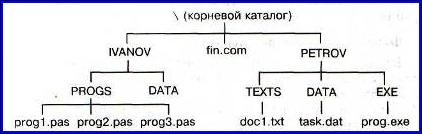 1. Выпишите Полное имя выделенной на рисунке папки.
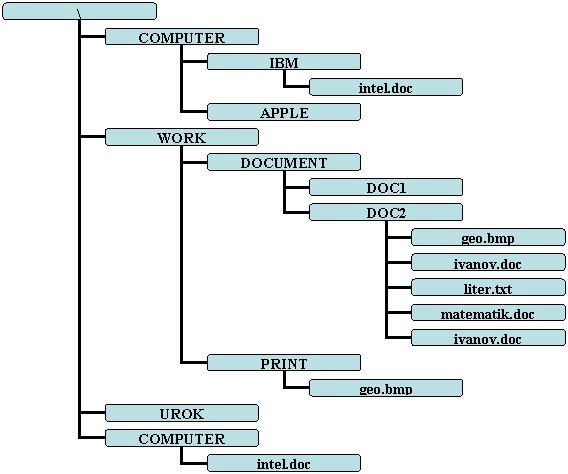
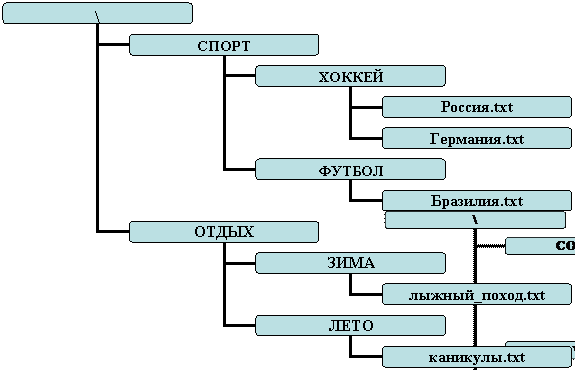
2. Дано дерево файловой структуры диска С. Заглавными буквами обозначены имена папок, строчными - имена файлов.
А) Найдите ошибки в файловой структуре.
Б) Перечислите имена папок 1-го, 2-го и 3-го уровней.
В) Запишите полные имена файлов intel. doc и ivanov. doc.

Решение:
А)
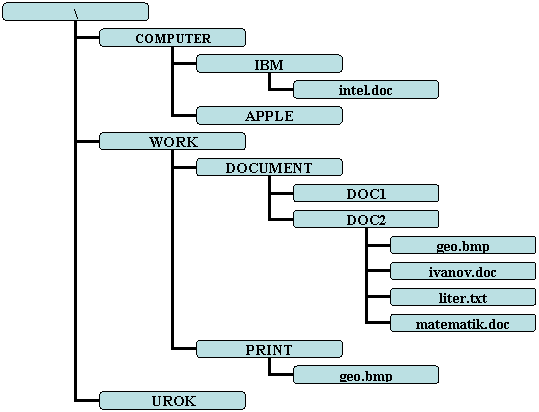

Папки 1-го уровня: СОМРUTER, WORK, UROK.
Папки 2-го уровня: IBM, АРPLE, DOCUMENT, РRINT.
Папки 3-го уровня: DOС1, DOС2.
В) С:\COMPUTER\IBM\intel. doc
C:\WORK\DOCUMENT\DOC2\ivanov. doc
2. Известны пути от корневого каталога к некоторым файлам, хранящимся на диске С. Заглавными буквами обозначены имена папок, а строчными - имена файлов:
С:\СПОРТ\ХОККЕЙ\Россия. txt
С:\СПOРТ\ХОККЕЙ\Германия. txt
С:\СПОРТ\ФУТБОЛ\Бразилия. txt
С:\ОТДЫХ\ЛЕТО\каникулы. txt
С:\ОТДЫХ\ЗИМА\лыжный_поход. txt
Восстановите файловую структуру диска С по имеющимся данным.
Решение:

Виды файловых систем
FAT12
ФС FAT (File Allocation Table) получила свое название из-за способа организации данных — таблицы размещения файлов. Она ориентирована на небольшие диски и простые структуры каталога. FAT12 является 12-битной верcией FAT, соответственно она может адресовывать 212 кластеров (минимальных логически адресуемых единиц данных на диске). Это ограничение и небольшое количество вхождений в корневой каталог определяет использование этой ФС. Сейчас она применяется на дискетах, раньше ее использовали на винчестерах, но эта ФС была быстро вытеснена улучшенной версией — FAT16.
FAT16
Улучшенная версия FAT. Максимальный размер тома равен 4095 Мб, размер кластера определяется размером тома и находится в диапазоне от 512 байт до 64 Кб. Число кластеров не превышает 216.
FAT32
Модифицированная версия FAT. Размер тома увеличен до 127 Гб, число кластеров — до 232. Позволяет использовать при одинаковых размерах томов кластеры меньшего размера, чем FAT16, что увеличивает эффективность организации данных
NTFS
Эта файловая система обеспечивает эффективность, надежность и совместимость, невозможные в других поддерживаемых файловых системах, способна адресовывать до 264 кластеров.
В дополнение ко всему вышесказанному: существующий том с FAT можно преобразовать в NTFS без потери данных.
IV. Итоги урока.
На сегодняшнем уроке вы познакомились с организацией иерархической файловой структуры и освоили навыки навигации по файловому дереву жесткого диска. А как вы думаете, применим ли принцип иерархии для организации информации из других областей знаний?
Дома я попрошу вас привести примеры информации, структурированной по принципу иерархии, и изобразить дерево этой структуры. Оцениваться будут интересность примера и сложность дерева.
Оцените работу группы и назовите учащихся, отличившихся на уроке.
Домашнее задание: Выучить основные определения.
1. Размещение файлов на жестком диске.
Сколько файлов может поместиться на жестком диске? Ответ кажется простым. Чем больше диск и меньше файлы, тем больше их поместится. До ндавних пор так обычно и считали, но в последнее время, когда размеры жестких дисков стали очень большими, с размещением файлов появились проблемы.
У каждого файла есть свой адрес. Этот адрес записан в таблице размещения файлов двухбайтным числом, т. е. на запись этого адреса предоставлено 16 бит. (Поэтому FAT 16). С помощью 16 бит можно выразить 65536 разных значений. Это значит, что на жестком диске не может быть предоставлено более чем 65536 разных адресов. Современные жесткие диски имеют очень большие объемы и им не хватает такого количества адресов.
Каждый файл должен иметь свой уникальный адрес. Он называется кластером.
2. Диски физические и логические
Для борьбы с нерациональными потерями жесткий диск разбивают на несколько разделов. Для этого есть специальные программы. Например, на жестком диске, имеющем размер 2 Гбайт, создают четыре раздела по 0,5 Гбайт. Каждый такой раздел можно рассматривать как отдельный логический.
Обычный жесткий диск - это устройство физическое. Его можно установить или удалить. Логический жесткий диск нельзя потрогать руками - физически он не существует. Это просто один из разделов физического диска. Работая с компьютером, мы не замечаем разницу между физическими и логическими дисками.
Каждый логический диск имеет собственную таблицу размещения файлов, поэтому на нем действует своя система адресации. В итоге потери из-за размеров кластеров становятся меньше.
На одном компьютере может быть несколько дисков. Каждому диску присваивается однобуквенное имя: А, В, С. Часто на персональных компьютерах диск большой емкости, встроенный в системный блок (его называют жестким диском), делят на разделы. Каждый из таких разделов называется логическим диском и ему присваивается имя: С:, D:, Е: и так далее. Имена А: и В: обычно относятся к сменным дискам малого объема — гибким дискам (дискетам). Их тоже можно рассматривать как имена логических дисков, каждый из которых полностью занимает реальный (физический) диск. Следовательно А:, В:, С:, D: — все это имена логических дисков. Первой «координатой», определяющей место расположения файла, является имя логического диска, содержащего файл.
IV. Итоги урока.
Вывод:
· Файловая система — это функциональная часть ОС, обеспечивающая выполнение операций с файлами.
· Имя файла состоит из собственно имени и расширения. Расширение указывает на тип информации в файле (тип файла).
· Файловая структура диска — это совокупность файлов на диске и взаимосвязей между ними. Файловые структуры бывают простыми и многоуровневыми (иерархическими).
· Каталог — это поименованная совокупность файлов и подкаталогов (вложенных каталогов). Каталог самого верхнего уровня называется корневым. Он не вложен ни в какие каталоги.
· Полное имя файла состоит из имени диска, пути к файлу на диске и имени файла.
Оцените работу группы и назовите учащихся, отличившихся на уроке.
Домашнее задание: Выучить основные определения.
Тема: Основные объекты и приемы управления Windows. Рабочий стол. Работа с объектами с помощью мыши.
Цели: познакомить учащихся с объектами Windows;
научить работать с объектами Windows с помощью элементов управления.
Программно – дидактическое обеспечение:
ПК, операционная система Windows, раздаточный материал, Программа DIRTEST (по проверке файловой структуры)
презентация (основные объекты и приемы управления Windows),
Ход урока.
III. Постановка целей урока.
- Ваш рабочий стол. Как он выглядит? Что на нем расположено?
- Документы и приложения: что это?
IV. Проверка домашнего задания
Проверка домашнего задания осуществляется с помощью программы DIRTEST.
Принцип работы:
Программа предназначена для закрепления понимания файловой структуры хранения информации на дисках. При кажущейся очевидности размещения файлов и папок в виде дерева, учениками, да и некоторыми "продвинутыми" пользователями в начале изучения компьютера это не всегда ясно представляется.
Программа построена в виде заданий (11 вариантов). Выполнение задания состоит в поиске составных частей "крылатого" выражения. Каждая из пяти частей находится в одном из файлов разветвленной структуры папки DIRTEST. О местонахождении следующего файла из цепочки можно узнать открыв указанный текущий. Таким образом, перемещаясь по структуре папок и найдя все файлы от первого до последнего, вы полностью составите выражение и научитесь по указанному пути (маршруту) к файлу воспринимать его положение в файловой структуре диска.
Для начала работы запустите файл DTEST. EXE из папки C:\DIRTEST.
Решение:
1. Плохой учитель истину преподносит, хороший – учит ее находить
2. Опыт – хороший учитель, но он слишком дорого берет за свои уроки
3. Все знают, что здоровье это самое дорогое, но никто на нем не экономит
4. Мастер находить оправдание редко бывает мастером в чем нибудь еще
5. Кто не идет вперед, тот идет назад. В природе не бывает неподвижного состояния
6. Чем короче формулировка теоремы, тем сложнее ее доказательство
7. Видя бой со стороны, каждый мнит себя стратегом
8. Противник, указывающий на ваши ошибки полезней друга, скрывающего их
9. Счастье – как здоровье, если не думаешь о нем, значит оно есть
10. О своих способностях узнаешь только попробовав их применить
11. Если вам заплатили за благородный поступок, считайте, что вы его не совершали
V. Изложение нового материала.
Рабочий стол Windows
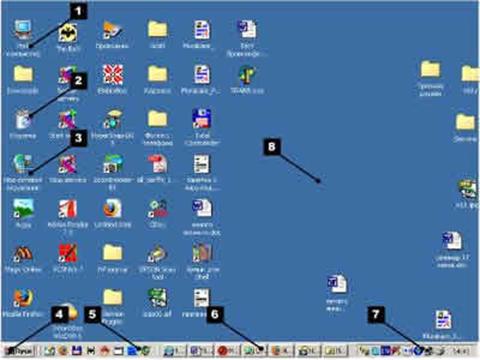
Стартовый экран Windows представляет собой системный объект, называемый Рабочим столом.
Рабочий стол – это графическая среда, на которой отображаются объекты Windows и элементы управления Windows. Все, с чем мы имеем дело, работая с компьютером в данной системе, можно отнести либо к объектам, либо к элементам управления. В исходном состоянии на Рабочем столе можно наблюдать несколько экранных значков и Панель задач
Значки – это графическое представление объектов Windows, а Панель задач – один из основных элементов управления.
Значки и ярлыки объектов
 Значок является графическим представлением объекта. То, что мы делаем со значком, мы на самом деле делаем с объектом. Например, удаление значка приводит к удалению объекта; копирование значка приводит к копированию объекта и т. д.
 Ярлык (значок со стрелкой в левом нижнем углу) является только указателем на объект. Удаление ярлыка приводит к удалению указателя, но не объекта; копирование ярлыка приводит к копированию указателя, но не объекта.
Пиктограмма (иконка) - маленькая картинка, соответствующая программе или типу документа. Иконки позволяют быстро найти нужную программу или определить, какое приложение обрабатывает данный документ.

Пиктограммы программы, ярлыка, папки, документа
Рабочий стол Windows
При запуске Windows на Рабочем столе присутствуют как минимум четыре значка: Мои документы, Мой компьютер, Сетевое окружение, Корзина.
Мои документы - это специальная папка в которой хранятся документы пользователя.
Мой компьютер - особый объект (папка, приложение) Windows, который является важным средством для управления работой компьютера.
Корзина в Windows - это специальная папка (программа), в которую временно помещаются удаляемые объекты (файлы, папки, ярлыки). С помощью Корзины можно легко восстановить ранее удаленные папки и файлы.
Сетевое окружение - позволяет получить доступ к компьютерам, входящим в одну локальную сеть с данным компьютером
Кроме этого на Рабочем столе находятся:
меню «Пуск» - главное меню Windows
Панель быстрого запуска : здесь можно расположить ярлыки часто использующихся программ
Панель задач. Каждая кнопка на этой панели соответствует запущенной программе
Панель индикаторов
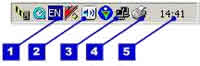
Панель индикаторов
1 - Индикатор языка (раскладки клавиатуры). Клик на нем вызывает меню, пункты которого - установленные в системе языки. Кликая на языке, вы выбираете его.
Язык выбирается для активного приложения. Если ни одно приложение не запущено, изменить язык нельзя.
2 - Регулятор громкости звука. Одинарный клик вызывает маленький регулятор общей громкости. Двойной клик вызывает диалог тонкой настройки громкости, где можно отдельно выставить громкость микрофона, правого и левого динамика и т. д.
3 – Индикатор сетевого соединения. Подводя и останавливая мышь над этим индикатором, мы получаем подсказку со скоростью соединения.
4 – Индикатор состояния принтера (появляется, только если на печать отправлены какие-либо документы)
5 - Индикатор времени. Подводя и останавливая мышь над индикатором, мы получаем подсказку с датой. Двойной клик на индикаторе запускает приложение "Часы", в котором можно выставить системные время и дату.
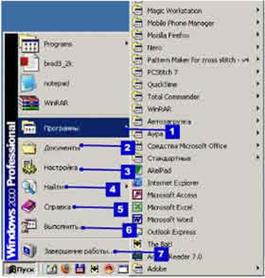
Главное меню Windows
1 - Пункт "Программы": здесь находятся ярлыки установленных в системе приложений. Кликая на ярлык в меню, мы запускаем приложение.
2 - Пункт "Документы": список последних редактировавшихся документов.
3 - Пункт "Настройки": отсюда мы управляем настройками экрана, подключенных устройств, администрируем сеть, деинсталлируем программы и т. д.
4 - Пункт "Найти": поиск файлов и компьютеров в сети.
5 - Пункт "Справка": запуск справочной системы по работе с Windows.
6 - Пункт "Выполнить": запуск служебной программы или запуск неинсталлированной программы прямо с диска.
7 - Пункт "Завершение работы": выключение и перезагрузка компьютера.
Окна
Окна являются универсальным механизмом управления любым приложением MS Windows. Выделяют окна: папок (стандартные, содержат объекты), диалоговые (нестандартные, содержат элементы управления), приложений, справочной системы.
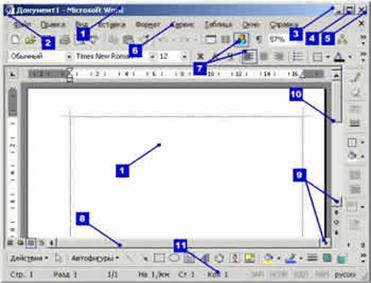 Окно папки – это контейнер, содержимое которого графически отображает содержимое папки. Любую папку Windows можно открыть в своем окне. Количество одновременно открытых окон может быть достаточно большим – это зависит от параметров конкретного компьютера. Окна – одни из самых важных объектов Windows. Абсолютно все операции, которые мы делаем, работая с компьютером, происходят либо на Рабочем столе, либо в каком-либо окне. Сколько бы ни было одновременно запущено окон, только одно окно будет активным в настоящий момент.
Структура окна папки:
1 - Заголовок окна - В нем указывается название приложения и, если программа работает с документами, имя текущего документа. Например, "Шпаргалка юзера. doc - Microsoft Word"
2 - Кнопка системного меню. Системное меню содержит функции управления самим окном: свернуть, переместить, изменить размер, закрыть.
3 - Кнопка "Свернуть" сбрасывает окно на панель задач. Чтобы восстановить окно на прежнем месте, надо кликнуть на его кнопке в панели задач
4 - Кнопка "Развернуть" распахивает окно до максимально возможного размера. В развернутом состоянии окна превращается в кнопку "Восстановить", которая возвращает исходные размеры окна
5 – Кнопка «Закрыть окно». Если это главное окно программы, закрывается все приложение.
6 - Меню приложения
7 - Панели инструментов. Чтобы разместить на панелях как можно больше инструментов, для них используют кнопки (в том числе залипающие) и выпадающие списки. Чаще всего панели инструментов горизонтальные и расположены под меню приложения.
Плавающие панели инструментов можно «приклеивать» к любой стороне окна, а также выносить поверх окна приложения в виде отдельного маленького диалога.
7 - Полосы прокрутки
8 - Кнопки прокрутки. Кликая по ним мышью, можно перемещаться по большому документу.
Для плавной прокрутки удобнее использовать колесико мыши.
9 - Бегунки. Их можно перетаскивать мышью по полосе прокрутки, при этом так же прокручивается и документ. По размеру бегунка можно судить об объеме документа: чем уже бегунок, тем больше документ.
10 - Строка состояния. Здесь показывается дополнительная информация о приложении и документе. Для документа Word здесь будет указано количество страниц, номер текущей страницы, позиция курсора и т. д.
Окна папок – не единственный тип окон в Windows. По наличию однородных элементов управления и оформления можно выделить и другие типы окон: диалоговые окна, окна справочной системы и рабочие окна приложений, а внутри окон многих приложений могут существовать отдельные окна документов (если приложение позволяет работать с несколькими документами одновременно).
Окно приложения - окно, в котором работает приложение. Элементы управления этого типа окон, аналогичны элементам управления, содержащихся в окнах папок
Диалоговые окна - окно, появляющееся на экране при вводе команды, выполнение которой требует от пользователя ввести дополнительные данные, необходимые для дальнейшей работы программы (например, Оk или Yes (“Готово”, “Принять”, “Да” и т. п.) и Cancel или No (“Отменить”, “Отказаться”, “Нет”)).
Диалоговые окна содержат следующие элементы управления
• Вкладки (закладки) - предназначены для выполнения некоторых функций или команд в окне;
• Кнопка - элемент управления в интерфейсе пользователя, который предназначен для выполнения команд. По форме кнопка может быть прямоугольником с надписью или значком с рисунком. Поскольку надпись на кнопке может быть очень краткой, а рисунок - символическим и не сразу понятным, то во многих приложениях используются подсказки (примечания). Подсказка появляется в виде текста в рамке, если на кнопку навести указатель мыши;
• Надпись со статическим текстом обычно используется для вывода заголовков. Часто надпись размещается рядом с элементом управления, который не имеет собственного заголовка. К числу таких элементов, например, относятся объекты поле и счетчик;
• Поле - элемент управления, предназначенный для ввода и редактирования данных. Вводимый текст может быть длиннее стороны прямоугольника, ограничивающего поле, т. е. может быть похож на бегущую строку;
• Счетчик - элемент управления, предназначенный для изменения числового значения, выводимого в поле. Чаще всего счетчик размещается рядом с полем. Счетчик, по существу, состоит из двух кнопок - для увеличения или уменьшения;
Поле со списком - позволяет выбрать элемент из списка или ввести данные вручную. Текущее значение отображается в поле, а список возможных значений раскрывается при нажатии кнопки со стрелкой;
• Переключатели (радиокнопки) - используются для предоставления возможности выбора одного варианта из нескольких (многих). В одной группе переключателей можно выбрать только один;
• Флажок - используется для выбора одной или нескольких позиций из предложенного списка. Представляет из себя квадратик, который пользователь может пометить галочкой. Для отмены действия достаточно повторно щелкнуть мышью в квадратике. Заголовок - это название флажка, поясняющее его смысл;
• Регулятор - устанавливает одну из позиций на шкале перемещением движка (больше, меньше).
Окно справочной системы - окно, которое выводит справочную информацию о том объекте, с которым работает пользователь. Обычно появляется при нажатии на клавишу F1.
Изменение размеров окна
Размер окна можно изменять в любом направлении, "потянув" мышью вертикаль, горизонталь или угол рамки.
Подведем указатель мыши к любой вертикали, горизонтали или углу рамки окна. На правой и левой вертикалях рамки указатель мыши превращается в горизонтальную двунаправленную стрелку. Нажмем в этой позиции левую кнопку мыши и, не отпуская ее, перетащим вертикаль влево или вправо. Это действие приведет к изменению ширины окна. Аналогично с горизонталями (указатель превращается в вертикальную двунаправленную стрелку ). В любом из четырех углов окна указатель принимает вид диагональной двунаправленной стрелки : и таким образом можно сразу изменить и ширину, и высоту окна.
Если окно распахнуто до максимального размера, изменить его размеры нельзя.
Диалоговые окна обычно не позволяют изменять свои размеры.
Перемещение окна. Окно можно перемещать, при этом указатель мышки принимает вид перекрестных стрелок. Для этого следует указать мышью на зону заголовка окна, нажать левую кнопку мыши и, не отпуская её, буксировать окно в новую позицию. При перемещении текущее положение окна отображается серой рамкой. Для фиксации окна в новом положении отпустите кнопку мыши.
IV. Итоги урока.
Оцените работу группы и назовите учащихся, отличившихся на уроке.
Домашнее задание: Найдите информационный объем, который несет в себе ваша фамилия.
Тема: Оформление Windows: оформление фона, заставки, звуковое оформление. Настройка рабочей среды Windows. Поиск файлов
Цели: познакомить с основными возможностями настройки ОС
научить использовать систему поиска для нахождения файлов и папок
Программно – дидактическое обеспечение: ПК, раздаточный материал
Ход урока
VI. Постановка целей урока.
VII. Проверка домашнего задания
VIII. Изложение нового материала.
Настройка фона Рабочего стола
Операционная система Windows XP позволяет использовать в качестве фона Рабочего стола заливку сплошным цветом, фоновый рисунок 0ли же документ или иллюстрацию в формате, принятом в Интернете. Выбор метода оформления осуществляют на вкладке Рабочий стол диалогового окна Свойства: Экран, которое открывают с помощью значка Экран в окне Панель управления или посредством пункта Свойства контекстного меню Рабочего стола
Выбор одноцветного фона Рабочего стола осуществляется в раскрывающейся палитре Цвет. При выборе рисунка, используемого в качестве фона, предполагается, что он находится в системной папке \Windows. Если это не так, отыскать подходящий рисунок можно с помощью командной кнопки Обзор. При выборе фонового рисунка предоставляются средства для выбора способа его расположения (По центру экрана или на полном экране). В последнем случае возможен выбор варианта Растянуть (с перемасштабированием изображения в соответствии с размером Рабочего стола) или варианта Замостить (без перемасштабирования, но с размножением копий рисунка по всему полю Рабочего стола).
Настройка экранной заставки
Экранные заставки — это динамические изображения, воспроизведение которых включается автоматически при отсутствии в течение заданного времени событий, вызванных пользователем. Первоначальное назначение заставок состояло в том, чтобы снизить угрозу «выгорания люминофора» на тех участках экрана, которые подвержены особо длительному стационарному воздействию электронного луча. Результатом этого эффекта было образование в местах длительного воздействия луча бурых пятен. Современным мониторам эффект «выгорания люминофора» не грозит, но экранные заставки продолжают использовать как средство сокрытия экранной информации от посторонних наблюдателей в период отсутствия владельца компьютера на рабочем месте.
Выбор и настройку режима действия экранной заставки осуществляют на вкладке Заставка диалогового окна Свойства: Экран. Представленные здесь средства настройки позволяют задать интервал времени, по прошествии которого при отсутствии событий, вызванных пользователем, происходит автоматический запуск заставки, а также настроить параметры заставки. Если при начале сеанса текущего пользователя требовался пароль, то его необходимо ввести и для того, чтобы отключить заставку и вернуться к текущей работе. На этой же вкладке имеются средства для управления энергосберегающими функциями монитора (кнопка Питание).
Настройка оформления элементов управления Windows
Совокупность всех визуальных и звуковых настроек интерфейса Windows рассматривается как тема Рабочего стола. Тема включает набор реквизитных значков Рабочего стола, шрифты и цвета, используемые для элементов оформления, указатели мыши, звуки, экранная заставка.
Выбрать одну из заранее определенных тем можно на вкладке Темы диалогового окна Свойства: Экран. При изменении в ходе настройки любого элемента предварительно определенной темы операционная система рассматривает возникшую совокупность настроек как особую тему оформления.
Стиль оформления на основе заданной темы — это особый стиль оформления Windows XP. На вкладке Оформление диалогового окна Свойства: Экран такой стиль задается выбором пункта Стиль Windows ХР в раскрывающемся списке Окна и кнопки. Пункт Классический стиль использует приемы оформления, типичные для предыдущих версий Windows.
Совокупность настроек, описывающих только графические характеристики окон и значков Windows, называется цветовой схемой. Такая схема может быть сохранена и загружена впоследствии. Средства настройки оформления позволяют загружать готовые цветовые схемы, создавать на их основе новые схемы путем редактирования и сохранять их под заданными именами.
Для редактирования текущих цветовых и шрифтовых настроек надо щелкнуть на кнопке Дополнительно. В диалоговом окне Дополнительное оформление возможно изменение каждого из двух десятков элементов оформления по используемому шрифту и цвету. Для некоторых элементов оформления Windows XP позволяет использовать многоцветное оформление путем создания градиентных растяжек (плавных переходов) между двумя заданными краевыми цветами. Выбор цвета осуществляют в раскрывающейся палитре с фиксированным количеством цветов. Любой цвет палитры можно определить самостоятельно — доступ к цветовой матрице открывает командная кнопка Другой в палитре цветов.
Поиск файлов и папок
Windows предлагает несколько возможностей выполнения поиска файлов и папок.
Средство «Поиск» обеспечивает наиболее быстрый способ поиска файлов. Рекомендуется использовать это средство, если известно полное имя или часть имени файла или папки, поиск которых необходимо выполнить, или если известно время последнего изменения файла. Если известна только часть имени, можно использовать подстановочные знаки для поиска всех файлов или папок, содержащих эту часть имени. Например, по запросу «*письмо.*» будут найдены файлы «Поздравительное письмо. doc», «Специальное письмо. doc» и «Специальное письмо. txt»
Использование подстановочных знаков
Подстановочный знак — это вводимый с клавиатуры знак, например, звездочка (*) или вопросительный знак (?), который можно использовать для представления одного или нескольких других знаков при поиске файлов, папок принтеров, компьютеров или людей. Подстановочные знаки часто используются вместо одного или нескольких знаков, когда нужный знак неизвестен либо для того, чтобы не вводить имя полностью. Подстановочный знак:
1. Звездочка (*)
Звездочку можно использовать для замены любых знаков, включая пустой. Если при поиске файла не удается вспомнить его имя полностью, но известно, что оно начинается на «gloss», введите следующее:

|
Из за большого объема этот материал размещен на нескольких страницах:
1 2 3 4 |
