


Партнерка на США и Канаду по недвижимости, выплаты в крипто
- 30% recurring commission
- Выплаты в USDT
- Вывод каждую неделю
- Комиссия до 5 лет за каждого referral
· в случае необходимости повторить последнее действие, например, умножить на какое-то число, можно повторно щелкнув кнопку =.
· при обмене данными с другими программами используется буфер обмена. Число, находящееся на индикаторе, заносится в буфер обмена по команде КОПИРОВАТЬ из меню ПРАВКА.
· команда ВСТАВИТЬ переносит число из буфера обмена на индикатор.
 · если возникает вопрос о назначении клавиши, то в нее можно щелкнуть правой кнопкой мыши, появляется надпись: «Что это такое?” После щелчка мышью этой надписи появляется заставка о назначении клавиши.
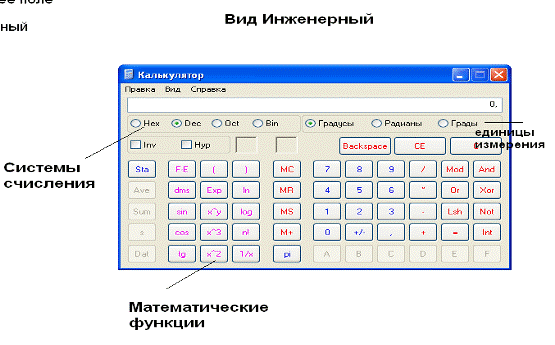
x^y – Вычисляет число x, возведенное в степень y. Используйте эту кнопку в качестве бинарного оператора. Например, чтобы найти 2 в 4-й степени, наберите 2 x^y 4 =, что дает результат 16. Чтобы вычислить корень степени y из x, используйте Inv+x^y.
x^2 – Возводит отображаемое число в квадрат. Чтобы вычислить квадратный корень, используйте Inv+x^2.
x^3 – Возводит отображаемое число в куб. Чтобы вычислить кубический корень, используйте Inv+x^3.
log – Вычисляет десятичный (по основанию 10) логарифм отображаемого числа. Чтобы вычислить 10 в степени x, используйте Inv+log.
n! – Вычисляет факториал отображаемого числа.
1/x – Вычисляет частное от деления единицы на отображаемое число.
Hex – Преобразует отображаемое число в шестнадцатеричную систему счисления. Максимальное шестнадцатеричное число без знака: 32 разряда, каждый из которых имеет значение 1 (0xFFFFFFFF)..
Des – Преобразует отображаемое число в десятичную систему счисления.
Oct – Преобразует отображаемое число в восьмеричную систему счисления. Максимальное восьмеричное число без знака: 32 разряда, каждый из которых имеет значение 1 ().
Bin – Преобразует отображаемое число в двоичную систему счисления. Максимальное двоичное число без знака: 32 разряда, каждый из которых имеет значение 1.
Backspace – Удаляет последнюю цифру отображаемого числа.
CE – Удаляет отображаемое число.
C – Начинает вычисление нового выражения.
MC – Удаляет число, хранимое в памяти.
MR – Отображает число, хранящееся в памяти. Содержимое памяти не меняется.
MS – Заносит отображаемое число в память.
M + – Добавляет отображаемое число к числу, уже хранящемуся в памяти.
pi – Отображает значение числа pi (3,1415...). Чтобы вывести 2 * pi (6,28...), используйте Inv+PI. Эта кнопка доступна только в том случае, если используется десятичная нотация.
+/– Изменяет знак отображаемого числа.
, Вставляет разделитель целой и дробной части десятичного числа.
/ Частное.
* Умножение.
– Разность.
+ Сумма.
= Выполняет указанную операцию над двумя последними числами. Для повтора последней операции нажмите ее еще раз.
Mod – Отображает остаток от деления числа x на y. Используется как бинарный оператор. Например, чтобы найти остаток от деления числа 5 на 3, наберите 5 MOD 3 =, что дает результат 2.
Int – Отображает целую часть десятичного числа. Чтобы отобразить дробную часть десятичного числа, используйте Inv+Int.
A-F – Добавляет указанную букву к отображаемому числу. Эта кнопка доступна только в том случае, если выбрана шестнадцатеричная система счисления.
0-9 – Помещает данное число в поле ввода калькулятора.
Пример.
Выполним простейшие вычисления (123 + 17) : 2
Порядок вычислений:
· Щелкнем мышью цифры 1,2,3
· Щелкнем знак +
· Щелкнем цифры 1,7
· Щелкнем знак =
· На индикаторе высветится число 140
· Щелкнем знак /
· Щелкнем цифру 2
· На индикаторе высветится число 70.
Работа с памятью. Чтобы занести число в память, нужно нажать кнопку MS. После сохранения числа над кнопками памяти на панели калькулятора появляется индикатор M. Каждое новое число, занесенное в память, заменяет предыдущее. Чтобы вызвать число из памяти, нужно нажать кнопку MR. Чтобы очистить память, нужно нажать кнопку MC. Чтобы сложить отображаемое число с числом, хранящимся в памяти, нажимают кнопку M+. Чтобы вызвать результат – кнопку MR.
Правило вычисления выражений:
1. Сначала необходимо посчитать выражение в знаменателе
2. Занесем ответ в память
3. Посчитаем значение выражения в числителе.
4. Нажмем знак /
5. Вызовем число из памяти кнопкой MR
6. Нажмем =
III. Практическая работа.
Упражнение.1. Выполнение простых вычислений
Введите первое число.
Нажмите кнопку + (сложение), – (вычитание), * умножение) или / (деление).
Введите следующее число.
Введите остальные операторы (+ – * / ) и числа.
Нажмите кнопку =.
Упражнение 2.. Выполнение статистических вычислений
В меню Вид выберите Инженерный.
Введите первое число.
Нажмите кнопку Sta, а затем нажмите кнопку Dat.
Введите остальные числа, нажимая кнопку Dat после ввода каждого из них.
Нажмите кнопку Sta.
Нажмите кнопку вызова нужной статистической функции.
Упражнение.3. Выполнение инженерных вычислений
В меню Вид выберите Инженерный.
Выберите одну из четырех систем счислений: десятичная, шестнадцатеричная, восьмеричная и двоичная.
Введите первое число.
Выберите нужный оператор.
Введите следующее число.
Введите остальные операторы и числа.
Нажмите кнопку =.
1. Задумайте число, не превышающее 100.
· Умножьте задуманное число на себя
· К ответу дважды прибавьте задуманное число.
· Полученный результат разделите на задуманное число
· Из ответа вычтите задуманное число.
Если вы следовали всем указаниям, то у вас должно получиться 2
2. Задумайте любое трехзначное число.
· Умножьте задуманное число на 3
· К ответу прибавьте 9
· К ответу прибавьте 15
· Из ответа вычтите 3
· Разделите ответ на 3
· Вычтите из ответа задуманное число.
Если вы следовали всем указаниям, то у вас должно получиться 7
3. Задумайте произвольное число.
· прибавьте к задуманному числу 25;
· к ответу прибавьте еще 125;
· из ответа вычтите 36;
· из ответа вычтите задуманное число;
· ответ умножьте на 5;
· ответ разделите на 2.
У вас должно получиться число 285.
Работа с памятью.
0,5*125
0,32*268
1*25
1,2*112
0,75*189
1,56*56
=536,77
0,89*45
2*78
0,45*125
0,5*123
4,2*16
2,2*100
= 601
1.Найти в обычном режиме значение выражения, используя память компьютера:
(5,9+2327) : (3,8+9,1-2,9) = 233,29
2. Найти среднее арифметическое от заданных чисел:
(31550 + 2163 + 154 +3)/4 = 8467,5
1. 37,6-5,84+3,95-8,9=26,81
2. 81-45,34+19,6+21,75=77,01
3.  52
52
4.  3,947
3,947
5.  10,8
10,8
IV. Итоги урока.
Оцените работу группы и назовите учащихся, отличившихся на уроке.
Тема: Создание рисунков с помощью графического редактора Paint. Освоение инструментов рисования.
· Лабораторная работа: «Монтаж изображений в Paint»
· Лабораторная работа: «Построение орнамента»
· Лабораторная работа «Конструирование объемных фигур»
· Лабораторная работа: «Диметрия, изометрия»
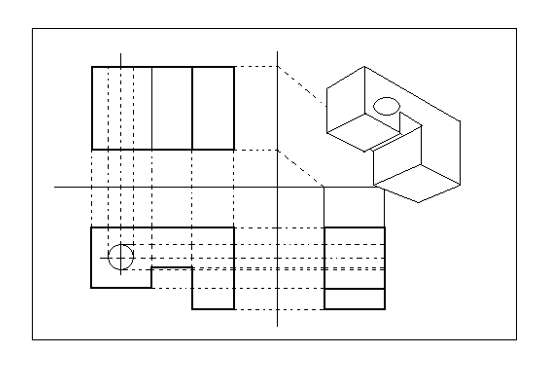
· Лабораторная работа: « Построение чертежа простой детали»
Цели: Образовательные:
o Узнать, что такое растровое изображение;
o Познакомиться с интерфейсом графического редактора Paint.
· Развивающие:
o способность анализа сообщений ПО и умение принятия соответствующих решений;
o интерес к учению, потребность в самоутверждении;
· Воспитательные:
o внимательность, сосредоточенность, аккуратность при работе с ПО;
o интерес к самостоятельной работе, творчеству;
Программно – дидактическое обеспечение: ПК, раздаточный материал,
Ход урока.
IV. Постановка целей урока.
V. Изложение нового материала.
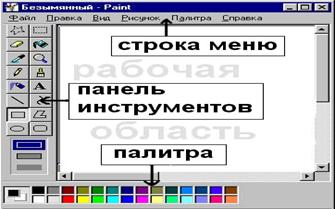 Paint – простейший графический редактор, предназначенный для создания и редактирования растровых графических изображений. Он приемлем для создания простейших графических иллюстраций, чертежей, схем и т. п. Графический редактор Paint запускают командой Пуск > Программы > Стандартные > Графический редактор Paint. После запуска на экране открывается рабочее окно программы Paint. Оно состоит из нескольких областей,
Главное меню содержит шесть командных строк, выбор которых приводит к открытию раскрывающихся меню:
· Файл служит для управления файлами, В этом меню содержатся подменю Создать, Открыть, Сохранить, Сохранить как, Предварительный просмотр;
· Правка содержит набор команд для редактирования изображения с помощью команд, использующих буфер обмена Вырезать, Копировать, Вставить, Отменить и Повторить Выделить все, Очистить выделение;
· Вид управляет отображением и удалением с экрана элементов интерфейса и содержит вкладки Набор инструментов, Палитра, Строка состояния, Панель атрибутов текста, Масштаб;
· Рисунок содержит команды, предназначенные для выполнения операций над выделенными фрагментами изображения: Отразить/повернуть, Растянуть/наклонить, Обратить цвета, Атрибуты, Очистить, Непрозрачный фон;
· Палитра содержит подменю для установки и настройки палитры цветов (Изменить палитру);
· Справка содержит команды обращения к базе данных для предоставления справки по графическому редактору (Вызов справки, 0 программе).
Панель инструментов содержит 16 инструментов. В соответствии с выполняемыми ими функциями их можно условно разделить на пять основных групп:
• инструменты выделения: Прямоугольное выделение  , Выделение произвольной формы
  ;
;
• инструменты рисования: Карандаш  , Кисть
  , Распылитель
  , Ластик
  ;
;
• графические примитивы: Линия  , Кривая
  , Эллипс
  , Прямоугольник
  , Многоугольник
  и Скругленный прямоугольник
  ;
;
• инструменты работы с цветом: Выбор цветов  и Заливка
  ;
;
• инструменты редактирования: Масштаб  .
.
Для создания рисунка необходимо иметь представление о следующих операциях:
Выбор цвета (Для выбора цвета линии и закраски следует щелкнуть левой кнопкой мыши над нужным цветом. Для выбора цвета фона щелкают правой кнопкой):
Заливка области или объекта (Выберите “Заливка” на панели инструментов. Затем укажите на область или объект и нажмите кнопку мыши. Если граница фигуры не является непрерывной, то указанным цветом будут заполнены другие области рисунка. Чтобы найти разрыв, укажите на Масштаб в меню Вид, затем выберите Крупный или Выбрать.);
Изменение палитры (Выберите на палитре цвет, который следует изменить. Выберите команду Изменить палитру в меню Параметры. Нажмите кнопку “Определить цвет”, затем измените значения компонентов цвета. Для сохранения изменённой палитры выберите команду Сохранить палитру в меню Параметры. Чтобы загрузить сохраненную палитру, выберите команду Загрузить палитру в меню Параметры.)
Редактирование рисунка можно произвести при помощи следующих операций:
Вставка текста в рисунок.
Для вставки текста в рисунок используют инструмент “Надпись”. Для этого требуется щелкнуть мышкой на кнопке “А” в панели инструментов. После этого курсор приобретет вид “крестик”. Щелчок мышью на рисунке приведет к появлению прямоугольника (рамки) для ввода текста в месте щелчка. В месте ввода появится текстовый курсор в виде буквы I. Рамка показывает границы участка рисунка, в котором будет размещен текст.
Режимы вставки текста в Paint.
 Текст на рисунок можно помещать в двух режимах. В первом режиме текст закрашивается выбранным цветом, а цвет его фона совпадает с основным цветом фона (надпись непрозрачная, текст заслоняет рисунок). Во втором случае текст также закрашивается выбранным цветом, а фон текста не закрашивается (надпись прозрачная, текст размещается поверх рисунка). Для переключения режима на экране появляется специальная панель.
Изменение шрифта текста на рисунке.
Включить и отключить появление Панели атрибутов текста можно в подменю “Вид”. Панель атрибутов текста представляет собой диалоговое окно. В нем расположены два раскрываемых списка (для выбора шрифта и его размера) и три кнопки (полужирный, курсив и подчеркнутый). Изменять шрифт можно до набора и во время набора текста. Для прекращения набора текста можно или щелкнуть мышкой на рисунке или сменить инструмент. После этого менять шрифт для ранее набранного текста нельзя.
Изменение масштаба в редакторе Paint.
Изменять масштаб изображения через подменю “Вид”, используя команду “Масштаб” и “Выбрать”. В этом случае коэффициент масштаба задается в % - 100%, 200%, 400%, 600% и 800%.
Операции над выделенным фрагментом.
Выделенную область можно перетащить на другое место. Для этого нажимают левую кнопку на области, затем, не отпуская ее, перетаскивают мышь на другое место. Если при этом удерживать нажатой клавишу “Ctrl”, то будет перенесена копия фрагмента. Выделенную область можно поместить в буфер через меню “Правка”. Для этого используют команду “Копировать” или “Вырезать”. Также можно поместить фрагмент в файл командой “Копировать в файл”. Над фрагментом рисунка можно производить и другие операции - изменять размеры, растягивать, поворачивать, наклонять и отражать с помощью команд меню “Рисунок”.
Вставка в рисунок готовых фрагментов из буфера или из файла.
Для этого применяют подменю “Правка” и команды “Вставить” или “Вставить из файла” соответственно. При этом вставленный фрагмент первоначально располагается в верхнем левом углу экрана и его требуется перетащить на нужное место мышкой при нажатой левой кнопке.
Режимы выделения фрагмента.
Существует два режима выделения - прозрачное (из фрагмента исключается цвет фона) и непрозрачное (во фрагменте сохраняется цвет фона). Для выбора режима на экране появляется специальная временная панель (Рис. 2).
Отмена выполненной операции в Paint.
Если операцию отменили по ошибке, то ее можно восстановить пунктами меню “Правка” и “Отменить”.
Преобразование рисунка.
С помощью команд подменю “Рисунок” можно отражать, растягивать, сжимать, увеличивать или наклонять выделенные фрагменты рисунка. С помощью команды “Отразить/повернуть” можно отразить выделенный фрагмент относительно вертикальной или горизонтальной оси. Для этого в диалоговом окне есть переключатели “Отразить слева направо”, “Отразить сверху вниз” и “Повернуть на угол 90, 180 и 270 градусов”. С помощью команды “Растянуть/наклонить” можно растянуть или наклонить выделенный фрагмент по вертикали или по горизонтали. Для этого в диалоговом окне есть соответствующие переключатели и поля ввода.
Для сохранения рисунка в файле используется подменю “Файл”. В нем есть две команды - “Сохранить” и “Сохранить как”. Команда “Сохранить” сохраняет рисунок в файле с ранее заданным названием. Команда “Сохранить как” сохраняет рисунок в файле под новым названием. Если сохраняют только что созданный рисунок в первый раз, то компьютер для обеих команд попросит указать название.
VI. Практическая работа.
1. Изобразите в рабочем поле графического редактора сплетение карандашей, как показано на рисунке 5. Для этого воспользуйтесь инструментом Прямая, создайте изображения рисунка 6, а затем удалите ненужные фрагменты линий Ластиком.
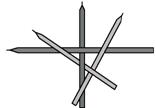
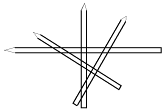
Рис. 5 Рис 6
2. Что можно нарисовать из треугольников? Сконструируйте свои рисунки из треугольников (Рис 7) и нарисуйте их в рабочей области графического редактора, пользуясь только инструментом Многоугольник.
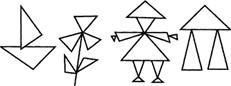
Рис 7
3. На куб (рис. 8 (А)) мы смотрим справа сверху. В рабочей области графического редактора нарисуйте пунктиром кубы на (рис. 8 Б) и В)) , затем проведите сплошные линии так, чтобы куб был виден слева снизу(рис. 8 В), слева сверху (рис. 8 Б), справа снизу (рис. 8 Б).


А) Б) В)
Рис 8.
4. Рассмотрите картинки на рисунке 10. Изобразите их в рабочей области графического редактора с помощью инструментов Прямоугольник и Прямая, постоянно удерживая клавишу Shift.


5. Разрезав квадрат, как показано на рисунке 65, мы получим популярную китайскую головоломку Танграм, т. е. умственная головоломка из семи частей. Головоломка состоит в том, чтобы, используя все семь частей, сложить фигурки, приведённые на рисунке 67.
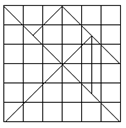

Рис. 65 Рис. 66
Для того, чтобы получить меню готовых форм (рис. 66), вам необходимо изобразить сетку и линии границ фигур (рис.65). Скопируйте данный рисунок несколько раз, затем при помощи Ластика удалите лишние линии и залейте фигурки черным цветом.






Рис. 67
Изобразите все фигурки в рабочем поле графического редактора.
Лабораторная работа № 1
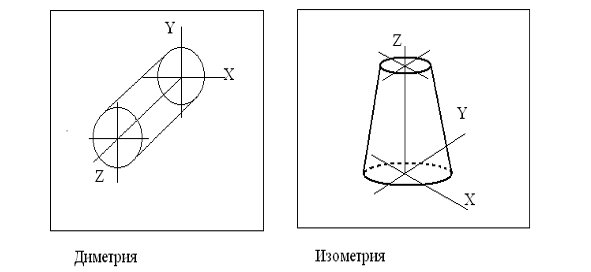 1.Используя инструменты редактора Paint, постройте следующие фигуры (на одном листе бумаге обе).
2. Сохраните работу под своей фамилией и названием работы (например: Диметрия_изометрия_ Иванова Сергея)
Лабораторная работа № 2
1.Используя инструменты редактора Paint, выполните чертеж простой детали:
2. Сохраните работу под своей фамилией и названием работы (например: Деталь_ Иванова Сергея)
Лабораторная работа № 3
1.Используя инструменты редактора Paint, выполните построение флагов разных стран:
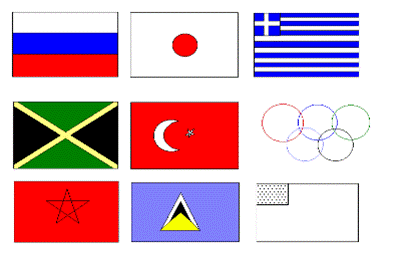
2. Сохраните работу под своей фамилией и названием работы (например: Флаги_ Иванова Сергея)
Лабораторная работа № 4
1.Используя инструменты редактора Paint, выполните конструирование:
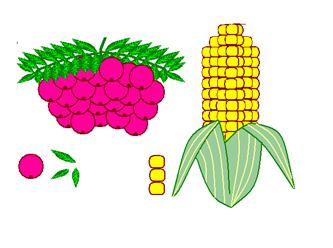
2. Сохраните работу под своей фамилией и названием работы (например: Конструирование_ Иванова Сергея)
Лабораторная работа № 5
1.Используя инструменты редактора Paint, выполните конструирование объемных фигур:
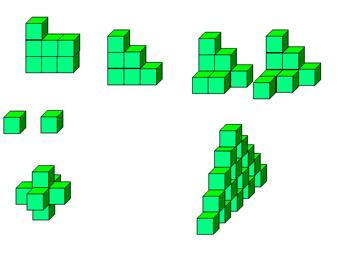
2. Сохраните работу под своей фамилией и названием работы (например: объемные тела_ Иванова Сергея)
IV. Итоги урока.
Оцените работу группы и назовите учащихся, отличившихся на уроке.

|
Из за большого объема этот материал размещен на нескольких страницах:
1 2 3 4 |
