


Партнерка на США и Канаду по недвижимости, выплаты в крипто
- 30% recurring commission
- Выплаты в USDT
- Вывод каждую неделю
- Комиссия до 5 лет за каждого referral
gloss*
Будут найдены файлы всех типов, имена которых начинаются на «gloss», включая Glossary. txt, Glossary. doc и Glossy. doc. Чтобы задать поиск файла конкретного типа, введите следующее:
gloss*.doc
Будет выполнен поиск всех файлов, имена которых начинаются на «gloss», с расширением. doc, например Glossary. doc и Glossy. doc.
2. Вопросительный знак (?)
Вопросительный знак можно использовать для замены одного знака в имени. Например, если ввести gloss?.doc, будет найден файл Glossy. doc или Gloss1.doc, но не Glossary. doc.
IX. Закрепление
Упражнение 1. Настройка оформления Рабочего стола, работа с Корзиной
1. Щелкните правой кнопкой мыши на свободном от значков участке Рабочего стола
2. Выберите в контекстном меню пункт Свойства — откроется диалоговое окно Свойства: Экран. Откройте вкладку Рабочий стол.
3. В списке Фоновый рисунок выберите рисунок Японский мотив. Щелкните на кнопке ОК. Убедитесь в том, что фон Рабочего стола изменился.
4. Повторите пункты 2-3, изменяя на вкладке Рабочий стол способ расположения фонового рисунка с помощью раскрывающегося списка Расположение. Установите, как влияют на оформление экрана способы По центру, Замостить и Растянуть.
5. Повторите пункты 2-3, выбрав в качестве фонового рисунка объект Безмятежность и способ расположения Растянуть.
6. Выключите Фоновый рисунок на своем рабочем столе (т. е выберите в Фоновом рисунке опцию – нет)
7.Откройте папки Мой компьютер, Корзина, Сетевое окружение, Мои документы и разместите их на Рабочем столе так, чтобы все они были открыты.
8. Закройте все открытые окна.
Упражнение 2. Поисковая система»
1. Нажмите кнопку Пуск, выберите пункты Поиск.
2. Выберите ссылку Файлы и папки.
3. Введите часть имени или полное имя файла или папки или введите слово или фразу, содержащиеся в этом файле.
4. В поле Поиск в выберите диск, папку или сетевой ресурс, в котором требуется выполнить поиск.
5. Нажмите кнопку Найти.
Задача 1:
необходимо найти все файлы на диске С:\ с расширением. doc. (выбираем Пуск - Найти - Файлы и папки…, задаем условие поиска *.doc, локальный диск C:)
Задача 2. Найдите на диске С: файлы с расширением .tmp.
X. IV. Итоги урока.
XI. Оцените работу группы и назовите учащихся, отличившихся на уроке.
Домашнее задание:
Тема: Шрифты. Установка новых шрифтов.
Цели: познакомить с основными шрифтовыми характеристиками;
уметь использовать шрифтовое оформление при самостоятельной работе.
Программно – дидактическое обеспечение: ПК, раздаточный материал
Презентация «Шрифты»
«Общая информатика» с.
Ход урока
XII. Постановка целей урока.
XIII. Изложение нового материала.
Шрифтом называют набор символов, внешний вид которых подчинен единому авторскому замыслу
Существует сложившаяся терминология, позволяющая охарактеризовать каждый конкретный шрифт по всем его параметрам:

Общие характеристики шрифтов.
· Гарнитура
· Начертание
· Кегль
· Базовая линия
· Выравнивание
· Интерлиньяж
Гарнитура шрифта - совокупность шрифтов, объединенных общими стилевыми признаками, отличными от других шрифтов, т. е. совокупность начертаний, объединенных общим характером графического построения знаков и решением их элементов. Некоторые гарнитуры располагают большим количеством начертаний, чем другие. Благодаря этому можно построить весь документ на одной гарнитуре, используя, где это необходимо различные варианты начертаний. Примером может служить шрифт Helios, который насчитывает около 33 начертаний.
Начертание - комплект строчных и прописных знаков, цифр, знаков препинания, спецзнаков и символов. Начертания шрифтов любой гарнитуры отличаются цветовой насыщенностью, пропорциями, контрастностью и наклоном знаков.
Наиболее распространенные начертания –
Normal (обычный),
Bold (полужирный),
Italic (курсив или наклонный),
Bold Italic (полужирный курсив или наклонный)
Интерлиньяж - это расстояние между базовыми линиями соседних строк.
Кегль – это размер (size) шрифта.
Основные кегли: 5, 6, 7, 8, 9, 10, 11, 12, 13, 14, 16, 18, 20, 24, 28, 32, 36, 42, 48 п. и т. д.

Базовая линия - воображаемая линия, проходящая по нижнему краю основного элемента символа, называется базовой линией. Литера как бы лежит на этой линии.
Выравнивание текста не имеет смысла для отдельных символов, это атрибут абзаца. Для текста любого типа выравнивание может быть задано для каждого абзаца отдельно. Оно определяется как:
выровненный по левому краю (Left justify),
по центру (Center justify),
по правому краю (Right justify)
и по ширине (Fully justify).
В тексте, выровненном по ширине, строки выравниваются по правому и левому краю колонки.
Классификация шрифтов
ž Растровые
ž Векторные
ž Шрифты с засечками.
ž Шрифты без засечек.
ž Моноширинные
ž Пропорциональные
ž Рукописные шрифты.
ž Декоративные шрифты.
ž Альтернативные шрифты.
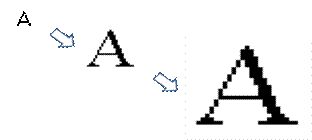
Растровые шрифты
ž Основой растрового шрифта является растровая матрица. В ее пределах строится образ каждого символа.
ž Преимущество использования растровых шрифтов в большой скорости вывода символов на экран.
ž Недостатки – ограниченная возможность масштабирования и низкая эффективность получения крупных символов.
Векторные шрифты
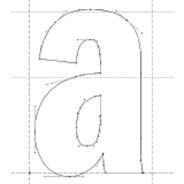
ž В них используется способ задания конфигурации символов с помощью векторов.
ž Основным их преимуществом является плавная и практически неограниченное масштабирование
Шрифты без засечек (sans-serif)
В шрифтах без засечек отсутствуют завершающие элементы на концах штрихов


Шрифты с засечками (serif)


Моноширинные
Специальные шрифты, все знаки которых имеют одну и ту же толщину (ширину). Применяются для набора таблиц, листинга программ и в других случаях, когда требуется полное совпадение колонок и знаков по вертикали набора.

Пропорциональный шрифт
Шрифт, ширины знаков которого варьируются в зависимости от конструкции букв.
Рукописные шрифты
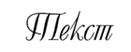
Рукописные, каллиграфические и свободно написанные кистью, а также шрифты, имеющие сходство с рукописными, но не относящиеся к готическим и древнерусским, которые выделены в отдельные группы. Рукописные шрифты делятся в зависимости от пишущего инструмента на шрифты, имитирующие письмо ширококонечным пером, остроконечным пером, кистью и другими инструментами (карандаш, фломастер, шариковая ручка и т. д.).

Декоративные шрифты
Эту категорию составляют многочисленные шрифты, которые не укладываются в обычные группы, а также имитирующие определенный исторический стиль или декоративную обработку формы, например: Модерн, контурные, трехмерные, орнаментальные, трафаретные, машинописные, и т. д. Чаще всего их используют, чтобы подчеркнуть новизну, яркость, индивидуальность.


Альтернативные шрифты
В данную группу входят шрифты, которые созданы в собственном ни на что не похожем стиле. В основном это новые виды шрифтовых форм, созданные производителями совсем недавно, и не несущие в основе другие шрифты. Их применение пока рассматривается в основном в качестве броских заголовков (примерно там же где и декоративные шрифты).
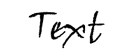
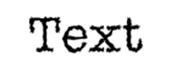
Просмотр шрифтов установленных на компьютере
Файлы установленных шрифтов можно посмотреть в Панели управления \ Шрифты
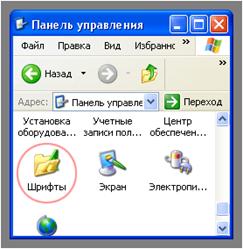 Обратите внимание на то, что перед названием шрифта присутствует значок, указывающий тип шрифта. Значком с буквой
  обозначаются растровые шрифты, а значком
  – векторные.
ž Файлы растровых шрифтов имеют расширение. fon от их названия Font
ž Файлы векторных шрифтов имеют расширение. ttf от их названия TrueType Font
ž 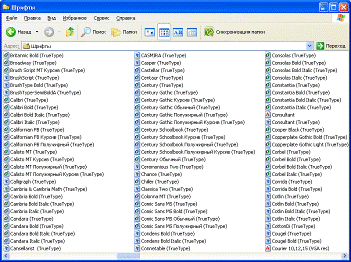 Формат OpenType
  является расширением формата TrueType. Кроме того, шрифт OpenType может содержать новые типы данных, которых не было в формате TrueType
ž Двойной щелчок на значке любого шрифта запускает шрифт на просмотр.
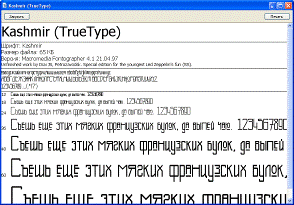
В открывшемся окне дается краткая информация о шрифте, а также образец написания текста буквами этого шрифта разного размера.
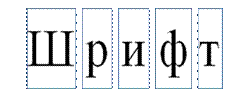
На первый взгляд может показаться странной фраза, приведенная в качестве примера. Однако в ней есть смысл. Она содержит почти все буквы русского алфавита (кроме «ж»)
Установка и удаление шрифтов
ž Windows поставляется со множеством уже установленных шрифтов.
ž Чтобы установить дополнительные шрифты, необходимо сначала загрузить их. Можно загрузить шрифты из Интернета.
ž Система Windows XP использует общее средство установки для всех категорий векторных и растровых шрифтов. Оно находится в папке Панель управления (Пуск > Настройка > Панель управления > Шрифты).
ž Установка шрифтов выполняется в диалоговом окне Добавление шрифтов, открываемом по команде Файл > Установить шрифт.
Порядок установки следующий:
1. В раскрывающемся списке Диски выбрать диск, на котором расположены файлы устанавливаемого шрифта.
2. В списке Папки выбрать папку, в которой расположены файлы устанавливаемого шрифта.
3. Подождать некоторое время, пока в поле Список шрифтов не сформируется список шрифтов, найденных в указанном источнике.
4. В поле Список шрифтов выбрать устанавливаемые шрифты (при групповом выделении можно применять клавиши SHIFT и CTRL, для установки всех найденных шрифтов — командную кнопку Выделить все).
5. Запустить процесс установки щелчком на командной кнопке ОК.
6. Если шрифт устанавливается для продолжительной работы, целесообразно установить флажок Копировать шрифты в папку «Fonts».
Удаление шрифтов производится командой Файл > Удалить. Соответствующие шрифты при этом должны быть выделены.
XIV. IV. Итоги урока.
XV. Оцените работу группы и назовите учащихся, отличившихся на уроке.
Тема: Общие сведения о текстовых редакторах. Их назначение и применение. Текстовый редактор Блокнот. Текстовый процессор WordPad.
Лабораторная работа: «Редактирование текста в Блокноте»
Цели: Дать учащимся понятие о текстовых редакторах, рассказать о строении текстовых документов;
Развивать знания о методах обработки текстов;
Воспитывать познавательный интерес;
Программно – дидактическое обеспечение: ПК, раздаточный материал, файл 141 группа. txt
Ход урока
XVI. Постановка целей урока.
XVII. Изложение нового материала.
Множество людей самых разных профессий ежедневно сталкиваются с необходимостью работать с текстовой информацией. При наличии компьютера многие операции, связанные с обработкой текста, упрощаются.
Основное достоинство обработки текстов на компьютере – легкость изменения, размножения и копирования информации.
Еще одно достоинство обработки текстов на компьютере – длительное хранение информации; в любой момент, даже через несколько лет, документ можно изменить и вывести на печать любое количество экземпляров.
Текст – это любая последовательность символов из компьютерного алфавита, который включает в себя 256 символов.
Текстовым документом называется файл, созданный с помощью текстового редактора, который кроме алфавитно-цифровой информации может содержать еще графические объекты и управляющую информацию о форматировании текста.
Для обработки текстов на компьютере применяются специальные системы обработки текстов, которые называются текстовыми редакторами, или текстовыми процессорами.
Текстовый редактор – это программа, которая позволяет создавать текстовые документы на магнитном носителе, редактировать и распечатывать их.
III. Практическая часть.
Сегодня на практической части мы будем работать с программой Блокнот и научимся копировать и перемещать текст. Для этих целей мы будем использовать буфер обмена.
Буфер обмена – это область ОЗУ, предназначенная для временного размещения данных при переносе из одного места в другое. Эту память нам выделяет операционная система.
Чтобы поместить какие-то данные в буфер обмена необходимо их сначала выделить. Выделить текст в Блокноте можно разными способами, например:
• удерживая нажатой кнопку [Shift] перемещаться по тексту с помощью кнопок со стрелочками;
• выделить текст, удерживая нажатой левую (основную) кнопку мыши;
• для выделения всего текста дайте команду Правка→Выделить все;
• для выделения всего текста можно воспользоваться специальной комбинацией клавиш [Ctrl]+[A]…
Чтобы снять выделение достаточно щелкнуть левой кнопкой мыши в любом месте текста или нажать любую курсорную клавишу, не нажимая [Shift].
Чтобы вырезать, скопировать, вставить или удалить текст:
• Чтобы вырезать фрагмент текста для переноса в другое место, выделите нужный текст, а затем выберите в меню Правка команду Вырезать.
• Чтобы скопировать фрагмент текста для его вставки в другое место, выделите нужный текст, а затем выберите в меню Правка команду Копировать.
• Чтобы вставить скопированный или вырезанный фрагмент текста, поместите курсор в место вставки, а затем выберите в меню Правка команду Вставить.
• Чтобы удалить текст, выделите его и выберите в меню Правка команду Удалить.
Способы редактирования текста
 1. Для замены неправильно набранной буквы в слове нужно подвести под ее текстовый курсор и набрать правильную букву, а затем нажать клавишу Delete, уничтожив тем самым неверный символ. (Удаление символа над курсором - Delete, а слева от курсора - )
2. Для вставки в слово пропущенной буквы надо подвести курсор под ту букву, которая должна стоять после пропущенной, а затем нажать клавишу с пропущенной буквой.
3. Для перевода курсора в начало новой пустой строки установите его в конец последней строки с текстом и нажмите Enter.
4. Для перемещения курсора вдоль строки, заполненной текстом, пользуйтесь клавишами управления курсором, а для перемещения вдоль пустой новой строки - клавишей Пробел.
5. Для перемещения символа (буквы, цифры, знака препинания и др.) вдоль строки вправо курсор устанавливается под этот символ и нажимается клавиша пробел.
6. Чтобы уменьшить промежуток из нескольких пробельных символов между буквами или словами, стоящими в одной строке, курсор устанавливается после символа, с которого начинается промежуток, и нажимается клавиша Delete.
7. Для разделения ("разрезания") одной строки на две курсор подводиться под символ, с которого должна начинаться вторая (следующая) строка, и нажимается клавиша Enter.
8. Для соединения (" склеивания") двух строк в одну курсор устанавливается в конец первой строки (после текста) и нажимается клавиша Delete.
Задание: некий ученик Иванов Иван к уроку литературы выучил наизусть стих «Зимнее утро», но на уроке растерялся и перепутал все строчки. Помогите Иванову вспомнить стихотворение.
Файл со стихом (с перепутанными строчками) – Мои документы\141 группа. txt Результат работы сохраните в свою папку под именем «Зимнее утро_ ваша фамилия».
Готовый текст:
Мороз и солнце; день чудесный!
Еще ты дремлешь, друг прелестный -
Пора, красавица, проснись:
Открой сомкнуты негой взоры
Навстречу северной Авроры,
Звездою севера явись!
Вечор, ты помнишь, вьюга злилась,
На мутном небе мгла носилась;
Луна, как бледное пятно,
Сквозь тучи мрачные желтела,
И ты печальная сидела -
А нынче... погляди в окно:
Под голубыми небесами
Великолепными коврами,
Блестя на солнце, снег лежит;
Прозрачный лес один чернеет,
И ель сквозь иней зеленеет,
И речка подо льдом блестит.
Вся комната янтарным блеском
Озарена. Веселым треском
Трещит затопленная печь.
Приятно думать у лежанки.
Но знаешь: не велеть ли в санки
Кобылку бурую запречь?
Скользя по утреннему снегу,
Друг милый, предадимся бегу
Нетерпеливого коня
И навестим поля пустые,
Леса, недавно столь густые,
И берег, милый для меня.
Перепутанный документ:
Открой сомкнуты негой взоры
Навстречу северной Авроры,
Мороз и солнце; день чудесный!
Пора, красавица, проснись:
Звездою
севера явись!
Еще ты дремлешь,
друг прелестный -
На мутном небе мгла носилась;
Луна, как бледное пятно, Вечор, ты помнишь, вьюга злилась,
А нынче... погляди в окно:
И ты печальная сидела - Сквозь тучи мрачные желтела,
Под голубыми небесами Великолепными коврами,
Прозрачный лес один чернеет, Блестя на солнце, снег лежит;
И ель сквозь иней зеленеет,
И речка подо льдом блестит.
Вся комната
янтарным блеском Приятно думать у лежанки.
Озарена. Веселым треском
Трещит затопленная печь.
Кобылку бурую запречь?
Но знаешь:
не велеть ли в санки
Скользя Друг милый, предадимся бегу
И навестим поля пустые,
по утреннему
снегу,
Нетерпеливого коня
Леса, недавно
столь густые,
И берег, милый для меня.
IV. Итоги урока.
· Какие виды текстов вы знаете?
· Приведите примеры различных видов текстов.
· Что такое внедренные объекты?
XVIII. Оцените работу группы и назовите учащихся, отличившихся на уроке.
Тема: Текстовый процессор WordPad
Лабораторная работа: «Создание и форматирование текста в WordPad»
Цели: - помочь учащимся получить представление о текстовых редакторах, основных понятиях, используемых при редактировании и форматировании текстовых документов, дать основные понятия, необходимые для работы на компьютере, научить выполнять простое форматирование документов;
- воспитание информационной культуры учащихся, внимательности, аккуратности, дисциплинированности, усидчивости;
- развитие познавательных интересов, навыков работы с мышью и клавиатурой, самоконтроля, умения конспектировать.
Программно – дидактическое обеспечение: ПК, раздаточный материал,
Ход урока.
XIX. Постановка целей урока.
XX. Изложение нового материала.
В предыдущих заданиях вы научились создавать и сохранять с помощью программы Блокнот простые документы.
Программа WordPad позволяет задавать параметры страниц, форматировать текст, выравнивать абзацы, копировать и вставлять текст, осуществлять его поиск и др. Многие из этих приемов пригодятся вам в дальнейшем при работе с мощными текстовыми процессорами, однако имейте в виду, что WordPad не обладает многими средствами, которые обеспечивают такие современные программы, как Word 2003 и Word 2007. Тем не менее, для написания писем, заметок, объединения разнородной информации (текст и графика) WordPad вполне приемлем.
С помощью WordPad вы можете выполнять следующие действия:
· устанавливать макет страницы документа и такие его параметры, как размер бумаги и поля страницы;
· вводить, править и удалять текст наряду с его копированием или перемещением с одного места на другое;
· изменять параметры шрифта (гарнитуру, размер, начертание, цвет), устанавливать требуемые параметры абзаца (выключку, интерлиньяж);
· отыскивать символы, слова, предложения в предварительно введенном тексте и заменять их новыми;
· создавать комбинированные документы, содержащие текст, графику, числовые данные электронных таблиц и диаграмм и даже звуковую информацию.
Работа с документами
- создание нового документа
1. Выберите Создать в меню Файл.
2. Выберите тип файла, который следует создать, а затем начните ввод текста.
- сохранение измененного документа
1. Выберите Сохранить в меню Файл.
Совет: Чтобы сохранить существующий документ под другим именем, выберите Сохранить как в меню Файл, а затем введите новое имя в поле "Имя файла".
- открытие старого документа
Выберите Открыть в меню Файл.
2. Из списка "Папка" выберите диск, содержащий документ, который следует открыть.
3. Под списком "Папка" выберите папку, содержащую документ, который следует открыть.
4. Выберите нужный документ или введите его имя в поле "Имя файла".
Советы
1. Если искомый файл отсутствует в списке, попробуйте выбрать другой тип документа из списка "Тип файлов".
2. Чтобы открыть один из последних файлов, выберите его имя внизу меню Файл.
Настройка окна WordPad
1. - отображение панели инструментов
2. Выберите команду Панель инструментов в меню Вид. ( Если слева от этой команды в меню стоит метка, панель инструментов находится на экране).
- отображение панели форматирования
1. Выберите Панель форматирования в меню Вид. ( Если слева от этой команды в меню стоит метка, панель форматирования находится на экране. )
Советы:
- Панель форматирования содержит кнопки, ускоряющие форматирование текста, например изменение начертания текста или формата абзаца. Чтобы отформатировать текст, выделите его, а затем нажмите соответствующую кнопку на панели форматирования.
- Панель форматирования и панель инструментов можно перетащить в любое место окна.
- отображения линейки
1. Выберите Линейка в меню Вид. (Если слева от этой команды в меню стоит метка, линейка находится на экране. )
Совет
- Чтобы установить позицию табуляции с помощью линейки, укажите на нужное место на линейке и нажмите кнопку мыши. Чтобы удалить позицию табуляции с помощью линейки, перетащите соответствующий маркер табуляции за пределы линейки.
- отображение строки состояния
1. Выберите команду Строка состояния в меню Вид. ( Если слева от этой команды в меню стоит метка, строка состояния находится на экране).
Работа с текстом
- копирование данных из одного документа в другой
1. В исходном документе выделите данные, которые следует скопировать.
2. Выберите команду Копировать в меню Правка.
3. В документе, в который следует скопировать данные, установите указатель туда, куда их следует вставить, и нажмите кнопку мыши.
4. Выберите команду Вставить в меню Правка.
Советы
- Кроме того, данные из одного документа можно связать с другим документом или внедрить в другой документ.
- Содержимое буфера обмена может быть вставлено несколько раз.
- перемещение данных из одного документа в другой
1. В исходном документе выделите данные, которые следует переместить.
2. Выберите команду Вырезать в меню Правка.
3. В документе, в который следует переместить данные, установите указатель туда, куда их следует вставить, и нажмите кнопку мыши.
4. Выберите команду Вставить в меню Правка. (Указанные данные будут удалены из исходного документа и перемещены в другой документ. )
- отмена последнего действия
1. Выберите Отменить в меню Правка.
- удаление текста
1. Выделите текст, который следует удалить.
2. Чтобы переместить текст в другую часть документа, выберите Вырезать в меню Правка. ( Чтобы просто удалить текст из документа, нажмите клавишу DEL. )
Советы
- Чтобы снять выделение, установите указатель вне выделенного фрагмента и нажмите кнопку мыши.
- Чтобы отменить удаление, выберите Отменить в меню Правка.
- Чтобы выделить весь документ, выберите Выделить все в меню Правка.
- поиск текста
1. Установите указатель туда, откуда следует начать поиск, и нажмите кнопку мыши.
2. Выберите Найти в меню Правка, а затем введите искомый текст в поле "Образец".
3. Чтобы найти следующее вхождение искомого текста, нажмите кнопку "Найти далее".
Советы
- Чтобы найти следующее вхождение искомого текста после закрытия окна диалога Поиск, нажмите клавишу F3.
- Чтобы не только найти текст, но и заменить его, выберите Заменить в меню Правка.
- поиск и замена текста
1. Установите указатель туда, откуда следует начать замену текста, и нажмите кнопку мыши.
2. Выберите Заменить в меню Правка.
3. Введите искомый текст в поле "Образец", а текст, которым следует заменить искомый, -- в поле "Заменить на".
4. Чтобы заменить все вхождения искомого текста, нажмите кнопку "Заменить все". ( Чтобы заменить следующее вхождение искомого текста, нажмите кнопки "Найти далее" и "Заменить". )
- вставка текущей даты и времени
1. Установите указатель туда, куда следует вставить дату и время, и нажмите кнопку мыши.
2. Выберите Дата и время в меню Вставка.
3. Выберите нужный формат даты и времени.
Форматирование текста
- изменение режима переноса текста
1. Выберите Параметры в меню Вид.
2. Выберите нужный параметр в группе "Перенос по словам".
Примечания :
- Режим переноса влияет только на отображение текста на экране. При печати документа используются значения полей, заданные в окне диалога Макет страницы.
- Для каждого из текстовых форматов, в которых можно сохранить документ, можно задать свой режим переноса текста.
- создание маркированного списка
1. Установите указатель туда, откуда следует начать маркированный список, и нажмите кнопку мыши.
2. Выберите Маркер в меню Формат, а затем введите текст. (При каждом нажатии клавиши ENTER на следующей строке будет появляться новый маркер. )
3. Чтобы завершить маркированный список, выберите Маркер в меню Формат еще раз.
- изменение шрифта
1. Выделите текст, формат которого следует изменить.
2. Выберите Шрифт в меню Формат.
3. Выберите нужные параметры.
Советы
- Чтобы задать шрифт для оформления нового текста, измените его до начала ввода текста.
- Чтобы изменить шрифт всего документа, выберите Выделить все в меню Правка перед выбором команды Формат.
- Для получения сведений о любом элементе нажмите кнопку вверху окна диалога, а затем укажите на этот элемент и нажмите кнопку мыши.
- формат абзаца
1. Установите указатель в абзац, формат которого следует изменить, и нажмите кнопку мыши.
2. Выберите Абзац в меню Формат, а затем выберите нужные отступы и выравнивание.
Совет
- Чтобы задать формат абзаца для нового документа, измените его до начала ввода текста.
- задание полей страницы
1. Выберите Макет страницы в меню Файл, а затем введите новые значения в группу "Поля".
Совет
- Для получения сведений о любом элементе нажмите кнопку вверху окна диалога, а затем укажите на этот элемент и нажмите кнопку мыши.
XXI. Практическая работа.
Задание1. Запустите программу WordPad. Изучите интерфейс окна «WordPad. Изучите команды спускающихся меню программы WordPad: Файл, Правка, Вид, Вставка, Формат, Справка.
Задание2. Наберите предложенный текст
Шуточные правила техники безопасности.
Если ты хороший мальчик, то не суй в розетку пальчик,
Проводами не играй: не известно есть ли рай?
Если где-то заискрит, или что-нибудь дымит,
Время попусту не трать - нужно взрослого позвать.
Ведь из искры знаем сами, возгореться может пламя.
Бережливым быть умей, и по клавишам не бей,
Там учтите этот факт, электрический контакт.
Мышка может другом стать, коль ее не обижать.
Дрессируй ее умело, не крути в руках без дела.
Если вводишь ты "ответ", а компьютер скажет "нет",
По дисплею не стучи, лучше правила учи!
Если сбой дает машина, терпение вам необходимо,
Не бывает без проблем даже с умной ЭВМ!
Остальное всем известно: чтоб не вскакивали с места
Не кричали, не толкались, за компьютеры не дрались.
В куртках шубах и пальто, не приходит к нам никто.
В грязной обуви, друзья, в кабинете быть нельзя.
Начинать работу строго с разрешения педагога,
И учтите: вы в ответе за порядок в кабинете!
Задание 3.
1. Оформите заголовок стихотворения полужирным шрифтом.
2. Оформите:
ü 1 строку – курсивом;
ü 2 строку – полужирным, курсивом;
ü 3 строку – полужирным, подчеркнутым;
ü 4 строку – курсивом, подчеркнутым.
3. В 5 строке выделите каждое слово своим цветом.
4. В 6, 7, 8, 9 выделите каждую строку своим цветом.
5. В строках 10 – 13 все буквы «о» оформите 22 размером шрифта, а «ж» - 8 размером.
6. Оформите:
ü словосочетания «за компьютеры не дрались» - полужирным;
ü «в кабинете быть нельзя» - подчеркнутым, курсивом;
ü «вы в ответе» - красным цветом.
Сохраните работу в папке Мои документы под своей фамилией!
Дополнительное задание: отработка навыков печати в клавиатурном тренажере (Мои Документы, Клавиатурный тренажер. exe)
XXII. Итоги урока.
На уроке мы познакомились с текстовыми редакторами, научились производить основные операции форматирования текстовых документов.
Домашнее задание: Знать, что такое текстовые редакторы и процессоры, основные понятия, используемые при редактировании и форматировании текстовых документов. Учащимся, имеющим компьютеры дома, продолжить осваивать «слепой десятипальцевый метод печати».Дополнительное задание: узнать, какие текстовые редакторы имеются у вас дома.
Тема: Калькулятор Windows
Лабораторная работа «Калькулятор. Работа с памятью»
Цели: Научиться работать в программе Калькулятор для выполнения математических расчетов.
Развитие познавательного интереса, внимания, логического мышления, активизация деятельности.
Программно – дидактическое обеспечение: ПК, раздаточный материал,
Ход урока.
I. Постановка целей урока.
II. Изложение нового материала.
Калькулятор – это программа, имитирующая электронный калькулятор. Особенность компьютерного калькулятора является то, что на экран можно вывести неограниченное количество калькуляторов (для хранения промежуточных результатов, параллельного выполнения разных расчётов и др.), что обеспечивает полностью безбумажную технологию выполнения расчётов.
Запуск программы выполняется щелчком мышью кнопки Пуск, выбора последовательно пунктов Программы\Стандартные\Калькулятор. Запуск программы вручную выполняется двойным щелчком левой клавиши мыши по файлу Calc. exe из папки Windows.
Окно программы является типовым окном Windows: в строке заголовка - название программы, слева - кнопка системного меню, справа – кнопки Свернуть, Развернуть, Закрыть, затем идёт строка меню и т. д.
Калькулятор может быть представлен в двух режимах: обычном – для проведения арифметических расчетов с использованием памяти и инженерном (научном), позволяющим выполнять тригонометрические, логические и статистические операции.
Для переключения из одного режима в другой используются команды Инженерный или Обычный из меню Вид . Инженерный калькулятор выполняет значительно больше операций, но более сложен. Результаты расчетов высвечиваются на индикаторе, сохраняются при переключении режимов и переносятся в другие программы с помощью буфера обмена. При переключении сохраняются данные, хранящиеся в регистре памяти.
Ввод чисел и знаков производится с клавиатуры или мышью щелчком соответствующего символа. Цифровые клавиши можно использовать как в верхней части клавиатуры, так и на цифровом блоке, который включается клавишей NumLock. Калькулятор оперирует числами от –10308 до +10308 . Результат вычислений высвечивается на индикаторе после нажатия клавиши «=» или Enter.
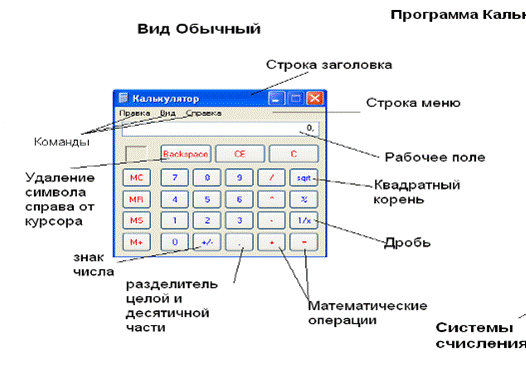
В обычном режиме на калькуляторе можно выполнять следующие операции: четыре арифметических действия (сложение, вычитание, деление, умножение), определение обратной величины любого числа (результат от деления 1 на данное число), изменение знака числа на противоположный, нахождение процента от числа и квадратного корня, использование в расчетах ячеек памяти.

|
Из за большого объема этот материал размещен на нескольких страницах:
1 2 3 4 |
