


Партнерка на США и Канаду по недвижимости, выплаты в крипто
- 30% recurring commission
- Выплаты в USDT
- Вывод каждую неделю
- Комиссия до 5 лет за каждого referral
Возможна и обратная операция соединения блока фигурного текста из ранее построенных блоков при помощи команды Компоновать – Комбинировать.
Для каждого из символов (элементарных объектов фигурного текста) определены следующие виды атрибутов.
1. Гарнитура - рисунок символов алфавита. Каждый символ гарнитуры имеет свой номер. В стандартных текстовых гарнитурах рисунки отдельных символов имеют одинаковые номера, поэтому тексты, представляющиеся в компьютере последовательностью чисел, при форматировании различными текстовыми гарнитурами отображают в разных видах одни и те же буквы. Кроме стандартных текстовых гарнитур в CorelDraw имеются гарнитуры графических символов, в которых тем же номерам соответствуют уже не буквы, а графические изображения. Перед тем как гарнитурой можно будет воспользоваться, она должна быть установлена в системе Windows. После этого ее имя появляется в раскрывающемся списке выбора гарнитур Шрифт.
2. Кегль - это высота символов текста в пунктах. Иногда сочетание гарнитуры и кегля называют шрифтом.
3. Начертание - это модификация рисунка символов текста за счет изменения толщины штрихов и их наклона. Число начертаний в различных гарнитурах отличается. Стандартные начертания: обычное, курсивное, полужирное и полужирное курсивное.
4. Подчеркивание, зачеркивание и надчеркивание - это присутствие и характер линий, подчеркивающих, зачеркивающих или надчеркивающих текст. Стандартными наборами линий, использующихся для этих целей, в CorelDraw считаются тонкая одиночная линия, толстая одиночная линия и двойная тонкая линия.
5. Регистр символов - управляет отображением символов с учетом преобразования регистра. Он может принимать три значения: без преобразования, капитель и капитализация. При включении преобразования капители все строчные символы имеют обычную высоту, но по рисунку совпадают с соответствующими прописными символами. Преобразование капитализации отображает вместо строчных символов их прописные аналоги в высоту прописного символа. Установка любого из значений атрибута не изменяет символов в самом тексте - меняется только способ их отображения.
6. Режим индекса управляет преобразованием символов при отображении в верхние (надстрочные) или нижние (подстрочные) индексы.
7. Группа смещения символов содержит три атрибута: смещение по горизонтали, смещение по вертикали и смещение угловое. Значения этих атрибутов задают величины смещения символов в блоке фигурного текста относительно их «штатного» положения.
Для блока фигурного текста в целом определены следующие атрибуты.
1. Выравнивания - управляет размещением слов в пределах строк блока фигурного текста. Он может принимать одно из шести значений: отсутствует, по левому краю, по центру, по правому краю, по ширине, полное по ширине.
2. Интерлиньяжа - управляет расстоянием между смежными строками блока фигурного текста. Численно интерлиньяж равен расстоянию между базовыми линиями смежных строк текста. По умолчанию эта величина указывается в CorelDraw в процентах от высоты символов выбранного шрифта.
3. Интервалы между словами и символами. Расстояние между символами измеряется в процентах от ширины символа пробела использованного шрифта и по умолчанию равно нулю, то есть расстояния между символами в словах соответствуют предусмотренным в гарнитуре. Увеличение расстояния между символами раздвигает символы, уменьшение - сближает. Такая процедура в применении к тексту в целом называется тренингом. Расстояние между словами также измеряется в процентах от ширины пробела для данного шрифта, но по умолчанию равно 100%.
Создание блока фигурного текста.
Как фигурный, так и простой текст в CorelDraw строятся с помощью инструмента Текст, но различными приемами.
Чтобы начать ввод блока фигурного текста, достаточно щелкнуть мышью в той точке страницы, где должен разместиться текст. На странице появится текстовый курсор в виде вертикальной черты. Если включен режим отображения непечатаемых символов, то после ввода первого символа нового блока с клавиатуры вслед за ним появится символ конца абзаца (который в блоке фигурного текста означает только перевод на следующую строку, поскольку в фигурном тексте абзацы не выделяются). При необходимости перехода на новую строку следует нажать клавишу Enter. Чтобы ускорить процесс ввода или при необходимости импортировать текст во вновь создаваемый блок фигурного текста, можно воспользоваться окном, которое раскрывается после щелчка на кнопке Редактировать текст. Расположенные в верхней части диалогового окна Редактирование текста элементы управления дублируют соответствующие элементы управления панели атрибутов и позволяют назначать формат тексту в процессе ввода, не закрывая диалоговое окно.
Щелчок кнопкой мыши на кнопке с изображенной латинской буквой F на панели атрибутов открывает диалоговое окно Форматировать текст, предоставляющее доступ ко всем средствам форматирования фигурного текста, в том числе отсутствующим на панели атрибутов.
Практическое упражнение 7. Создать фигурный текст, состоящий из 3 различно отформатированных блоков.
Лабораторная работа 7 (2 часа)
Основные операции в MathCad.
Основные операторы.
+ - пункт ввода формул, устанавливается щелчком кнопки мыши.
“ одна двойная кавычка используется для ввода текстового комментария.
/ косая черта используется как знак деления.
\ обратная косая черта используется для ввода квадратного корня.
= знаком равно задается оператор вывода (или оператор первого присваивания).
^ данный символ используется для возведения чисел в степень.
. точка используется как разделитель целой и дробной части в десятичных числах.
* звездочка используется как знак умножения чисел.
cos(5.0) = 0.284 - операция вычисления косинуса угла в 5.0 радиан.
sin(5.0) = - 0.959 - операция вычисления синуса угла в 5.0 радиан.
: двоеточие используется для ввода стандартного оператора присваивания :=.
Для изменения точности представления десятичных чисел необходимо подвести указатель курсора к числу и дважды щелкнуть левой кнопкой мыши. Появится диалоговое окно форматирования чисел Формат результата, в котором можно изменить точность представления десятичных чисел.
+ оператор суммы, используется для сложения чисел, например
3 + 5 = 8.
& оператор ввода шаблона и вычисления определенного интеграла, например,

asin(0.5) = 0.524 - операция вычисления функция arcsin(0.5). Значение функции дано в радианах.
ln(5) = 1.609 – операция вычисления функция ln5.
In(2,.5) = 0.032 – операция вычисления функции Бесселя.
; точка с запятой проставляет двоеточие.
2 + 3i - пример записи числа в комплексном виде.
n := 1..5 – операция задания ранжированных переменных. Переменная n будет представлять целые числа от 1 до 5 с шагом 1. Доступ отдельно к каждому значению ранжированной переменной n отсутствует.
m := 1, 1– операция задания ранжированной переменной со значениями 1, 1.25, 1.50, 1.75 и 2 (шаг переменной равен 0.25).
ORIGIN := 1 – функция для задания индекса элементов массива с 1. По умолчанию индексы элементов массива задаются с 0.
Mi, j – задание элемента матрицы, расположенного в i – ой строке и в j – ом столбце.
M2,3 = - оператор вывода элемента матрицы, находящегося во 2 строке и 3 столбце, например, для M =  , М2,3 = 6.
Математическое выражение можно сделать пассивным, для этого надо его выделить и в контекстном меню выбрать команду Disable Evaluation (Запретить Выполнение). Для снятия с выражения статуса не вычисляемого выражения, достаточно выделить это выражение и выбрать в контекстном меню команду Enable Evaluation (Разрешить выполнение).
Для прерывания вычислений используется клавиша Esc. Для возобновления вычислений необходимо нажать клавишу F9 или в панели инструментов щелкнуть на кнопке с изображением жирного знака равенства.
Для того, чтобы на графике отобразить несколько функций, необходимо в месте ввода их перечислить после первой функции отделяя выражения функций запятыми.
Z(x, y) := x2 + y2 – выражение определяющее функцию двух переменных для построения графика поверхности.
Окно форматирования графика появляется, если в область графика поместить указатель мыши и дважды щелкнуть левой кнопкой мыши.
Для вращения трехмерной графики, необходимо поместить указатель мыши в область графика, нажать левую кнопку мыши и перемещать мышь в нужном направлении. Если при этом нажать клавишу Ctrl, то можно удалять и приближать объект. Если при вращении объекта нажать клавишу Shift, то после отпускания левой кнопки мыши, объект будет продолжать вращаться.
Если в области графика щелкнуть правой кнопкой мыши, то появится контекстное меню, с помощью которого можно осуществлять различные операции форматирования графика.
Векторные и матричные операторы
Введем обозначения: V1, V2 – векторы, M – матрица, Z – скаляр.
ПустьV1:= , V2 :=
  , M :=
  , M1 :=
  , Z := 5.
V1 + V2 =  – операция сложения векторов V1 и V2.
V1 - V2 =  - операция вычитание вектора V2 из вектора V1.
-V2 =  – операция смена знаков у элементов вектора V2.
V1 – Z =  – операция вычитания скаляра Z из всех элементов вектора V1.
-М = 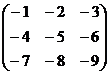 - операция смены знаков у элементов матрицы М.
Z*V1 =  или V1*Z =– задание скалярного произведения вектора V1 на скаляр Z.
Z*M =  или M*Z = – задание скалярного произведения матрицы М на скаляр Z.
V1*V2 = 32 – операция скалярного умножения двух векторов V1 и V2.
М*V2 =  - операция скалярного умножения матрицы М на вектор V2.
М*М1 = 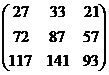 – операция скалярного умножения двух матрицы М1 и М2.
V1/Z =  – операция деления всех элементов вектора V1 на скаляр Z.
M/Z = 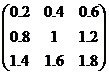 – операция деления матрицы М на скаляр Z.
M^3 = 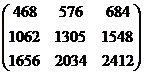 – операция возведение матрицы М в степень 3.
M-1 = 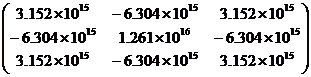 – операция обращения матрицы М, т. е. нахождение обратной матрица.
|V1 = 3.762 – операция вычисление модуля вектора |V1|.
|M = 0 – операция вычисления определителя матрицы М.
V1 Ctrl! = (1, 2, 3) – операция транспонирования вектора V1.
M Ctrl! =  – операция транспонирования матрицы М.
V1 Ctrl * V2 =  = – операция векторного умножения двух векторов V1 и V2.
V1 Ctrl - = - операция векторизации вектора V1, т. е.одновременное проведение некоторой скалярной операции над всеми элементами вектора или матрицы.
M Ctrl - = – операция векторизации матрицы М.
M Ctrl ^ 2 =  – операция выделения 2 – го столбца матрицы М.
V1 [ 2 = 3 – операция выделения 2 – го элемента вектора V1.
M [1,1 = 5 – операция выделения элемента (1,1) матрицы М.
[ открывающаяся скобка используется для ввода индекса элемента массива или вектора.
. точка используется для ввода индекса скалярной переменной, причем синий уголок курсора ввода должен охватывать все имя переменной, а не только область ввода.
Символьные вычисления.
Команды, относящиеся к работе символьного процессора, содержатся в меню Symbolics (Символика).
Для выполнения символьных операций процессору необходимо указать, над каким выражением они должны проводиться, т. е. надо выделить это выражение. Для ряда операций необходимо указать переменную, относительно которой выполняется символьная операция, при этом выражение не выделяется.
Символьные вычисления выполняются в командном режиме, если реализуются команды меню Символика. Символьные вычисления могут проводиться с применением символьного оператора →.
Символьные вычисления в командном режиме выполняются только над явными выражениями (присутствие функций пользователя недопустимо). Результат вычислений может выводиться ниже исходного выражения, справа от него и вместо него. Способ вывода задается командой Evaluate Style (Стиль вычислений) меню Символика.
Символьные операции с выделенными выражениями.
1. Evaluate (Выполнить - вычисление) – преобразование выражения с выбором в подменю вида преобразования.
2. Simplify (Упрощение) – упрощение выражения с выполнением таких операций как приведение подобных слагаемых, приведение дробей к общему знаменателю, использование основных тригонометрических тождеств.
3. Expand (Расширить или разложить по степеням) – раскрыть выражение.
4. Factor (Разложить на множители) – разложить число или выражение на множители.
5. Collect (Собрать) – собрать слагаемые, подобные выделенному выражению, которое может быть отдельной переменной или функцией со своим аргументом, при этом результатом будет выражение, полиномиальное относительно выбранного выражения.
6. Polynomial Coefficients (Многономинальные коэффициенты или полиноминальные коэффициенты) – находятся коэффициенты полинома по заданной переменной.
Символьные операции в подменю Variable (Переменная) меню Символика с выделенными переменными.
1. Solve (Разрешить) – решить уравнение или неравенство относительно выделенной переменной.
2. Substitute (Подставить) – заменить указанную переменную содержимым буфера обмена.
3. Differentiate (Дифференцировать) – дифференцировать выражение, содержащее выделенную переменную, по этой переменной.
4. Integrate (Интегрировать) – интегрировать выражение, содержащее выделенную переменную, по этой переменной.
5. Expand to Series (Разложить в ряд) – найти несколько членов разложения выражения в ряд Тейлора, относительно выделенной переменной.
6. Convert to Partial Fraction (Разложить на элементарные дроби) – разложить на элементарные дроби выражение, которое рассматривается как рациональная дробь, относительно выделенной переменной.
Символьные операции в подменю Matrix (Матрица) меню Символика с выделенными матрицами.
1. Transpose (Транспонировать) – получить транспонированную матрицу.
2. Invert (Обратить) – получить обратную матрицу.
3. Determinant (Определитель) – вычислить определитель матрицы.
Символьные операции подменю Nransform (Преобразование) меню Символика для интегральных преобразований.
1. Fourier (Преобразование Фурье) – выполняется прямое преобразование Фурье относительно выделенной переменной.
2. Inverse Fourier (Обратное преобразование Фурье) – выполняется обратное преобразование Фурье относительно выделенной переменной.
3. Laplace (Преобразование Лапласа) – выполняется прямое преобразование Лапласа относительно выделенной переменной.
4. Inverse Laplace (Обратное преобразование Лапласа) – выполняется обратное преобразование Лапласа относительно выделенной переменной.
5. Z (Z – преобразование) – выполняется прямое Z преобразование выражения относительно выделенной переменной.
6. Inverse Z (Обратное Z преобразование) – выполняется обратное Z преобразование относительно выделенной переменной.
Выделение выражений символьных операций.
Возможны два вида выделений выражений.
1.Выделение выражений пунктирной линией. Для этого необходимо или установить указатель мыши на нужный объект, нажать клавишу Ctrl или Shift и щелкнуть левой кнопкой мыши, или заключить объект в рамку выделения и отпустить кнопку мыши. Выделение объектов пунктирной линией используется для перетаскивания объектов в окне документа. Нажатие клавиши F3 ведет к переносу выделенных объектов в буфер обмена с удалением их из документа, а нажатие клавиши F4 – к вставке выражения из буфера обмена на место, указанное курсором.
2. Выделение выражения сплошной синей линией. Для выделения переменной в выражении нужно установить указатель мыши после этой переменной и щелкнуть левой кнопкой мыши. Переменная будет помечена синим уголком, расположенным следом за переменной. Перемещая указатель мыши над объектом при нажатой левой кнопке, можно выделить отдельные части выражения или выражение целиком. Для выделения частей выражения можно использовать клавиши перемещения курсора при нажатой клавише Shift.
Команды подменю Evaluate (Вычисление).
1. Symbolically (Символически) – выполняются символические вычисления выражения.
2. Floating (Плавающая точка) – выполняются арифметические операции в выражении, результат которых может быть представлен в форме числа с плавающей точкой.
3. Complex (Комплексно) – при выполнении вычислений результаты представляются в комплексном виде.
Практическое занятие
Упражнение 1. Cимволическое вычисление выражения.
Используется команда Символика – Вычисление – Символически.
Исходное выражение Результат операции
sin( ) + sin(1) 1 + sin(1)
asin(2) 
 cos(x)
 - ln(cos(x))
(2·8+4)/(6-2) 5
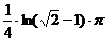
Упражнение 2 . Упрощение математических выражений.
Используется команда Символика – Упрощение.
Исходное выражение Результат операции
sin(x)2 + cos(x)2 1
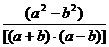 1
1


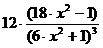
 -
-


Упражнение 3. Преобразование выражений путем их расширений.
Используется команда Символика - Разложить по степеням.
Исходное выражение Результат вычисления
Sin(4·x) 8·sin(x) ·cos(x)3-4·sin(x) ·cos(x)
(x-y) ·(x+y) x2 – y2
Cos(2·x) 2·cos(x)2-1
(a+b+c)2 a2+2·a·b+2·a·c+b2+2·b·c+c2
(a+b)5 a5+5·a4·b+10·a3·b2+10·a2·b2+5·a·b3+b5
Упражнение 4. Разложение выражений.
Используется команда Символика – Разложить на множители.
Исходное выражение Результат вычисления
x2 –y2 (x-y)·(x+y)
(a2-2·a·b+b2) (a-b)2
x3-6·x2+11·x-6 (x-1)·(x-2)·(x-3)
x3-6·x2+21·x-52 (x-4)·(x2-2·x+13)
x4-x x·(x-1) ·(x2+·x+1)
123456 26·3·643
Упражнение 5. Вычисление коэффициентов полиномов.
Используется команда Символика – Полиноминальные коэффициенты. Требуется указывать переменную, по отношению к которой применяется операция. Результатом операции является вектор с коэффициентами полинома.
Исходное выражение Результат вычисления
a·x3+b·x2+c·x+в 
(a+b)·(a-b) 
4·x3+3·x2-2·x+1 
Лабораторная работа 8 (2 часа)
Основные операции в MathCad.
Упражнение 1. Дифференцирование выражений по указанной переменной.
Используется команда Символика – Переменная – Дифференцировать.
Исходное выражение Результат вычисления
sin(x) cos(x)
log(a·xb) 
(x-1)·x·cos(x) x·cos(x)+(x-1)·cos(x)-(x-1)·x·sin(x)
x·ex exp(x)+x·exp(x)
(1-ex)·sin(x) -exp(x)·sin(x)+(1-exp(x))·cos(x)
Упражнение 2. Интегрирование выражений по указанной переменной.
Используется команда Символика – Переменная – Интегрировать.
Исходное выражение Результат вычисления
sin(x) - cos(x)
a·xn 
ln(x)3 ln(x)3·x-3·x·ln(x)2+6·x·ln(x) -6·x
x2·sinh(x) x2·cosh(x)-2·x·sinh(x)+2·cosh(x)
x·e-x -x·exp(-x)-exp(-x)
Упражнение 3. Решение алгебраических уравнений.
Команда Символика – Переменная - Разрешить используется для решения алгебраических уравнений. Должно быть задано выражение и выделена переменная х.
Исходное выражение Результат операции
a·x2+b·x+с 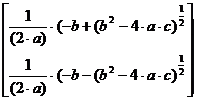
2·x2+3·x-5 
x3-6·x2+11·x-6 
x4+9·x3+31·x2+59·x+60 
(x+4)·(x+3)·(x2+2·x+5)
Упражнение 4. Подстановка выражений и чисел на место переменных.
Команда Символика – Переменная - Подставить используется для получения нового выражения путем подстановки вместо указанной переменной некоторого другого выражения. Эта команда позволяет найти численное значение функции некоторой переменной путем замены ее аргумента числовым значением.
Исходное выражение Результат операции
1. y-a (использовать команду Copy)
x3+2·x2+1 (y-a)3+2·(y-a)2+1
2. 2 (использовать команду Copy)
x3+2·x2
Упражнение 5. Разложение выражений в ряд Тейлора.
Используется команда Символика – Переменная – Разложить в ряд. Разложение выражения в ряд Тейлора проводится относительно выделенной переменной с заданным по запросу числом членов ряда n. Такое разложение относительно точки х = х0 функции f(x) имеет вид:
f(x)=f(x0)+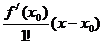 +
+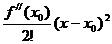 +
+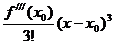 +…
+…
+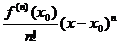 .
.
Если разложение выполняется относительно точки х = 0, то такой ряд называется рядом Маклорена, и он имеет вид:
f(x) = f(0) +  +
+  +
+  + …. +
 .
.
По умолчанию n принимает значение равное 6. В разложении указывается остаточная погрешность.
Вычисление ряда Тейлора для функции  .
.
Исходное выражение Результат операции
1- ·x2+
·x2+ ·x4+0(x5)
Построение графиков функций:


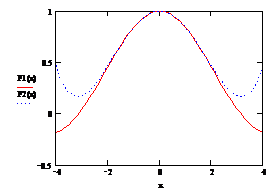
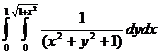
Разложения в ряд Тейлора используется для вычисления определенного интеграла, который в явном виде не берется.
Например, интеграл  можно вычислить методом Симпсона, используя знак вывода =
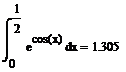
Данный интеграл можно вычислить также путем замены подынтегральной функции ее разложением в ряд Тейлора.
Разложение функции ecos(x) в ряд Тейлора с 10 членами имеет вид:
ecos(x)=exp(1)+ ·exp(1)·x2+·exp(1)·x4+
 ·exp(1)·x6+
  ·exp(1)·x8 + 0(x10).
C помощью операций Copy (копирование в буфер обмена) и Paste (вставка из буфера обмена) подставим первые четыре члена разложения в качестве подынтегральной функции, в результате получим:
 )dx = 1.305.
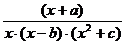
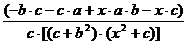
Упражнение 6. Разложение выражений на правильные дроби.
Используется команда Символика – Переменная – Разложить на элементарные дроби.
Исходное выражение Результат операции


(x-a)·(x-b)·(x-c) x3+(-a-b-c)·x2+[a·b-(-a-b)·c]·x-a·b·с
(x-a)4 x4-4·a·x3+6·a2·x2-4·a3·x+a4
(x-a-b)2 x2+(-2·a-2·b)·x+(-a-b)2

 -
- +
+ -
-
 +
+  +
+
Упражнение 7. Матричные операции.
Команды Символика – Матрица предназначены для проведения в символьном виде трех наиболее распространенных матричных операций: транспонирование матриц, создание обратных матриц, вычисление определителя матриц. Эти команды в подменю Матрица меню Символика обозначены: Переместить (транспонировать), Инверсировать (обратить), Детерминант (определитель).
Транспонирование матрицы – это перестановка строк и столбцов. Подлежащая транспонированию матрица должна быть выделена.
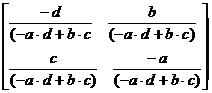
Обращение матрицы – это создание такой матрицы А-1, которая при умножении на исходную матрицу А дает единичную матрицу. Обращение допустимо только для квадратных матриц.
Транспонирование матрицы
Исходное выражение Результат операции


Обращение матрицы
Исходное выражение Результат операции

 ·
·
Вычисление детерминанта матрицы
Исходное выражение Результат операции
a·d-b·c
-14
Упражнение 8. Интегральные преобразования Фурье.
Преобразования Фурье лежат в основе спектрального анализа и синтеза сигналов.
Прямое преобразование Фурье позволяет получить в аналитическом виде функцию частоты F(ω), если задана временная функция f(t) по формуле:
F(ω) =  .
.
Обратное преобразование Фурье задается следующей формулой:
f(t) = 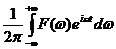 .
.
Для прямого преобразования Фурье используется команда Трансформация – Фурье меню Символика. Для обратного преобразования Фурье используется команда Трансформация – Инверсная Фурье (обратное преобразование Фурье) меню Символика.
Для выполнения команд преобразования Фурье следует записать исходное выражение и выделить в нем переменную, относительно которой будет проводиться преобразование.
Исходное выражение Результат операции
a·t (прямое преобразование Фурье) 2·1i·π·a·Dirac(1,ω)
2·1i·π·a·Dirac(1,ω) (обратное преобразование) a·t
t + 2 (прямое преобразование Фурье) 2·i·π·Dirac(1,ω)+4·π·Dirac(ω)
2·i·π·Dirac(1,ω)+4·π·Dirac(ω) (обратное преобразование) t+2
Упражнение 9. Интегральные преобразования Лапласа.
Интегральные преобразования Лапласа применяются для решения линейных дифференциальных уравнений. В этих преобразованиях используется оператор Лапласа, который обозначается s = iω ( иногда р). Оператор Лапласа позволяет переходить от уравнений с комплексными величинами к уравнениям с действительными величинами. Для выполнения этих преобразований служат команды Трансформация – Лапласа и Трансформация – Инверсная Лапласа меню Символика.
Прямое преобразование Лапласа позволяет по известной временной функции f(t) найти передаточную функцию F(s) по формуле:
F(s) = 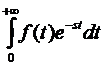 .
.
Обратное преобразование Лапласа позволяет по передаточной функции F(s) найти временную функцию f(t) по формуле:
f(t) = 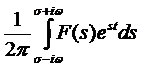
Выражение F(s) должно иметь особенности слева от линии
Re(s) = s.
Исходное выражение Результат операции
1 - exp(- (прямое преобразование)
(обратное преобразование) 
Результат обратного преобразования не всегда приводит к первоначальному результату.
1 - t (прямое преобразование) 
(обратное преобразование) 1 - t
Упражнение 10. Символьные операции с применением оператора символьного вывода.
Оператор символьного вывода имеет вид удлиненной горизонтальной стрелки, направленной вправо →. Этот оператор можно вызвать нажатием комбинации клавиш Ctrl + . (точка) или из палитры математических символов Панели ключевой символики.
В шаблоне оператора символьного вывода имеется место ввода, куда необходимо ввести исходное выражение. Если задать исходное выражение и вывести курсор из формульного блока, то после оператора символьного вывода система выведен результат символьных преобразований.
Расширенный оператор символьного вывода задается нажатием комбинации клавиш Ctrl + Shift + . (точка) или выбором из палитры символьных операций Панели ключевой символики.
В шаблоне оператора имеется два места ввода. В первое вводится исходное выражение, а во второе – одна из директив символьных преобразований. Директивы символьных преобразований задаются либо вводом соответствующих ключевых слов, либо выбором из палитры символьных операций.
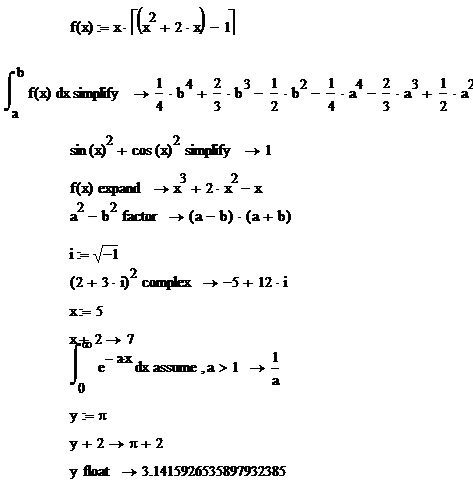
Директивы символьного оператора:
· simplify – упрощение выражений;
· expand – разложение выражения по степеням;
· factor – разложение выражения на простые дроби;
· complex – преобразование в комплексной форме;
· assume – присваивание переменным определенного значения, а также задание ограничения на значения или тип переменных;
· series – разложение в ряд по заданным переменным;
· float – преобразование в формат чисел с плавающей точкой;
· literally - запрет символьного преобразования для последующего выражения;
· parfrac – разложение на элементарные дроби;
· coeffs – возвращение вектора с коэффициентами полинома;
· fourier – прямое преобразование Фурье;
· laplace – прямое преобразование Лапласа;
· ztrans – прямое Z – преобразование;
· infourier – обратное преобразование Фурье;
· invlaplace – обратное преобразование Лапласа;
· invztrans – обратное Z – преобразование;
· MT → - транспонирование матрицы;
· M-1 → - инвертирование матрицы;
· |M| → - вычисление определителя матрицы;
· Modifier – модифицированные команды:
· assume - вводное слово для приведенных ниже определений;
· real – для var = real – означает вещественное значение переменной var;
· RealRange – для var = RealRange(a, b) – означает принадлежность вещественной переменной var к интервалу [a, b];
· trig – задает направление тригонометрических преобразований.
Примеры:
Лабораторная работа 9 (2 часа)
Borland Pasсal.
Среда программирования Borland Pasсal позволяет создавать тексты программ, компилировать их, находить ошибки и исправлять, компоновать и отлаживать программы.
Разделы программ.
1. Заголовок программы.
2. Раздел объявления меток.
3. Раздел объявления констант.
4. Раздел объявления типов.
5. Раздел объявления переменных.
6. Раздел объявления процедур и функций.
7. Тело программы (обязательная часть).
Заголовок программы состоит из служебного слова Program и имени программы. Завершается заголовок точкой с запятой.
Тело программы начинается словом begin и заканчивается словом end с точкой, которая является признаком конца программы.
В Borland Pasсal создаются следующие типы величин.
1. Простые типы (целый - integer, вещественный - real, логический - boolean, символьный - char, перечисляемый, тип-диапазон).
2. Структурированные типы (массив, запись, множество, файл).
3. Указатели (при работе с динамической памятью).
4. Процедурные.
5. Объекты.
Для работы с данными используются встроенные стандартные математические функции: abs(x), arctan(x); cos(x); sqrt(x); sin(x); ехр(х); frac(x) (дробная часть числа); int(x) (целая часть числа); Pi; Randon (псевдослучайное число); chr(b) (возвращает символ по его коду); odd(x) (возвращает True, если аргумент нечетное число).
Программирование линейных вычислительных процессов.
В программе, реализующей линейный вычислительный процесс, операторы выполняются в той последовательности, в которой они записаны.
Переменные - это величины, которые могут менять свои значения в процессе выполнения программы. Каждая переменная должна быть описана в программе в специальном разделе, начинающемся ключевым словом var.
Например,
var
A, B, X : real; L, L1 : boolean; I, J, M : intеger;
S, P: char; K, Q : array [1. .100] of integer;
Оператор ввода. Для ввода и вывода данных используются стандартные встроенные процедуры.
Процедура ввода вызывается с помощью оператора ввода read, процедура вывода - с помощью оператора вывода write.
Данные могут быть разбиты на отдельные строки. Признаком конца строки является нажатие клавиши Enter.
Различают три вида операторов ввода.
1. read (a1, a2, ..., аn) - каждое вводимое значение получают последовательно переменные а1, а2,..., аn.
2. readln (a1, a2, ..., аn) - каждое вводимое значение получают последовательно переменные a1, a2, ..., аn, после чего происходит переход на новую строку.
3. readln - переход на новую строку при вводе данных.
Вводить можно только переменные целого, вещественного, символьного и строкового типов.
Оператор вывода. Оператор выводит данных из памяти на экран дисплея и имеет три формы записи.
1. write (b1, b2,..., bn) - выводит последовательно значения переменных b1, b2,..., bn.
2. writeln(b1, b2,..., bn) - выводит последовательно значения переменных b1, b2,..., bn и осуществляет переход на новую строку.
3. writeln - осуществляет переход на новую строку при выводе данных.
В качестве параметров b1, b2,..., bn могут быть использованы целые, вещественные, символьные и логические переменные, а также символьные константы, заключенные в апострофы.
Пример. Составить программу для вычисления функции вида:
Y=  .
.
Программа.
var Описание переменных как вещественных
A, X, Y, Y1,Y2 : real;
begin Начало программы
writeln (‘Введите A, X’); Вывод на экран фразы “Введите А, Х”
readln (A, X) Ввод значений переменных A и Х.
Y1:=SQRT(ABS(A*X))+SIN(X)*SIN(X); Вычисление значения У1
Y2:= - LN(ABS(X+A))+EXP(X*A); Вычисление У2
Y:=Y1+Y2; Вычисление У
writeln (‘Y=’,Y:12:3,’X=’,X:5:2,’A=’,A:5:2); Вывод Y, X,A
end. Конец программы
Программирование разветвляющихся процессов
Разветвляющимися процессами называются такие вычислительные процессы, в которых имеет место разветвление выполняемой последовательности действий в зависимости от результата проверки какого-либо условия.
Условный оператор имеет следующие формы записи:
1. if логическое выражение then оператор1 else оператор 2;
2. if логическое выражение then
begin группа операторов 1 end
else
begin группа операторов 2 end;
3. if логическое выражение then оператор;
4. if логическое выражение then
begin группа операторов end.
Если логическое выражение истинно, тогда выполняется оператор 1 или группа операторов 1, иначе выполняется оператор 2, или группа операторов 2, или оператор if пропускается и выполняется следующий за ним оператор.
Пример. Составить программу вычисления следующей функции
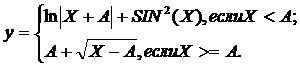
Программа
var
A, X, Y: real; Описание вещественных переменных
begin Начало программы
writeln ('Введите А, Х'); Вывод на экран фразы “Введите А, Х”
readl (А, X); Ввод значений переменных
if X>=A then
Y := А + SQRT (X - А) Вычисление Y по первой формуле
else
Y := LN (ABS (X+A)) +SIN(X)* SIN(X); Вычисление Y по второй формуле
writeln ('Y= ‘Y:1Q:2, ' X= ', X:5:2); ВыводY, X
end. Конец программы
Программирование разветвляющихся и циклических вычислительных процессов.
Вычислительные процессы, в которых часть вычислений повторяется многократно, называются циклическими процессами.
Виды операторов цикла.
1. Оператор цикла с предварительным условием.
2. Оператор цикла с последующим условием.
3. Оператор цикла с параметром.
Оператор цикла с предварительным условием используется в тех случаях, когда заранее неизвестно число повторений цикла.
Форма записи оператора цикла с предусловием:
while логическое выражение do
begin операторы циклической части программы (тело цикла) end;
Если в циклической части оператора стоит всего один оператор, то операторные скобки begin и end можно не указывать.
Оператор цикла с предварительным условием действует следующим образом. Предварительно проверяется логическое выражение. Если оно истинно, то выполняются операторы циклической части программы. Если логическое выражение ложно, то происходит выход из цикла.
Если с самого начала значение логического выражения не является истиной, то операторы циклической части не выполняются ни разу.
Логическое выражение должно меняться в теле цикла, иначе цикл будет бесконечным и через некоторое время компьютер зависнет.
Пример. Вычислить значения функции Y при изменении X от С до D с шагом Н.
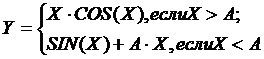
Программа
var
X, A. Y, C, D, H : real;
begin
writeln (‘Введите С, D, H, A’);
readln (C, D, H, A);
x:= C;
while x <= D do
begin
if x > A then y:= x*cos(A*x)
else y:=sin(x) + A*a;
writeln (‘y= ‘,y:10:2, ‘ x= ‘,x:10:2);
x:= x + H
end;
end.
Оператор цикла с последующим условием имеет следующую форму записи:
repeat
тело цикла (выполняемые операторы)
until логическое выражение.
Данный оператор организует выполнение цикла, состоящего из любого числа операторов, с неизвестным заранее числом повторений. Тело цикла выполняется хотя бы один раз. Выход из цикла осуществляется при истинном значении некоторого логического выражения. Истинность логического выражения проверяется в конце каждой итерации.
Пример. Вычислить значения функции Y при изменении X от С до D с шагом Н.

Программа
var
X, A. Y, C, D, H : real;
begin
writeln (‘Введите С, D, H, A’);
readln (C, D,H, A);
x:= C;
repeat
if x > A then y:= x*cos(A*x)
else y:= sin(x) + A*a;
writeln (‘y= ‘,y:10:2, ‘ x= ‘,x:10:2);
x:=x + H
until x<=D
end.
Оператор цикла с параметром организует выполнение одного оператора заранее известное число раз.
Существует два варианта оператора цикла с параметром.
1. for i:= a1 to a2 do
begin
тело цикла
end;
2. for i:= a1 downto a2 do
begin
тело цикла
end,
где: i - параметр цикла, являющийся переменной порядкового типа; а1 - выражение, определяющее начальное значение параметра цикла; а2 - выражение, определяющее конечное значение параметра цикла.
Цикл действует следующим образом. Вначале вычисляются и запоминаются начальное и конечное значения параметра цикла. Далее параметру i цикла присваивается начальное значение. Затем значение параметра i цикла сравнивается со значением а2. Пока параметр цикла остается меньше или равен конечному значению а2 (в первом варианте) и больше или равен конечному значению а2 (во втором варианте) выполняется в очередной раз операторы из тела цикла. В противном случае происходит выход из цикла.
После выхода из цикла параметр цикла становится неопределенным.
Пример. Вычислить значения функции Y при изменении X от С до D с шагом 1.
Программа.
var
X, A. Y, C, D : real;
begin
writeln (‘Введите С, D, H, A’);
readln (C, D,H, A);
for i:=C to D do begin if x > A then y:= x*cos(A*x)
else y:=sin(x) + A*a;
writeln (‘y= ‘,y:10:2, ‘ x= ‘,x:10:2);
x:=x + H;
end;
readln
end.
Лабораторная работачаса)
Borland Pasсal.
Одномерные массивы
Массив - это множество однотипных элементов.
При описании массива необходимо указать общее число входящих в массив элементов и тип этих элементов. Например:
var
А : array [1..10] of real;
В : array [1..5] of integer;
Из описания массивов следует, что одномерный массив А состоит из 10 вещественных чисел, а одномерный массив В состоит из 5 элементов целого типа.
При работе с массивами выполняются циклические действия.
Пример. В массиве Р(20) найти количество положительных элементов и сформировать новый массив Р1, каждый элемент которого получается делением соответствующего элемента массива Р на найденное количество.
Программа.
var
Р, Р1 : array [1..20] оf real;
К, I: integer;
begin
writeln (‘Введите Р(20)’);
for i:=1 to 20 do
read P[i];
readln;
K:= 0;
for i:=1 to 20 do
if P[i] > 0 then
k:=k+1;
for i:=1 to 20 do
P1[i]:= P[i]/k;
writeln (‘Исходный массив Р’);
for i:=1 to 20 do
write (P[i]:6:2);
writeln;
writeln (‘Количество положительных элементов = ’,k);
writeln (‘Новый массив Р1’);
for i:=1 to 20 do
write (p1[i]:6:2);
writeln;
readln
end.
Двумерные массивы
При описании двумерных массивов (матриц) необходимо указать границы изменения двух индексов и тип элементов матрицы. Например:
var
А : array [1..3, 1..5] of real;
В : array [1. .2,1. .2] of integer;
В данном примере матрица А состоит из трех строк и пяти столбцов. Все элементы матрицы А являются вещественными числами. Матрица В состоит из двух строк и двух столбцов. Все элементы матрицы В являются целыми числами.
Пример. Составить программу, которая в матрице А(4,5) определит сумму элементов каждой строки, выберет среди этих сумм наибольшую и выведет на экран дисплея матрицу А, суммы строк, наибольшую сумму и номер строки с наибольшей суммой.
Программа.
var
А : array[1..4,1..5] of real; C, N, I, J : integer; max : real;
begin
writeln (‘Введите матрицу А(4,5)’);
for i:=1 to 4 do
for j:=1 to 5 do
begin
writeln (‘A(‘,i,’,’,j,’)=’); readln (a[i, j])
end;
for i:=1 to 4 do
begin
C:= 0;
for j:=1 to 5 do
C:= C + A[i, j];
writeln ('Строка № ',i:10, 'сумма элементов = ', C:10:2);
if i=1 then begin max:= C; n:= i end;
if c > max then begin max:= C; n:= I end
end;
writeln (‘Матрица А’);
for i:=1 to 4 do
begin
for j:=1 to 5 do
write (A[i, j]:8:3); writeln
end;
writeln (‘Максимальная сумма: ’,S:8:3);
writeln (‘Номер строки: ‘,N:3)
end.
Литература
1. Глушаков компьютер: Учеб. курс / , . – Харьков; Ростов-на-Дону: Фолио: Феникс, 2000. – 520 с.
2. Информатика: Базовый курс, 2-е издание / Под ред. .: Питер, 2007. – 640 с.
3. Кукарникова : Учеб. пособие. – Воронеж: Изд-во Воронеж. гос. ун-та, 2000. – 317 с.
4. Степаненко компьютер: Учеб. курс – 2-е изд. пересмотр. и доп. – М. и др.: Диалектика, 2001. – 383 с.
5. Самоучитель Левина. Windows XP и Vista. – Спб.: Питер, 2008. – 624 с.
Учебное пособие
Информатика
Часть 2. Приложения Word, CorelDraw, MathCad, Pascal
Практикум для вузов
Редактор

|
Из за большого объема этот материал размещен на нескольких страницах:
1 2 3 4 5 |
