


Партнерка на США и Канаду по недвижимости, выплаты в крипто
- 30% recurring commission
- Выплаты в USDT
- Вывод каждую неделю
- Комиссия до 5 лет за каждого referral
Решение. Пусть заданы последовательности x и y, обе состоящие из n элементов, где n - количество наблюдений. При этом последовательность x обязана быть возрастающей (здесь её элементы могут как образовывать, так и не образовывать арифметическую прогрессию).
Возьмём произвольные соседние элементы последовательности x: x* и x**. Им соответствуют значения y* и y**. Тогда по правилам, известным из аналитической геометрии, можно составить уравнение прямой, проходящей через точки с координатами (x*; y*) и (x**; y**), и подставить в него произвольное значение переменной X. Если оно лежит в отрезке [x*; x**], то полученное значение Y называется линейной интерполяцией X, в противном случае – его линейной экстраполяцией. Такой способ интерполяции и экстраполяции является простейшим и еще называется сплайном первого порядка. Если взять ряд значений X, все из которых располагаются в отрезке [x1; xn], то при каждом значении X можно найти включающий это значение отрезок [x*; x**], по которому можно построить значение интерполяционной функции. График этой функции является ломаной линией. Таким образом, недостатком данного метода (так же, как и сплайна любого порядка) является отсутствие одной и той же формулы, охватывающей значения сплайна при любых значениях переменных из отрезка [x1; xn].
С другой стороны, в описании выполнения задания 4 был рассмотрен способ аппроксимации эмпирических данных многочленом степени m. Если m=n‑1, то значения такого многочлена при всех X=xk (k=1,2, ... n) уже в точности совпадут со значениями yk, и аппроксимация становится интерполяцией. Такой многочлен называется каноническим. Недостатком этого способа является накопление погрешностей и искажение результатов при больших n. От него свободны другие методы построения интерполяционного многочлена. Рассмотрим один из таких многочленов – интерполяционный многочлен Лагранжа.
Уравнение этого многочлена имеет вид
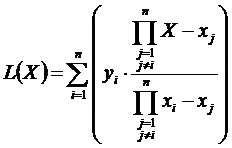 (5.1)
(5.1)
Распишем непосредственно это уравнение, например, при n=5:
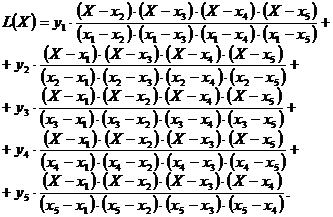 (5.2)
(5.2)
Из данного представления наглядно видно, что при каждом  .
.
Типовой пример. Образец оформления выполнения задания приведен на рис. 5.1 и 5.2.
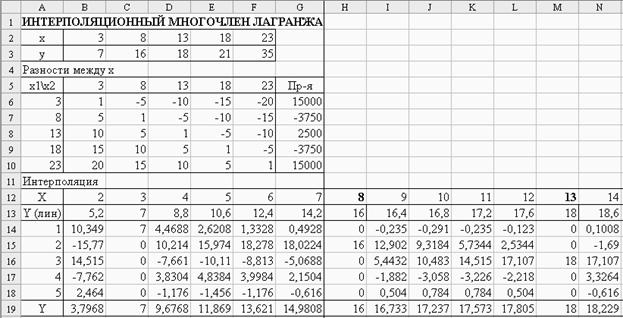
Рис. 5.1. Начало примера.
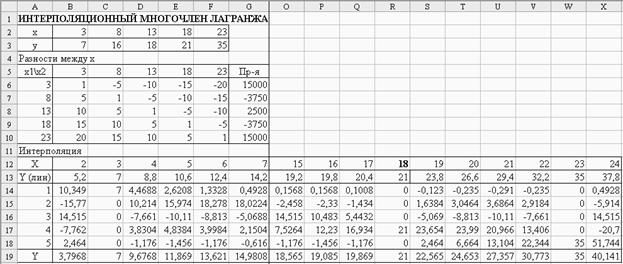
Рис. 5.2. Продолжение примера.
Значения x введены в интервал B2:F2, значения y – в интервал B3:F3. Поскольку таблица значений интерполирующих функций может содержать много столбцов, для удобства дальнейших расчётов целесообразно щёлкнуть по букве столбца H, тем самым выделив весть этот столбец, и выполнить команду меню «Окно», «Закрепить области» (если области уже закреплены, то пункт «Закрепить области» превращается в «Снять закрепление областей», что позволяет исправить ошибочные действия). После того, как области закреплены указанным способом, при горизонтальной прокрутке столбцы A-G постоянно видны на экране.
Из формул (5.1) и (5.2) видно, что лучше предварительно вычислить произведения всех пар различных элементов x. С этой целью в интервал B5:F5 вставляется как массив формула =B2:F2, а в интервал A6:A10 вставляется как массив функция ТРАНСП (из категории «Ссылки и массивы») с аргументом B5:F5 (не стоит пугаться возможных сообщений об ошибках по ходу вставки функции ТРАНСП после второго шага, это внутренняя ошибка Excel – можно продолжать вставлять формулу, выполнив шаги 3 и 4). В ячейку B6 вставляется функция ЕСЛИ (из категории «Логические») с первым аргументом $A6=B$5, вторым аргументом 1 и третьим аргументом $A6-B$5. Далее заполняется интервал B6:F10. В интервале G6:G10 вычисляются произведения всех разностей различных элементов x, для чего в G6 вставляется функция ПРОИЗВЕД (из категории «Математические») с аргументом B6:F6, и заполняется интервал G6:G10.
Согласно заданию, требуется вычислить значения интерполирующих функций при X, меняющемся от x1‑1 до x5+1 с шагом 1, поэтому в B12 вводится формула =B2‑1, в C12 - формула =B12+1, далее производится заполнение от C12 вправо до тех пор, пока значение очередной ячейки не станет равным x5+1, в данном случае по X12 включительно. Поскольку после заполнения в строке 12 обязательно окажутся значения x2, x3 и x4, эти значения целесообразно выделить, например, полужирным шрифтом, как показано на рис. 5.1 и 7.2.
Для вычисления значений линейной экстраполяции и интерполяции при X£x2 в B13 вставляется функция ПРЕДСКАЗ (из категории «Статистические») с первым аргументом B12, вторым аргументом $B$3:$C$3 и третьим аргументом $B$2:$C$2. Заполняется вправо интервал в строке 13 до тех пор, пока соответствующий ему x не примет значение x2+1, т. е. в данном случае B13:I13. Но данная формула справедлива только для X£x2, т. е. содержащихся в интервале B13:H13, поскольку все значения ячеек из этого интервала не превосходят значения x2, заданного в C2. Поэтому формулу, соответствующую X=x2+1, т. е. в данном случае в I13, надо скорректировать, чтобы текущее значение X оказалось между x2 и x3, т. е. чтобы она приняла вид
=ПРЕДСКАЗ(I12;$C$3:$D$3;$C$2:$D$2).
Далее, начиная с этой ячейки, заполняется вправо интервал в строке 13 до тех пор, пока соответствующий ему x не примет значение x3+1, т. е. в данном случае I13:N13. Из аналогичных соображений формулу, соответствующую X=x3+1, т. е. в данном случае в N13, надо скорректировать, чтобы она приняла вид
=ПРЕДСКАЗ(N12;$D$3:$E$3;$D$2:$E$2).
Далее, начиная с этой ячейки, заполняется вправо интервал в строке 13 до тех пор, пока соответствующий ему x не примет значение x4+1, т. е. в данном случае N13:S13. Формулу, соответствующую X=x4+1, т. е. в данном случае в S13, надо скорректировать, чтобы она приняла вид
=ПРЕДСКАЗ(S12;$E$3:$F$3;$E$2:$F$2).
Далее, начиная с этой ячейки, заполняется вправо интервал в строке 13 до тех пор, пока соответствующий ему x не примет последнее значение x5+1, т. е. в данном случае S13:X13. При этом под всеми встретившимися в строке 12 значениями X=x1 , … x5 значения ячеек в строке 13 должны совпасть с заданными по условию значениями y1 , … y5, т. е. в данном случае произойдёт попарное совпадение значений ячеек: C13 и B3; H13 и C3; M13 и D3; R13 и E3; W13 и F3.
Таким образом, графиком последовательности, полученной в строке 13, будет являться ломаная линия, проходящая через точки с заданными по условию координатами (x1; y1), … (x5; y5) (процедура вставки диаграммы будет описана ниже после завершения всех расчётов). Возможны ошибки в расчётах – для их исправления можно применить следующее правило:
Если щёлкнуть по формуле в любой ячейке строки 13, содержащей функцию ПРЕДСКАЗ, то:
- её первый аргумент (как правило, в синей рамке) должен содержать относительную ссылку на ячейку, расположенную выше текущей на 1 позицию;
- её третий аргумент (как правило, в фиолетовой рамке) должен содержать абсолютную ссылку на интервал, включающий значение первого аргумента функции;
- её второй аргумент (как правило, в зелёной рамке) должен содержать абсолютную ссылку на интервал, расположенный ниже третьего аргумента на 1 позицию.
Если это не так, то достаточно передвинуть аргументы функции так, чтобы она приняла надлежащий вид. Для этого указатель мыши подводится к рамке, содержащий аргумент, который требует исправления, так, этот чтобы указатель принял вид 4 чёрных стрелок, и перетащить рамку (указатель примет вид большой стрелки, залитой белым цветом) на нужную позицию.
Теперь построим сам интерполяционный многочлен Лагранжа. Для этой цели в интервал A14:A18 вводятся порядковые номера от 1 до 5 включительно. В B14:B18 найдем все слагаемые правой части формулы (9.2) при значении X, содержащемся в B12.
Для этого в B14 вставляется формула
=$B3*ПРОИЗВЕД(B$12-$A7;B$12-$A8;B$12-$A9;B$12-$A10)/$G6
(способы адресации расставлены для ее последующего заполнения вниз и вправо), и заполняется интервал B14:B18. Не стоит пугаться возможных сообщений об ошибках. Далее формулы корректируются, чтобы они приняли следующий вид согласно (5.2):
B15: =$C3*ПРОИЗВЕД(B$12-$A6;B$12-$A8;B$12-$A9;B$12-$A10)/$G7
B16: =$D3*ПРОИЗВЕД(B$12-$A6;B$12-$A7;B$12-$A9;B$12-$A10)/$G8
B17: =$E3*ПРОИЗВЕД(B$12-$A6;B$12-$A7;B$12-$A8;B$12-$A10)/$G9
B18: =$F3*ПРОИЗВЕД(B$12-$A6;B$12-$A7;B$12-$A8;B$12-$A9)/$G10
Затем в B19 вычисляется значение многочлена Лагранжа от X, содержащегося в B12, как сумма значений ячеек из интервала B14:B18 (через функцию СУММ или кнопку «Автосумма» на панели инструментов). Далее, интервал B14:B19 выделяется и заполняется вправо до конца - в данном случае по столбец X включительно.
При этом значения ячеек, соответствующих заданным по условию значениям x, т. е. в данном случае C13 и C19; H13 и H19; M13 и M19; R13 и R19; W13 и W19 – должны попарно совпасть.
После проведения расчётов на одной диаграмме строятся графики рядов в строках 13 и 19 - в данном случае B13:X13 и B19:X19 с подписями оси X из интервала B12:X12 (при построении диаграммы - на втором шаге, вкладка «Ряд», а при её корректировке – пункт контекстного меню «Исходные данные», также вкладка «Ряд»). В любом случае выделение ряда следует начинать со столбца A, чтобы название ряда было взято из ячейки в этом столбце, содержащей подпись ряда. Способы построения на одной диаграмме графиков двух несмежных рядов приведены в описании задания 4.
Диаграмма из примера, приведенного на рис. 5.1 и 5.2, изображена на рис. 5.3. Видно, что графиком первого ряда, как пояснено выше, должна стать ломаная линия, а графиком второго ряда – гладкая кривая, причём эти графики должны пересекаться пяти в точках с координатами, заданными по условию.
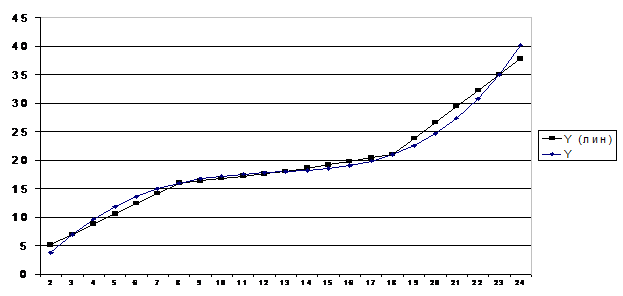
Рис. 5.3
5.2. ВАРИАНТЫ ЗАДАНИЙ
Вариант 1 | |||||
x | 5 | 10 | 15 | 20 | 25 |
y | 9 | 17 | 32 | 27 | 67 |
Вариант 2 | |||||
x | 4 | 8 | 12 | 16 | 20 |
y | 12 | 16 | 23 | 14 | 46 |
Вариант 3 | |||||
x | 4 | 8 | 12 | 16 | 20 |
y | 7 | 13 | 9 | 29 | 40 |
Вариант 4 | |||||
x | 2 | 6 | 10 | 14 | 18 |
y | 2 | 17 | 12 | 20 | 29 |
Вариант 5 | |||||
x | 4 | 8 | 12 | 16 | 20 |
y | 11 | 18 | 15 | 34 | 45 |
Вариант 6 | |||||
x | 3 | 6 | 9 | 12 | 15 |
y | 12 | 6 | 11 | 23 | 20 |
Вариант 7 | |||||
x | 3 | 7 | 11 | 15 | 19 |
y | 15 | 11 | 20 | 50 | 40 |
Вариант 8 | |||||
x | 5 | 7 | 9 | 11 | 13 |
y | 8 | 11 | 12 | 28 | 20 |
Вариант 9 | |||||
x | 2 | 4 | 6 | 8 | 10 |
y | 10 | 3 | 9 | 13 | 18 |
Вариант 10 | |||||
x | 5 | 8 | 11 | 14 | 17 |
y | 13 | 7 | 23 | 30 | 35 |
Вариант 11 | |||||
x | 5 | 7 | 9 | 11 | 13 |
y | 8 | 12 | 14 | 6 | 9 |
Вариант 12 | |||||
x | 4 | 9 | 14 | 19 | 24 |
y | 5 | 19 | 18 | 28 | 12 |
Вариант 13 | |||||
x | 4 | 6 | 8 | 10 | 12 |
y | 16 | 18 | 10 | 14 | 17 |
Вариант 14 | |||||
x | 2 | 6 | 10 | 14 | 18 |
y | 13 | 7 | 10 | 20 | 28 |
Вариант 15 | |||||
x | 2 | 6 | 10 | 14 | 18 |
y | 9 | 34 | 24 | 36 | 47 |
Вариант 16 | |||||
x | 3 | 7 | 11 | 15 | 19 |
y | 12 | 26 | 23 | 29 | 38 |
Вариант 17 | |||||
x | 4 | 8 | 12 | 16 | 20 |
y | 12 | 18 | 29 | 23 | 18 |
Вариант 18 | |||||
x | 5 | 7 | 9 | 11 | 13 |
y | 16 | 9 | 11 | 15 | 18 |
Вариант 19 | |||||
x | 4 | 8 | 12 | 16 | 20 |
y | 18 | 13 | 23 | 33 | 48 |
Вариант 20 | |||||
x | 3 | 6 | 9 | 12 | 15 |
y | 12 | 14 | 22 | 18 | 36 |
Вариант 21 | |||||
x | 3 | 5 | 7 | 9 | 11 |
y | 16 | 8 | 13 | 14 | 20 |
Вариант 22 | |||||
x | 4 | 9 | 14 | 19 | 24 |
y | 15 | 14 | 27 | 42 | 37 |
Вариант 23 | |||||
x | 5 | 8 | 11 | 14 | 17 |
y | 8 | 13 | 17 | 23 | 22 |
Вариант 24 | |||||
x | 2 | 7 | 12 | 17 | 22 |
y | 12 | 18 | 27 | 22 | 39 |
Вариант 25 | |||||
x | 4 | 8 | 12 | 16 | 20 |
y | 20 | 14 | 24 | 35 | 34 |
Вариант 26 | |||||
x | 5 | 7 | 9 | 11 | 13 |
y | 13 | 16 | 11 | 23 | 29 |
Вариант 27 | |||||
x | 2 | 5 | 8 | 11 | 14 |
y | 2 | 14 | 8 | 11 | 7 |
Вариант 28 | |||||
x | 4 | 9 | 14 | 19 | 24 |
y | 4 | 13 | 21 | 15 | 28 |
Вариант 29 | |||||
x | 3 | 5 | 7 | 9 | 11 |
y | 10 | 12 | 13 | 7 | 19 |
Вариант 30 | |||||
x | 4 | 6 | 8 | 10 | 12 |
y | 10 | 8 | 13 | 18 | 20 |
Вариант 31 | |||||
x | 3 | 7 | 11 | 15 | 19 |
y | 10 | 14 | 17 | 8 | 23 |
Вариант 32 | |||||
x | 2 | 5 | 8 | 11 | 14 |
y | 7 | 16 | 19 | 12 | 29 |
Вариант 33 | |||||
x | 6 | 9 | 12 | 15 | 18 |
y | 13 | 25 | 31 | 23 | 36 |
Вариант 34 | |||||
x | 4 | 6 | 8 | 10 | 12 |
y | 21 | 25 | 26 | 22 | 33 |
Вариант 35 | |||||
x | 4 | 9 | 14 | 19 | 25 |
y | 13 | 25 | 24 | 27 | 23 |
Вариант 36 | |||||
x | 4 | 7 | 10 | 13 | 16 |
y | 16 | 25 | 31 | 32 | 28 |
Вариант 37 | |||||
x | 3 | 6 | 9 | 12 | 15 |
y | 21 | 20 | 17 | 22 | 28 |
Вариант 38 | |||||
x | 4 | 6 | 8 | 10 | 12 |
y | 6 | 12 | 11 | 9 | 13 |
Вариант 39 | |||||
x | 4 | 6 | 8 | 10 | 12 |
y | 21 | 25 | 26 | 34 | 33 |
[1] А неграмотным выходом – нажатие Ctrl+Alt+Delete с возможной потерей данных. Неопытному пользователю, совершившему эту ошибку, может создаться впечатление «зацикливания» Excel. Было бы логичным добавить в диалоговое окно кнопку «Отмена», но что есть, то есть...
[2] Автор добрым словом вспоминает некоторые системы программирования для ПК, существовавшие в середине 1980-х годов, в которых отсутствие открывающей скобки после имени встроенной функции считалось настолько грубой ошибкой, что она немедленно диагностировалась после ввода содержащей такую ошибку строки в исходном тексте программы.

|
Из за большого объема этот материал размещен на нескольких страницах:
1 2 3 4 |
