

Партнерка на США и Канаду по недвижимости, выплаты в крипто
- 30% recurring commission
- Выплаты в USDT
- Вывод каждую неделю
- Комиссия до 5 лет за каждого referral
· выберите в меню «Пуск» команду Пуск/ Настройка/ Панель управления и в появившемся окне «Панель управления» выберите пункт «Установка и удаление программ»;
· последовательно удалите установленные на компьютере программы «АС “Статистика Роспотребнадзор” Клиент» и «АС “Статистика Роспотребнадзор” Сервер», для чего в появившемся окне «Установка и удаление программ» поочередно для обеих программ сначала выберите их из списка программ, а затем нажмите кнопку «Заменить/Удалить».
| На рабочих станциях, где установлена только клиентская часть АС в перечне установленных программ будет только «АС “Статистика Роспотребнадзор” Клиент», который и следует выбрать для удаления. |

3. Обновление системы
Система является динамично развивающейся, поэтому в ней:
· постоянно отслеживаются изменения, происходящие в работе учреждений Роспотребнадзора;
· внедряются вновь утвержденные методики анализа информации;
· появляются новые разделы, обеспечивающие выполнение новых требований, предъявляемых к учреждениям Роспотребнадзора.
Ввиду непрерывного совершенствования и развития АС, происходит периодическое изменение ее программных модулей, шаблонов отчетов, а также структуры базы данных (БД). В результате появляются новые версии системы, на которые необходимо заменять предыдущие версии, установленные у пользователей системы, т. е. проводить обновление системы.
Виды обновлений системы
Различаются централизованные и специальные обновления АС. Централизованные обновления проводятся у всех пользователей системы, а специальные – только у отдельных пользователей для обеспечения возможности решения ими специфических задач.
3.1.1. Централизованные обновления системы
Централизованное обновление – это замена предыдущей версии системы на новую версию, предназначенную для всех пользователей АС. Различают основные и промежуточные централизованные обновления, и, соответственно, основные и промежуточные версии системы.
Новая основная версия системы может включать в себя:
· вновь разработанные разделы системы;
· изменения ранее имеющихся разделов системы, в связи с их развитием и с учётом пожеланий и замечаний пользователей;
· обновления структуры базы данных.
Новая промежуточная версия системы, включает в себя экстренные изменения в системе, проводимые разработчиком в промежутке между основными версиями. Чаще всего эти изменения представляют собой устранение тех замечаний пользователей, которые необходимо провести незамедлительно, а не в следующем основном обновлении.
Каждая централизованная версия системы характеризуется номером. Вторая цифра номера соответствует номеру основной версии системы. Третья цифра, при ее наличии, соответствует номеру промежуточной версии. Например, номер версии 2.7 соответствует седьмой версии системы, номер версии 2.7.1 соответствует первой промежуточной версии седьмой основной версии системы.
Основные централизованные обновления проводятся у всех пользователей АС. Периодичность основных централизованных обновлений – 2-3 раза в год.
Промежуточные централизованные обновления проводятся, при необходимости, в период между основными обновлениями системы только у тех пользователей системы, которым для дальнейшей работы необходимы некоторые изменения в системе, которые могут быть оперативно учтены в промежуточной версии. У пользователей, которым для работы не требуются изменения, учтенные в промежуточной версии, обновление системы на эту промежуточную версию не проводится. Эти изменения будут учтены у них при проведении следующего основного обновления системы.
Каждое централизованное обновление может быть корректно проведено только в том случае, если до проведения обновления на новую версию у пользователя была установлена предыдущая основная версия системы. Например, обновление системы до версии 2.7 может быть корректно выполнено только в том случае, если у пользователя установлена версия системы с номером 2.6 или с номером, соответствующим любой промежуточной версии между 2.6 и 2.7. Если, например, установлена версия системы с номером 2.5 и ранее, то необходимо сначала обновить систему до версии 2.6, а затем выполнять обновление версии 2.6 до версии 2.7.
После окончания разработки новой централизованной версии АС она рассылается по электронной почте или на лазерном диске пользователям системы, у которых заключен договор с разработчиком на техническое сопровождение системы. При этом пользователям рассылаются следующие файлы для проведения обновления:
· файл с программой для проведения централизованного обновления Updater. exe, с помощью которой запускается процесс обновления системы. Программа позволяет запускать обновление непосредственно с носителя информации CD-ROM, не копируя файлы на жёсткий диск;
· файл централизованного обновления системы Update*.upd, где * – номер версии системы;
· дистрибутив последней версии системы в папках:
- SERVER – дистрибутив установки серверной (без файла базы данных) и клиентской частей АС;
- CLIENT – дистрибутив установки клиентской части АС;
- CLIENT\BDE – дистрибутив установки BDE 5.01.
| Дистрибутив последней версии АС рассылается для возможности переустановки системы, необходимость которой может возникнуть в случае аварийного сбоя технических средств, замены технического оборудования, организации резервного сервера АС, по другим причинам. (См. ч. IV, 4 Переустановка (восстановление) системы) |
3.1.2. Специальные обновления системы
Специальное обновление – это внесение в текущую версию системы специальных изменений, необходимых только конкретным пользователям и предназначенных только для них. Одни специальные обновления могут включать работы, выполненные разработчиком по отдельному договору (например, разработка специального шаблона пользовательского отчета, разработка специального интерфейса ввода и т. п.). Другие специальные обновления могут содержать незначительные изменения в структуре базы данных или в настройках. Например, добавление новых полей в каких-либо таблицах БД, которые нужны только отдельным пользователям (для ввода в них данных с целью проведения специфических исследований), или изменение настроек, которые учитывают специфику сбора данных, и т. п.
Специальное обновление может затрагивать как изменение только структуры базы данных конкретного пользователя, так и изменение в программных модулях или в их составе. В зависимости от этого, специальное обновление оформляется по-разному:
· чаще всего (особенно, когда требуется провести изменения и в структуре базы данных, и в составе программных модулей или шаблонов) специальное обновление оформляется как централизованное промежуточное обновление. Тогда оно имеет номер промежуточной версии АС и содержит следующие файлы:
- файл с программой для проведения специального обновления Updater. exe;
- файл специального обновления системы Update*.upd, где * – номер версии системы и наименование территории, для которой предназначена данная промежуточная версия.
Порядок проведения специального обновления в этом случае аналогичен порядку проведения централизованного обновления;
(См. ч. IV, 3.2 Проведение централизованного обновления)
· в случае, когда необходимо внести изменения только в структуру базы данных, специальное обновление может оформляться в виде командных файлов-скриптов. Скрипты представляют собой текстовые файлы с расширением *.sql и содержат наборы команд-операторов. Созданная разработчиками системы специальная программа ScriptRunner. exe – “скриптогон” – позволяет легко провести специальное обновление базы данных средствами сервера. Программа ScriptRunner. exe входит в поставку АС и размещается, после установки системы, на сервере в папке …\SgmAx\Tools.
Разработчики системы рассылают файлы-скрипты отдельным пользователям, которые сами проводят нужное им специальное обновление.
Проведение централизованного обновления
Централизованное обновление системы проводится администратором системы только на сервере, т. к. база данных и все компоненты системы располагаются именно на сервере.
Рекомендуемый порядок проведения централизованного обновления системы следующий:
1. Сделайте на сервере копии папок OCX и Reports, расположенных в каталоге установки системы SgmAx. Особенно важно сделать копии, если Вы самостоятельно изменяли шаблоны отчетов (файлы *.xls в папке Reports).
| Резервное копирование позволит вернуться к старой версии системы в случае неудачного завершения процесса обновления и некорректного восстановления старой версии (сбои при восстановлении могут произойти из-за отключения электроэнергии, из-за нехватки дискового пространства на сервере и другим причинам). |
2. Сделайте на сервере резервную копию базы данных. Можно выполнить обычное копирование файла базы данных, который, по умолчанию, расположен в каталоге установки системы …\ SgmAx \Database. Рекомендуется выполнять на сервере для рабочей базы данных команды: Backup (создание резервной копии базы данных в виде сжатого файла) и Restore (восстановление файла базы данных из сжатого файла).
(См. п. 5.1. Создание копии базы данных Firebird)
3. Запустите на сервере программу Updater. exe, которая с помощью Мастера обновлений запросит все необходимые для обновления АС параметры. Движение по шагам Мастера производится по кнопкам  и
и  . Нажатие на кнопку
  прерывает процесс установки обновления.
Каждое окно Мастера обновлений содержит по умолчанию установленные параметры, которые при необходимости следует изменить:
· в первом окне «Модификатор АС» (см. рисунок) указываются сведения о файле обновления:
- в строке «Имя файла» указывается путь к файлу обновления Update*.upd (по умолчанию указывается путь к файлу обновлений, расположенному в одной папке на диске с программой обновлений). При необходимости измените путь к файлу, нажав на кнопку  ;
;
- в поле «Версия обновления» указывается: в первой строке – номер новой версии системы, во второй строке – номер версии системы, которая должна быть установлена у пользователя перед проведением нового обновления;
- в поле «Описание обновления» располагается комментарий разработчика о составе нового обновления (может отсутствовать).
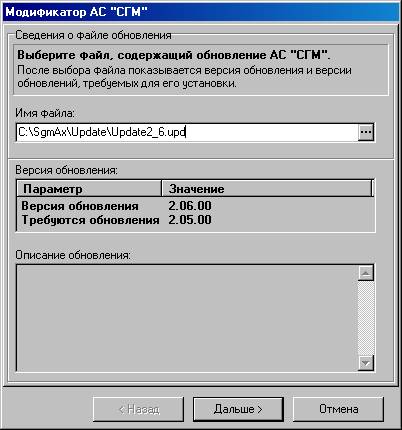
Рисунок – Первое окно мастера «Модификатор АС»
· во втором окне мастера «Модификатор АС» (см. рисунок) указываются пути установки системы на сервере. Программа установки сама находит на сервере каталог, в котором установлена АС и предлагает его по умолчанию, поэтому обычно информацию в этом окне изменять не требуется;
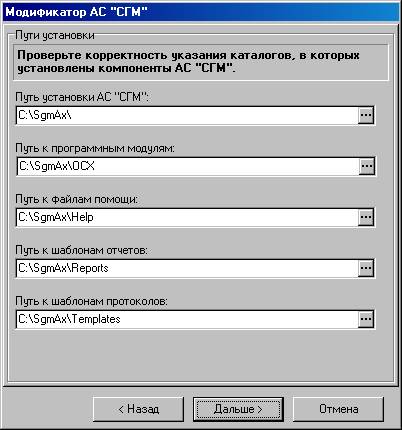
Рисунок – Второе окно мастера «Модификатор АС»
· в третьем окне мастера «Модификатор АС» (см. рисунок) указываются компоненты системы, которые требуется обновить. По умолчанию, для обновления выбраны все компоненты, включая базу данных. Не рекомендуется изменять установленные по умолчанию настройки.
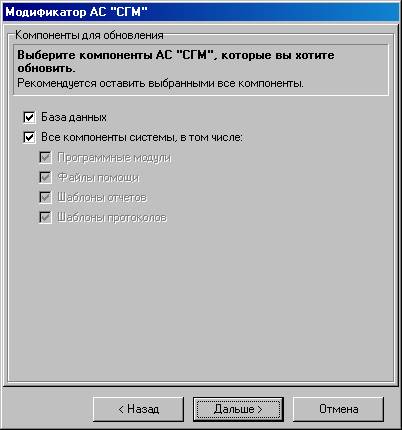
Рисунок – Третье окно мастера «Модификатор АС»
| Выбор для обновления отдельных компонентов системы может потребоваться при необходимости восстановления этих компонентов в случае их повреждения (например, при случайном удалении отдельных модулей системы или при повреждении шаблонов отчетов). В такой ситуации можно повторно провести частичное обновление, выбрав отдельные компоненты системы. Другими словами, можно восстановить версию программных модулей и шаблонов системы. Необходимо помнить, что при повторном обновлении параметр «База данных» должен быть обязательно выключен, т. к. обновление базы данных до определенной версии проводится один раз и повторное его выполнение приведёт к ошибкам. |
После нажатия в третьем окне Мастера на кнопку  программа обновления запрашивает подключение к рабочей базе данных АС в окне «Ввод пароля доступа к базе данных» (см. рисунок). По умолчанию, в поле «База данных» предлагается алиас той базы данных, с которой производилось последнее подключение к АС на данном компьютере. Обновление должно проводиться пользователем с правами администратора СУБД, поэтому в полях «Имя пользователя» и «Пароль» необходимо указать соответствующие администратору параметры.
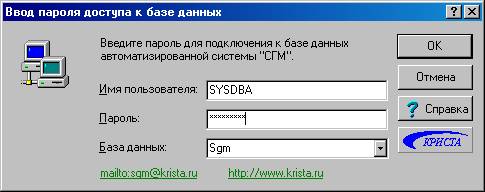
Рисунок – Окно «Ввод пароля доступа к базе данных»
Обязательно убедитесь, что с базой данных никто не работает, и только после этого нажмите на кнопку  в окне «Ввод пароля доступа к базе данных». При несоблюдении указанного условия обновление не установится.
· в четвертом окне «Модификатор АС» (см. рисунок), отображается запустившийся процесс обновления системы, в результате которого будут изменены (обновлены) все, выбранные на предыдущем шаге Мастера, компоненты системы: при выборе настроек по умолчанию обновятся база данных и файлы из папок OCX, Reports и Help.
В случае успешного завершения, выдаётся сообщение «Обновление системы прошло успешно». В этом случае удалите ранее сделанные на сервере резервные копии папок OCX и Reports.
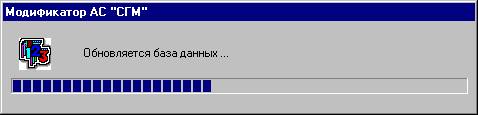
Рисунок – Четвертое окно мастера «Модификатор АС»
| Если обновление системы прошло с ошибками, то на экране выводится окно «Модификатор АС» с информацией об ошибке (см. рисунок). В этом случае всё обновление будет отменено: база данных и все компоненты системы будут возвращены к первоначальному состоянию. При этом будет сформирован файл с ошибками SqlUpdate<дата+время>.log в каталоге установки АС на сервере С:\SgmAx. Указанный файл необходимо выслать разработчику для выявления причин ошибок и их исправления. Если при обновлении возникли ошибки, то после возвращения системы к первоначальному состоянию рекомендуется дополнительно проверить дату изменения файла базы данных. Если она равна дате резервной копии, сделанной Вами, то процесс отмены обновления прошел успешно. Если дата или время изменились, рекомендуется восстановить базу данных из Вашей резервной копии. Причиной такой ситуации может быть любая ошибка, произошедшая в момент установки обновления. |
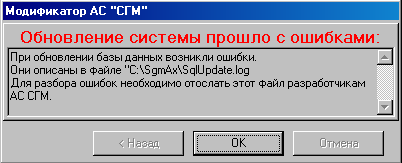
Рисунок – Окно «Модификатор АС» с сообщением об ошибке обновления
4. На каждой рабочей станции, где установлена клиентская часть АС, после успешного завершения процесса обновления на сервере, проведите регистрацию новых (обновленных) программных модулей. Для этого на каждой рабочей станции запустите программу Register. exe., которая входит в стандартную поставку АС и располагается на сервере в папке …\SgmAx\OCX. После завершения процедуры регистрации программных модулей появится окно «Information» с информационным сообщением (см. рисунок).
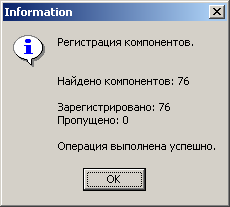
Рисунок – Пример сообщения о завершении регистрации программных модулей АС
| Программа Register. exe регистрирует на компьютере все компоненты (ОСХ-файлы) системы. После проведения каждого обновления ОСХ-ов рекомендуем запускать эту программу. |

| Иногда дополнительно после проведения обновления требуется на каждой рабочей станции произвести вручную замену программы WorkPlace. exe. Такая необходимость возникает в редком случае, когда изменения АС затрагивают эту программу. В таких случаях в инструкции по установке обновления оговаривается эта необходимость. “Ручное” копирование этого файла необходимо потому, что в отличие от ОСХ-файлов, располагающихся только на сервере (при стандартной установке в папке … SgmAx\ОСХ), файл WorkPlace. exe располагается на каждой рабочей станции, где установлена клиентская часть АС (при стандартной установке в папке С:\Program Files\Krista\SgmClient). В результате обновления АС обновление файла WorkPlace. exe, как и других составляющих системы, производится только на сервере. Поэтому, если обновление затрагивает приложение WorkPlace. exe, то его требуется заменить вручную на каждой клиентской машине, т. е. скопировать с сервера из папки С:\SgmAx\Ocx в папку C:\Program Files\Krista\SgmClient на каждом компьютере, где установлена клиентская часть АС. |
Каждое централизованное обновление АС снабжается подробной инструкцией, в которой указывается последовательность и все особенности его установки.
4. Переустановка (восстановление) системы
В некоторых случаях (например, при замене технического оборудования, организации резервного сервера АС, после аварийного сбоя технических средств или по другим причинам) может возникать необходимость переустановки (восстановления) АС. Чаще всего переустановка требуется только на сервере (переустановка серверной части системы), реже – на рабочих станциях (переустановка клиентской части). Переустановка клиентской части системы выполняется аналогично установке.
(См. ч. IV, 2.3 Последовательность установки системы, пункты 5-7)
Переустановку серверной части системы можно выполнить двумя способами:
· выполнить установку системы с дистрибутива, который входил в первоначальную поставку системы. В этом случае установится версия системы, которая, возможно, не будет совпадать с последней рабочей версией, и потребуется последовательно проводить все основные централизованные обновления, высланные разработчиком со времени первоначальной поставки системы;
· выполнить установку последней версии системы с дистрибутива, который всегда высылается на компакт-диске в комплекте с последним основным централизованным обновлением. Этот способ наиболее удобен, т. к. не требует дополнительного проведения всех обновлений, произошедших с момента первоначальной поставки системы (особенно если этих обновлений было много).
Переустановку серверной части системы выполняйте следующим образом.
1. Обязательно создайте резервную копию рабочей базы данных АС. База данных содержит всю ранее введённую сотрудниками учреждения Роспотребнадзора информацию, которая, в отличие от остальных компонентов системы, не может быть восстановлена с дистрибутива.
| В редких случаях (при аварийном сбое и повреждении БД) потребуется восстановление базы данных из последней резервной копии, созданной администратором до аварийного сбоя. |
3. Выполните установку системы на компьютере-сервере в соответствии с рекомендуемым порядком установки, используя имеющийся дистрибутив системы.
(См. п. 2.3 Последовательность установки системы)
Если установка системы производится на компьютере, где ранее уже была установлена АС, то программа установки предложит удалить обнаруженную на компьютере версию системы. В этом случае следует ответить утвердительно на запрос об удалении обнаруженной (ранее установленной) АС. После удаления начнётся установка системы с дистрибутива.
4. После успешного завершения установки системы, восстановите БД из ранее сделанной резервной копии и проверьте настройку BDE-алиаса на неё.
| Если при переустановке АС Вы используете дистрибутив, входящий в первоначальную поставку системы, то необходимо учитывать, что, программа установки, кроме компонентов АС установит исходную базу данных, т. е. поместит в папку …\SgmAx\DataBase незаполненную данными БД. Поэтому после установки системы с такого дистрибутива рекомендуется удалить “пустую” БД и восстановить на её место последнюю версию БД из сделанной ранее резервной копии. Если Вы используете дистрибутив последней версии системы (входящий в комплект поставки вместе с последним основным централизованным обновлением), то он не содержит БД. Однако независимо от использованного дистрибутива требуется обязательно проверить настройку BDE-алиаса на последнюю, восстановленную из резервной копии, базу данных АС. |
5. Если переустановка производилась с дистрибутива, входящего в первоначальную поставку системы, выполните все централизованные обновления системы, полученные от разработчика с момента поставки системы. При проведении обновлений необходимо учитывать, что базу данных системы обновлять не требуется, т. к. она уже восстановлена из ранее созданной резервной копии и соответствует последней версии.
(См. п. 3.2 Проведение централизованного обновления)
6. Запустите АС на сервере, выбрав любое рабочее место. После этого выберите из главного меню системы пункты Справка\ О программе… В открывшемся дополнительном окне проверьте версии программных модулей, оболочки и базы данных – они должны совпадать.
Только в этом случае переустановку (восстановление) системы на сервере можно считать успешно завершенной.
7. После переустановки АС на сервере проверьте на каждой рабочей станции подключение к восстановленной базе данных системы.
5. Обслуживание базы данных
Самой важной частью системы является база данных (БД). Если разделы системы, состоящие из программных модулей, являются едиными для всех пользователей и подлежат восстановлению (их всегда можно запросить у разработчиков или установить с компакт-диска), то база данных является индивидуальной, причем информация в ней обновляется ежедневно. Поэтому потеря базы данных приводит и к потере всей накопленной информации. Для того чтобы застраховать себя от нечаянной потери базы данных, необходимо обязательно выполнять периодическое копирование файла БД и сохранять его копии на различных носителях (других компьютерах, компакт-дисках).
Задача сохранения резервных копий БД является первоочередной для администратора системы. Он сам определяет частоту создания копий, которая зависит от интенсивности работы с базой данных, т. е. от объема новой информации, вводимой ежедневно. При активной эксплуатации АС рекомендуется производить резервное копирование БД ежедневно, а сохранение копии на других носителях – еженедельно.
Для обслуживания баз данных рекомендуется использовать InterBase Expert версии 2003.11.25.1. Он удобен для просмотра и модификации структуры БД, выполнения скриптов, а также для создания резервных копий БД и восстановления из них (операции Backup/Restore). Установка InterBase Expert производится с инсталляционного диска системы с помощью программы ibet_2005.2.14.1_full. exe, расположенной в папке FireBird.
Создание копии базы данных FireBird
Наиболее простым способом резервного копирования базы данных FireBird является простое копирование файла. При этом размер файла копии будет точно соответствовать размеру базы данных.
Помимо простого копирования файла базы данных существует механизм создания резервной копии базы данных в виде сжатого файла. Этот процесс называется Backup. Размер сжатого файла, полученного в результате Backup, значительно меньше размера самой базы данных. Операция резервного копирования БД осуществляется средствами СУБД. При необходимости разработчик предоставляет краткую инструкцию администрирования СУБД.
6. Регистрация пользователей в СУБД
После установки АС в варианте клиент-сервер, позволяющем работать с системой одновременно нескольким пользователям, а также в случае добавления новых пользователей системы в процессе ее эксплуатации, администратор должен провести регистрацию пользователей и назначить каждому из них права доступа к рабочим местам. Регистрация пользователей включает в себя:
· регистрацию пользователей в СУБД;
· регистрацию пользователей в АС (с тем же именем, что и в СУБД).
(См. п. 7.1 Регистрация пользователей в системе и назначение доступа к рабочим местам)
Регистрация пользователей в Firebird
Для добавления новых пользователей СУБД необходимо в программе InterBase Expert:
1. выбрать в меню Tools команду User Manager и в открывшемся окне Server Login ввести пароль (masterkey) администратора (SYSDBA) СУБД;
2. в окне User Manager отобразится перечень пользователей СУБД. Для добавления нового пользователя необходимо нажать кнопку “Add” и указать в окне New User (см. рисунок) имя пользователя и его пароль (пароль вводится дважды, второй раз для подтверждения);
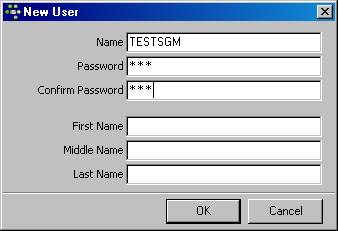
Рисунок – Окно добавления пользователя в СУБД
3. Для редактирования пароля ранее созданного пользователя используется кнопка “Edit”.
4. Для удаления ранее созданного пользователя используется кнопка “Delete”.
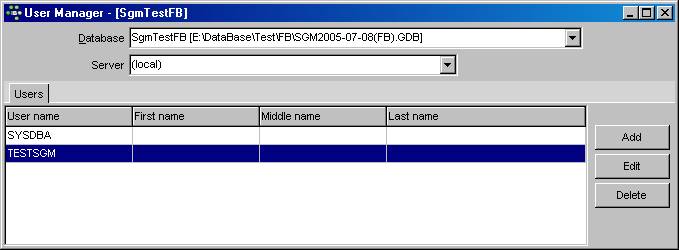
Рисунок – Окно добавления/редактирования пользователей СУБД FireBird
7. Рабочее место «Администратор»
В системе настроено рабочее место «Администратор», которое позволяет администратору системы:
· регистрировать новых пользователей в АС и назначать им доступ к рабочим местам;
| Регистрация пользователей выполняется администратором после установки системы в варианте клиент-сервер, позволяющем работать с системой одновременно нескольким пользователям, а также в случае добавления новых пользователей системы в процессе ее эксплуатации. Регистрация новых пользователей включает в себя регистрацию их в СУБД, а затем регистрацию их с теми же именами в АС. (См. п. 6 Регистрация пользователей в СУБД) |
· назначать пользователям ограниченные права на работу с данными;
· получать информацию о действиях пользователей с помощью специальных журналов.
Рабочее место «Администратор» состоит из следующих страниц:
· Администратор – предназначена для просмотра и редактирования списка рабочих мест, входящих в поставку АС, а также перечня интерфейсов ввода и отчетов, входящих в состав каждого рабочего места, и перечня пользователей, для которых доступно каждое рабочее место.
Страница разделена на две части: верхнюю и нижнюю. После нажатия кнопки  в верхнюю часть страницы выводится перечень всех рабочих мест, настроенных в системе. Для каждого РМ, выбранного в верхней части страницы Администратор, в нижнюю часть выводится на трёх страницах вся информация о выбранном рабочем месте:
- Интерфейсы – перечень страниц ввода (интерфейсов), настроенных для текущего РМ;
- Отчеты – перечень отчетов, настроенных для текущего РМ;
- Пользователи – перечень пользователей, для которых доступно текущее РМ.
На странице Администратор производится добавление новых рабочих мест и определяется их состав (страницы ввода и отчеты), а также назначаются пользователи, имеющие доступ к этим РМ;
· Объекты – служебная страница, предназначенная для регистрации новых объектов системы (интерфейсов ввода или отчётов) и для назначения пользователям прав доступа к ним. Регистрация новых объектов системы проводится только разработчиком.
Страница состоит из двух страниц: Интерфейсы и Отчеты. После нажатия кнопки на них выводятся соответственно перечни всех страниц ввода и отчетов, реализованных в системе. На странице Интерфейсы производится назначение пользователям прав доступа к данным каждой страницы ввода;
(См. ч. IV, 7.2 Назначение пользователям прав на работу с данными)
· Пользователи – страница, предназначенная для просмотра перечня пользователей системы, а также для просмотра и редактирования назначенных каждому пользователю рабочих мест и прав доступа к данным каждой страницы ввода. Добавление новых пользователей АС на странице Пользователи не производится.
Страница разделена на две части: верхнюю и нижнюю. После нажатия кнопки в верхнюю часть страницы выводится перечень всех пользователей системы. Для каждого пользователя, выбранного в верхней части, в нижнюю часть выводится на двух страницах информация о доступных пользователю рабочих местах и правах доступа к данным:
- Назначенные рабочие места – перечень рабочих мест, доступных для пользователя;
- Права на интерфейсы – перечень интерфейсов (страниц ввода) всех рабочих мест, перечисленных на странице Назначенные рабочие места. На этой странице определяются права доступа к данным каждого интерфейса ввода.
(См. ч. IV, 7.1 «Регистрация пользователей в истеме и назначение доступа к рабочим местам»)
На страницах Администратор и Пользователи (см. рисунок) можно получить одну и ту же информацию о настройках системы с разных точек зрения. На странице Администратор – для каждого рабочего места можно получить информацию о пользователях, которые имеют доступ к этому рабочему месту, на странице Пользователи – для каждого пользователя можно получить перечень всех рабочих мест, доступных для него;
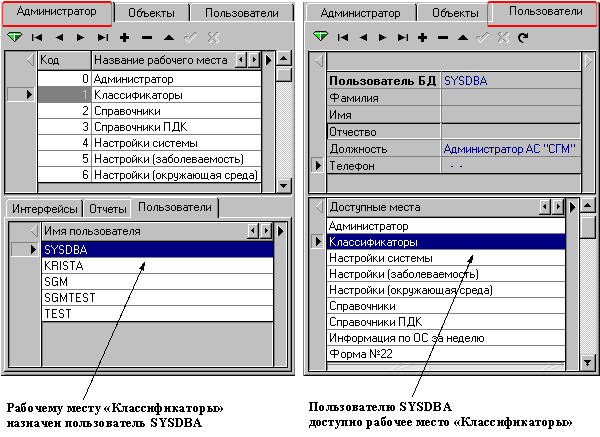
Рисунок – Пример назначения пользователю рабочего места
· Журнал регистрации, Журнал изменений записей – страницы, которые служат для получения информации о действиях пользователей системы;
(См. ч. IV, 7.3 Получение информации о действиях пользователей)
· Отчеты – страница, на которой можно получить специальные отчеты о настроенных в АС рабочих местах и о зарегистрированных объектах (интерфейсах ввода и отчётах):
- Настроенные рабочие места;
- Зарегистрированные интерфейсы;
- Зарегистрированные отчеты.
(См. ч. IV, 7.4 Отчеты, получаемые на РМ «Администратор»)
Регистрация пользователей в системе и назначение доступа к рабочим местам
Регистрация пользователей в АС производится при формировании справочника сотрудников ТУ, ТО, ФГУЗ на РМ «Справочники ТУ, ТО, ФГУЗ». При вводе данных на странице Сотрудники для каждого сотрудника учреждений Роспотребнадзора указывается информация об имени пользователя БД, под которым данный сотрудник будет работать с АС. Полный перечень всех имен пользователей БД автоматически формируется на странице Пользователи РМ «Администратор».
(См. РМ «Справочники ТУ, ТО, ФГУЗ»)
Назначение пользователям АС прав доступа к рабочим местам выполняется администратором системы на рабочем месте «Администратор», на странице Пользователи (см. рисунок). Эта страница содержит информацию о пользователях системы (сетевое имя пользователя БД, ФИО и должность), а также перечень доступных им рабочих мест.
Назначение пользователям доступа к рабочим местам выполняется следующим образом.
1. Запустите АС, выбрав рабочее место «Администратор». Выберите страницу Пользователи, щелкнув по ярлычку страницы с соответствующим названием.
2. Нажмите кнопку . В верхнее и нижнее окна страницы выведутся данные обо всех пользователях системы и доступных им рабочих местах.

|
Из за большого объема этот материал размещен на нескольких страницах:
1 2 3 |
