

Партнерка на США и Канаду по недвижимости, выплаты в крипто
- 30% recurring commission
- Выплаты в USDT
- Вывод каждую неделю
- Комиссия до 5 лет за каждого referral
3. В верхней таблице установите указатель курсора на запись с информацией о пользователе, для которого требуется назначить рабочие места или ограничить права доступа к данным.
4. В нижнем окне рабочей области на странице Назначенные рабочие места назначьте для выбранного пользователя доступ к рабочим местам (см. рисунок). Для этого в поле Доступные рабочие места вызовите классификатор рабочих мест нажатием на кнопку  (классификатор рабочих мест формируется из перечня, заданного на странице Администратор). В окне классификатора, в полях
  , “галочкой” отметьте те рабочие места, с которыми будет работать текущий пользователь. После этого нажмите кнопку
  в окне классификатора. Выбранный перечень рабочих мест выведется в таблицу, расположенную на странице Назначенные рабочие места в нижнем окне.
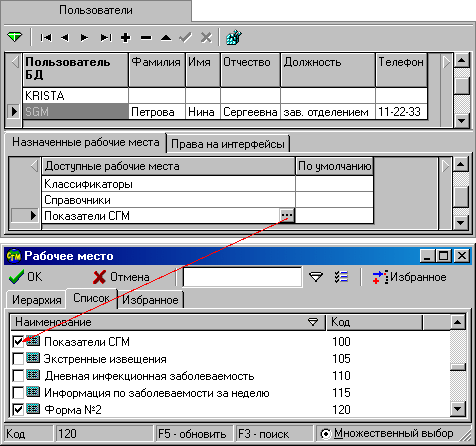
Рисунок – Назначение пользователю доступа к рабочим местам со страницы «Пользователи»
| При необходимости, на странице Пользователи/Права на интерфейсы определяются права для ограничения доступа пользователя к данным тех или иных интерфейсов ввода. |

Назначение пользователям прав на работу с данными
В целях обеспечения сохранности введённых данных и исключения их несанкционированного изменения, в системе предусмотрена возможность назначения каждому пользователю ограниченных прав доступа к данным. В начальный период эксплуатации системы достаточно только назначить пользователям доступ к рабочим местам. Ограниченные права на работу с данными рекомендуется назначать при интенсивной работе с системой большого количества пользователей.
Назначение ограниченных прав доступа к данным выполняется администратором системы на странице Объекты РМ «Администратор» после регистрации всех пользователей и назначения им прав доступа к рабочим местам.
| Аналогично ограничение прав доступа может выполняться на странице Пользователи/ Права на интерфейсы РМ «Администратор». |
| Все назначенные пользователю права ограничивают доступ только к тем данным, которые были созданы другими пользователями. |

Возможные права доступа к данным и разрешенные этими правами действия пользователей, приведены в таблице 4.5.
Таблица 4.5 – Права доступа пользователей системы к данным и разрешенные этими правами действия
Право доступа | Действия, разрешенные пользователю |
Только чтение | Разрешен только просмотр данных. Другие действия с данными запрещены. Обладает самым главным приоритетом. При назначении одновременно с ним других прав, это право отменяет все остальные назначенные права |
Создание заголовков | Добавление (ввод новых) заголовков сложных документов. Редактирование и удаление заголовков, а также дополнительных характеристик разрешено только для документов, созданных (добавленных) этим пользователем. |
Создание детализации | Добавление (ввод новых) данных в детализацию (содержание) сложных документов. Редактирование и удаление разрешено только для записей в детализации, созданных (добавленных) этим пользователем. |
Изменение заголовков | Редактирование (изменение ранее введённых) заголовков сложных документов. |
Изменение детализации | Редактирование (изменение ранее введённой) детализации сложных документов. |
Удаление заголовков | Удаление заголовков документов, созданных другими пользователями. При этом детализация документов доступна только для чтения. В документах, созданных текущим пользователем, разрешены все операции. |
Удаление детализации | Удаление одной или нескольких записей из детализации документов, созданных другими пользователями. В документах, созданных текущим пользователем, разрешены все операции, кроме создания новых записей (в заголовках и в детализации). |
Ниже приведены особенности назначения прав доступа, реализованные в системе, а также рекомендуемый порядок назначения ограниченных прав доступа к данным.
1. Запустите АС, выбрав рабочее место «Администратор». Выберите страницу Объекты, щелкнув по ярлычку страницы с соответствующим названием. Нажмите кнопку  , после чего на странице Интерфейсы в таблицу выведется перечень интерфейсов (страниц ввода) всех рабочих мест системы.
2. Выберите интерфейс, для которого пользователям необходимо назначить ограниченные права доступа на данные. Нажмите на кнопку  «Настройка прав пользователей» на панели кнопок управления (или горячие клавиши Ctrl+F) для открытия в нижней части рабочей области таблицы с перечнем пользователей и их прав (см. рисунок).
| Для некоторых интерфейсов кнопка |
Заголовки столбцов в верхней части таблицы – это наименования прав доступа к данным, которые могут быть назначены для выбранного интерфейса, а заголовки строк в левой части таблицы – это имена пользователей, которым назначен данный интерфейс. В полях таблицы имеются логические поля  , с помощью которых задаются ограниченные права доступа для пользователей, которым доступен этот интерфейс. Первоначально поля пусты для всех пользователей, что означает, что все они имеют полный доступ к данным. Исключение составляет право «Репликация данных», для которого пустое поле означает отсутствие прав на репликацию. Право доступа «Репликация данных» на странице Объекты выводится в заголовки таблицы только для интерфейсов, для которых поддерживается механизм репликации.
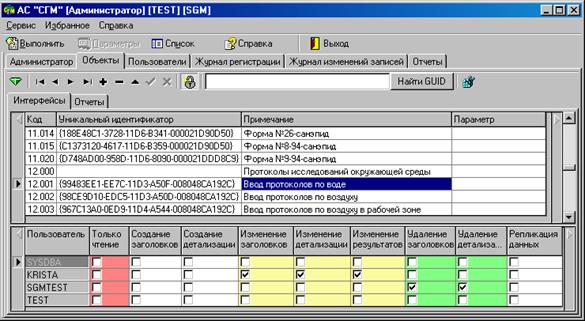
Рисунок – Настройка прав пользователей из интерфейса «Объекты»
3. Задайте пользователям, при необходимости, ограниченные права на выбранный интерфейс. При этом учитывайте следующие особенности назначения прав доступа:
· назначение любых возможных прав доступа к интерфейсам, кроме права Репликация данных:
- если все логические поля, соответствующие этим правам пустые, то это означает, что назначен полный доступ к интерфейсу (кроме права Репликация данных, который задается независимо, в соответствии с правилом, приведенным выше);
- если в одном или нескольких логических полях (кроме логического поля, соответствующего Репликации данных) установить галочку, то это означает, что назначен доступ только к действиям, которые соответствуют этим полям;
· при одновременном назначении прав Создание заголовков и Создание детализации пользователю разрешается:
- в интерфейсах ввода форм выполнение экспорта/импорта данных;
· при назначении права Создание заголовков пользователю разрешается:
- в интерфейсах ввода форм использование режима «Копирование» в таблице заголовков, выполняемое с помощью дополнительного окна «Изменение данных».
4. Сохраните выполненные изменения (Ctrl+S). (Назначенные права вступают в силу сразу после сохранения, перезагрузка АС не требуется.) Перейдите на РМ, которое содержит интерфейс, по отношению к которому было выполнено назначение ограниченных прав доступа, нажмите кнопку , а затем убедитесь в правильности назначения ограничений.
Если пользователю какого-либо интерфейса назначены права только одного вида (либо изменение данных, либо удаление), то, после вывода данных в рабочую область страницы, все записи в этом интерфейсе, созданные другими пользователями, будут отмечены слева специальными значками (см. рисунок):
· значок изменения записи означает, что запись была создана другим пользователем, а данному пользователю доступна только для редактирования;
· значок удаления записи  означает, что запись была создана другим пользователем, а данному пользователю доступна только для удаления.
Непомеченные записи полностью доступны для редактирования.
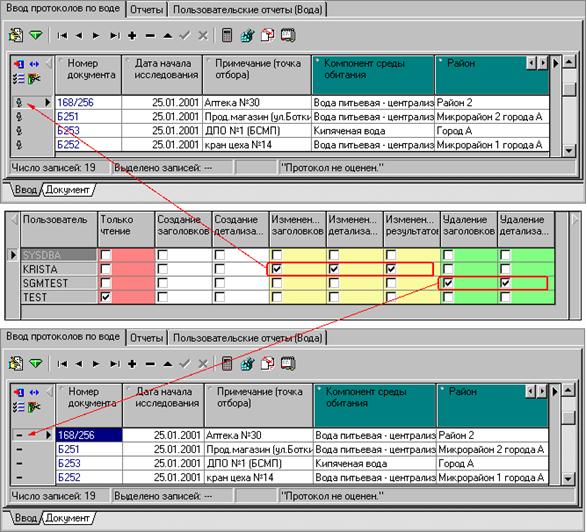
Рисунок – Пример интерфейса ввода для двух пользователей с разными правами доступа к данным
Назначение прав доступа может выполняться и на странице Пользователи рабочего места «Администратор». Для этого на странице Права на интерфейсы (см. рисунок) нижней части страницы Пользователи для текущего пользователя, выбранного в верхней части страницы, указываются необходимые права (аналогично странице Объекты). Серый цвет какого-либо поля таблицы на странице Права на интерфейсы означает, что данное право интерфейсом не поддерживается.
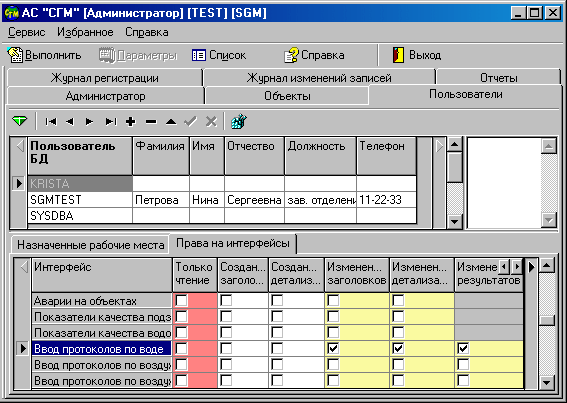
Рисунок – Пример назначения прав доступа со страницы «Пользователи»
Получение информации о действиях пользователей
Получение информации о действиях пользователей АС выполняется администратором системы на рабочем месте «Администратор», на страницах Журнал регистрации и Журнал изменений записей. Для вывода информации о действиях пользователя в рабочую область этих страниц следует нажать кнопку . Предварительно на панели параметров этих страниц в разделе Классификаторы необходимо задать ограничения на данные, хранимые в журналах, чтобы, например, вывести данные только по одному конкретному пользователю или за ограниченный период времени. По умолчанию данные ограничиваются текущей датой.
В соответствии с реализованными в системе правилами:
· в Журнал регистрации (см. рисунок) автоматически записывается информация о том, какой пользователь, с какого компьютера, сколько времени работал с каждым интерфейсом или отчетом системы;
· в Журнал изменений записей (см. рисунок) автоматически записывается информация о том, какие таблицы базы данных системы и каким пользователем были изменены (добавлены, отредактированы, удалены).
| Журнал изменений записей заполняется только в случае, когда включен режим наблюдения за действиями пользователей. Режим включается на рабочем месте «Настройки системы» на странице Константы системы/ Прочие в разделе История изменения записи. С помощью данных, записанных в Журнале изменений записей, при необходимости, можно восстановить утерянные данные. Для этого все изменения, зафиксированные в журнале, можно сохранить в файле-скрипте, который при необходимости высылается разработчику. |
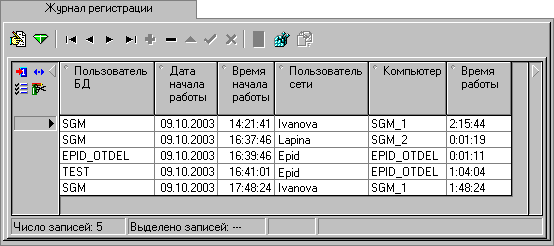
Рисунок - Пример интерфейса «Журнал регистрации»
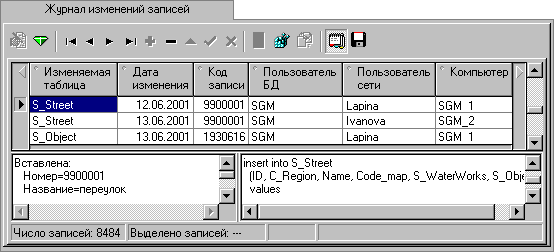
Рисунок - Пример интерфейса «Журнал изменений записей»
Отчеты, получаемые на РМ «Администратор»
На странице Отчеты рабочего места «Администратор» на основе данных, имеющихся в БД, можно получить следующие специальные отчеты:
· Настроенные рабочие места;
· Зарегистрированные интерфейсы;
· Зарегистрированные отчеты.
Основы работы с отчетами были рассмотрены ранее.
Для получения отчета необходимо:
· выбрать его из списка отчетов;
· сформировать отчет, для чего: с помощью параметров раздела Классификаторы на панели параметров ограничить данные, попадающие в отчет, а с помощью параметров раздела Параметры отчета указать результаты, которые необходимо в него включить;
· нажать кнопку для выполнения отчета.
Отчеты Зарегистрированные интерфейсы (см. рисунок) и Зарегистрированные отчеты служат для получения сведений о зарегистрированных в АС объектах (интерфейсах и отчетах соответственно), о путях их расположения, а также о возможных ошибках регистрации:
· если объект не зарегистрирован операционной системой, то в полученном отчете поле Регистрация у соответствующего объекта будет не заполнено (пусто);
· если объект зарегистрирован операционной системой, но не найден на диске (возможно, был удален), то в поле Регистрация соответствующего объекта будет выведено значение «Не найден»;
· если объект зарегистрирован операционной системой, но не зарегистрирован в АС, то запись об этом объекте в отчете будет отсутствовать.
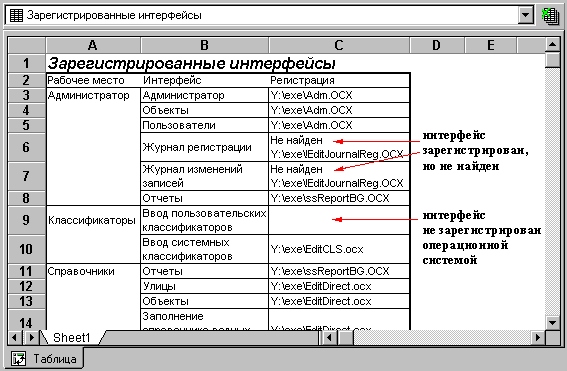
Рисунок – Пример отчета «Зарегистрированные интерфейсы»
Отчет Настроенные рабочие места (см. рисунок) служит для получения сведений по каждому рабочему месту системы о настроенных для него интерфейсах и отчетах, а также о пользователях, которым доступно это рабочее место.
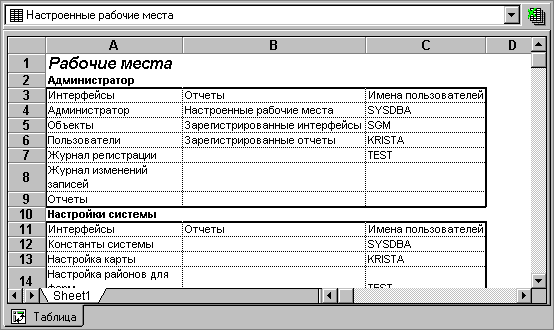
Рисунок - Пример отчета «Настроенные рабочие места
8. Настройки системы
Все настройки системы делятся на следующие группы:
· общие настройки системы;
· настройки параметров документов по заболеваемости;
· настройки параметров документов по окружающей среде;
· настройки логического контроля в документах по заболеваемости и по окружающей среде.
Настройки производятся на рабочих местах: «Настройки системы», «Настройки (заболеваемость)», «Настройки (окружающая среда)».
Большинство настроек выполняется разработчиком системы и не требует участия пользователей. Частично некоторые настройки могут быть выполнены администратором системы или опытными пользователями и определяются особенностями работы конкретного учреждения Роспотребнадзора.
РМ «Настройки системы»
В системе настроено рабочее место «Настройки системы», которое состоит из следующих страниц, позволяющих выполнить следующие общие настройки системы:
· Константы системы – настройка констант системы;
· Настройка районов для форм – настройка для каждого сводного документа системы перечня районов, используемого при вводе данных и при получении отчетов;
· Настройка периодичности форм – изменение стандартной периодичности для статистических отчетных форм и других документов системы.
8.1.1. Константы системы
Страница Константы системы предназначена для ввода констант, которые либо используются при работе с различными разделами системы, либо определяют некоторые правила функционирования системы.
При поставке АС основные константы системы уже настроены разработчиком системы. При необходимости, по согласованию с разработчиком, они могут быть изменены администратором системы.
Страница Константы системы содержит две страницы (раздела): Настройки классификаторов и Прочие (см. рисунок). Чтобы просмотреть значения констант, введенных на этих страницах, необходимо нажать кнопку .
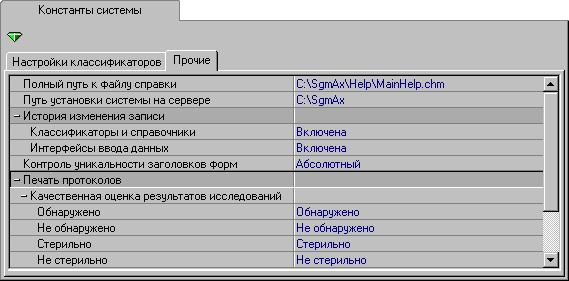
Рисунок – Раздел «Прочие» страницы «Константы»
Наименование и назначение констант системы из раздела «Прочие» приведено в таблице 4.6.
Таблица 4.6 – Назначение констант системы раздела «Прочие»
Константа | Назначение |
Полный путь к файлу справки | Определяет расположение контекстно-зависимой справки системы. Для подключения справки необходимо указать полный путь к файлу MainHelp. chm на сервере. |
Путь установки системы на сервере | Используется в отчетах для автоматического определения папки, в которой хранятся шаблоны печатных форм. Должен содержать полный путь к папке-каталогу установки серверной части системы. |
Рекомендуется при сетевой установке АС на всех рабочих станциях-клиентах выполнить подключение к общей сетевой папке SgmAx (папке установки серверной части АС) как к диску, например, подключить диск S. Тогда путь к файлу справки будет S:\Help\MainHelp.chm, а путь установки системы на сервере – S:\. | |
История изменения записи | Позволяет включить регистрацию в журнале изменения записей всех действий, производимых пользователями (создание, удаление и изменение данных) в интерфейсах ввода данных и в классификаторах и справочниках системы. Включение/выключение режима регистрации производится выбором соответствующего режима из выпадающего списка, открывающегося по кнопке |
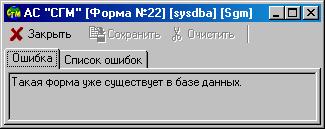
Контроль уникальности заголовков форм | Значение константы определяет режим логического контроля уникальности заголовков форм и выбирается администратором системы из выпадающего списка, содержащего три значения: · Абсолютный – строгий логический контроль. При обнаружении совпадающих записей выдается сообщение об ошибке (см. рисунок). Пользователю необходимо либо отменить ввод записи (нажать кнопку Esc), либо исправить запись так, чтобы она была уникальной;
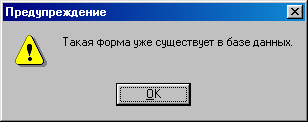
Рисунок – Сообщение об ошибке при повторном вводе формы · Предупреждение – нестрогий логический контроль. При обнаружении совпадающих записей, выдается предупредительное сообщение (см. рисунок). При этом запись добавляется и её можно сохранить;
Рисунок – Предупреждение о повторном вводе формы · Выключен – отключение логического контроля. |
Любые изменения констант, выполненные на странице Константы системы, вступают в силу только после перезагрузки АС.
8.1.2. Настройка районов для форм
При получении отчетов в разрезе территорий по данным сводных документов (статистических отчетных форм) часто возникает необходимость выводить данные не только по районам, введенным в БД системы, но и по сводным районам, которые могут быть получены из первичных районов путём их суммирования.
Система позволяет гибко подстраиваться к особенностям территориально-административного деления региона (района, города) и дает возможность в целях расширенного анализа получать в отчетах сводную информацию по любой территории. Для этого необходимо выполнить соответствующие настройки на странице Настройка районов для форм. Эти настройки выполняются администратором системы. Однако первоначальная настройка районов для форм может быть выполнена разработчиком системы по желанию пользователя.
| 1. Все сводные районы, данные по которым требуется выводить в отчеты, обязательно должны быть введены в классификатор Район. Например, классификатор Район, открывающийся в областном (республиканском, краевом) учреждении Роспотребнадзора, должен содержать, кроме перечня всех территорий области (республики, края), сводные районы: например, ВСЕГО по области, ВСЕГО в районах, ВСЕГО в городах и т. п. Данные по сводным районам не вводятся в БД системы, а при получении отчетов вычисляются как сумма первичных данных, соответствующих входящим в сводный район территориям. 2. Настройка районов «сводный-первичный» должна быть выполнена для всех сводных документов (учетных форм) АС. При отсутствии настроек для какой-либо формы, невозможно будет получить некоторые отчеты по ним. |
Правила, по которым формируются данные, выводимые в отчеты, отличаются для разных сводных документов и определяются спецификой этих документов.
Например, первичные данные по форме №7 «Отчет о заболеваниях злокачественными новообразованиями» чаще всего поступают от одного ЛПУ – онкологического диспансера. Поэтому сводные данные по городу в целом, выводимые в отчеты по этой форме соответствуют первичным данным, вводимым по этой форме. Первичные данные по форме №12 «Сведения о числе заболеваний, зарегистрированных у больных, проживающих в районе обслуживания лечебного учреждения» поступают ото всех ЛПУ города, принадлежащих разным микрорайонам. Поэтому для анализа заболеваемости в отчет по форме №12, могут выводиться данные как по отдельным микрорайонам города, так и по всему городу в целом, причем данные по городу в целом будут формироваться путем суммирования первичных данных, соответствующих всем микрорайонам города.
Рассмотрим пример схемы настройки районов для формы №2 (см. рисунок):
· слева серым цветом обозначены первичные районы, по которым данные вводятся в БД системы (Город А, Микрорайон 1 (город В), Микрорайон 2 (город В), Микрорайон 3 (город В), Район области 1, Район области 2);
· справа указаны районы, для которых в отчетах могут быть получены данные (Город А, Город В, Микрорайон 1 (город В), Микрорайон 2 (город В), Микрорайон 3 (город В), Район области 1, Район области 2, Всего по области). Районы Город В и Всего по области являются сводными.
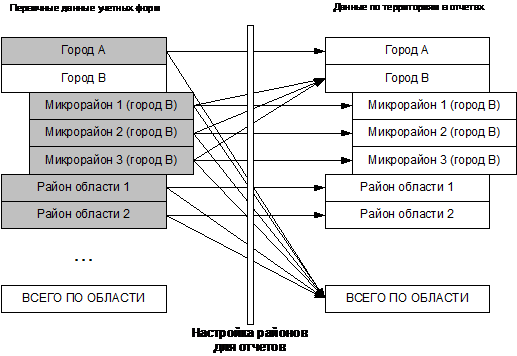
Рисунок – Схема настройки районов «сводный – первичный»
Данные, выводимые в отчет по первичным районам, формируются непосредственно из первичных данных, введенных по этим районам в БД системы. На рисунке первичные данные по районам, закрашенным серым фоном, слева, и данные по этим районам в отчете, справа, соединены между собой горизонтальными линиями. Данные в отчете по сводным районам формируются путем суммирования данных, введенных по тем первичным районам, из которых состоит сводный район. На рисунке из этих первичных районов проведены наклонные линии, соединяющие их со сводным районом.
В соответствии с рисунком, данные в отчете по Городу В должны формироваться путем суммирования первичных данных по микрорайонам 1, 2 и 3 города В. Для этого должны быть выполнены настройки: «Город В = сумма трех микрорайонов города В» (см. рисунок). Сводный район «ВСЕГО ПО ОБЛАСТИ» состоит из всех первичных районов, по которым вводится информация.
Настройка сводного района на странице Настройка районов для форм состоит из нескольких записей. Количество этих записей определяется количеством первичных районов, из которых складывается сводный район.
| При настройке районов в качестве исходного района на странице Настройка районов для форм требуется указывать только те районы, по которым в БД системы вводятся данные. |
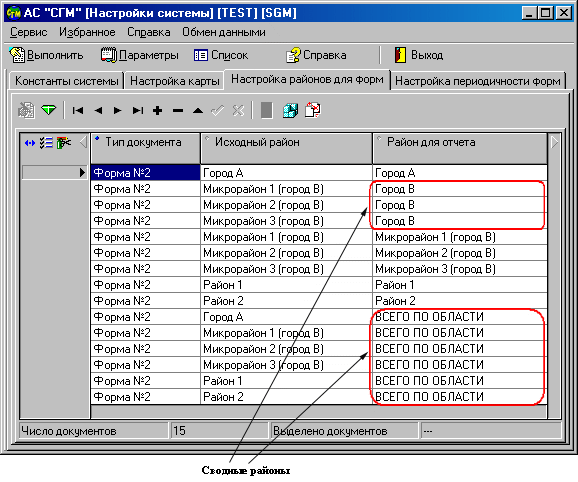
Рисунок – Пример настройки районов для формы №2
Настройка районов для какой-либо формы выполняется на РМ «Настройка системы» на странице Настройка районов для форм следующим образом.
1. На панели параметров в разделе Классификаторы задайте ограничения: выберите ту учетную форму, для которой необходимо выполнить или отредактировать настройку районов (параметр «Тип документа (код)»). Нажмите кнопку , после чего в рабочей области отобразятся настройки, выполненные ранее для требуемой формы.
2. Отредактируйте имеющиеся или добавьте новые записи в настройке районов для выбранной формы. Для ввода новой записи требуется заполнить следующие поля:
· Тип документа – наименование документа, для которого производится настройка. Выбирается из классификатора «Тип документа (код)»;
· Исходный район – первичный район. Один из районов, для которого вводятся данные в БД. Выбирается из классификатора «Район (код)»;
· Район для отчета – район, для которого данные в отчете получаются либо из первичных данных, соответствующих исходному району, либо суммируются из данных нескольких исходных (первичных) районов, одним из которых является исходный район, указанный в этой строке. Именно на этот район будут перенаправлены первичные данные, введенные на исходный район, при получении отчета. Выбирается из классификатора «Район (код)».
Рассмотрим настройку районов, которая должна быть выполнена на РМ «Настройки системы» для анализа данных по городу А по форме №2 «Сведения об инфекционных и паразитарных заболеваниях» при следующих исходных данных:
· предположим, что учреждение Роспотребнадзора ежемесячно собирает данные об инфекционной заболеваемости по городу А вцелом. Данные вводятся один раз в месяц в виде одной записи на рабочем месте «Форма №2»;
· предположим, что учреждение Роспотребнадзора ежегодно собирает от ЛПУ данные по демографии по четырем микрорайонам города А, которые требуются для анализа относительных показателей по форме №2. То есть, данные по демографии вводятся на рабочем месте «Демография» один раз в год по четырем микрорайонам города в виде четырех записей.
Чтобы в отчете, при расчете относительных показателей, данным по заболеваемости по «Городу А» были сопоставлены данные по демографии по «Городу А», необходимо правильно настроить районы, а именно:
· выполнить настройку районов для формы №2, для чего ввести одну строку, в которой исходный район (Город А – первичный район, на который вводятся данные в БД на РМ «Форма №2») будет соответствовать району для отчета (Город А) (см. рисунок);
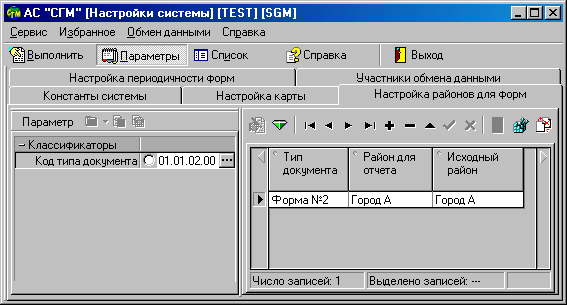
Рисунок – Пример настройки районов для формы №2
· выполнить настройку районов для демографии ЛПУ (см. рисунок) т. е. ввести четыре строки, содержащие в качестве исходных районов (на которые вводятся данные по демографии ЛПУ на РМ «Демография») четыре микрорайона города А, а в качестве района для отчета – город А, состоящий из четырех микрорайонов (исходных районов города).
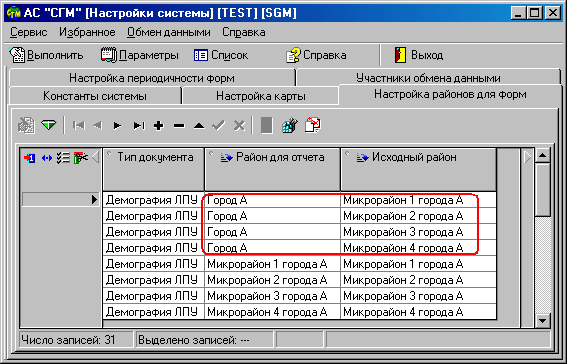
Рис. Пример настройки районов для демографии ЛПУ
При такой настройке для анализа инфекционной заболеваемости в целом по городу, данные по демографии для «Города А» будут собираться из четырех его микрорайонов, а данные по заболеваемости будут идти напрямую из района «Город А».
| При вводе данных по любой сводной форме классификатор Район, который открывается на странице ввода соответствующего РМ, будет содержать перечень только тех районов, которые на РМ «Настройки системы» на странице Настройки для форм для соответствующего сводного документа записаны в качестве исходного района. Таким образом, пользователь застрахован от ошибок, при которых введенная им информация может не попасть в отчеты из-за отсутствия настроек районов. |
8.1.3. Настройка периодичности форм
В типовой поставке АС для всех учетных форм, реализованных в системе, настроена периодичность их заполнения, соответствующая принятой периодичности для стандартных форм отчетности, например:
· «Форма №18» – годовая;
· «Форма 5» – квартальная;
· «Форма №2» – месячная.
На отдельных территориях для решения конкретных задач надзора за санитарно-гигиенической обстановкой, для некоторых учетных форм принята периодичность, которая отличается от общепринятой. Система позволяет изменить настроенное значение периодичности учетных форм. Изменение периодичности форм, настроенной в типовой поставке АС, должно проводиться администратором системы на начальном этапе внедрения системы, пока в базу данных не введено большого количества данных. Изменения периодичности форм должны согласовываться с разработчиками АС.
| 1. После изменения периодичности заполнения какой-либо формы изменяются наименования полей в таблицах ввода этих документов, а также в соответствующих отчетах (обозначающие период, охватываемый этим документом). 2. После изменения периодичности данные, введенные в БД ранее, не удаляются из БД, но их использование становится невозможным, т. к. номер отчетного периода для старых документов сохраняется, но он будет соответствовать новому наименованию периода. Например, после переименования месячной периодичности в квартальную двенадцатый месяц будет соответствовать двенадцатому кварталу, четвертый месяц – четвертому кварталу, что является не приемлемым для использования таких данных. 3. Чтобы для какой-либо формы можно было получать отчеты с различной периодичностью (например, с месячной и квартальной), необходимо, чтобы настроенная в системе для этой формы периодичность соответствовала наименьшему значению из всех возможных. Если будет настроена месячная периодичность для этой формы, тогда квартальный отчет может быть получен путем группировки месячных данных, введенных в БД. Если же будет настроена квартальная периодичность, то месячный отчет получить будет невозможно. |
Просмотр настроенной в системе периодичности заполнения форм, а также внесение, при необходимости, изменений в выполненные ранее настройки выполняются на странице Настройка периодичности форм РМ «Настройка системы» следующим образом.
1. Перейдите на страницу Настройка периодичности форм и, задав на панели параметров необходимые ограничения, нажмите кнопку . После этого в таблицу рабочей области этой страницы выведутся названия сводных форм, входящих в заданное ограничение, и настроенные для них периодичности заполнения (см. рисунок).
| Перед внесением изменений в настройки периодичности форм рекомендуется сделать резервную копию базы данных для возможности приведения системы в исходное состояние. |
2. Если необходимо изменить периодичность для какой-либо формы, то в поле Периодичность, соответствующем этой форме, из выпадающего списка, открываемого по кнопке  , выберите новое значение периода: годовая, полугодовая, квартальная, месячная или недельная.
3. Сохраните внесенные изменения с помощью кнопки  «Изменения».
4. Чтобы внесенные изменения вступили в силу, перезапустите АС.
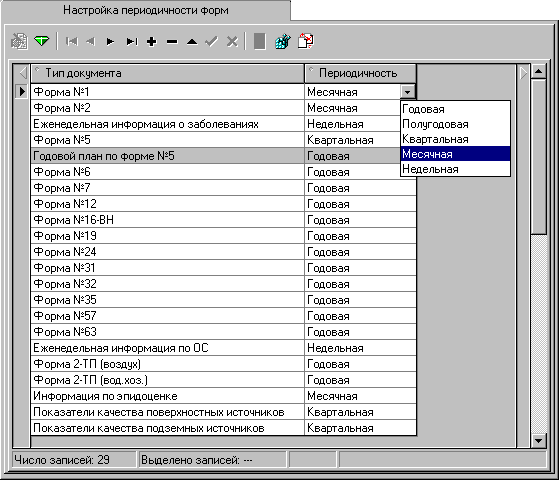
Рисунок – Страница «Настройка периодичности форм» с выведенными в нее настройками периодичности
РМ «Настройки (заболеваемость)»
В системе настроено рабочее место «Настройки (заболеваемость)», на котором разработчик системы выполняет необходимые настройки:
· разделов и таблиц в формах сводных документов по заболеваемости;
· правил, действующих в системе, при работе со сводными документами по заболеваемости.
| Сводные документы по заболеваемости определены в классификаторе «Тип документа». Документы по заболеваемости – это документы, которые, согласно классификатору «Тип документа», относятся к группам: «Документы по заболеваемости», «Документы по демографии», «Показатели СГМ» (только по заболеваемости), «Расчетные данные». |
РМ состоит из следующих страниц:
· Содержание столбцов документов по заболеваемости – служит для настройки разделов и таблиц каждого раздела документа по заболеваемости (возрастные группы), а также для настройки правил, которые будут действовать в системе при переносе данных из первичных документов в сводные документы по заболеваемости (при вводе данных с использованием внутреннего импорта);
· Перечень заболеваний для форм – служит для настройки таблиц каждого раздела документа по заболеваемости (перечень заболеваний);
· Запрещенные ячейки форм по заболеваемости – служит для настройки ячеек в таблицах документов по заболеваемости, которые в таблице рабочей области страницы затенены фоном и запрещены для внесения в них какой-либо информации;
· Настройка оснований для отчетов – служит для настройки правил, которые будут действовать в системе:
- при определении соответствия между группами населения, по которым необходимо рассчитать относительные показатели в отчетах, и группами населения, которые предусмотрены в системе в разделе «Демография» (для расчета относительных показателей для отчета);
- при группировке данных, соответствующих более крупным группам населения из первичных данных, соответствующих более мелким групп;
| Первоначальная поставка системы содержит все настройки стандартных форм документов по заболеваемости. Разработчик системы оперативно отслеживает все изменения в стандартных формах по заболеваемости, вносит изменения в ранее выполненные настройки и централизованно рассылает эти изменения пользователям, находящимся на техническом сопровождении. |
Администратор системы на РМ «Настройки (заболеваемость)» может самостоятельно выполнять настройки дополнительных форм по заболеваемости, которые не являются стандартными статистическими отчетными формами, или вносить изменения в стандартные формы по заболеваемости, необходимые конкретным пользователям. Все эти настройки должны быть согласованы с разработчиком системы.
8.1.4. Перечень заболеваний для форм
Страница Перечень заболеваний для форм – служит для настройки строк (перечня заболеваний) в таблицах разделов некоторых документов по заболеваемости.
Для того чтобы просмотреть для какого-либо документа или нескольких документов выполненные ранее настройки строк или откорректировать их, выполните следующие действия.
1. Перейдите на страницу Перечень заболеваний для форм и выберите на панели параметров в поле Содержание документа (код) по кнопке (с помощью классификатора «Содержание документа») нужный документ или несколько документов, а затем нажмите кнопку . После этого информация, соответствующая выполненным ранее настройкам выбранных документов, выведется в рабочую область страницы (см. рисунок). Информация представляет собой записи, каждая из которых соответствует какому-либо разделу документа, для которого ранее уже был определен перечень заболеваний. При необходимости, введите новые записи, соответствующие еще не настроенным разделам. Название раздела вводится из классификатора «Содержание документов».
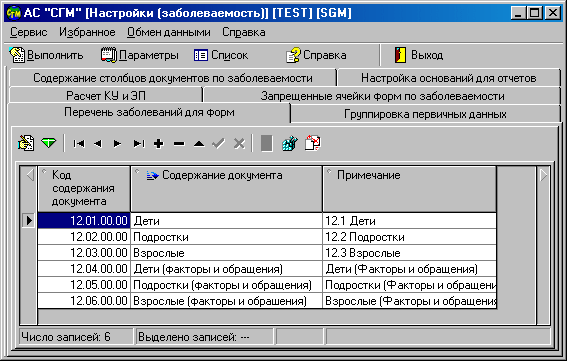
Рисунок – Ввод разделов формы для заполнения перечня заболеваний
2. Для того чтобы просмотреть перечень заболеваний, настроенный для какого-либо раздела документа, или откорректировать его, выберите запись, соответствующую этому разделу документа, а затем нажмите кнопку  «Детализация» на панели кнопок управления данными. После этого в рабочей области страницы появятся две таблицы (верхняя таблица - таблица заголовков, нижняя – таблица содержания). Нижняя таблица содержит определенный ранее перечень заболеваний для выбранного в режиме «Обобщение» раздела. При необходимости, введите новые записи, соответствующие вновь введенным заболеваниям. Перечень заболеваний вводится с использованием классификатора «МКБ+» (см. рисунок).
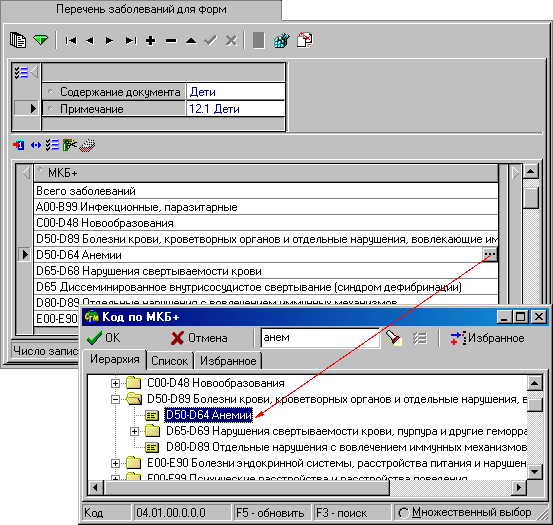
Рисунок – Введение заболевания «Анемия» в перечень заболеваний
РМ «Настройки (окружающая среда)»
Рабочее место «Настройки (окружающая среда)» предназначено для настройки:
· форм документов по окружающей среде, в части разделов и таблиц;
· правил, действующих в системе, при работе со сводными документами по окружающей среде.
| На РМ «Настройки (окружающая среда)» выполняются настройки для тех документов по окружающей среде, которые, согласно классификатору «Тип документа», относятся к группам: Документы по окружающей среде и Показатели СГМ (только для разделов окружающей среды). |
РМ состоит из следующих страниц:
· Содержание столбцов документов по ОС – служит для настройки документов по окружающей среде, в части разделов и столбцов в таблицах каждого раздела, а также для настройки правил, которые будут действовать в системе при переносе данных из первичных документов в сводные документы по окружающей среде (при вводе данных с использованием внутреннего импорта);
· Содержание строк документов по ОС – служит для настройки документов по ОС, в части строк в таблицах;
· Запрещенные ячейки форм по ОС – служит для настройки ячеек в таблицах документов по окружающей среде, которые в рабочей области страницы затенены фоном и запрещены для внесения в них какой-либо информации;
· Показатели санитарного состояния – служит для настройки перечня относительных показателей санитарного состояния, которые могут выводиться в кросс-отчеты со среднемноголетним на РМ «Форма №8-94-санэпид», «Форма №9-94-санэпид» и «Форма №18», а также правил для их расчета с помощью данных, введенных на страницах ввода вышеуказанных форм.
| Первоначальная поставка системы содержит все настройки стандартных форм документов по окружающей среде. Разработчик системы оперативно отслеживает все изменения в стандартных формах по окружающей среде, вносит изменения в ранее выполненные настройки и централизованно рассылает эти изменения пользователям, находящимся на техническом сопровождении. |
Настройки, выполненные на страницах Содержание столбцов документов по ОС, Содержание строк документов по ОС и Показатели санитарного состояния, определяют иерархическое построение и содержание трех классификаторов системы соответственно: «Столбец документа», «Строка документа» и «Показатели санитарного состояния».
Настройка логического контроля
В системе на РМ «Настройки (заболеваемость)» или «Настройки (окружающая среда) разработчиком системы выполнены настройки логического контроля за вводом данных.
Реализованы следующие виды логического контроля:
· логический контроль заголовков формы;
· логический контроль содержания формы.
Для каждого вида логического контроля в системе определен перечень проверок. Кроме того, в системе реализованы разные режимы логического контроля форм, которые определяют объем проверок, разные способы отображения обнаруженных при проверках ошибок и т. д.
В типовой поставке системы на каждом рабочем месте, по умолчанию, все реализованные в системе режимы логического контроля содержания форм включены на панели параметров в разделе Логический контроль (в логических полях этих параметров  стоит ²галочка²). Пользователь может отключить один или несколько режимов логического контроля первичных содержания формы, щелкнув по логическому полю, соответствующему этому режиму ().
В типовой поставке системы разработчиком системы включен один из режимов логического контроля заголовков форм, который будет функционировать в системе по умолчанию. В процессе работы с системой может возникнуть необходимость изменить режим логического контроля заголовков на другой, также реализованный в системе режим. Это может быть выполнено администратором системы на РМ «Настройки системы» на странице Константы системы в разделе Прочие.
(См. п. 8.1.1 Константы системы)
В системе предусмотрена возможность редактирования проверок содержания форм, настроенных в системе для логического контроля, или расширять объем существующих проверок, т. е. выполнять дополнительные настройки логического контроля содержания форм.
| Рекомендуется сообщать разработчику системы о необходимости редактирования или расширения проверок логического контроля содержания формы. Разработчик системы выполнит необходимое редактирование логического контроля и учтет его в новой версии системы, которая рассылается при очередном обновлении всем пользователям, находящимся на техническом сопровождении. Все дополнительные настройки логического контроля могут быть выполнены администратором системы после предварительного согласования с разработчиком. Разработчик открывает пользователю на РМ «Настройки (заболеваемость)» или «Настройки (окружающая среда) дополнительные страницы, предназначенные для изменений настроек логического контроля. |
| При самостоятельной настройке дополнительных правил логического контроля необходимо помнить, что, в случае установки у Вас обновления АС файл logiccontrolform. xml, расположенный в папке OСХ и содержащий все настройки правил логического контроля, автоматически заменится на аналогичный файл, содержащийся в обновлении системы. В нем будут отсутствовать проведенные Вами дополнительные настройки. Поэтому перед проведением обновления необходимо делать копию Вашего файла logiccontrolform. xml, чтобы потом восстановить настроенные Вами правила, путем замены файла. Если файл logiccontrolform. xml, соответствующий новому обновлению, будет содержать новые дополнительные настройки логического контроля, которые необходимы и Вам, то простой заменой файлов не обойтись. После установки новой версии системы необходимо будет повторить настройку нужных Вам дополнительных правил логического контроля. |

|
Из за большого объема этот материал размещен на нескольких страницах:
1 2 3 |
