

Партнерка на США и Канаду по недвижимости, выплаты в крипто
- 30% recurring commission
- Выплаты в USDT
- Вывод каждую неделю
- Комиссия до 5 лет за каждого referral
Руководство администратора
1. Функции администратора системы
Основной функцией администратора на этапе внедрения системы и в процессе ее эксплуатации является обслуживание системы, в том числе, поддержание контакта с разработчиком системы и решение вопросов, возникающих в отделах ТУ, ТО, ФГУЗ при работе с системой. Поэтому, наряду с администраторскими функциями, администратор системы должен знать назначение рабочих мест системы и правила работы пользователей на различных рабочих местах.
Основные функции администратора системы на этапе установки и настройки системы:
· установка, настройка и диагностика СУБД (системы управления базами данных – FireBird), а также установка и конфигурирование АС на сервере и рабочих станциях (либо участие в установке системы совместно с разработчиком);
(См. п. 2 Установка и удаление системы)
· первоначальная регистрация пользователей в СУБД и АС, назначение прав доступа к рабочим местам, с которыми они будут работать;
(См. п. 6, Регистрация пользователей в СУБД)
(См. п. 7.1 Регистрация пользователей в системе и назначение доступа к рабочим местам )
· настройка системы после её установки с учетом местных особенностей;
(См. п. 8, Настройки системы)
· контроль над выполнением работ, связанных с заполнением справочников ТУ, ТО, ФГУЗ;
| Работы по заполнению справочников должны выполняться ответственными специалистами, назначенными в учреждении Роспотребнадзора для выполнения этих работ на этапе подготовки к установке системы. |

· оказание помощи в решении вопросов, возникающих у пользователей системы.
Основные функции администратора системы во время ее эксплуатации:
· проведение обновлений системы;
(См. п. 3 Обновление системы)
· переустановка системы, при необходимости;
(См. п. 4 Переустановка (восстановление) системы)
· обслуживание базы данных, включающее регулярное резервное копирование и восстановление базы данных из резервной копии в случае сбоев;
| База данных содержит всю ранее наработанную сотрудниками ТУ, ТО, ФГУЗ информацию, поэтому создание резервных копий файла с БД, выполняемое систематически с определенным периодом, является очень важной и ответственной функцией администратора системы при ее обслуживании. |

(См. п. 5 Обслуживание базы данных)
· регистрация новых пользователей в СУБД и в АС, назначение пользователям системы прав на работу с разными рабочими местами. Эти права полезно назначать при интенсивной работе с системой большого количества пользователей. В начальный период эксплуатации системы достаточно разграничить только доступ к рабочим местам;
(См. п. 6, Регистрация пользователей в СУБД)
(См. п. 7.1, Регистрация пользователей в системе и назначение доступа к рабочим местам)
· контроль с помощью журналов изменения записей за работой пользователей системы в целях своевременного обнаружения ошибок ввода данных и выявления их причин;
(См. п. 7.3 Получение информации о действиях пользователей)
· оказание помощи в решении вопросов, возникающих у пользователей системы.
2. Установка и удаление системы
Комплектность поставки
Поставка системы содержит папку SETUP, содержащую дистрибутив СУБД (система управления базами данных) FireBird, компонент BDE, необходимый для функционирования системы, дистрибутив системы и документацию.
Подготовительные операции перед установкой системы
Перед установкой системы необходимо выполнить следующее.
1. Убедитесь, что компьютеры, на которые будет устанавливаться система, соответствуют техническим и программным требованиям, необходимым для успешного функционирования АС.
(См. п.2 Требования к техническому и программному обеспечению)
| Если система устанавливается на компьютер с операционной системой Windows NT или Windows 2000, то Вам необходимо быть членом локальной группы администраторов. В противном случае, Вы не имеете прав на установку любых программ. |

2. Убедитесь в исправной работе локальной вычислительной сети, если на этапе подготовки к установке системы был выбран вариант работы системы в архитектуре клиент-сервер (сетевой режим работы АС). При локальном режиме работы АС все компоненты системы (серверная и клиентская части), а также СУБД и база данных будут устанавливаться на одном компьютере, который будет выступать в качестве сервера системы, а поэтому должен соответствовать техническим требованиям, предъявляемым к серверу.
3. Перед установкой системы рекомендуется распечатать данную инструкцию и строго следовать указаниям в ней.
Последовательность установки системы
Установка (инсталляция) АС производится с компакт-диска или непосредственно из папки SETUP (предварительно сохраненной на локальном диске компьютера) путем запуска программы setup. exe. Программа установки последовательно устанавливает СУБД (систему управления базами данных), компонент BDE Administrator и непосредственно АС.
После запуска программы setup. exe на экране открывается информационное окно «Установка АС Статистика Роспотребнадзор». Мастер проведет Вас последовательно по всем шагам установки. Для перехода к следующему шагу Мастера используется кнопка  .
.
| Если при инсталляции системы на сервере будет обнаружена какая-либо ранее установленная версия АС и программа установки системы предложит её удалить, то ответьте утвердительно на это предложение, иначе процесс установки будет прерван. |
1. Установка АС «Статистика Роспотребнадзор» начинается с указания папки для расположения компонентов системы. Не рекомендуется изменять указанные по умолчанию значения (см. рисунок). Нажмите в окне «Выбор конечного каталога» кнопку .
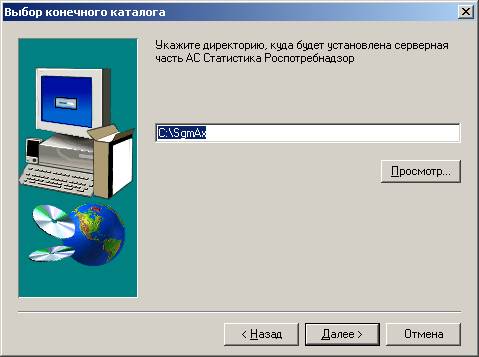
Рисунок – Выбор конечного каталога установки системы
2. После выбора папки для установки АС начинается процесс копирования компонентов системы (см. рисунок). Процесс заканчивается выводом на экран блокнота с инструкцией по конфигурированию серверной части системы server. txt. Закрытие окна блокнота продолжит процесс установки системы.
| Файл server. txt, который появляется в дополнительном окне после окончания установки серверной части системы, содержит в себе инструкцию по конфигурированию серверной части системы и выводится для информации. После окончания установки системы файл сохранится с именем server. txt на сервере в каталоге C:\ SgmAX (при выборе каталога установки серверной части системы по умолчанию). Конфигурирование серверной части системы выполняется после окончания полной установки системы на сервере и только в случае работы в варианте Клиент-Сервер. |
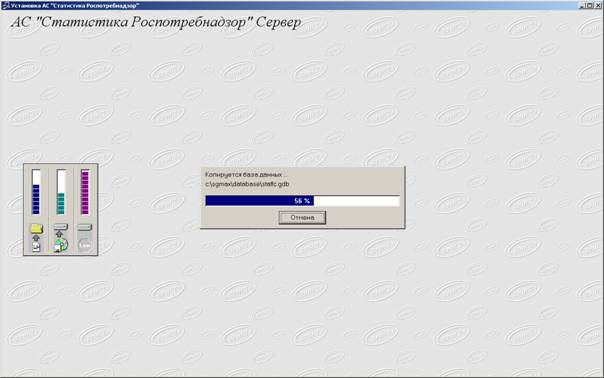
Рисунок – Процесс копирования компонентов АС в указанную папку на компьютере
3. Установка СУБД FireBird требует около 10 Мб дискового пространства. При установке СУБД FireBird следуйте указаниям Мастера. Для перехода к следующему шагу Мастера используется кнопка  (см. рисунок);
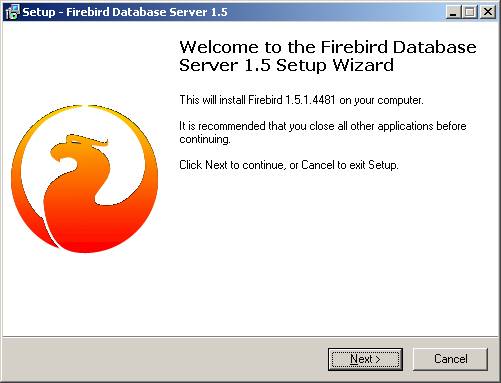
Рисунок – Окно программы установки СУБД Firebird
· окне «Setup – Firebird Database Server 1.5, License Agreement» выберите пункт «I accept the agreement» (см. рисунок) и нажмите кнопку ;
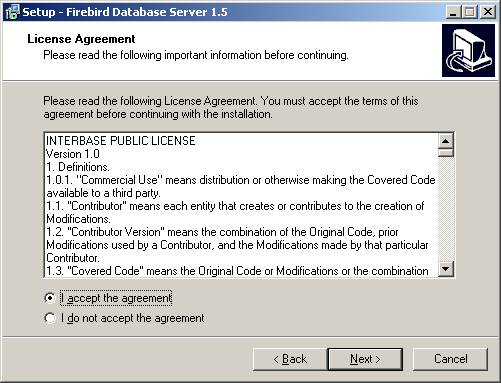
Рисунок – Окно соглашения о принятии лицензии на установку СУБД
· в окне «Setup – Firebird Database Server 1.5, Information» отобразятся сведения по установке СУБД (на английском языке). Нажмите для продолжения установки;
· в окне «Setup – Firebird Database Server 1.5, Select Destination Directory» укажите путь установки СУБД. Не рекомендуется изменять предложенный по умолчанию путь (см. рисунок);
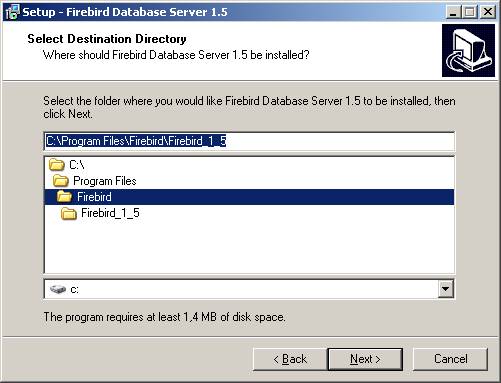
Рисунок – Окно выбора пути для установки СУБД
· в окне «Setup – Firebird Database Server 1.5, Select Components» выберите тип установки: «Full installation of super server and development tolls.» (см. рисунок);
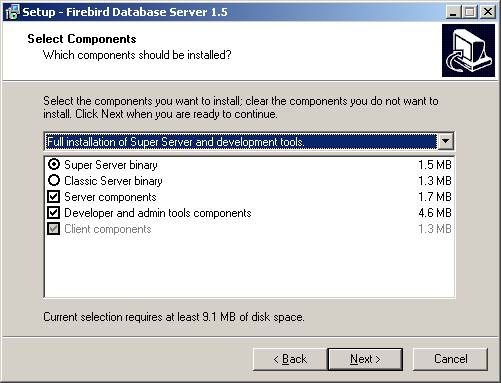
Рисунок – Выбор компонентов при установке СУБД Firebird Server 1.5 в окне Select Cjmponents
· в окне «Setup – Firebird Database Server 1.5, Select Start Menu Folder» нажмите кнопку для продолжения установки;
· на шаге установки «Setup – Firebird Database Server 1.5, Select Additional Tasks» выберите настройки, как указано ниже (см. рисунок):
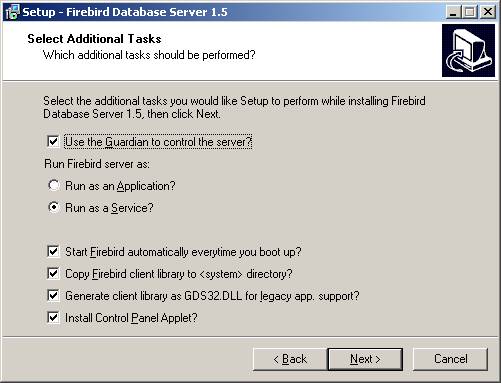
Рисунок – Выбор параметров установки СУБД Firebird Server 1.5 в окне Select Additional Tasks
· в окне «Setup – Firebird Database Server 1.5, Ready to Install» Мастер отобразит выбранные на предыдущих шагах настройки для установки СУБД. Нажмите кнопку  для начала процесса установки СУБД FireBird;
· в окне «Setup – Firebird Database Server 1.5, Information» нажмите кнопку для продолжения установки (см. рисунок);
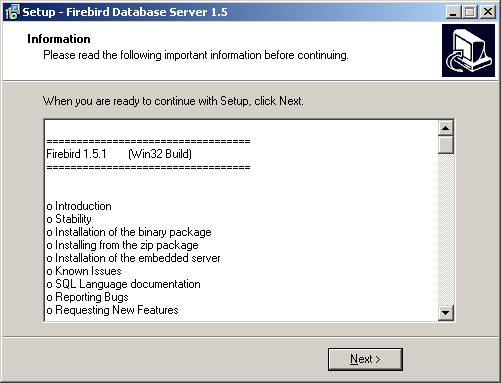
Рисунок – Информационное окно о завершении процесса установки СУБД
· в окне «Setup – Firebird Database Server 1.5» нажмите кнопку  (см. рисунок) для завершения установки СУБД Firebird.
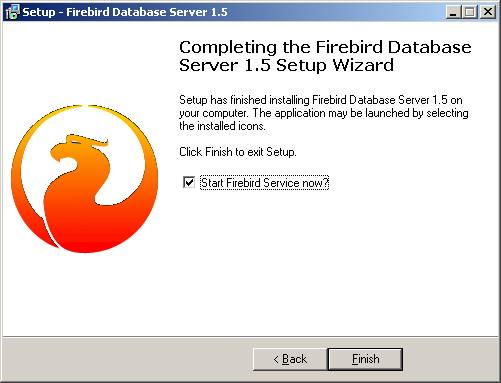
Рисунок – Окно о завершении процесса установки СУБД
4. После установки СУБД откроется окно «Установка компонента BDE Administrator» и запустится процесс установки компонента BDE Administrator, без которого невозможно функционирование системы. Мастер проведет Вас последовательно по всем шагам установки. Для перехода к следующему шагу Мастера используется кнопка .
Если на компьютере уже имеется компонент BDE, то программа установки выдаст соответствующее предупреждение (см. рисунок). При наличие BDE не переустанавливайте его.
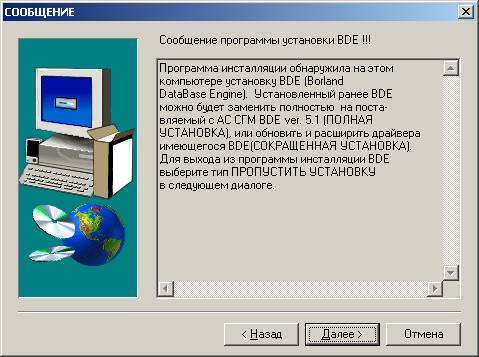
Рисунок – Окно с предупреждением о наличии установленного BDE
| Наличие на компьютере перед установкой АС компонента BDE может означать, что какие-либо программы, установленные на этом компьютере ранее, также используют его. В таком случае, во избежание сбоя в работе этих программ, не следует переустанавливать BDE. |
5. После установки BDE программа переходит к установке клиентской части АС «Статистика Роспотребнадзор».
| В случае установки системы, обеспечивающей ее работу в архитектуре клиент-сервер, полная установка системы выполняется только на сервере. На всех остальных компьютерах (рабочих станциях) устанавливается только клиентская часть системы. Серверная часть АС требует около 50 Мб, а клиентская часть менее 2 Мб дискового пространства компьютера. |
Процесс установки сопровождается появлением ряда информационных сообщений и диалогов. Руководствуйтесь сопроводительными рекомендациями и комментариями в них. По умолчанию, каталог установки клиентской части системы: С:\Program Files\Krista\ SgmClient. Не рекомендуется изменять предложенный по умолчанию каталог установки.
В процессе установки составляющие серверной части системы, по умолчанию, разместятся в папках, в соответствии с таблицей 1.1.
Таблица 1.1 – Расположение составляющих серверной части АС
Папка на компьютере – сервере АС | Назначение папки серверной части системы |
C:\SgmAX\Ocx | Программные модули (ОСХ-файлы и другие вспомогательные файлы системы) |
C:\ SgmAX \Reports | Пользовательские отчеты (файлы формата Excel) |
C:\ SgmAX \Help | Файлы помощи |
C:\ SgmAX \Docs | Файлы с документацией |
C:\ SgmAX \Database C:\ SgmAX \Database\Backup | База данных: - рабочая база данных - архивные и резервные копии рабочей базы данных |
C:\ SgmAX \Tools | Программы, используемые администратором системы для выполнения различных операций по обслуживанию системы |
C:\ SgmAX \Update | Обновления системы и старые версии системы |
C:\ SgmAX \Client | Дистрибутив для установки клиентской части АС. Используется для установки системы на рабочие станции при режиме работы клиент-сервер |
В окне «Подготовка АС к первой загрузке» отображается процесс регистрации всех компонентов системы, который завершается выводом окна с информацией о зарегистрированных модулях (см. рисунок).
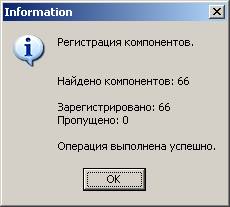
Рисунок – Окно с информацией о зарегистрированных модулях АС «Статистика Роспотребнадзор»
После закрытия окна Information в окне «Программа обновления HTML-справки» программа установки запрашивает необходимость обновления контекстно-зависимой справочной системы.
Процесс установки клиентской части заканчивается появлением блокнота с инструкцией по конфигурированию клиентской части системы client. txt.
| Файл client. txt содержит инструкцию по конфигурированию клиентской части системы и выводится для информации. После окончания установки системы, файл сохранится с именем client. txt в папке C:\SgmAx. Конфигурирование клиентской части системы выполняется на каждой рабочей станции после окончания установки клиентской части и только в случае установки системы в варианте Клиент-Сервер. |
3. Прочитайте и закройте окно с файлом, после чего программа установки начнёт первый запуск системы и на экране компьютера появится окно «Ввод пароля доступа к базе данных» (см. рисунок).
Для начала работы с системой введите в этом окне следующие данные:
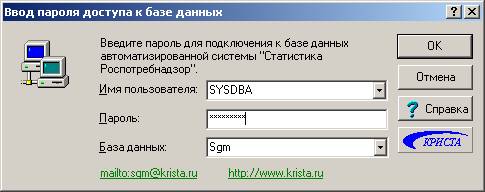
Рисунок – Окно для подключения к базе данных
· в поле «База данных» из выпадающего списка выберите алиас Sgm;
· в поле «Имя пользователя» введите SYSDBA. Это имя администратора АС, для которого в системе настроен доступ ко всем рабочим местам;
· в поле «Пароль» для пользователя SYSDBA введите пароль masterkey;
· нажмите кнопку  . Если база данных, имя пользователя и пароль указаны правильно, то через несколько секунд на экране появится окно «Выбор рабочего места». Это означает, что установка системы завершена успешно и на данном компьютере можно начинать работу с АС.
| В случае аварийного завершения установки системы, когда не удается запустить АС, необходимо проверить: · установлен ли сервер баз данных; · запущен ли сервер баз данных; · правильно ли настроен алиас базы данных в BDE. Для проверки настройки алиаса попробуйте подключиться к базе данных из приложения BDE Administrator (т. е. воспользоваться программой BDEADMIN. EXE, обычно расположенной в папке C:\Program Files\Borland\Common Files\BDE). Так как для СУБД FireBird алиас базы данных настраивается для сетевого протокола NetBEUI, то проверьте, поддерживается ли в Вашей локальной сети этот сетевой протокол. Если нет, то переопределите алиас базы данных в соответствии с используемым в Вашей локальной сети протоколом, после чего попробуйте еще раз подключиться к базе из приложения BDE. Если описанные условия выполнены, а система не запускается, то обратитесь за консультацией к разработчику АС. |
| Если АС устанавливается на одном компьютере (локальный вариант), то на этом этапе установка системы заканчивается. Дальнейшие шаги выполняются только в случае установки системы в клиент-серверном варианте. Внимательно прочитайте инструкцию пользователя и выполните настройки, необходимые для корректной работы программы (п. 2 «Обязательные настройки системы при первом запуске»). |
4. После полной установки системы на сервере выполните конфигурирование серверной части АС, которое включает в себя сетевую настройку каталога установки системы и разграничение прав доступа на конкретные файлы и папки системы:
· назначьте общий доступ в сети к папке С:\ SgmAX, для этого, используя меню «Пуск», откройте окно «Проводник», выбрав команду Пуск/Программы/Проводник. Щелкните правой кнопкой мыши по папке SgmAX и в появившемся контекстном меню выберите команду «Доступ…». В открывшемся дополнительном окне «Свойства: SgmAX» на странице «Доступ…» установите общий доступ к этой папке, определив имя сетевого ресурса. По умолчанию, имя сетевого ресурса устанавливается как SgmAX. Нажмите в этом окне кнопку «Разрешение» и назначьте тип доступа к папке SgmAX – «Изменение» (см. рисунок);
| В простейшем варианте можно назначить «Полный доступ» для всех пользователей на сетевой ресурс SgmAx. Однако в этом случае каждый пользователь может производить в этой папке любые изменения, которые могут привести к сбою в работе системы. |
| Установка клиентской части на рабочих станциях будет невозможна, пока не будет назначен сетевой ресурс SgmAx. |
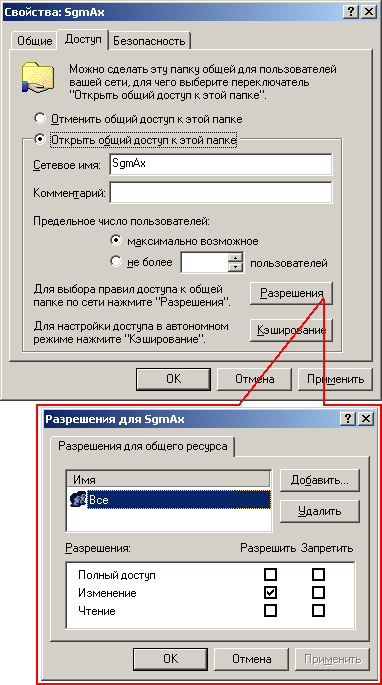
Рисунок – Пример назначения доступа к каталогу серверной части АС
5. Перед установкой клиентской части системы на каждой рабочей станции проверьте наличие программы «BDE Administrator», без которой невозможно функционирование системы. При этом:
· не переустанавливайте BDE, если он уже установлен на компьютере;
· в случае отсутствия BDE на каком-либо компьютере, запустите на нём программу установки «Setup. exe» из каталога «BDE» из папки SgmAx \CLIENT\BDE на сервере (выбрав ее через сетевое окружение);
6. Установите на каждой клиентской машине клиентскую часть системы, запустив через сетевое окружение с сервера программу «Setup. exe» из папки SgmAx\CLIENT. Процесс установки клиентской части сопровождается появлением ряда информационных сообщений и диалогов, руководствуйтесь сопроводительными рекомендациями и комментариями в них:
· если при инсталляции будет обнаружена ранее установленная клиентская часть АС и программа установки системы предложит её удалить, ответьте утвердительно на это предложение;
· при установке клиентской части системы программа установки в окне «Выбор конечного каталога» предлагает, по умолчанию, следующий каталог установки клиентской части системы – С:\Program Files\Krista\SgmClient. Не меняйте без необходимости каталог установки клиентской части системы, предлагаемый программой установки;
· при установке клиентской части системы программа установки в окне «Ввод сведений» запрашивает имя компьютера, на котором установлена серверная часть АС, физический путь, по которому установлена серверная часть АС, сетевое имя ресурса – каталога установки серверной части АС. По умолчанию, предлагается физический путь C:\SgmAx (при указании физического пути сетевое имя компьютера указывать не надо), сетевое имя ресурса – SgmAx;
· в окне «Подготовка АС «Статистика Роспотребнадзор» к первой загрузке» отображается процесс регистрации всех компонентов системы;
· в окне «Программа обновления HTML-справки» программа запрашивает необходимость обновления контекстно-зависимой справочной системы.
После установки клиентской части системы на экране появляется дополнительное окно, содержащее инструкцию по конфигурированию клиентской части системы.
7. Закройте окно с файлом client. txt, содержащим инструкцию по конфигурированию клиентской части АС, после чего программа установки начнет первый запуск системы. Выполните первый запуск системы, введя в появившемся на экране окне (см. рисунок) следующие данные:
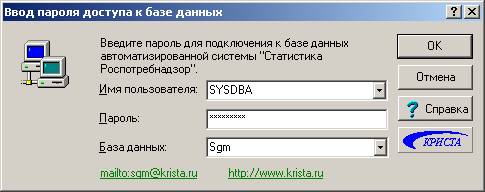
Рисунок – Запрос подключения к базе данных
· в поле «База данных» из выпадающего списка выберите алиас Sgm;
· в поле «Имя пользователя» введите SYSDBA. Это имя администратора АС, для которого в системе настроен доступ ко всем рабочим местам. Для СУБД FireBird пользователь SYSDBA является администратором;
· в поле «Пароль» для пользователя SYSDBA введите пароль masterkey;
· нажмите кнопку . Если имя пользователя и пароль введены правильно, то через несколько секунд после нажатия кнопки на экране появится окно «Выбор рабочего места». Это означает, что установка клиентской части системы завершена успешно и на данном компьютере можно начинать работу с АС.
| Если после завершения установки не удается запустить АС, проверьте настройки, о которых было описано выше в примечании пункта 3. При сетевой установке АС: · в таблице 1.2 приведены примеры настроек на различные типы сетевых протоколов при использовании СУБД FireBird. При использовании сетевого протокола TCP/IP необходимо добавить информацию к файлам services и hosts в соответствии с таблицей 1.3. Местоположение файлов services и hosts зависит от используемой операционной системы и соответствует таблице 1.4. · проверьте также наличие сетевого ресурса SgmAx. Для этого войдите в “Сетевое окружение” Вашего компьютера-рабочей станции и проверьте наличие доступа к компьютеру-серверу и его папке, в которой установлена серверная часть АС. |
Таблица 1.2 - Примеры настроек алиаса БД на разные типы сетевых протоколов
Протокол | Строка подключения |
NetBEUI | \\Имя сервера\SgmAx\DataBase\StatFC. gdb |
IPX/SPX | Имя сервера@SgmAx\DataBase\StatFC. gdb |
TCP/IP | Имя сервера:SgmAx\DataBase\StatFC. gdb |
Таблица 1.3
файл services | файл hosts | ||
Gds_db | 3050/tcp | TCP/IP адрес | Имя Сервера |
Например: | |||
56.45.123.1 | Server1 |
Таблица 1.4
Операционная система | Путь |
Windows 95/98 | C:\Windows |
Windows NT | C:\WinNT\System32\Drivers\Etc\Services |
Windows 2000 | C:\WinNT\System32\Drivers\Etc |
| 1. С помощью BDE-алиасов настраиваются подключения к различным базам данных. Здесь указывается тип используемой СУБД, полный путь или имя базы данных, способ подключения (сетевой протокол) и другие параметры. 2. База данных АС по умолчанию настроена на одного пользователя, имеющего полный доступ ко всем рабочим местам, включенным в поставку системы, и обладающего правами администратора: · ИМЯ: sysdba · ПАРОЛЬ: masterkey Добавление новых пользователей и назначение им прав доступа должен проводить администратор системы, при необходимости, после ее установки. |
Удаление системы
Удаление АС осуществляется следующим образом:

|
Из за большого объема этот материал размещен на нескольких страницах:
1 2 3 |
