

Партнерка на США и Канаду по недвижимости, выплаты в крипто
- 30% recurring commission
- Выплаты в USDT
- Вывод каждую неделю
- Комиссия до 5 лет за каждого referral
· перетаскивание треугольных ползунков вдоль шкалы цветов;
· щелчок в пределах шкалы;
· ввод численных значений в текстовые поля справа от шкалы.
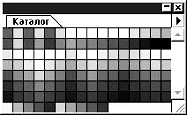
Палитра Каталог.
Палитра Каталог представляет быстрый способ выбора цвета. Здесь цветовые оттенки разлиты по ячейкам-образцам, и все, что требуется сделать для выбора одного из них, - это щелкнуть на ячейке соответствующего образца. Вы можете также добавлять цвета в состав каталога и сохранять собственные цветовые палитры. Для вызова палитры Каталог (Swatches) выберите команду меню Окно - Показать Каталог (Window - Show Swatches). Если поместить указатель мыши над любой из ячеек образцов цвета, он превратится в указатель инструмента Пипетка (Eyedropper)  Этот инструмент позволяет взять пробу выбранного цвета. Щелкните кнопкой мыши.
8.2 Основные инструменты локального редактирования. Настройка инструментов редактирования.
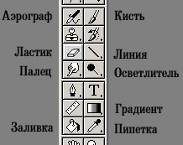 Инструменты локального редактирования находятся в центре Панели инструментов и разделяются на инструменты рисования и инструменты редактирования на уровне пикселей
К инструментам рисования относятся: Аэрограф, Кисть, Ластик, Линия, Карандаш, градиент, Заливка, Пипетка,
Редактирования на уровне пикселей – Палец, Размытие, Резкость, Осветлитель, Затемнитель, Губка.
 Аэрограф Имитирует работу такого инструмента рисования, как аэрограф, предназначенного для распыления краски. При перемещении инструмента по области документа при нажатой кнопке мыши будет формироваться линия с размытыми краями цвета переднего плана, толщина и насыщенность которой тем больше, чем медленнее вы перемещаете инструмент. В случае однократных щелчков при нажатой клавише [Shift] будет формироваться ломаная линия, состоящая из прямолинейных отрезков. Форма линии определяется профилем инструмента (т. е. образцом его оттиска), задаваемым в палитре Кисти
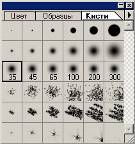
 Кисть Имитирует работу обычной кисти. От инструмента Airbrush отличается тем, что параметры линии не зависят от скорости перемещения инструмента по области документа. Как и в случае предыдущего инструмента, форма линии определяется профилем инструмента (т. е. образцом его оттиска), задаваемым в палитре Brushes (Кисти). В качестве такого профиля можно использовать любое изображение, которое будет представлено в оттенках цвета, выбранного для рисования.
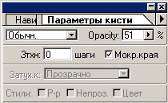
На палитре Параметры доступны:
· изменение способа смешивания (Mode) рисуемых линий с изображением
· изменение прозрачности (Opacity) кисти
· включение режима "мокрые края" (Wet Edges), который имитирует рисование акварелью
а также динамические изменения параметров кисти (размер, количество краски, цвет)
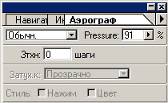
 Ластик Стирает фрагмент изображения, раскрашивая его пиксели в области воздействия (при нажатой кнопке мыши) цветом заднего плана.
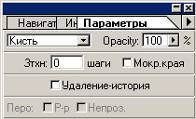 В палитре Параметры можно выбрать вид ластика – это:
· Кисть
· Аэрограф
· Карандаш
· Блок
 Карандаш Имитирует рисование обычным карандашом. Отличается от инструмента Кисть тем, что все профили для него являются контрастными (раскрашены одним цветом, выбранным для рисования). Это означает, что края линии или оттисков, формируемых инструментом, будут всегда четкими.
В палитре Параметры доступны:
· изменение способа смешивания (Mode) рисуемых линий с изображением
· изменение прозрачности (Opacity) кисти
· включение режима "автоматическое стирание" (Auto Erase). В этом режиме происходит автоматическое переключение между цветом переднего плана и цветом фона. Если начать рисование там где цвет переднего плана, карандаш переключится на цвет фона и будет рисовать цветом фона. Если начать рисование там, где пиксели цвет фона, карандаш переключится на цвет переднего плана. И наоборот, если начать рисование там, где пиксели имеют цвет переднего плана, карандаш переключится на цвет фона.
а также динамические изменения параметров кисти (размер, количество краски, цвет)
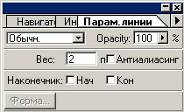
 Линия Предназначен для рисования (при нажатой кнопке мыши) прямолинейных отрезков и стрелок. Если в процессе работы инструментом нажать клавишу [Shift], то будут формироваться горизонтальные или вертикальные отрезки (стрелки) либо отрезки, проходящие под углом 45 градусов к горизонтальной оси координат.
Параметр Вес означает толщину линии.
 Заливка Используется для равномерной заливки выделенной области изображения, а также для заливки по образцу. Для выполнения заливки необходимо поместить инструмент в любое место выделенной области и произвести щелчок.
 Пипетка Позволяет зафиксировать цветовые параметры выбранного пикселя изображения в качестве цвета переднего или заднего плана. Для этого инструмент следует поместить в нужное место изображения и щелкнуть мышью. При этом цвет пикселя, на котором находится инструмент, передается цвету переднего плана. Если при выполнении щелчка нажать клавишу [Alt], то цвет выбранного пикселя будет передан цвету заднего плана.
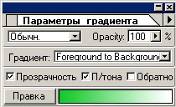
 Градиент Выполняет градиентную заливку выделенной области изображения, формируя плавные переходы между цветами, выбранными при настройке инструмента. Во время перетаскивания курсора Photoshop рисует линию, указывающую направление по которому будет залит градиент. Длина линии - это длина непосредственно цветового перехода. Поля до линии и после линии заливаются чистыми цветами с которых, соответственно, начинается и заканчивается градиент. Если при перетаскивании инструмента градиент нажать и удерживать клавишу Shift, то линия, указывающая направление заливки будет привязываться к направляющим, повернутым друг относительно друга на 45 грд. Это позволяет нарисовать градиент, например, в точном вертикальном или точном горизонтальном направлении.
 Существует пять различных стилей градиентов: линейный градиент,
  радиальный градиент,
  угловой градиент,
  отраженный градиент,
  ромбический.
В палитре Параметры доступны:
· выпадающее меню, позволяющее выбрать различные варианты цветовых переходов. Щелчок мышью на изображении градиента открывает окно редактора градиентов (Gradient Editor) в котором можно создавать новые, редактировать имеющиеся и удалять старые градиенты
· изменение способа смешивания (Mode) рисуемых градиентов с изображением
· изменение прозрачности (Opacity) градиента
· включение режима обратного (Revers) градиента меняет местами начальный и конечный цвет градиента, т. е. позволяет рисовать градиент в обратном направлении
· включение режима смешивания (Dither) позволяет избавиться от нежелательного эффекта "полосатости" градиента
отключение режима прозрачности (Transparency) в используемом градиенте.
 Размытие Позволяет выполнить локальную коррекцию изображения в области воздействия инструмента при нажатой кнопке мыши. Коррекция заключается в размытии изображения.
 Резкость Позволяет выполнить локальную коррекцию путем повышения резкости изображения.
 Палец Позволяет выполнить локальную коррекцию путем перемещения пикселей изображения и его размытия, что создает эффект размазывания пальцем мокрого изображения.
 Осветление Позволяет выполнить локальную коррекцию путем осветления изображения в любом из трех тоновых диапазонов (теней, средних тонов и светов).
 Затемнение То же в отношении затенения изображения в любом из трех тоновых диапазонов.
 Губка Позволяет выполнить локальную коррекцию путем регулировки цветовой насыщенности изображения.
8 Способы ввода графической информации в компьютер.
8.1 Сканирование
Единственный способ превратить изображение, реально существующее в виде фотографии или живописного произведения на бумаге, в цифровое — это сканирование. Предельно упрощая вопрос, можно сказать, что сканеры используют узкий луч света для построчного «осматривания» изображения. Затем отраженный луч принимается чувствительным элементом сканера и преобразуется в набор дискретных величин. Таким образом, в конечном счете компьютер получает цифровое изображение благодаря действующему в сканере световому лучу.
Сканеры — мощное средство ввода изображений. Попробуйте отсканировать изображения различных объектов для достижения разнообразных графических эффектов. Попробуйте заложить в сканер какие-нибудь предметы (главное, не разбейте стекло). Отсканированный лист растения или наручные часы могут дать интересную текстуру или неожиданную игру бликов, отлично подходящую для фона сцены или для придания изображению реализма. Вы можете также попытаться производить сканирование при различных фонах позади объекта, находящегося в фокусе сканера.
Помните о том, что, хотя программа Photoshop и предоставляет обширные возможности для изменения внешнего вида изображений, тем не менее если вы начнете работу над изначально плохо отсканированным материалом, то, скорее всего, получите в результате плохое итоговое изображение. Старайтесь выполнять сканирование с максимальным качеством.
8.2 Цифровые фотокамеры
Цифровые фотокамеры сразу формируют изображения в электронном виде, так что не требуется никакого дополнительного времени на преобразование фотографий из аналоговой в цифровую форму. Вам остается навести камеру на объект и щелкнуть кнопкой. Фотография записывается в память камеры, а затем может быть загружена в ваш компьютер. После этого остается только открыть файл фотографии в программе Photoshop и приступить к работе над ним.
Цифровые камеры особенно удобны для подготовки изображений, предназначенных для Web-страниц, по двум причинам. Во-первых, это быстрый способ. Изображение оказывается готовым для опубликования на Web-узле буквально через несколько мгновений после загрузки в компьютер. Вторая причина состоит в том, что разрешение цифровых камер (по крайней мере, потребительского уровня) оставляет желать лучшего. Но в связи с тем, что для Web-' графики достаточно разрешения всего в 72 dpi, цифровые камеры становятся естественным выбором для работы с ней.
Другой способ получения качественных изображений состоит в использовании готовых коллекций цифровых фотографий или фотографических компакт-дисков.
8.3 Графические планшеты.
Применяя для ввода в компьютер графической информации планшет со специальным пером вы можете рисовать точно так же, как и на листе бумаги. При этом, возможности графического пера значительно больше, т. к. Photoshop может воспринимать его как карандаш, кисть, аэрограф и другие доступные в программе инструменты. Использование графического планшета помогает создавать на компьютере любые иллюстрации.
Лабораторные работы по курсу
«Приемы и методы подготовки растровых изображений».
Лабораторная работа №1. Создание нового документа.
1. Выполните команду File > New (Файл > Новый).
2. В поле Name (Имя) введите имя файла без расширения, (например pict1).
3. В поле Width (Ширина) введите ширину изображения 640, а в соседнем свитке выберите в качестве единицы измерения pixel (пикселы).
4. Аналогично в поле Height (Высота) задайте высоту изображения 480 пикселов.
5. В поле Resolution (Разрешение) задайте разрешение 72, а в соседнем свитке
6. выберите единицу измерения pixels/inch (пикселов на дюйм).
7. В свитке Mode (режим) выберите режим RGB Color (Цвет RGB).
8. В разделе Contents (Содержимое) щелкните на кнопке Transparent (Прозрачный).
Щелкните на кнопке ОК.
Лабораторная работа №2. Обработка изображения
Изменение размеров изображения
1. Выберите файл из папки, предложенной преподавателем.
2. Выберите команду Изображение>Размеры изображения
3. Уменьшите ширину изображения до 300 пикселей. Определите высоту изображения.
Кадрирование
Выберите инструмент Обрез  в наборе инструментов
  . Установите указатель в угол нужной области изображения, щелкните и тащите в противоположный угол до нужных размеров. Чтобы выделить квадратную область, тащите указатель при нажатой клавише Shift. Выделите и обрежьте область изображения двойным щелчком мыши внутри выделения.
Изменение размера и вращение объекта
1. Выберите инструмент Обрез
2. Обведите прямоугольный контур обрезки вокруг рисунка
3. Вынесите указатель за его пределы и, когда он превратится в закругленную двустороннюю стрелку, поверните.
4. Увеличьте размер изображения, растягивая рамку за угловой манипулятор (нажатая клавиша Shift - сохранение пропорций). Указатель при этом превратится в двустороннюю стрелку.
5. Закончите кадрирование двойным щелчком мыши в кадре.
Если цель кадрирования - убрать по краям ненужное изображение, достаточно выделить фрагмент инструментом, и воспользоваться командой Изображение > Обрезка
Лабораторная работа №3. Цветовая коррекция после сканирования.
1. Откройте файл предложенный преподавателем.
2. Выполните коррекцию яркости/контраста с помощью команды Изображение->Настройка>Яркость/Контраст.
3. Выполните цветовую коррекцию с помощью команды Изображение->Настройка>Цветовой балланс.
4. Результат сохраните в виде файла pict2.jpg
Лабораторная работа №4. Слои. Копирование.
1. Откройте документ, предложенный преподавателем для фоновой картинки коллажа.
2. Скопируйте все (Выделить>Все) содержимое командой Правка>Копировать.
3. Создайте новый документ с цветовым режимом RGB и прозрачным фоном.
4. ставьте изображение командой Правка>Вставить.
5. Откройте следующий файл. Выделите часть изображения с помощью инструментов выделения ( ,
, ,
, ).
).
6. Измените размер и угол поворота вставленного фрагмента с помощью команды Правка>Свободное преобразование.
7. Склейте все слои командой Слой>Простое изображение.
8. Сохраните изображение в файле pict3.jpg.
Лабораторная работа №5. Слои. Рисование.
9. Создайте новый документ с размерами 10х15 см, разрешением 72 dpi, цветовым режимом RGB и прозрачным фоном
10.  Создайте новый слой (см. ниже) Слой > Новый > Слой
11. На этом слое нарисуйте произвольный рисунок зеленого цвета с помощью инструмента Кисть.
Выбор цвета:
двойной щелчок на значке цвета на палитре инструментов и выбрать цвет
либо: палитра Каталог - выбрать цвет
либо: палитра Цвета - подобрать цвет
12. Измените цвет (см. выше) и толщину кисти (Палитра Кисти - выбрать тип кисти) и нарисуйте произвольный рисунок
13. Выделите область любым инструментом выделения и залейте желтым цветом, предварительно выбрав его на палитре Каталог, с помощью инструмента Заливка  . Поэкспериментируйте со значениями прозрачности заливки в палитре Опции.
14.  Перейдите в слой Фон (Палитра Слои), выберите инструмент Линейный Градиент . В палитре Опции выбираем тип градиента От основного цвета к фоновому.
15. На изображении показываем мышью начало и конец вектора градиента
Если вы хотите использовать цвет, уже имеющийся на рисунке, выберите инструмент Пипетка и щелкните мышью на выбранном цвете. Основной цвет изменится на выбранный.
Лабораторная работа №6. Рисование кнопок
Круглая кнопка
1.  Создайте новое изображение. Используя инструмент Область (
 ), задайте выделенную область (при нажатой клавише Shift область получиться круглой). Будет лучше, если вы зададите область с фиксированным размером (например, 80*80). Для этого два раза щелкните мышью на инструменте Область в панели инструментов. Появится окно свойств. Установите следующие параметры: режим - заданный размер, ширина - 80 пикселов, высота - 80 пикселов.
2. Заполните область градиентом под углом в 45 градусов (например, один из цветов белый, а другой синий).
3. Теперь опять перейдите к окну свойств области и установите меньший размер (60*60). Новую область поместите в центре кнопки. Эту область тоже заполните градиентом, только уже в обратном направлении
5. Кнопка уже готова. Осталось только написать текст.
Квадратная кнопка
1.  Создайте небольшое изображение (например, 70*70 пикселов). Выберите два оттенка одного цвета, один оттенок более темный чем другой. Инструментом Градиент заполните изображение сверху-вниз под углом в 45 градусов.
2. Выделите все (Ctrl-A). Выполните Выделение > Модификация > Граница (SELECT/MODIFY/BORDER) с установкой в 5-6 пикселов. Заполните полученную область градиентом в обратном направлении.
3. Напишите какой-нибудь текст на кнопке и она готова.
Часть II
Создание мультимедийных презентаций.
1. Создание презентаций.
2. Панель инструмнентов PowerPoint
2.1. Исследование стандартной панели инструментов
2.2. Использование панели инструментов форматирования для изменения внешнего вида презентации
3. Интерфейс PowerPoint
3.1. Использование панели структуры презентации
4. Работа со списками и заголовками слайда.
4.1. Просмотр и редактирование заголовков слайдов
4.2. Изменение текста слайда
5. Работа со слайдами презентации.
5.1. Добавление слайда
5.2. Удаление слайда
5.3. Изменение порядка следования слайдов
5.4. Добавление замечаний к слайдам
6. Сохранение презентаций
6.1. Сохранение файла под новым именем
6.2. Сохранение презентации PowerPoint как Web-страницы
7. Вывод презентации на печать
8. Начальные сведения об изображениях
8.1. Векторные изображения
8.2. Растровые изображения
8.3. Векторное изображение как составное изображение
9. Основные операции над элементами векторного изображения
9.1. Геометрические преобразования.
9.2. Группировка элементов. Порядок элементов.
10. Понятие автофигуры.
11. Добавление растровых изображений
12. Добавление к слайду текста и цвета
12.1. Перемещение, изменение размеров и удаление надписи.
12.2. Редактирование текста надписи
13. Основы создания векторных изображений
14. Свойства элементов векторного изображения
14.1. Толщина и тип линий. Цвет линий. Стрелки.
14.2. Заливка. Способы заливки. Создание эффекта объемности изображения
15. Работа с объектами WordArt, как с объектами векторной графики
16. Оформление слайдов.
16.1. Подбор цветовой схемы слайдов
16.2. Выбор шаблона
16.3. Изменение разметки слайда
17. Дополнительные эффекты в презентациях
17.1. Создание слайдов с таблицами
17.2. Создание слайдов, содержащих диаграммы
17.3. Добавление аудио и видеоклипов
18. Демонстрация презентации PowerPoint.
18.1. Разработка эффектов при смене слайдов
18.2. Анимация текста (объектов) в слайде
18.3. Создание переходов
19. Подготовка презентации к публичной демонстрации
19.1. Добавление кнопок
19.2. Создание гиперссылок на другие слайды
19.3. Удаление кнопок гипероссылок
19.4. Репетиция демонстрации слайдов
20. Лабораторные работы
21. Литература
Часть II
1 Создание мультимедийных презентаций.
Многие люди боятся выступать перед аудиторией больше всего на свете.
(Второе место занимает страх впустую потратить свое время, слушая скучный и утомительный доклад.) Сухой длинный доклад производит угнетающее впечатление, но его можно оживить, если в ходе доклада вы демонстрируете подготовленную заранее презентацию. В качестве иллюстраций к докладу можно использовать слайды 35 мм, черно-белые или цветные стендовые плакаты, компьютерные слайды, демонстрируемые на мониторах или проектируемые на экран в зале.
Наглядные пособия позволят структурировать ваше выступление и избавят от необходимости запоминать все мелочи. Вы можете разработать великолепные таблицы и рисунки, которые будут сменяться по ходу доклада, четко объяснять ход ваших мыслей и приковывать внимание аудитории к теме доклада.
Для того чтобы помочь вам создать презентацию, в Мicrosoft Оffice есть специальная программа – PowerPoint 2000. Эта программа также позволит просмотреть презентацию на экране вашего компьютера или вывести ее на печать при подготовке тезисов доклада.
1 Создание презентаций.
В PowerPoint можно воспользоваться четырьмя способами создания презентации.
- Создать презентацию прямо с клавиатуры, что довольно утомительное, долгое, нудное и иссушающее мозги дело.
- Попросить кого-нибудь из сотрудников сделать эту работу за вас (не всегда приемлемо).
- Использовать встроенный в PowerPoint Мастер автосодержания, который шаг за шагом проведет вас через трудности создания презентации.
- Использовать один из встроенных шаблонов. В этом случае вам останется только ввести в макет слайда свою информацию.
Хотя новую презентацию вы всегда можете создать непосредственно с клавиатуры, лучше позволить PowerPoint выполнить эту работу за вас. Если вы создали презентацию с помощью Мастера автосодержания или на основе шаблонов, вы сможете всегда внести свои изменения в презентацию.
Представление о Мастере автосодержания.
Чтобы помочь вам при разработке запоминающейся презентации, PowerPoint предлагает Мастер автосодержания, который позволяет составить презентацию, практически не напрягая извилин, – путь творчества, который предпочитает большинстве людей. Для создания презентации с помощью Мастера автосодержания требуются считанные минуты, можете расслабиться и просто шаг за шагом вводить свой текст.
Для запуска Мастера автосодержания выполните следующие действия.
1. Выберите команду Файл → Создать.
Откроется диалоговое окно Создать презентацию.
2. Щелкните на вкладке Общие.
3. Щелкните на значке Мастер автосодержания, а затем на кнопке ОК.
Откроется диалоговое окно Мастер автосодержания.
4. Щелкните на кнопке Далее.
Откроется второе диалоговое окно Мастер автосодержания, в котором вы сможете установить тип создаваемой презентации (например, Предлагаем стратегию
или Сообщаем дурные новости).
5. Выберите наиболее подходящий вид для создаваемой презентации (например, Мозговой штурм или Сообщаем дурные новости) и вновь щелкните на кнопке Далее.
Откроется следующее диалоговое окно, в котором вас спросят о том, как вы хотите использовать вашу презентацию.
6. Выберите подходящее значение переключателя (например, презентация на экране или презентация в Интернете) и вновь щелкните на кнопке Далее.
Вы увидите еще одно диалоговое окно Мастер автосодержания, в котором вам следует определить способ вывода презентации и указать, хотите ли вы распечатать тезисы.
7. Введите заглавие, ваше имя и любую дополнительную информацию в соответствующие текстовые поля и щелкните на кнопке Далее.
Наконец, последнее диалоговое окно Мастер автосодержания сообщит вам об окончании работы над презентацией.
8. Щелкните на кнопке Готово.
PwerPoint покажет ваш первый слайд в режиме просмотра Структура и внешний вид слайда в дополнительном маленьком окошке (рис.1).
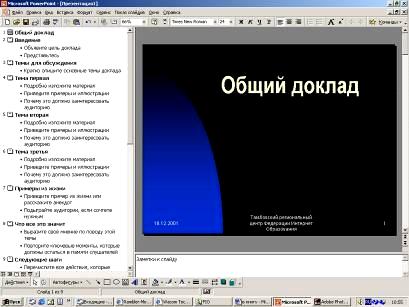
Рисунок 1. Внешний вид презентации.
Заполнение бланков PowerPoint
Вместо использования Мастера автосодержания при создании презентации вы можете выбрать один из шаблонов, встроенных в PowerPoint, и просто ввести свой текст. Использование встроенных шаблонов PowerPoint при создании презентаций не потребует от вас чрезмерных усилий и сохранит ваше время.
Основное отличие между Мастером автосодержания и встроенными шаблонами PowerPoint состоит в том, что Мастер автосодержания облегчает вам процесс создания новой презентации, в то время как шаблон PowerPoint предлагает вам уже готовый макет, который вы можете изменять (если вы знаете, как это сделать).
Для создания презентации в PowerPoint с использованием встроенных шаблонов
выполните следующие действия.
1. Выберите команду Файл Создать. Откроется диалоговое окно Создать презентацию.
2. Перейдите на вкладку Презентации.
3. Выберите один из встроенных шаблонов (например, Бизнес-план или Общее собрание), который тематически больше всего подходит для вашей презентации, и щелкните на кнопке ОК.
PowerPoint покажет первый слайд выбранного шаблона, который вы можете отредактировать и изменить в соответствии с вашими целями.
2. Панель инструмнентов PowerPoint
Чаще всего в PowerPoint используются панель инструментов Стандартная и панель инструментов Форматирование. Эти две панели инструментов автоматически появляются при первом запуске PowerPoint. При необходимости эти панели инструментов можно скрыть или переместить в другое место экрана.
В отличие от предыдущих версий, PowerPoint 2000 автоматически изменяет внешний вид панелей инструментов, отображая на них значки наиболее часто используемых команд. Поэтому, если при каждом запуске программы панели инструментов смотрятся по-друтому, это связано с тем, что PowerPoint старается отобразить на них значки нужных вам команд.
2.1 Исследование стандартной панели инструментов
Панель инструментов Стандартная обеспечивает доступ к чаще всего используемым командам программы, располагая значки слева направо в зависимости от того, как часто они используются, как показано на рис. 2.
1 | 2 | 3 | 4 | 5 | 6 | 7 | 8 | 9 | 10 | 11 | 12 | 13 | 14 | 15 | 16 | 17 | 18 | 19 | 20 | 21 | 22 | 23 |

Рис. 2. Значки стандартной панели инструментов
На стандартной панели инструментов собраны значки следующих команд.
1. Создать. Создает новую презентацию.
2. Открыть. Открывает существующую презентацию.
3. Сохранить. Сохраняет открытую презентацию.
4. Сообщение. Отправляет открытую презентацию по электронной почте.
5. Печать. Печатает открытую презентацию.
6. Орфография. Проверяет орфографию в тексте презентации.
7. Вырезать. Перемещает выделенный элемент в буфер обмена.
8. Копировать. Копирует выделенный элемент в буфер обмена.
9. Вставить. Вставляет в слайд презентации элемент, содержащийся в буфере обмена.
10. Формат по образцу. Копирует форматирование выделенного фрагмента текста, позволяет применить это форматирование к другому фрагменту.
11. Отменить. Отменяет действие последней команды.
12. Вернуть. Противоположна команде Отменить – восстанавливает то, что та отменила.
13. Добавить гиперссылку. Создает связь с Web-страницей.
14. Таблицы и границы. Отображает панель инструментов Таблицы и границы.
15. Добавить таблицу. Вставляет таблицу в слайд.
16. Добавление диаграммы. Вставляет диаграмму в слайд.
17. Новый слайд. Добавляет в презентацию новый слайд.
18. Развернуть все. Отображает текст слайда в левой части окна.
19. Отобразить форматирование. Отображает (скрывает) форматирование текста слайда в левой части окна.
20. Просмотр в оттенках серого. Отображает цветной слайд в оттенках серого и наоборот.
21. Масштаб. Позволяет увеличить или уменьшить масштаб презентации.
22. Справка по Мicrosoft PowerPoint. Отображает (скрывает) Помощника по Office, облегчающего доступ к справке по PowerPoint.
23. Другие кнопки. Отображает или скрывает кнопки на стандартной панели инструментов.
Для быстрого определения назначения той или иной кнопки на панели инструментов Стандартная, наведите на кнопку указатель мыши, в результате чего на экране через пару секунд отобразится экранная подсказка - краткое описание назначения кнопки.
2.2 Использование панели инструментов форматирования для изменения внешнего вида презентации
Панель инструментов форматирования содержит команды, позволяющие изменять внешний вид текста благодаря использованию различных шрифтов, размеров шрифтов, а также их начертаний (таких как полужирное, курсив или подчеркивание), как показано на рис. 3.
1 | 2 | 3 | 4 | 5 | 6 | 7 | 8 | 9 | 10 | 11 | 12 | 13 | 14 | 15 | 16 | 17 | 18 |


|
Из за большого объема этот материал размещен на нескольких страницах:
1 2 3 4 |
