

Партнерка на США и Канаду по недвижимости, выплаты в крипто
- 30% recurring commission
- Выплаты в USDT
- Вывод каждую неделю
- Комиссия до 5 лет за каждого referral


Тамбовский региональный центр Федерации
Интернет-Образования
Подготовка мультимедийных материалов
Учебно-методическое пособие
Тамбов
2002 г.
Авторы составители:
, ,
Подготовка мультимедийных материалов: Учебно-методическое пособие. Ч.4. Тамбов: Изд-во ТГТУ, 20с.
Учебно-методическое пособие «Подготовка мультимедийных материалов» предназначено для слушателей курсов повышения квалификации на базе Тамбовского РЦ ФИО по программе «Интернет-технологии для учителя предметника», «Интернет-технологии для администратора образовательного учреждения».
ã Тамбовский региональный центр Федерации Интернет-Образования
Содержание
Часть I
Приемы и методы подготовки растровых изображений.
1. Основные характеристики растровых изображений.
1.1. Растровая графика. Понятие пикселя.
1.2. Разрешение и размеры изображения
1.3. Представление цвета в растровом изображении. Понятие цветовой модели. Модель RGB. Формирование изображения на экране.
1.4. Основные форматы графических изображений. Размер файла изображения.
2. Интерфейс программы Adobe Photoshop
3. Создание, открытие и сохранение растровых изображений.
3.1. Открытие документа
3.2. Создание нового документа
3.3. Сохранение изображений.
4. Изменение размеров изображения
4.1. Кадрирование изображения с помощью инструмента Crop. Обрезка и поворот сканированного изображения.
4.2. Изменение геометрических размеров изображения с сохранением и без сохранения пропорций.
4.3. Откат сделанных операций: команда Undo, палитра History, команда восстановления Revert.
5. Основы коррекции изображений.
5.1. Коррекция яркости и контрастности изображения.
5.2. Коррекция цветового баланса.
6. Работа с выделенными областями
6.1. Понятие выделенной области. Инструменты выделения областей.
6.2. Операции копирования/вставки и перемещения содержимого выделенной области.
7. Работа со слоями растрового изображения.
7.1. Понятие слоя как структурного элемента изображения.
7.2. Параметры слоя. Создание, удаление, изменение порядка слоев. Объединение нескольких слоев в один.
8. Инструменты локального редактирования
8.1. Выбор оттенков цвета
8.2. Основные инструменты локального редактирования. Настройка инструментов редактирования.
9. Способы ввода графической информации в компьютер.
9.1. Сканирование
9.2. Цифровые фотокамеры
9.3. Графические планшеты.
10. Лабораторные работы
11. Литература
Часть I
Приемы и методы подготовки растровых изображений.
Программа курса рассчитана на знакомство с основными понятиями растровой графики, общими приемами работы с растровыми изображениями и изучение методов подготовки растровых изображений при создании web-сайтов и электронных учебных пособий.
1 Основные характеристики растровых изображений.
Понятие пикселя. Размер и разрешение растрового изображения. Представление цвета в растровом изображении. Понятие цветовой модели. Модель RGB.
Формирование изображения на экране. Основные форматы графических изображений. Размер файла изображения.
1.1 Растровая графика. Понятие пикселя.
Графический редактор Photoshop работает в основном с растровой графикой, хотя умеет обращаться и с векторными контурами. Что такое растровая графика? Растровое изображение, составляется из пикселов( Pixel –сокращение от слов picture element, т. е. элемент изображения) — цветных квадратиков одинакового размера имеющих однородную окраску. Компьютер запоминает цвета всех пикселов подряд в определенном порядке. Поэтому растровые изображения требуют для хранения большого объема памяти.
Мало того — их сложно масштабировать и еще сложнее редактировать. Чтобы увеличить изображение, приходится увеличивать размер квадратиков, и тогда рисунок получается ступенчатым. Для уменьшения приходится несколько соседних точек преобразовывать в одну или выбрасывать лишние точки. В результате изображение искажается, его мелкие детали становятся неразборчивыми.
1.2 Разрешение и размеры изображения
Разрешение — количество пикселов растрового изображения, приходящихся на дюйм. Физический размер пиксела разный у разных дисплеев и принтеров, поэтому для того чтобы вычислить физические размеры изображения, надо знать разрешение устройства конечного вывода. Для лазерных принтеров характерно разрешение 300 точек на дюйм. Сказать с точностью, какое разрешение у конкретного монитора, довольно сложно, да и ненужно. Главное, чтобы изображение не вышло за пределы экрана или заняло определенную его часть.
Большинство мониторов может работать в разных режимах. Их стандартные размеры экрана в пикселах: 800х600, 1024х768, 1280х1024,1600х1200, 640х480. Первые два режима используются чаще всего. Последний стандарт использовался VGA-мониторами, которые встречаются до сих пор.
Например, если изображение на странице Photoshop занимает 5 дюймов, а при экспорте вы выбрали разрешение 72 dpi (точки на дюйм), то размер изображения в пикселах будет 72x5=360 пикселов.
Даже если размеры изображения в пикселах превышают размеры экрана, это не так страшно, так как все графические пакеты умеют масштабировать их, заменяя несколько пикселов одним пикселом промежуточного цвета. Однако при этом могут возникнуть нежелательные эффекты, так что такой ситуации следует избегать.
Значение разрешения сохраняется в файле при экспорте и используется графическими пакетами, чтобы изображение имело те же размеры, что и в исходном документе Photoshop.
1.3 Представление цвета в растровом изображении. Понятие цветовой модели. Модель RGB.
Формирование изображения на экране.
Каждый пиксель растрового изображения содержит информацию о цвете. Поскольку компьютер может обрабатывать только числа, поэтому рисунки должны быть представлены в цифровом виде, или, как принято говорить, закодированы. Для кодирования рисунок разбивают на небольшие одноцветные части. Все цвета, использованные в изображении, нумеруют и для каждой части записывают номер ее цвета. Запомнив последовательность расположения частей и номер цвета для каждой части можно однозначно описать любой рисунок. Однако количество цветов в природе бесконечно и приходится похожие цвета нумеровать одинаковыми числами. В зависимости от количества используемых цветов можно закодировать более или менее реалистичное изображение.
Цветовая информация может занимать от одного до тридцати двух битов, в зависимости от глубины цвета. Если мы работаем с черно-белыми изображениями, то цвет кодируется нулем или единицей. Никаких проблем в этом случае не возникает. Для несложных рисунков, содержащих 256 цветов или столько же градаций серого цвета, нетрудно пронумеровать все используемые цвета. Но, для изображений в истинном цвете, содержащих миллионы разных оттенков, простая нумерация не подходит. Для них разработаны несколько моделей представления цвета, помогающих однозначно определить любой оттенок. Цветовая модель определяет способ создания цветов, используемых в изображении.
Наиболее распространенный способ создания цветов используется телевизорах и компьютерных мониторах, люминофор которых светится красным, зеленым и синим цветом. Смешивая эти три цвета можно получить разнообразные цвета и их оттенки. На этом и основана модель представления цвета RGB, названная так по начальным буквам входящих в нее цветов: Red – красный, Green – зеленый, Blue - синий. Любой цвет в этой модели представляется тремя числами, описывающими величину каждой цветовой составляющей. Черный цвет образуется, когда интенсивность всех трех составляющих равна нулю, а белый - когда их интенсивность максимальна. Множество компьютерного оборудования работает с использованием модели RGB, кроме того, эта модель очень проста. Этим объясняется ее широкое распространение. К сожалению, в модели RGB теоретически невозможно получить некоторые цвета, например насыщенный сине-зеленый, поэтому работать с моделью цвета RGB не всегда удобно. Кроме того, модель RGB сильно связана с реализацией ее на конкретных устройствах.
Большинство цветов, которые мы видим в окружающем нас мире, являются следствием отражения и поглощения света. Например, солнечный свет, палая на зеленую траву, частично поглощается и отражается только его зеленая составляющая. При печати на принтере, на бумагу наносится цветная краска, которая отражает только свет определенного цвета. Все остальные цвета поглощаются, или вычитаются из солнечного света. На эффекте вычитания цветов построена другая модель представления цвета, называемая CMYK. Эти буквы также взяты из названий цветов: Cyan – голубой, Magenta – пурпурный, Yellow –желтый, blacK - черный.
1.4 Основные форматы графических изображений.
Размер файла изображения.
Знания о графических форматах файлов необходимы для разных целей: графика для Web, полиграфия, импорт в другие программы. Основными критериями для выбора формата являются его совместимость с разными программами и плотность записи (применяемая компрессия). В настоящее время существует достаточное количество форматов для записи электронных изображений. Условно их можно разделить на три категории: форматы, хранящие изображение в растровом виде (JPEG, TIFF, BMP, PCX, PSD), форматы, хранящие изображение в векторном виде (WMF) и форматы совмещающие оба способа (CDR, EPS, FH7, AI и др.).
Формат BMP знаком пользователям еще со времен Windows 3.X. BMP — это стандартный растровый формат, принятый в системе Windows и используемый в DOS - и Windows-совместимых компьютерах (формат разработан фирмой Microsoft). Этот формат известен достаточно хорошо и его понимают многие программы. Для того чтобы сохранить файл в этом формате, достаточно указать в соответствующем диалоге его тип и "глубину" изображения (от 1 до 24 бит). Для 4-битных и 8- битных изображений можно задавать уплотнение RLE (в этом случае у файла изменяется расширение), которое обеспечивает сохранение данных без искажений и потерь. Файлы, сохраненные в данном формате, обычно большого размера.
Формат CompuServe GIF (Graphics Interchange Format) обычно используется для представления индексированных растровых изображений, входящих в состав HTML-документов в сети WWW. GIF является уплотненным форматом, разработанным с целью ускорения пересылки файлов по информационным линиям. Недостатком этого формата является то, что изображение не может иметь более 256 цветовых оттенков. При сохранении документа в формате GIF можно задать метод его воспроизведения на экране во время загрузки (режим interplaced).
Формат JPEG хорошо знаком пользователям интернета. Формат JPEG (Joint Photographic Experts Group) повсеместно используется для отображения фотографий и других тоновых изображений в WWW и в других сетях. В отличие от формата GIF, формат JPEG сохраняет всю информацию о цвете. Кроме того, формат JPEG использует очень эффективный алгоритм уплотнения, который нередко дает значительное сокращение объема файла за счет удаления избыточной информации (от 10 до 60 процентов от начального объема файла), не влияющей на видимое качество отображения документа. При открытии JPEG-файла происходит его автоматическая распаковка. Недостатком JPEG-уплотнения является то, что оно приводит к частичной потере данных: если упаковать изображение, а затем вновь распаковать его, то результат не будет идентичным оригиналу. Между качеством изображения и степенью уплотнения существует обратная зависимость: чем более высокое качество вы зададите для результирующего изображения, тем менее компактным будет упакованный файл. В большинстве случаев разница между оригиналом и изображением, полученным в результате уплотнения с "хорошим" качеством, практически незаметна. Коме того, при сохранении файла в формате JPEG можно произвольно задать его ожидаемое качество и степень уплотнения. Существует несколько способов представления формата JPEG. Чтобы получить оптимальное качество цветов, нужно задать вариант Baseline (Optimized). Чтобы сохранить файл в формате Progressive JPEG, нужно выбрать вариант Progressive. В этом случае все строки развертки, составляющие целое изображение, будут условно разбиты на группы (число строк в каждой группе определяется параметром Scans); вывод такого изображения на экран будет происходить в несколько приемов: сначала будут загружаться первые строки из каждой группы, затем вторые и т. д., пока изображение не будет загружено полностью (это повторяет известное свойство GIF-файлов).
Формат TIFF (Tagged-Image File Format) используется для обмена документами между различными программами и компьютерными платформами. Формат TIFF поддерживает LZW-уплотнение — алгоритм, который позволяет выполнять упаковку без потерь информации. При сохранении документа Adobe Photoshop в формате TIFF можно выбрать вариант формата, доступный для чтения на компьютерах, совместимых с IBM PC или Macintosh. Параметр LZW Compression позволяет задать автоматическую упаковку документа до минимального объема.
Формат PSD это родной формат программы Adobe Photoshop, однако его понимают и некоторые другие программы. Он позволяет записывать готовое растровое изображение со многими слоями, дополнительными цветовыми каналами, масками и прочей информацией. Если вы хорошо знаете программу Adobe Photoshop, вы сможете по достоинству оценить формат PSD, который поможет сохранить все, что вы создали своими руками. Пятая версия Adobe Photoshop сохраняет свои файлы с компрессией, никак не сказывающейся на качестве изображения при заметном уменьшении размера.
2 Интерфейс программы Adobe Photoshop
Стандартное расположение элементов интерфейса программы Adobe Photoshop представлено на рисунке:
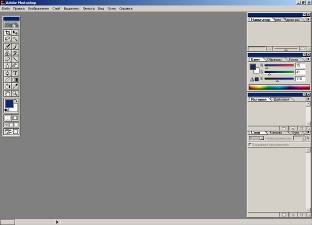 |
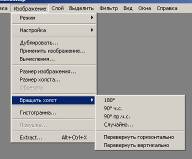
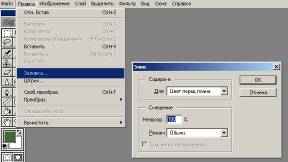
Пункты меню расположены вдоль верхнего края окна Photoshop и содержат команды, которые могут сопровождаться треугольной стрелкой или многоточием.
В первом случае после выбора соответствующего пункта меню на экране появляется подменю, во втором – окно диалога:
 |  |

В левой части экрана Photoshop находится прямоугольная панель инструментов.
В ней сосредоточены инструменты, предназначенные для обработки изображений. Чтобы выбрать инструмент, необходимо щелкнуть на одной из кнопок.
Наличие маленьких стрелок в правом нижнем углу некоторых кнопок означает, что если щелкнуть на таком инструменте и не отпускать кнопку мыши, то раскроется дополнительная панель с инструментами данной категории.
В нижней части окна Photoshop располагается строка состояния, отображающая служебную информацию:
 |
 Строку состояния, используя всплывающее меню (треугольная стрелка), можно настроить на отображение следующей информации:
• Размеры документа
• Размеры эскиза
• Эффективность
• Время операции
• Текущий инструмент
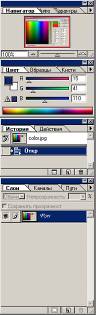
Вдоль правой части окна Photoshop располагаются палитры следующих групп:
Навигатор/Инфо/Параметры
Цвет/Образцы/Кисти
История/Действия
Слои/Каналы/Пути
Чтобы выбрать нужную палитру, достаточно просто щелкнуть на соответствующей закладке. Активная палитра выделяется инверсным цветом.
У каждой палитры в правом верхнем углу (треугольная стрелка) есть раскрывающееся меню.
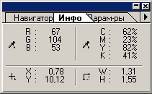 Палитра Инфо показывает цвет текущего пикселя изображения в режиме RGB и CMYK, а так же координаты курсора относительно начала координат
(по умолчанию – левый верхний угол) и, если на изображении есть выделение – его ширину и высоту.
Чтобы восстановить стандартное расположение палитр в программе Adobe Photoshop необходимо удалить из папки, в которой находится программа (напр. C/Program files/Adobe/Photoshop5.5) файл Photos55.ini
3 Создание, открытие и сохранение растровых изображений.
3.1 Открытие документа
Чтобы открыть документ, выполните команду Открыть меню Файл. При этом откроется диалоговое окно Открыть.
В этом окне по умолчанию находятся имена только тех файлов, с которыми Photoshop может работать. В проводнике Windows найдите папку с документами, щелкните на имени нужного файла, а затем на кнопке Открыть или просто дважды щелкните на имени файла. Обратите внимание, что при выделении в этом окне файлов некоторых форматов, таких как TIFF, JPEG и, естественно, «родной» формат Photoshop с расширением PSD, внизу окна появляется миниатюрное изображение и размер файла. Для прочих форматов вы увидите только размер файла. Чтобы открыть один из них, достаточно щелкнуть на его имени в списке.
При открытии файла Photoshop судит о формате изображения по расширению файла. Если же файл п силу тех или иных причин «потерял» снос расширение, открыть его обычным образом становится невозможным. Если вы не хотите переименовывать файл, дав ему нужное расширение, или вы сами не помните, в каком формате было изображение, используйте команду меню Файл - Открыть как. В свитке Открыть как выберите формат файла. Если вы выбрали правильно, файл откроется, если нет, появится сообщение об ошибке. Таким образом, методом проб и ошибок вы сможете узнать истинный формат изображения и переименовать файл.
Быстро открыть документ, с которым вы недавно работали, можно командой Файл - Открыть последние.
3.2 Создание нового документа
Для создания нового документа выполните команду Файл – Новый. В диалоговом окне (рис. 2.2) вы должны сообщить программе данные, необходимые для формирования документа: его размеры, разрешение и цветовую модель. 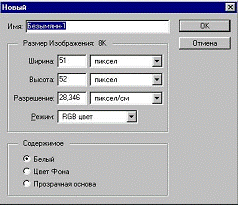
В этом окне уже установлены значения параметров, соответствующе тому, что у вас в данный момент находится в буфере обмена. Так что если ваша цель - записать в файл изображение из буфера обмена, размеры, разрешение и цветовая модель нового документа идеально подогнаны под него. Все, что вам остается, это ввести имя файла в поле Имя и щелкнуть на кнопке ОК.
Но если документ должен быть больше изображения из буфера или вовсе не имеет к нему отношения, вы можете сами задать любые параметры или использовать значения, задаваемые по умолчанию.
В разделе Contents (Содержимое) выберите, чем заполнить фоновый слой изображения:
· White (Белый) — заполнить фоновый слой белой заливкой;
· Background Color (Цвет фона) — залить фоновый слой текущим фоновым цветом;
· Transparent (Прозрачный) — сделать фон прозрачным, не присваивая ему никакого цвета
3.3 Сохранение изображений.
Photoshop, как и большинство других приложений, требует сохранения результатов работы. Однако немного найдется прикладных программ, которые предоставляли бы столько различных вариантов сохранения, сколько Photoshop. Операция сохранения в Photoshop позволяет записать результаты редактирования поверх прежней версии файла, сохранить отредактированное изображение под новым именем или в новом формате. Какой бы вариант вы ни использовали, сохраняйте работу почаще. Если компьютер «зависнет» или произойдет сбой операционной системы, все изменения, внесенные в изображение позднее последнего сохранения файла, будут потеряны.
Ниже перечисляются допустимые варианты сохранения файла.
1. Можно выбрать команду Файл - Сохранить (File > Save). Все внесенные вами изменения будут записаны поверх предыдущей версии файла.
2. Можно также выбрать команду Файл - Сохранить как (File > Save As). Это обеспечит вам возможность сохранить файл в ином месте на диске.
3. Наконец, можно выбрать команду Файл - Сохранить копию (File >• Save a copy). К этому варианту стоит обратиться в момент, когда в процессе редактирования возникает ситуация, требующая сохранения копии файла, — как, например, в случае, когда вы собираетесь предпринять рискованные действия, результатом которых может стать «зависание» или крах операционной системы. Данная команда предоставляет возможность создать резервную копию файла, не прерывая работу над изображением, а также, при необходимости, сохранить в ином формате.
4 Изменение размеров изображения
Кадрирование изображения с помощью инструмента Crop.
Обрезка и поворот сканированного изображения. Изменение геометрических размеров изображения с сохранением и без сохранения пропорций. Откат сделанных операций: команда Undo, палитра History, команда восстановления Revert.
4.1 Кадрирование изображения с помощью инструмента Crop. Обрезка и поворот сканированного изображения.
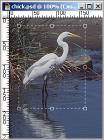
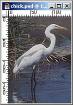
Кадрирование изображения позволяет отсечь ненужные фрагменты изображения и производится с помощью инструмента Обрез (Crop).
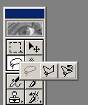
Чтобы выбрать этот инструмент необходимо нажать на кнопке инструментов группы Область (Marquee) и не отпуская кнопку мыши выбрать на дополнительной панели инструмент Обрез. ( )
)
Операцию кадрирования выполняют, предварительно выделив прямоугольную область (при необходимости можно изменить ее размеры), двойным щелчком внутри нее. Эту же операцию можно выполнить с помощью меню Изображение, выбрав команду Обрезать.
 |  |
Для поворота сканированного изображения используют команду Вращать холст в меню Изображение.
В появившемся подменю необходимо выбрать градус поворота.
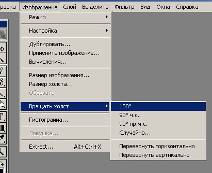 Команды Перевернуть горизонтально и Перевернуть вертикально означают зеркальный поворот относительно оси X и Y соответственно.
4.2 Изменение геометрических размеров изображения с сохранением и без сохранения пропорций.
Изменить размер документа можно двумя способами:
1. При изменении размеров холста размер изображения изменяется только за счет обрезки или добавления полей.
2. При изменении размеров изображения меняется структура изображения. При том же содержании изображения можно менять размер пикселов или число пикселов, или то и другое.
Для изменения геометрических размеров изображения выберите в меню Изображение команду Размер изображения.
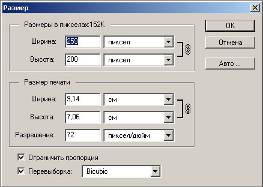 |
В появившемся окне диалога измените размеры изображения. Для ограничения пропорций изображения отмените флажок Ограничить пропорции.
4.3 Откат сделанных операций: команда Undo, палитра History, команда восстановления Revert.
Отмена последней операции в программе Adobe Photoshop производится с помощью команды Отмена в меню Правка.
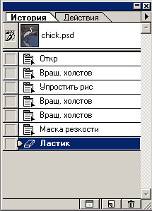 Для отмены более ранних операций предназначена палитра История. Чтобы отменить сразу несколько операций необходимо просто выбрать ту операцию, к которой вы хотите вернуться. Для восстановления
первоначального документа выберите в меню Файл команду Обратить.
5 Основы коррекции изображений.
Коррекция яркости и контрастности изображения. Коррекция цветового баланса.
5.1 Коррекция яркости и контрастности изображения.
Коррекция яркости и контрастности изображения производится с помощью применения меню Изображение - подменю Настройка - команды Яркость/Контраст.
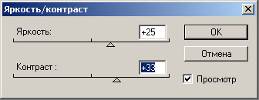 Передвигая указатель вправо – увеличиваем яркость и контраст, влево – уменьшаем:
5.2 Коррекция цветового баланса.
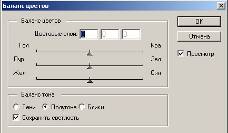 |
Изменить цветовой баланс изображения можно с помощью меню Изображение - подменю Настройка - команды Баланс цвета. Перемещая регулятор в сторону предложенных цветов изменяем общий цветовой баланс изображения.
Наиболее наглядный способ коррекции цвета представлен командой Вариации меню Фильтры/Правка.
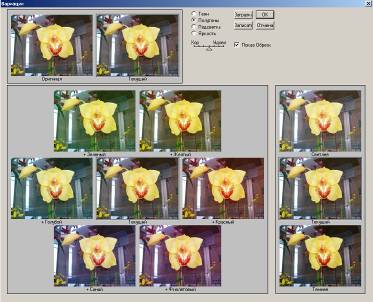 Она объединяет возможности команд коррекции Яркости/Контраста, Цветового баланса и Цветового тона/Насыщения в одном удобном и простом окне диалога.
6 Работа с выделенными областями
Понятие выделенной области. Инструменты выделения областей. Операции копирования/вставки и перемещения содержимого выделенной области.
6.1 Понятие выделенной области. Инструменты выделения областей.
Выделенные области – это участки изображения, окруженные выделяющей рамкой. На панели инструментов находятся три основных группы инструментов выделения:
1. Инструменты группы Область (Marquee) | 2. Инструменты группы Лассо (Lasso) | 3. Инструмент Волшебная палочка (Magic Wand) |
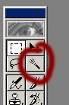
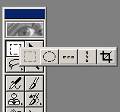
1. Инструменты группы Область (Marquee).
 Выделение прямоугольника - Предназначен для формирования (при нажатой кнопке мыши) выделенной области (маски) прямоугольной формы, а также для ее перемещения по области документа. Если в процессе формирования нажать клавишу [Shift], то форма выделенной области будет симметричной (в данном случае квадратной), а если клавишу [Alt], то центр области будет находиться в месте расположения указателя в момент нажатия кнопки мыши.
 Выделение эллипса - То же, но в отношении выделенной области эллиптической формы.
 Выделение строки То же, но в отношении выделенной горизонтальной строки толщиной в один пиксель.
 Выделение столбца То же, но в отношении выделенной вертикальной строки толщиной в пиксель.
2. Инструменты группы Лассо (Lasso).
 Лассо Используется для формирования (при нажатой кнопке мыши) выделенной области (маски) произвольной формы, а также для ее перемещения по области документа.
 Многоугольное лассо Позволяет создать (посредством щелчков мыши) выделенную область в форме произвольного многоугольника. Процесс формирования области завершается в результате замыкания контура выделения (при перемещении указателя в исходную точку выделяющего контура) и щелчка мышью либо после двойного щелчка в текущей точке контура области.
 Магнитное лассо Предназначен для формирования выделенной области по границам контрастных участков изображения. Процесс формирования происходит при перемещении инструмента вдоль границ цветовых или тоновых переходов при ненажатой кнопке мыши (щелчок производится в исходной точке будущего контура выделения) и выполнении щелчков в местах изменения направления его перемещения. Позволяет сформировать выделенную область толщиной в один пиксель путем перемещения инструмента в обратном направлении по траектории его первоначального движения.
3. Инструмент Волшебная палочка (Magic Wand).
 Волшебная палочка Посредством щелчка кнопкой мыши выделяет пиксели изображения с цветовыми оттенками, близкими к цвету пикселя, на котором находится инструмент при выполнении щелчка. В зависимости от настроек инструмента такие пиксели можно выделять как в активном слое документа, так и в неактивных слоях. Ограничение можно накладывать лишь на выделение смежных пикселей изображения.
6.2 Операции копирования/вставки и перемещения содержимого выделенной области.
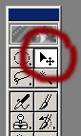 Инструмент Перемещение Выполняет перемещение графического объекта или его выделенной части в другое место того же слоя документа либо копирование объекта (его части) в новый слой другого открытого документа. Если при перемещении выделенной части объекта внутри документа нажать клавишу [Alt], то эта часть будет не вырезаться из области объекта, а копироваться.
7 Работа со слоями растрового изображения.
Понятие слоя как структурного элемента изображения. Создание, удаление, изменение порядка слоев. Параметры слоя. Объединение нескольких слоев в один.
7.1 Понятие слоя как структурного элемента изображения.
Слои — это чрезвычайно гибкое средство, позволяющее манипулировать отдельными объектами изображения и при этом не портить соседних областей. Представьте себе, что отдельные детали изображения нарисованы на отдельных листах прозрачного целлулоида, как это раньше делалось при создании мультфильмов. Когда листы накладываются друг па друга, вы видите цельное изображение. Листы можно сдвигать, вращать, менять местами — и каждый раз изображение будет выглядеть по-иному. Если вставить между ними цветную пленку без изображения, часть объектов или все изображение окрасится оттенками одного цвета.
Слой — это и есть один такой лист. На нем может быть нарисована одна или несколько деталей изображения. Кроме того, они могут быть полупрозрачными и иметь эффекты типа тени, свечения и др. Инструментом управления работой со слоями служит Палитра Слои.
7.2 Параметры слоя. Создание, удаление, изменение порядка слоев. Объединение нескольких слоев в один.
В палитре Слои перечислены все слои изображения. Фоновый слой всегда находится в конце списка и называется Задний план. Миниатюра слева от имени слоя в уменьшенном виде отражает его содержимое.
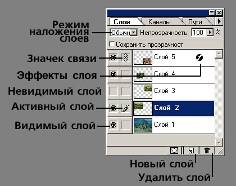 Для того чтобы сделать слой активным щелкните мышью на имени нужного слоя в палитре. Чтобы временно спрятать слой, щелкните мышью на значке Глаз напротив его миниатюры. Чтобы вновь сделать слой видимым, щелкните мышью еще раз. Если щелкнуть в палитре слои между значком Глаз и миниатюрой слоя установится значок Связь.
Если включить параметр Сохранить прозрачность, то Инструменты рисования (карандаш, заливка, кисть, и др.) будут воздействовать только на непрозрачные участки слоя. Режим наложения определяет, каким образом пикселы активного слоя взаимодействуют с пикселами других слоев, расположенных под ним.
Ползунок в верхней части окна палитры Слои управляет степенью непрозрачности активного слоя, которую можно изменять от 0 до 100 %.
8 Инструменты локального редактирования
Выбор оттенков цвета. Основные инструменты локального редактирования. Настройка инструментов редактирования. Влияние параметров текущей кисти на инструменты редактирования.
8.1 Выбор оттенков цвета
Самый быстрый и простой способ выбора цветового оттенка – с помощью панели инструментов: левый верхний образец обозначает основной цвет, а правый нижний - фоновый. Для изменения любого из них достаточно щелкнуть на соответствующем образце.
| Цвет переднего плана- позволяет выбрать цвет переднего плана. Для этого необходимо щелкнуть мышью на индикаторе цвета, в появившемся окне выбрать новый цвет и нажать Ok. На индикаторе цвета отобразится новый цвет. |
| Цвет фона- позволяет выбрать цвет фона. Для этого необходимо щелкнуть мышью на индикаторе цвета, в появившемся окне выбрать новый цвет и нажать Ok. На индикаторе цвета отобразится новый цвет. |
| Переключить цвет переднего плана и цвет фона- нажатие на изогнутую стрелочку меняет местами цвет переднего плана и цвет фона. |
| Установить цвет переднего плана и цвет фона по умолчанию- щелчок мышью по уменьшенной копии индикаторов цвета назначает цвет переднего плана чёрным, цвет фона - белым. |


Окно диалога Палитра цветов 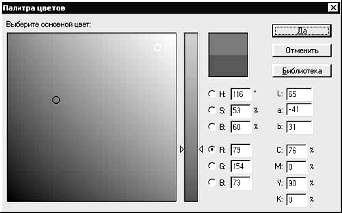 (Color Picker). Переместите указатель в пределы цветового поля окна, и он примет вид кружка. Установите кружок в область нужного оттенка и щелкните кнопкой мыши, чтобы выбрать его. Для настройки цвета вы можете использовать один из следующих приемов:

|
Из за большого объема этот материал размещен на нескольких страницах:
1 2 3 4 |
