

Партнерка на США и Канаду по недвижимости, выплаты в крипто
- 30% recurring commission
- Выплаты в USDT
- Вывод каждую неделю
- Комиссия до 5 лет за каждого referral
Рис. 3. Панель инструментов форматирования
Кнопки на панели инструментов Форматирование отображаются в следующем порядке (слева направо).
1. Шрифт. Позволяет изменить шрифт (внешний вид букв), которым отображается выделенный текст.
2. Размер шрифта. Позволяет изменить размер шрифта, которым отображается выделенный текст.
3. Полужирный. Изменяет написание выделенного текста на полужирное.
4. Курсив. Изменяет написание выделенного текста на курсив.
5. Подчеркнутый. Подчеркивает выделенный текст.
6. Тень текста. Добавляет тень к выделенному тексту.
7. По левому краю. Выравнивает строки выделенного текста по левому краю (что приводит к неровному правому полю).
8. По центру. Располагает строки выделенного текста так, что левое и правое поля для каждой строки равны между собой.
9. По правому краю. Выравнивает строки выделенного текста по правому краю (что приводит к неровному левому полю).
10. Нумерация. Автоматически нумерует отдельные абзацы.
11. Маркеры. Автоматически помещает символ-маркер перед каждым абзацем.
12. Увеличить размер шрифта. Немного увеличивает размер шрифта выделенного текста.
13. Уменьшить размер шрифта. Немного уменьшает размер шрифта выделенного текста.
14. Повысить уровень. Перемещает текст в левую часть левого окна.
15. Понизить уровень. Перемещает текст в правую часть левого окна.
16. Эффекты анимации. Отображает (скрывает) панель инструментов Эффекты анимации.
17. Команды. Раскрывает список часто используемых команд PowerPoint.
18. Другие кнопки. Отображает или скрывает кнопки на панели инструментов форматирования.
PwerPoint предлагает много панелей инструментов, однако панели инструментов Стандартная и Форматирование содержат значки команд, которые чаще всего используются.
3 Интерфейс PowerPoint
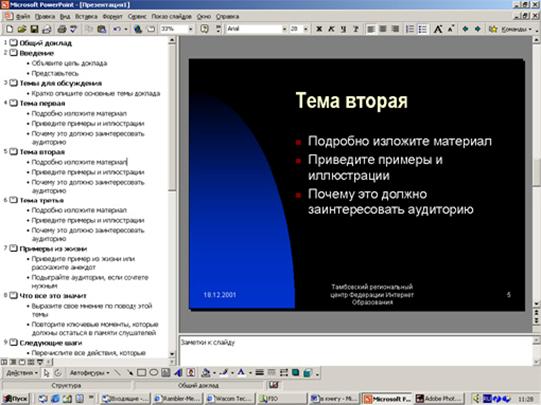
При создании презентации окно PowerPoint 2000 разбивается на три панели, как показано на рис. 4.
Назначение каждой панели описано ниже.
Ø Панель структуры презентации. Здесь отображается текст всей презентации в виде структуры, что упрощает просмотр и редактирование.
Ø Панель слайдов. Здесь отображаются текст и картинки текущего слайда.
Ø Панель примечаний. Здесь отображаются примечания, которые вы добавляете к слайдам.
 Развернутый заголовок структуры Панель слайда Заголовок слайда
 |  |







Панель структуры презентации Панель заметок Текст слайда
Рис. 4 Три составные части интерфейса PowerPoint.
3.1 Использование панели структуры презентации
Окно панели структуры презентации отображает заголовки слайдов в виде заголовков структуры, а текст слайдов как подзаголовки. Панель структуры презентации позволяет выполнять следующие действия.
· Просматривать и редактировать заголовки слайдов
· Добавлять, удалять и редактировать текст слайдов
· Добавлять, удалять и изменять порядок следования слайдов
Основная задача панели структуры презентации заключается в отображении всей презентации, без отображения каждого слайда презентации по отдельности.
4 Работа со списками и заголовками слайда.
4.1 Просмотр и редактирование заголовков слайдов
В панели структуры презентации в виде заголовков структуры отображаются все заголовки слайдов. Если презентация содержит очень много слайдов, структуру презентации можно свернуть, чтобы на экране отображались заголовки, а не сам текст слайдов.
Чтобы свернуть в структуре все заголовки слайдов, щелкните на кнопке Развернуть все стандартной панели инструментов. Повторный щелчок на этой кнопке развернет структуру всей презентации.
Для изменения заголовка слайда выполните следующее.
1. Щелкните на заголовке слайда, который вы хотите изменить, в панели структуры. В заголовке слайда появится I-образный курсор.
2. Введите необходимый текст. При редактировании названия текста можно использовать клавиши <Backspace>, <Delete> и клавиши со стрелками.
4.2 Изменение текста слайда
На большинстве слайдов содержится какой-то текст. Воспользовавшись панелью структуры, вы сможете добавлять, удалять и изменять текст слайда.
Чтобы в презентации добавить текст к слайду с помощью панели структуры, выполните следующее.
1. Щелкните справа от заголовка слайда, к которому вы хотите добавить текст, и нажмите клавишу <Enter>. PowerPoint отобразит пиктограмму слайда прямо под слайдом, выбранным вами в п. 1.
2. Щелкните на кнопке Понизить уровень (стрелка вправо) на панели инструментов форматирования. Появившаяся пиктограмма слайда исчезнет, и вы сможете вводить текст в окне выбранного слайда.
3. Введите необходимый текст слайда. По мере того как вы вводите текст, PowerPoint будет отображать его в окне слайда.
Расположение текста под заголовком слайда определяет его месторасположение на слайде. Для изменения месторасположения текста на слайде выполните следующее.
4. В панели структуры презентации подведите указатель мыши к левому краю текста (расположив его над маркером слева от текста), который необходимо переместить. Указатель мыши примет вид четырехнаправленной стрелки.
5. Удерживая нажатой левую кнопку мыши, переместите мышь. Указатель мыши примет форму двунаправленной стрелки. Появится линия, показывающая, куда PowerPoint переместит текст после того, как вы отпустите левую кнопку мыши.
6. Отпустите левую кнопку мыши, как только линия окажется в нужном месте.
5 Работа со слайдами презентации.
5.1 Добавление слайда
Каждый заголовок структуры в панели структуры презентации представляет один слайд. Для добавления нового слайда выполните следующее.
1. Разместите указатель мыши слева от заголовка в панели структуры и щелкните левой кнопкой мыши. Заголовок отобразится ниже слайда, который вы решили добавить в презентацию.
2. Нажмите клавишу <Enter>. PowerPoint отобразит пиктограмму нового слайда над заголовком, который вы выбрали в п. 1.
3. Нажмите кнопку со стрелкой вверх, чтобы подвести указатель мыши к заголовку созданного слайда. PowerPoint отобразит новый слайд.
4. Введите текст заголовка в панели структуры презентации. По мере того как вы вводите текст заголовка, PowerPoint будет автоматически отображать его как в панели структуры, так и в панели слайда. Чтобы добавить новый слайд и выбрать макет слайда для отображения текста и графики, выполните следующее.
5. Разместите указатель мыши слева от заголовка в панели структуры и щелкните левой кнопкой мыши. Заголовок отобразится ниже слайда, который вы решили добавить в презентацию.
6. Выполните команду Вставка→Новый слайд. Откроется диалоговое окно Создание слайда (рис. 5).
7. Щелкните на подходящем макете слайда, после чего щелкните на кнопке ОК.
8. Введите текст заголовка в панели структуры презентации. Любой вводимый вами текст будет отображаться как в панели структуры презентации, так и в панели слайда.
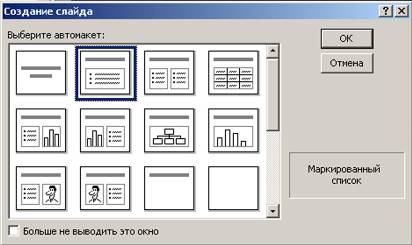
Рисунок 5. Создание слайда.
5.2 Удаление слайда
Иногда необходимо удалить слайд. Чтобы это сделать, выполните следующее.
1. В панели структуры презентации наведите указатель мыши на пиктограмму слайда, который необходимо удалить, и щелкните левой кнопкой мыши. PowerPoint выделит заголовок и все расположенные под ним подзаголовки.
2. Нажмите клавишу <Delete>. PowerPoint удалит выделенный слайд.
5.3 Изменение порядка следования слайдов
Панель структуры презентаций позволяет увидеть порядок следования слайдов. Если вам не нравится порядок, в котором расположены слайды, его всегда можно изменить.
Если презентация содержит большое количество слайдов, можно свернуть заголовки структуры, чтобы увидеть' заголовки слайдов. Чтобы свернуть заголовки структуры, щелкните на кнопке Развернуть все стандартной панели инструментов.
Для изменения порядка следования слайдов выполните следующее.
1. В панели структуры презентации наведите указатель мыши на пиктограмму слайда рядом с заголовком структуры (заголовком слайда), который необходимо переместить, и нажмите левую кнопку мыши. PowerPoint выделит заголовок и все расположенные под ним подзаголовки.
2. Переместите мышь. Появится горизонтальная линия, показывающая, куда PowerPoint переместит слайд после того, как вы отпустите левую кнопку мыши.
3. Отпустите левую кнопку мыши, как только линия окажется в нужном месте.
Панель структуры презентации позволяет легко изменять порядок следования слайдов, но не дает возможности увидеть взаимное расположение слайдов. Если вы хотите видеть, как слайды размещаются относительно друг друга, воспользуйтесь следующей процедурой.
1. Выберите команду Вид → сортировщик слайдов PowerPoint отобразит все слайды презентации (рис. 6).
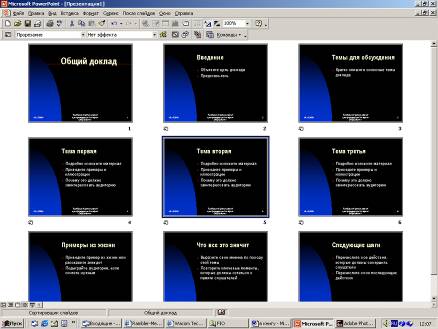
Рис.6. Просмотр слайдов с помощью Сортировщика слайдов
2. Наведите указатель мыши на слайд, который нужно переместить, и нажмите левую кнопку мыши. PowerPoint заключит слайд в черную рамку.
3. Переместите указатель мыши туда, где должен располагаться слайд. Появится вертикальная линия, показывающая, куда PowerPoint переместит слайд после того, как вы отпустите левую кнопку мыши.
4. Отпустите левую кнопку мыши, как только линия окажется в нужном месте экрана. PowerPoint автоматически перенумерует слайды.
5. Выберите команду Вид→Обычный.
Преобразование заголовков структуры в подзаголовки (и наоборот)
Заголовки структуры соответствуют заголовкам слайдов, а подзаголовки структуры – тексту слайдов. Благодаря современным достижениям техники PowerPoint позволяет преобразовывать заголовки структуры в подзаголовки и наоборот.
Чтобы преобразовать заголовок структуры в подзаголовок, в панели структуры презентации щелкните на заголовке структуре, который необходимо преобразовать в подзаголовок, после чего щелкните на кнопке Понизить уровень стандартной панели инструментов.
Чтобы преобразовать подзаголовок в заголовок структуры, в панели структуры презентации щелкните на подзаголовке, который необходимо преобразовать в заголовок структуры, после чего щелкните на кнопке Повысить уровень стандартной панели инструментов.
5.4 Добавление замечаний к слайдам
Панель замечаний позволяет добавлять замечания к любому слайду. Замечания можно использовать при проведении презентаций, а можно распространять в виде тезисов, которые могут оказаться очень полезными для аудитории.
Текст замечаний на самом слайде не отображается. Замечания позволяют "присоединить" к слайдам вспомогательный текст.
Для добавления замечания к слайду выполните следующее.
1. Щелкните в панели замечаний. PowerPoint отобразит каждый слайд вместе с текстовым полем, предназначенным для ввода замечаний (см. рис.
2. Введите необходимый текст.
6 Сохранение презентаций
Прежде чем вы станете наслаждаться, просматривая презентации, созданные с нуля, их необходимо сохранить. В зависимости от ваших целей презентации PowerPoint можно сохранить в виде файла или в виде Web-страницы.
6.1 Сохранение файла под новым именем
Единственным простым способом быстрого создания презентации является открытие существующей презентации и сохранение ее файла под новым именем. Таким образом вы сможете внести изменения в существующую презентацию, а не создавать новую презентацию с нуля.
Для сохранения файла под другим именем выберите команду Файл →Сохранить как.
6.2 Сохранение презентации PowerPoint как Web-страницы
Если вы создали очень ценную презентацию, ее можно сохранить в формате Web - страниц. Чтобы это сделать, выполните следующее.
1. Выберите команду Файл→Сохранить как Web -страницу. Появится диалоговое окно Сохранение документа.
2. Щелкните на кнопке Изменить справа от слова Заголовок. Появится диалоговое окно Задать заголовок страницы.
3. Введите заголовок, который должен отображаться в верхней части Web - страницы, и щелкните на кнопке ОК.
4. Щелкните на кнопке Сохранить.
Чтобы увидеть презентацию PowerPoint в виде Web - страницы, выберите команду Файл→Предварительный просмотр Web -страницы или запустите Web - броузер и загрузите только что созданную Web -страницу, чтобы увидеть, как она будет редставлена в Internet.
7 Вывод презентации на печать
После того как вы добились требуемого внешнего вида презентации, распечатайте результаты вашего труда для того чтобы иметь перед собой тезисы доклада или повесить ваше произведение искусств на доске объявлений. Для того чтобы вывести презентацию на печать, выполните следующее.
1. Выберите команду Файл →Печать. Откроется диалоговое окно Печать.
2. Щелкните в поле Печатать и выберите один из следующих вариантов.
· Слайды. Печатается один слайд на странице, что позволяет увидеть как текст, так и изображения, представленные на слайде.
· Выдачи. На каждой странице печатается несколько миниатюрных изображений: слайдов, что позволяет зрителям взять выданную копию с собой и изучить дома.
· Заметки. Печатаются только заметки к слайдам. Эти заметки можно раздать зрителям, а можно использовать при проведении презентации.
· Структуру. Печатается структура презентации, что позволяет увидеть структуру всей презентации, но без графических изображений.
Вы также можете ограничить область печати определенными номерами слайдов, выбрав значение переключателя текущий слайд или заполнив поле слайды в разделе Диапазон печати.
3. Щелкните на кнопке ОК.
8 Начальные сведения об изображениях
8.1 Векторные изображения
Векторная графика описывает изображения с использованием прямых и изогнутых линий, называемых векторами, а также параметров, описывающих цвета и расположение. Например, изображение древесного листа описывается точками, через которые проходит линия, создавая тем самым контур листа. Цвет листа задается цветом контура и области внутри этого контура.
Векторное представление заключается в описании элементов изображения математическими кривыми с указанием их цветов и заполняемости (вспомните, круг и окружность - разные фигуры). Красный эллипс на белом фоне будет описан всего двумя математическими формулами - прямоугольника и эллипса соответствующих цветов, размеров и местоположения.. Еще одно преимущество - качественное масштабирование в любую сторону. Увеличение или уменьшение объектов производится увеличением или уменьшением соответствующих коэффициентов в математических формулах.
8.2 Растровые изображения
Растровая графика описывает изображения с использованием цветных точек, называемых пикселями, расположенных на сетке. Например, изображение древесного листа описывается конкретным расположением и цветом каждой точки сетки, что создает изображение примерно также, как в мозаике. При редактировании растровой графики Вы редактируете пиксели, а не линии. Растровая графика зависит от разрешения, поскольку информация, описывающая изображение, прикреплена к сетке определенного размера. При редактировании растровой графики, качество ее представления может измениться. В частности, изменение размеров растровой графики может привести к "разлохмачиванию" краев изображения, поскольку пиксели будут перераспределяться на сетке.
Основой растрового представления графики является пиксель (точка) с указанием ее цвета. При описании, например, красного эллипса на белом фоне приходится указывать цвет каждой точки как эллипса, так и фона. Изображение представляется в виде большого количества точек – чем их больше, тем визуально качественнее изображение и больше размер файла. Т. е. одна и даже картинка может быть представлена с лучшим или худшим качеством в соответствии с количеством точек на единицу длины – разрешением (обычно, точек на дюйм – dpi или пикселей на дюйм – ppi).
8.3Векторное изображение как составное изображение
В PowerPoint имеется достаточно возможностей для работы с векторными изображениями. Можно использовать готовые картинки, например, из библиотеки Clipart или из Интернета. Можно рисовать векторные изображения самостоятельно.
Для того, чтобы вставить в слайд рисунок из библиотеки (Clipart), необходимо в меню Вставка выбрать команду Рисунок (Картинки). Библиотека представляет множество картинок по различной тематике. Выберите нужную вам тему, щелкнув левой клавишей мыши.
Выбрав нужный вам рисунок, в открывшемся окошечке нажмите кнопку Вставить клип. Рисунок будет вставлен в текущий слайд.
Векторное изображение многослойно. Каждый элемент этого изображения - линия, прямоугольник, окружность или фрагмент текста - располагается в своем собственном слое. Каждый элемент векторного изображения является объектом, который описывается с помощью специального языка (мат. уравнения линий, дуг, окружности и т. д.). Кроме того, сложные объекты (ломанные линии, различные геометрические фигуры) описываются как совокупность элементарных графических объектов (линий, дуг и т. д.).
Такое векторное изображение представляет собой совокупность слоев содержащих различные графические объекты. Слои накладываясь друг на друга формируют цельное изображение.
Объекты векторного изображения, могут произвольно без потери качества изменять свои размеры.
9 Основные операции над элементами векторного изображения
9.1 Геометрические преобразования.
Перемещение
Перемещение векторного изображения можно выполнить с помощью мыши. Для этого нужно щелкнуть левой кнопкой Мыши по изображению и удерживая эту кнопку переместить Объект в нужное место слайда.
Можно также воспользоваться меню Формат. Выбрать опцию Автофигура и В открывшемся окошке указать Положение объекта по горизонтали и вертикали от верхнего левого угла или от центра слайда.
Масштабирование
Можно произвольно изменять масштаб векторного изображения. При выборе объекта мышью в углах и и вдоль границ прямоугольника выделения появляются маркеры изменения размера. При перетаскивании этих маркеров размеры объекта меняются. Чтобы изменить размеры объекта более точно, задайте новые значения высоты и ширины объекта в процентах или в сантиметрах. Для этого можно воспользоваться меню Формат. Выбрать опцию Автофигура и в открывшемся окошке указать Размер.
Вращение
Если необходимо выполнить вращение объекта, нужно выбрать объект и, использовать опцию Действия из меню Рисование. Выбрать команду Повернуть/Отразить, Затем на выбор: Свободное вращение, Повернуть влево или Повернуть вправо. Если вы выбрали Свободное вращение, то по углам объекта появляются маркеры направления вращения. При перетаскивании этих маркеров ориентация объекта меняется.
Отражение
Иногда полезно использовать такой тип преобразования как отражение. Для этого нужно воспользоваться опцией Действия из меню Рисование. Выбрать команду Повернуть/Отразить и Отразить слева направо или Отразить сверху вниз.
9.2 Группировка элементов. Порядок элементов.
Для группировки или разгруппировки объектов необходимо выбрать объекты, перейти в меню Рисование, нажать кнопку Действия и выбрать команду Сгруппировать или Разгруппировать.
Объекты, вставляемые в слайд, автоматически располагаются на разных уровнях. Эти уровни можно наблюдать при перекрытии объектов: объект верхнего уровня закрывает часть объектов нижних уровней. Если какой-либо объект «потерялся», его легко найти, пройдя по всем уровням в цикле нажатием клавиши TAB (вперед) или SHIFT+TAB (назад).Отдельные объекты или группы объектов можно перемещать по уровням: например, перевести объект на соседний уровень, а также на самый верхний или нижний уровень. Во время рисования объекты часто перекрываются, но самый нижний объект не обязательно рисовать первым, поскольку его всегда можно переместить на другой уровень.
1. Выберите объект, который требуется переместить. Если объект скрыт, найдите его, нажимая клавиши TAB или SHIFT+TAB.
2. Нажмите на панели инструментов Рисование кнопку Действия, укажите на пункт Порядок и выберите команду На передний план, На задний план, На один уровень выше или На один уровень ниже.
10. Понятие автофигуры.
В составе PowerPoint имеется набор готовых фигур, которые можно использовать в презентациях. Эти фигуры можно увеличивать, уменьшать, вращать, переворачивать, раскрашивать, а также комбинировать с другими фигурами для создания более сложных форм. Как правило, фигура снабжается маркером изменения формы, позволяющим изменять наиболее характерный атрибут фигуры; например, размер острия стрелки.
На панели инструментов Рисование в меню Автофигуры приведено несколько категорий фигур, в том числе простые и соединительные линии, основные фигуры, элементы блок-схемы, звезды и ленты, а также выноски. Пункт Дополнительные автофигуры открывает раздел автофигур в коллекции клипов. Любую автофигуру в коллекции клипов легко можно перетащить на слайд.
В автофигуры можно вставлять текст. Для этого щелкните фигуру и начните ввод текста. Введенный текст станет частью фигуры и будет вращаться и переворачиваться вместе с ней.
11 Добавление растровых изображений
Откройте слайд, на который требуется добавить рисунок. Чтобы добавить рисунок на каждый слайд презентации, добавьте его в образец слайдов.
1. В меню Вставка укажите на команду Рисунок и выберите пункт Из файла.
2. Найдите папку, содержащую рисунок, который требуется вставить.
3. Выберите рисунок. Выполните одно из следующих действий:
§ Чтобы внедрить рисунок в презентацию, нажмите кнопку Вставка.
§ Чтобы связать рисунок в презентации с рисунком на жестком диске, нажмите стрелку рядом с кнопкой Вставка и выберите пункт Связать с файлом.
Настройка растрового изображения встроенными средствами Microsoft PowerPoint.
При выборе рисунка появляется панель инструментов Настройка изображения. На ней находятся кнопки изменения яркости и контраста рисунка, обрезания, изменения цвета и добавления границы.
Выберите рисунок, который требуется изменить. Внесите изменения с помощью инструментов панели Настройка изображения.
Примечание. В PowerPoint с помощью панели инструментов Настройка изображения нельзя обрезать, сгруппировать и изменить заливку, границу, тень и прозрачность анимированного рисунка в формате GIF. Такой рисунок следует изменить в специальном редакторе, а затем снова вставить в слайд.
12 Добавление к слайду текста и цвета
Надписи и рисунки – самые важные элементы слайдов, так как они придают слайдам более красочный вид, что позволяет привлечь внимание слушателей к докладу. Надписи содержат текст (это не удивительно, не так ли?), рисунки же могут быть картинками из коллекции Office, изображениями, полученными с помощью цифровой камеры или сканера, или фотографиями, загруженными из Internet.
Текст может содержать важную информацию, которую необходимо донести до слушателей. Прежде чем добавлять текст к слайду, в слайд необходимо добавить надпись. PowerPoint предоставляет четыре способа создания надписи в слайде.
Ø Создайте новый слайд, и PowerPoint автоматически создаст одну или несколько надписей.
Ø Создайте подзаголовок в панели структуры презентации и введите текст. PowerPoint автоматически поместит введенный текст в окно надписи.
Ø Щелкните на кнопке Надпись панели инструментов Рисование и нарисуйте окно надписи.
Ø Выберите команду Вставка→Надпись и нарисуйте в слайде окно надписи.
12.1 Перемещение, изменение размеров и удаление надписи.
После создания надписи ее можно переместить на новое место, изменить ее размер для того, чтобы вместить большее количество текста, или вообще удалить.
Для перемещения, изменения размеров или удаления надписи выполните следующее.
1. В панели слайдов щелкните на надписи, которую необходимо переместить, удалить или изменить ее размер. Вокруг надписи появится граница с белыми маркерами, а в тексте появится I-образный курсор, как показано на рис. 7.
2. Выберите один из вариантов.
§ Чтобы переместить надпись. Разместите указатель мыши на границе надписи, в результате чего он должен принять форму четырехнаправленной стрелки. Удерживая нажатой левую кнопку мыши, переместите указатель мыши туда, где должна располагаться надпись, после чего отпустите кнопку.
§ Чтобы изменить размер надписи. Подведите указатель мыши к маркеру границы надписи, в результате чего он должен принять форму двунаправленной стрелки. Удерживая нажатой левую кнопку мыши, перемещайте указатель мыши до тех пор, пока окно надписи не станет необходимых размеров, после чего отпустите кнопку.
§ Чтобы удалить надпись. Щелкните на границе надписи. Нажмите клавишу <Delete> или выберите команду Правка→Очистить.

Рис. 7 Работа с содержимым надписи в окне слайда
12.2 Редактирование текста надписи
После создания текста надписи вы всегда можете отредактировать его, изменив шрифт, стиль или вообще сам текст. Чтобы отредактировать текст надписи, выполните следующее.
1. Щелкните на надписи, текст которой иеобходимо отредактировать. Вокруг надписи появится граница с белыми маркерами, а в тексте появится I-образный курсор (см. рис. 7).
2. Отредактируйте текст точно так же, как вы это делаете с помощью любого текстового процессора.
13 Основы создания векторных изображений
Отрезок: понятие узла и сегмента. Криволинейные сегменты. Понятие кривой Безье.
Для построения прямой линии в меню Рисование выберите инструмент Линия, нажмите у удерживайте левую кнопку мыши в любом месте слайда, затем переместите курсор и отпустите кнопку мыши. Образуются два узла. Отрезок прямой между двумя узлами называется сегментом.
Возможно построение контура с криволинейными сегментами. Криволинейный контур также имеет узлы, определяющие начало и конец каждого сегмента. Однако в отличие от прямолинейного, криволинейный сегмент может иметь разную кривизну.
Понятие кривой Безье (Пьер Безье - французский математик) - любую элементарную кривую можно построить, зная четыре коэффициента P0, P1, P2 и P3, соответствующие четырем точкам на плоскости. Перемещая эти точки, меняем форму кривой.
В меню Автофигуры на панели инструментов Рисование приведено несколько категорий инструментов. В категорию Линии входят инструменты Кривая, Рисованная кривая и Полилиния , которые позволяют рисовать прямые и кривые линии, а также состоящие из них фигуры. Чтобы объект был похож на нарисованный карандашом, воспользуйтесь инструментом Рисованная кривая. Инструмент Полилиния применяется для получения более качественного рисунка, без ступенчатых линий и резких смен направления.
Инструмент Кривая служит для рисования кривых с более высокой точностью. Для изменения основной формы кривой или полилинии выполните следующее:
1. Выделите полилинию или кривую, которую требуется изменить.
2. Нажмите на панели инструментов Рисование кнопку Действия и выберите команду Начать изменение узлов.
§ Чтобы изменить форму полилинии, перетащите один из узлов ее контура.
§ Чтобы добавить на полилинию дополнительный узел, щелкните точку добавления и перетащите указатель мыши.
§ Чтобы удалить узел, выберите его при нажатой клавише CTRL.
§ Чтобы точнее задать форму кривой или замкнуть кривую, после выбора команды Начать изменение узлов выберите узел правой кнопкой мыши. Откроется контекстное меню, позволяющее выбирать другие типы узлов, с помощью которых можно улучшить форму кривой или замкнуть кривую.
14 Свойства элементов векторного изображения
14.1 Толщина и тип линий. Цвет линий. Стрелки.
Для изменения толщины границы выполните следующее:
1. Выделите линию или границу, которую требуется изменить.
2. Нажмите на панели инструментов Рисование кнопку Тип линии. Выберите требуемый тип линии или нажмите кнопку Дополнительные линии
3. Выберите тип.
Для изменения цвета линий выполните следующее:
1. Выберите объект, который требуется изменить.
2. На панели инструментов Рисование щелкните стрелку рядом с кнопкой Цвет линии.
§ Чтобы установить цвет, используемый по умолчанию, нажмите кнопку Авто. Чтобы установить цвет, входящий в Цветовую схему, выберите один из восьми цветов под кнопкой Авто.
Чтобы установить цвет, не входящий в цветовую схему, нажмите кнопку Дополнительные цвета линий:
§ Выберите на вкладке Обычные требуемый цвет или перейдите на вкладку Спектр, создайте собственный оттенок цвета и нажмите кнопку OK.
Примечание. После установки цвета, не входящего в текущую цветовую схему, цвет линии останется тем же, даже если в дальнейшем цветовая схема будет изменена.
1. Для изменения вида стрелки линии выполните следующее:
2. Выберите объект, который требуется изменить.
3. Нажмите на панели инструментов Рисование кнопку Вид стрелки.
4. Выберите подходящий тип стрелки или нажмите кнопку Дополнительные стрелки и
5. задайте параметры стрелки.
6. Чтобы удалить острие стрелки, выберите линию без стрелки.
14.2 Заливка. Способы заливки. Создание эффекта объемности изображения
Для изменения цвета заливки объекта выполните следующие действия:
1. Выберите объект, который требуется изменить.
2. На панели инструментов Рисование нажмите стрелку рядом с кнопкой Цвет заливки
3. Выберите пункт Способы заливки и перейдите на одну из вкладок: Градиентная, Текстура, Узор или Рисунок.
4. Задайте требуемые параметры.
Для того, чтобы задать объем объекту необходимо выполнить следующие действия:
1. Выберите объект, который требуется изменить.
2. Нажмите на панели инструментов Рисование кнопку Объем. Чтобы добавить объемный эффект, выберите требуемый вариант.
3. Чтобы изменить объемный эффект (например, цвет, угол поворота, глубину, освещение или текстуру поверхности), повторно нажмите кнопку Объем, затем кнопку Настройка объема и воспользуйтесь панелью инструментов Настройка объема.
Совет. Чтобы одновременно применить один объемный эффект (например, Одинаковый цвет) к нескольким объектам, предварительно выделите их с помощью клавиши <Shift> или объедините в группу.
Для добавления тени к объекту повторите пп 1-3, используя инструмент Тень.
15 Работа с объектами WordArt, как с объектами векторной графики
В PowerPoint 2000 имеется возможность работать с объектами WordArt.
В области слайдов выберите слайд, на который требуется добавить оформление. На панели инструментов Рисование нажмите кнопку Добавить объект WordArt. Выберите требуемый стиль надписи и нажмите кнопку OK.
В диалоговом окне Изменение текста WordArt введите текст, который требуется оформить, установите другие необходимые параметры и нажмите кнопку OK.
Для добавления и изменения оформления текста служат кнопки на панелях инструментов WordArt и Рисование.
Сохранение отдельных слайдов в различных графических форматах
Слайд можно сохранить в метафайле (WMF), в формате GIF или JPG, чтобы вставить в виде рисунка в другое приложение или на Web-страницу. Для этого:
1. Перейдите к слайду, который требуется сохранить как рисунок.
2. В меню Файл выберите команду Сохранить как.
3. В поле Тип файла выберите тип Метафайл Windows или Рисунок в формате GIF или JPG.
Примечание. При сохранении презентации в формате HTML графические объекты презентации автоматически преобразуются в файлы формата GIF.
16 Оформление слайдов.
PowerPoint предлагает ряд фоновых изображений, которые можно использовать для повышения привлекательности слайдов. Однако тут существует простое правило: чем проще фоновый рисунок, тем лучше он воспринимается. Кроме того, слишком темный или светлый фон затрудняет чтение текста.
Вот основные элементы презентации, которые можно изменить.
Ø Цветовые схемы. Определяют цвета, используемые в слайде в качестве фона, цвета заливки, а также для отображения текста.
Ø Шаблоны. Определяют внешний вид слайдов, включая фон и шрифт текста.
Ø Разметка слайда. Определяет размещение на слайде текста и графических изображений.
16.1 Подбор цветовой схемы слайдов
Вместо того чтобы изменять цвет фона слайдов, примените к слайду новую цветовую схему. Для изменения цветовой схемы слайда выполните следующее.
1. Выберите команду Формат→Цветовая схема слайда. Откроется диалоговое окно Цветовая схема, как показано на рис. 8.
2. Щелкните на значке подходящей цветовой схемы в окне Цветовая схема.
3. Щелкните на кнопке ОК.
При необходимости изменить цвета отдельных элементов слайда выполните следующее.
1. Выберите команду Формат→Цветовая схема слайда.
2. Щелкните на вкладке Специальная. В диалоговом окне отобразится перечень всех цветов, которые можно использовать для отображения различных элементов слайда, таких как фон и текст заголовка слайда (рис. 9).
3. Щелкните на том элементе слайда, изменения в который вы хотите внести (Фон или Заголовок).
4. Щелкните на кнопке Изменить цвет. Откроется диалоговое окно Цвет.
5. Выберите подходящий цвет и щелкните на кнопке ОК.

|
Из за большого объема этот материал размещен на нескольких страницах:
1 2 3 4 |
