

Партнерка на США и Канаду по недвижимости, выплаты в крипто
- 30% recurring commission
- Выплаты в USDT
- Вывод каждую неделю
- Комиссия до 5 лет за каждого referral


Содержание:
1. Базовая подготовка 3 - 6 стр.
- Составляющие компьютера 3 - 4 стр. Операционная система Microsoft Windows 5 -6 стр.
2. Основы офисных технологий 7 – 22 стр.
- Текстовый редактор Microsoft Word 7 – 15 стр. Программа Microsoft PowerPoint 15 – 17 стр. Электронная таблица Excel 18 - 22 стр.
3. Информация на дискете. 22 стр.
Примечания:
Ø 1 л. к.м. – 1 раз щелкнуть левой кнопкой мыши по объекту.
Ø 1 п. к.м. – 1 раз щелкнуть правой кнопкой мыши по объекту.
Ø Клавиша Enter обозначает переход на нижнюю строку.
Ø  Клавиша пробел.
Ø Большая буква печатается при одновременном нажатии клавиши Shift и буквы.
Ø Знаки: восклицательный знак, кавычки, номер, точка с запятой, проценты, двоеточие, вопросительный знак, звездочка, скобки, запятая печатаются при одновременном нажатии клавиши Shift и знака.
 |
Ø  Кнопка - переход на верхнюю строку; или стирание букв с права на лево.
Ø При помощи кнопок ←↓↑→ можно перемещаться по тексту (влево, вниз, вверх, вправо)
При составлении методички «Основы компьютерной
грамотности: пользователь ПК» была использована
«Новейшая энциклопедия персонального компьютера»
В. Леонтьева.
Муниципальный ресурсный центр Пестяковского отдела образования.
2006 г.
АВТОЗАПОЛНЕНИЕ ЯЧЕЕК.
v Выделить ячейку с вычисленным значением, щелкнув по ней 1 л. к.м..
v Подвести курсор мыши к правому нижнему углу ячейки, он примет вид + .
v Зажать левую кнопку мыши, и, не отпуская ее, переместить курсор до ячейки пересечения строки и столбца – автоматически будет вычислено.
ИНФОРМАЦИЯ НА ДИСКЕТЕ.
СБРОС ИНФОРМАЦИИ НА ДИСКЕТУ.
Ø Вставить дискету в дисковод на системном блоке.
Ø Выделить документ, щелкнув по нему 1 л. к.м.
Ø По выделенному щелкнуть 1 п. к.м., выбрать копировать (1 л. к.м.).
Ø Открыть окно «Мой компьютер» ( 2 л. к.м.).
Ø Выбрать значок Диск 3,5 (А), 2 л. к. м. щелкнуть по нему, окно откроется.
Ø По белому полю щелкнуть 1 п. к.м., выбрать – вставить (1 л. к.м.).
Документ будет записан на дискету.
ПРОСМОТР ИНФОРМАЦИИ С ДИСКЕТЫ.
Ø Вставить дискету в дисковод.
Ø Открыть окно «Мой компьютер» (2 л. к.м.).
Ø Выбрать значок Диск 3,5 (А), 2 л. к. м. щелкнуть по нему, окно откроется.
Ø Выбрать нужный документ, открыть его (2 л. к.м.), просмотреть.
- 22 -
БАЗОВАЯ ПОДГОТОВКА
СОСТАВЛЯЮЩИЕ КОМПЬЮТЕРА
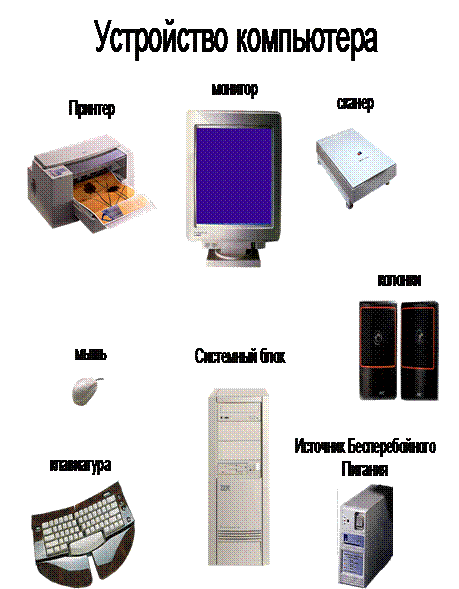
Монитор; Системный блок с дисководами (для дисков, дискет); Источник бесперебойного питания; Клавиатура - устройство ввода; Принтер - устройство вывода; Сканер - устройство ввода; Модем (подключение Интернета); Мультимедийный проектор; Сетевые фильтры.ЗАПУСК КОМПЬЮТЕРА.
1. Включение в сеть;
2. Включение источника бесперебойного питания;
3. Включение системного блока;
4. Включение монитора.
Введение пароля или нажатие одновременно клавиш Ctrl-Alt-Delete.
ОПЕРАЦИОННАЯ СИСТЕМА MS WINDOWS
Windows, по английски обозначает окно.
Одним из основных элементов в Windows является мышь.
Мышь имеет две кнопки. Основная – левая; правая кнопка открывает контекстное меню.
Основной элемент управления мыши – указатель мыши (курсор). В различных программах курсор имеет свой вид.
- 3 -
- 4 -
v Левой кнопкой мыши щелкаем в строке формул по fx появляется диалоговое окно «мастер функций» (1 л. к.м.) – полный алфавитный перечень(1 л. к.м.) – срзнач (1 л. к.м.)– ок ( 1 л. к.м.)– появится диалоговое окно «аргументы функций» с заданной формулой – ок(1 л. к.м.) – на клавиатуре нажать Enter.
ВЫЧИСЛЕНИЕ ПОДОХОДНОГО НАЛОГА.
v Активизируем ячейку, щелчком лев. кн. мыши;
v ставим знак равно = при помощи клавиатуры;
v Ставим скобку ( - при помощи клавиатуры.
v Вводим имя ячейки, например, В18, щелчком лев. кн. мыши по окладу;
v Ставим знак минус – при помощи клавиатуры;
v Набираем 700 или 1000 и т. д.(сумма необлагаемая налогом);
v Закрываем скобку ) - при помощи клавиатуры
v Ставим знак умножить *- при помощи клавиатуры;
v Набираем справа на клавиатуре 0,13.
v Получится формула =(В18 – 700)*0,13
v Щелкаем по клавише Enter.
Подоходный налог вычислен.
ОКРУГЛЕНИЕ.
v Левой кнопкой мыши в строке формул щелкнуть по fx (появится знак = в строке формул и в ячейке), откроется диалоговое окно «мастер функций».
v В поле категория выбираем - математическая.
v В поле Выберите функцию выбираем – округл. Появляется диалоговое окно «Аргументы функции». / в строке формул и ячейке появляется – округл() /.
v В поле Число записываем: (А1 – 1000)*0,13 – ставим скобку; активизируем ячейку с окладом, щелкая по ней лев. кн. мыши; ставим знак минус; скобку закрываем; ставим знак умножить; записываем 0,13 / работаем правой клавиатурой/.
v В поле Число разрядов записываем 0 / ноль/.
v Получится формула =((А1- 1000)*0,13);0
v Щелкаем лев. кн. мыши по – ок.
- 21 -
СОЗДАНИЕ ТАБЛИЦЫ.
v В первой ячейке печатаем - № п/п, во второй – Ф. И.О., в третьей – оклад, в четвертой – подоходный налог, в пятой – к выдаче.
v Если текст в ячейку не убирается, нужно курсор мыши подвести к границе столбца, обозначенного латинской буквой, под которой находится текст, курсор примет вид параллельных линий и двойной стрелки, зажав левую кнопку мыши вести влево или право. Ширина столбца увеличится.
v Курсор мыши ставим в ячейку - № п/п, зажав левой кнопкой мыши, выделяем диапазон ячеек.
v Правой кнопкой мыши щелкаем по выделенному, выбираем формат ячеек – граница – тип линий – задаем границу:
№ п/п | Ф. И.О. | оклад | Подоходный налог | К выдаче |
ВЫЧИСЛЕНИЕ СУММЫ.
v Для того чтобы вычислить сумму нескольких ячеек в пределах одного столбца, установить курсор на пустой ячейке под нужным столбцом.
v Левой кнопкой мыши щелкаем в строке формул по fx появляется диалоговое окно «мастер функций» (1 л. к.м.), выбираем– полный алфавитный перечень(1 л. к.м.) – сумм (1 л. к.м.) – ок(1 л. к.м.) – появится диалоговое окно «аргументы функций» с заданной формулой – ок (1 л. к.м.) – на клавиатуре нажать Enter.
ВЫЧИСЛЕНИЕ СРЕДНЕГО ЗНАЧЕНИЯ ЧИСЛА.
v Для того чтобы вычислить среднее значение нескольких ячеек в пределах одного столбца, установить курсор на пустой ячейке под нужным столбцом.
- 20 –
ЗНАКОМСТВО С РАБОЧИМ СТОЛОМ.
Основные элементы интерфейса:
· Рабочий стол (экран);
· Панель задач (внизу);
· Значки или Иконки;
· Область индикаторов (внизу справа);
· Пуск (внизу слева) – кнопка главного меню.
Пуск (1 л. к.м.) откроется Главное меню (курсор мыши подвести к Программы (1 л. к.м.) откроется перечень программ (по нужной 1 л. к.м.).
Выделение значков или иконок – 1 л. к.м.
Перетаскивание значков - зажать лев. кн. мыши, выделенный значок и перетащить в любом направлении.
Изменить высоту панели задач - курсор подвести к верхней границе, он примет вид двойной стрелочки, зажав лев. кн. мыши перетащить вверх.
ОКНО «МОЙ КОМПЬЮТЕР».
По значку «Мой компьютер» щелкнуть 2 л. к.м. – откроется окно, в котором имеются: строка заголовка; строка меню (файл, правка, вид…); панель инструментов; адресная строка; строка состояния (внизу).
Кнопка свернуть (1 л. к.м.)
Кнопка развернуть (1 л. к.м.)

Кнопка свернуть в окно (1 л. к.м.)
Чтобы восстановить окно нужно 1л. к.м. щелкнуть по документу, который свернули, находящемуся в области индикаторов.
Перемещение окна по экрану - зажать лев. кн. мыши синюю верхнюю полосу и перетащить в любом направлении.
Изменение размеров окна подвести курсор мыши к границе верхней окна (нижней, правой, левой) он примет вид двойной стрелки -↨, зажав лев. кн. мыши вести вниз (вверх, в лево, в право).
 Кнопка закрыть (1 л. к.м.)
- 5 -
РАБОТА С ПАПКАМИ.
Ø Создание папки - правой кнопкой мыши щелкнуть по белому свободному полю окна, появится контекстное меню, выбираем - создать (1 л. к. м.), появится еще одно контекстное меню, выбираем - папку (1 л. к. м.).
Ø Открыть папку – по папке щелкнуть 2 л. к.м. (или 1 п. к.м., откроется контекстное меню, выбрать - открыть (1 л. к.м.).
Ø Переместить папку - выделить папку (1 л. к.м), зажав лев. кн. мыши, перетащить на др. место или в другую папку.
Ø Переименовать папку - выделить (1 л. к.м.), по выделенному щелкнуть пр. кн. мыши, выбрать - переименовать; ввести новое название. Снять выделение, щелкнув два раза в свободном месте окна.
Ø Удалить папку - по папке щелкнуть (1 л. к.м.), по выделенному 1 п. к. м., откроется контекстное меню, выбрать – удалить (1 л. к..м.) – да ( 1 л. к.м.).
- 6 -
v Переход в другую ячейку – достаточно щелкнуть по ней. Эта ячейка станет выделенной. Она всегда окружена черной линией, называемой индикатором активной ячейки. Выделенная ячейка активна и готова для ввода любого текста или чисел.
v Для просмотра разных областей листа нужно воспользоваться полосами прокрутки. Для перемещения по листу можно пользоваться клавиатурой. Перейти в следующую ячейку можно клавишами Enter или Tab.
ВВОД ДАННЫХ В ЯЧЕЙКИ.
v На рабочем листе выделить ячейку, щелкнув по ней и при помощи клавиатуры ввести текст. Завершив ввод данных, зафиксировать их в ячейке, щелкнув мышью на другой ячейке или нажав клавишу Enter (Tab).
v При вводе данных текст всегда выравнивается по левому краю, а числа – по правому. Выравнивание данных помогает отличить тип данных в ячейке.
v Перейти в другую ячейку можно при помощи клавиш ← ↑ ↓ →
ВЫДЕЛЕНИЕ ЯЧЕЕК. ДИАПАЗОН.
v ДИАПАЗОН – это прямоугольная область с группой связанных ячеек, объединенных в столбец, строку или даже во весь рабочий лист. Чтобы выделить диапазон ячеек с помощью мыши нужно:
· Щелкнуть на первой ячейке диапазона.
· Удерживая нажатой левую кнопку мыши, перетащить указатель мыши через ячейки, включаемые в диапазон.
· На экране появится выделенный диапазон. Закончив выделение отпустить кнопку мыши.
· Выделить столбец, строку.
- 19 -
3.ЭЛЕКТРОННАЯ ТАБЛИЦА (EXCEL).
v Сетка из столбцов и строк на экране называется рабочим листом. По умолчанию EXCEL запускается с тремя рабочими листами; все они сохраняются в одном файле, именуемом рабочей книгой. Преимущество использования рабочей книги состоит в том, что благодаря ей в файле можно хранить несколько электронных таблиц. Это особенно полезно в том случае, если приходится работать с несколькими рабочими листами, в которых находятся связанные между собой данные, например, объемы продаж или расходы за несколько месяцев. Открыв всего лишь один файл, можно разместить все рабочие листы в одной рабочей книге и перемещаться между этими листами, щелкая мышью на нужном ярлычке. По необходимости в рабочую книгу можно добавить дополнительные листы. В каждом файле ΧĿЅ может размещаться от 1 до 255 рабочих листов. Чтобы активизировать нужный рабочий лист, нужно щелкнуть на ярлычке листа – Лист 1 или Лист 2 или Лист 3.
v Рабочее поле EXCEL поделено вертикальными и горизонтальными линиями на прямоугольные ячейки. Объединенные по вертикали линейки составляют столбцы, а по горизонтали – строки. Образуемая ими таблица составляет рабочий лист.
v На каждом листе EXCEL имеется 256 столбцов и 65 536 строк. Строки пронумерованы целыми числами от 1 до 65 536, а столбцы обозначены буквами латинского алфавита Α, Β…Ζ,АΑ, ΑΒ и т. д.
v Свой собственный адрес имеет и каждая отдельная ячейка: он состоит из номера столбца и строки, к которым она и принадлежит. Имена ячеек образуются так: сначала буква столбца, а затем номер строки. Адрес каждой ячейки можно узнать, посмотрев на левый верхний угол окна программы: там, слева от строки формул, находится поле имени.
- 18 –
ОСНОВЫ ОФИСНЫХ ТЕХНОЛОГИЙ
1.ТЕКСТОВЫЙ РЕДАКТОР MICROSOFT WORD
- Пуск (1 л. к.м.)– Программы (1 л. к.м.) плавно перевести курсор мыши, не щелкая – MS Office (1 л. к.м.) – плавно перевести курсор мыши, не щелкая MS Word (1 л. к.м.). В сроке меню выбрать Вид (1 л. к.м.) – выбрать разметка страницы (1 л. к.м.). можно выбрать варианты: Обычный, Режим структуры и т. д. Поставить галочку (1 л. к.м.) у пункта Линейка. Вид (1 л. к.м.) – Панели инструментов(1 л. к.м.) – поставить галочки (1 л. к.м.) у пунктов: Стандартная, Форматирование, Рисование. У других пунктов снять (1 л. к.м).
НАСТРОЙКА ПАРАМЕТРОВ СТРАНИЦ.
- В строке меню выбрать Файл (1 л. к.м.) - параметры страниц (1 л. к.м.), откроется окно «параметры страниц» Установить значения полей – верхнее, нижнее, левое, правое – по 2 см. (1 л. к.м. – по треугольникам). Выбрать ориентацию страниц – книжная (1 л. к.м.) или альбомная (1 л. к.м.). – ок (1 л. к.м.).
ВВОД ТЕКСТА.
1. Курсор (текстовый)– мигающая черточка, показывающая, откуда будет вводиться текст.
- Большую букву печатают, одновременно нажав клавишу Shift и букву. Пропуск между словами – длинная клавиша – пробел. Курсор должен мигать в конце набранного текста.
2. Перемещение курсора (текстового) по тексту.
- Подвести указатель мыши к нужному месту и щелкнуть левой клавишей мыши, на этом месте появится мигающий курсор;
- 7 -
- При помощи стрелок на клавиатуре ← ↑ ↓ → ;
 Стереть букву в слове можно, поместив мигающий курсор (при помощи курсора мыши или стрелок на клавиатуре) после этой буквы и нажать на клавишу (на клавиатуре). Вернуть буквы можно при помощи кнопки (на панели инструментов) - кнопка отменить, щелкать по этой кнопке до тех пор, пока не вернутся все буквы.
 ИЗМЕНЕНИЕ ОСНОВНЫХ ПАРАМЕТРОВ ТЕКСТА.
Любой текст имеет несколько атрибутов: Шрифт, Размер шрифта; Начертание и т. д.
 |  |  |  |
 | |||
Шрифт размер полужирный подчеркнутый выделение цвет
шрифта курсив цветом шрифта
|
|
- Шрифт можно окрасить в любой цвет: выделить текст, щелкнуть 1 л. к.м. по кнопке цвет шрифта на треугольник, выбрать любой цвет (1 л. к.м.)
- Текст можно подчеркнуть любым цветом: выделить текст, щелкнув 1 л. к.м. по кнопке выделение цветом на треугольник, выбрать цвет (1 л. к.м.) Выделение снимается щелчком лев. кн. мыши по свободному месту листа.
- 8 -
v ТЕКСТУРА – Формат (1 л. к.м.)– фон (1 л. к.м.)– способы заливки(1 л. к.м.) – текстура(1 л. к.м.) выбрать любой из образцов (1 л. к.м.)– ок(1 л. к.м.).
v РИСУНОК – Формат (1 л. к.м.)– фон (1 л. к.м.)– способы заливки (1 л. к.м.)– рисунок(1 л. к.м.)…. – вставить(1 л. к.м.).
НАСТРОЙКА АНИМАЦИИ
v В области структуры щелкнуть 1 л. к.м. по первому слайду.
v На панели меню – показ слайдов(1 л. к.м.) выбрать – настройка анимации(1 л. к.м.). Справа появится диалоговое окно.
v Выделить объект (надпись) на слайде, щелкнув по нему 1 л. к.м.
v Перейти в эффекты анимации, щелкнуть 1 л. к.м. Выбрать любой эффект(1 л. к.м.).
v Установить скорость лев. кн. мыши.
v Просмотр слайда(1 л. к.м.).
Аналогичную работу провести со всеми слайдами.
СМЕНА СЛАЙДОВ
v В области структуры щелкнуть (1 л. к.м.) по первому слайду.
v На панели меню – Показ слайдов (1 л. к.м.) выбрать – смена слайдов(1 л. к.м.). Справа появится диалоговое окно.
v Установить скорость (средняя) лев. кн. мыши.
v Звук.
v Смена слайдов – автоматически после(1 л. к.м.) .
v Установить секунды лев. кн. мыши.
v Применить ко всем сладам(1 л. к.м.).
v Начать показ(1 л. к.м.).
- 17 -
РАБОТА С ТЕКСТОМ.
На панели инструментов выбрать кнопку – создать слайд(1 л. к.м.).
В области слайда появится новый слайд. Справа откроется диалоговое окно с 24 макетами
- Выбрать макет слайда - титульный слайд щелкнуть по нему1 л. к.м., и ввести текст (название) Выбираем макет слайда – маркированный список (две колонки), щелкая по нему 1 л. к.м. Записываем текст в обе колонки. Создать следующий слайд, вставить изображение, впечатать текст. Создать слайд с таблицей (выбрать из макетов).
- Создать слайд с диаграммой (выбрать из макетов).
ФОН СЛАЙДА.
v КОНСТРУКТОР (на панели инструментов), щелкнуть 1 л. к.м., выбрать фон, из предложенных справа образцов – 1 л. к. м. щелкнуть по треугольнику, выбрать – применить к выделенным слайдам (1 л. к.м.).
v ЦВЕТ ФОНА – Формат (1 л. к.м.) – Фон (1 л. к.м.), откроется диалоговое окно «фон», в области заливка фона внизу щелкнуть 1 л. к.м. по треугольнику, откроется меню, если не нравятся предложенные цвета, открыть другие цвета, откроется диалоговое окно «цвета» выбрать любой, щелкнув по нему 1 л. к.м. – применить (1 л. к.м.).
v ГРАДИЕНТНАЯ ЗАЛИВКА. Градиент это плавный переход цвета и оттенка с изменениями в разных направлениях. Формат – Фон – в области заливка фона внизу щелкнуть 1 л. к.м. по треугольнику, откроется меню, выбрать – способы заливки (1 л. к.м.)– градиентная (1 л. к.м.) – установить переключатель цвета в положение два цвета, цвет 1 и цвет 2 – тип штриховки любой – посмотреть на образце – ок.
- 16 -
РАЗМЕЩЕНИЕ ТЕКСТА НА СТРАНИЦЕ.
 На панели инструментов есть четыре кнопки – выравнивание по левому краю , по центру , по правому краю ,по ширине .
Выделить текст и щелкнуть по нужной кнопке 1 л. к.м.
КОПИРОВАНИЕ ТЕКСТА.
Курсор поставить перед первой буквой текста, зажав лев. кн. мыши выделить весь текст. По выделенному щелкнуть пр. кн. мыши, появится контекстное меню, выбрать - копировать (1 л. к.м.)
Мигающий курсор поставить на место где будет находиться текст (подведя курсор мыши щелкнуть 1 л. к.м.). Правой кнопкой мыши щелкнуть, выбрать – вставить (1 л. к.м.).
ВНЕСЕНИЕ ИСПРАВЛЕНИЙ В ТЕКСТ
- Например, набрать слово лесница (компьютер подчеркнет его красной волнистой линией – грамматическая ошибка). Щелкнуть пр. кн. мыши по подчеркнутому слову появится меню с вариантами слов, выбрать правильное, щелкнув по нему лев. кн. мыши. Набрать фамилию Герр, щелкнуть пр. кн. мыши по подчеркнутому слову появится меню, выбрать - добавить в словарь. Новое слово будет запомнено.
СОХРАНЕНИЕ ФАЙЛА.
Меню Файл (1 л. к.м.)– сохранить как (1 л. к.м.). Появится окно «сохранение документа», затем выбрать папку, в которую хотим сохранить документ, открыть ее ( 2 л. к.м.) – в имя файла ввести название документа – сохранить (1 л. к.м.)
СОЗДАНИЕ НОВОГО ФАЙЛА.
 На панели инструментов щелкнуть 1 л. к.м. по кнопке откроется новое окно.
- 9 –
КОЛОНТИТУЛЫ.
Меню Вид (1 л. к.м.) выбрать - колонтитулы (1 л. к.м.). Появится панель задач «колонтитулы» с кнопками: вставить поле номера страницы, вставить дату, вставить время и т. д.. Поставить номер страницы, дату, время, щелкая по кнопкам 1 л. к.м.
РАБОТА СО СПИСКАМИ.
- Мигающий курсор установить в место предполагаемого списка. В меню Формат выбрать список откроется окно, выбрать нумерованный (маркированный …), щелкнув 1 л. к.м.; выбрать любой из предложенных вариантов, щелкнув по нему лев. кн. мыши – Ок (1 л. к.м.). На странице появится первая цифра списка. Введем текст. Для перехода на следующую строку нажать клавишу Enter – следующий номер списка будет автоматически введен. Чтобы отключить режим нумерации нужно дважды нажать клавишу Enter или кнопку нумерация на панели инструментов (1 л. к.м.).
ИЗМЕНЕНИЕ ВНЕШНЕГО ВИДА АБЗАЦА.
- Напечатать текст: Выделить текст без заголовка. В меню Формат (1 л. к.м.) – Абзац (1 л. к.м.)появится диалоговое окно – отступы и интервалы (1 л. к.м.) В области выравнивание щелкнуть по треугольнику(1л. к.м.) - выбрать По ширине (1 л. к.м.) В области Отступ раскрыть список Первая строка, щелкнув по треугольнику 1 л. к.м. выбрать – Отступ; на поле На задать значение 0,63, щелкая по треугольнику ( верхнему или нижнему) лев. кн. мыши. В области Интервал раскрыть список Междустрочный, щелкнув по треугольнику 1 л. к.м. , выбрать – Полуторный
(1 л. к.м.). Расстояние между строками увеличится (образец)
- ок (1 л. к.м.)
- 10 -
· Заполнение цветом фигур. Фигуру выделить. На панели рисование выбрать кнопку - цвет заливки (ведерко), щелкнуть 1 л. к.м. по треугольнику, появится спектр красок, выбрать любую, щелкнув по ней 1 л. к.м. Кнопка цвет линии (кисточка с краской) окрашивает контур.
· Вставить текст. Выделить фигуру, щелкнуть пр. кн. мыши по выделенному, выбрать – добавить текст, в фигуре появится рамочка с мигающим курсором, можно печатать текст.
· Изменить размер фигуры. Выделить фигуру, щелкнув по ней 1 л. к.м. (выделение обозначится кружочками), подвести курсор мыши к кружкам, курсор примет вид двойной стрелки, зажать левую кнопку мыши и растащить в разные стороны.
2. ПРОГРАММА MICROSOFT POWER POINT
Эта программа предназначена для создания презентаций.
Пуск (1 л. к.м.) – программы (1 л. к.м.) – Microsoft Office (1 л. к.м.) - MS Power Point(1 л. к.м.).
В середине откроется Область слайда, слева – Область структуры, сверху – панели инструментов (стандартная, форматирование, структура), внизу – рисование и область для заметок.
- Область структуры служит для работы над текстовым содержанием и развертывания содержимого презентации. Показывает порядок слайдов. Область слайда отображает полное содержание отдельного слайда. В слайд можно добавить рисунки, анимации, аудио и видеофрагменты, диаграммы, текст… Область заметок служит для добавления заметок докладчика или сведений для аудитории.
- 15 -
ВСТАВКА ИЗОБРАЖЕНИЯ.
- Поставить мигающий курсор на место, куда будет вставлено изображение. Меню Вставка (1 л. к.м.), выбрать – рисунок (1 л. к.м.) – картинка (1 л. к.м.), справа появится диалоговое окно «коллекция клипов», выбрать внизу – упорядочить картинки (1 л. к.м.), появятся диалоговое окно «избранное – коллекция картинок», слева откроется перечень папок, открыть любую папку (1 л. к.м.), выбрать картинку (1 л. к.м.), щелкнуть по треугольнику, выбрать копировать, открыть документ, где будет вставлено изображение, щелкнуть 1 п. к.м. – вставить 1 л. к.м.). Для того, чтобы уменьшить или увеличить изображение, нужно выделить его, щелкнув по нему 1 л. к.м., выделение обозначится квадратиками по краям изображения. Курсор мыши подвести к верхнему левому квадратику, курсор примет вид двойной стрелки. Зажать левую кнопку мыши и вести по диагонали вверх или вниз.
НАДПИСЬ
- На панели инструментов Рисование (внизу) щелкнуть 1 л. к.м по кнопке добавить объект WordArt. Откроется диалоговое окно «коллекция Word Art», выбрать образец, щелкнув по нему 1 л. к.м., – ок (1 л. к.м.).
 Появится диалоговое окно «изменение текста Word Art», выделенные слова – текст надписи – убрать при помощи клавиатуры кнопкой, которая находится вверху. Напечатать нужный текст, выбрать размер шрифта, щелкая по треугольнику, затем щелкнуть 1 л. к.м. по нужному числу – ок.
 РИСОВАНИЕ АВТОФИГУР.
· На панели инструментов Рисование (внизу) выбрать кнопку Автофигуры (1 л. к.м.).
· Из предложенного выбрать любую, щелкнув по ней 1 л. к.м.
· На листе появится рамка со словами – создайте рисунок, в этой рамке щелкнуть 1 л. к.м., на этом месте появится выбранная автофигура.
- 14 -
ВСТАВКА СПЕЦИАЛЬНЫХ СИМВОЛОВ.
- Набрать текст.
- Курсор поставить в то место где будет стоять символ. В меню Вставка выбрать - Символ (1 л. к.м.)откроется диалоговое окно – щелкнуть лев. кн. мыши по нужному знаку, он выделится синим цветом, например, плюс (+) – вставить (1 л. к.м.); равно = - вставить, меньше < - вставить, больше > – вставить.
курсор курсор курсор курсор

2 5 7; 78 79;
.
РАБОТА С ТАБЛИЦАМИ:
СОЗДАНИЕ ТАБЛИЦЫ
ü В меню Таблица (1 л. к.м.) выбрать – вставить (1 л. к.м.) откроется меню – таблица (1 л. к.м.) откроется диалоговое окно «вставка таблицы», щелкая по треугольникам задать нужное число столбцов, число строк – ок (1 л. к.м.).

Столбец
 строка

ячейка
- 11 -
ИЗМЕНЕНИЕ РАЗМЕРОВ ТАБЛИЦЫ, ВЫСОТЫ СТРОК
И ШИРИНЫ СТОЛБЦОВ.
ü 
 Подвести курсор мыши к нижней границе таблицы. Курсор примет вид двух параллельных прямых со стрелками || зажав лев. кн. мыши переместить границу вниз. Аналогично с верхней; правой, левой, внутренней.
ОПЕРАЦИИ СО СТРОКАМИ И СТОЛБЦАМИ.
ü Курсор поставить в верхней ячейке таблицы, выделить столбец, зажав лев. кн. мыши вести вниз.
ü По выделенному щелкнуть прав. кн. мыши, появится меню – добавить столбцы (1 л. к.м.)
ü По выделенному щелкнуть пр. кн. мыши, появится меню – удалить столбцы (1 л. к.м.)
ü Мигающий курсор поставить в последнюю ячейку таблицы, щелкнуть клавишей Tab (на клавиатуре) – добавится строка.
ü Удаление строк аналогично удалению столбцов.
ü Выровнять размеры столбцов и строк:
выделить таблицу, пр. кн. мыши щелкнуть по выделенному, выбрать - выровнять высоту строк (1 л. к.м.) или выровнять ширину столбцов (1л. к.м.).1л. к. м.)пункт ка. пр. кн. мыши цы,
НАСТРОЙКА ГРАНИЦЫ ТАБЛИЦЫ.
ü Выделить таблицу – щелкнуть по выделенному пр. кн. мыши, появится контекстное меню выбрать – Граница и заливка (1 л. к.м.), откроется диалоговое окно - Границы (1 л. к.м.); в области Тип выбрать любую линию, щелкнув по ней 1 л. к.м.; в области Цвет выбрать любой, щелкнув по нему 1 л. к.м.; в области Ширина выбрать 1,5 пт.(1 л. к.м.).
ü В правой части окна щелкнуть соответствующие кнопки схемы границ или в самом макете обозначить линии (1 л. к.м.) – ок.
ЗАЛИВКА ТАБЛИЦЫ.
ü Выделить первую строку таблицы, пр. кн. мыши щелкнуть по выделенному, откроется меню выбрать – Границы и заливка (1л. к.м.), откроется диалоговое окно, выбрать Заливка (1л. к.м.)– выбрать цвет, щелкнув по нему 1 л. к.м. – ок.
- 12 -
ВВОД ТЕКСТА В ЯЧЕЙКИ ТАБЛИЦЫ.
ü Щелкнуть лев. кн. мыши в первой ячейке появится мигающий курсор. Можно вводить текст.
ü Переходить в ячейки можно при помощи стрелок на клавиатуре
←↓↑→.
№ п/п | Ф. И.О. | Дата рожд. | школа | класс |
ü Залить таблицу (столбцы, строки) – выделить таблицу (столбцы, строки), щелкнуть по выделенному пр. кн. мыши, выбрать– Граница и заливка (1 л. к.м.) – 1). граница (задать границу – см. в разделе «Настройка границы таблицы»), выбрать цвет (1 л. к.м.). – ок (1л. к.м.). 2). Заливка – выбрать цвет (1 л. к.м.) – ок (1 л. к.м.).
ДИАГРАММА.
- Меню Вставка, выбрать – рисунок (1 л. к.м.) – диаграмма (1 л. к.м.), появится гистограмма. По столбцам гистограммы щелкнуть пр. кн. мыши появится меню выбрать – тип диаграммы (1 л. к.м.), появится диалоговое окно, в области Тип выбрать любой (1 л. к.м.), в области Вид выбрать любой (1 л. к.м.). Например, создать круговую диаграмму: 1 класс – 25; 2 класс – 30; 3 класс – 21; 4 класс - 19.(записать в «таблицу данных»: вместо 1кв, 2кв, 3кв, 4 кв – слова: 1 класс; 2 класс; 3 класс; 4 класс; в строке запад под словами– числа: 25, 30, 21, 19). По диаграмме (1 л. к.м.), щелкнуть пр. кн. мыши, выбрать – формат рядов данных (1 л. к.м.) – подписи данных (1 л. к.м.) – значения (1 л. к.м.), доли(1 л. к.м.).
-13 -
