


Партнерка на США и Канаду по недвижимости, выплаты в крипто
- 30% recurring commission
- Выплаты в USDT
- Вывод каждую неделю
- Комиссия до 5 лет за каждого referral
Протокол и утилита обмена файлами FTP
Протокол FTP (File Transfer Protocol - Протокол передачи файлов) предназначен для передачи файлов между машинами без установления дистанционного соединения между ними (без использования Telnet). С его помощью можно передавать файлы, работать с каталогами и пользоваться электронной почтой, но он не позволяет запускать программы на удаленной ЭВМ.
Для своей работы FTP использует транспортный протокол TCP, но связь по FTP поддерживается с помощью двух соединений: по одному из них передаются команды FTP, а по другому - данные. Поэтому программная реализация FTP предполагает работу двух процессов на каждой из взаимодействующих машин. Первый из них отвечает за передачу команд и называется протокольным интерпретатором (PI - protocol interpreter), а второй - за передачу данных и называется процессом передачи данных (DTP - data transfer process). Протокол TCP обеспечивает установление, разрыв соединения и надежность передачи данных. На удаленной ЭВМ (сервере) процессу передачи данных соответствует порт 20, а протокольному интерпретатору - порт 21.
Также как и протокол Telnet, протокол FTP использует для своей работы специальные внутренние команды. Эти команды могут использоваться специализированным программным обеспечением и администратором системы, но обычному пользователю они, как правило, недоступны. Пользователи для работы с протоколом FTP используют сервисные утилиты (см. приложение).
В ОС типа UNIX для обслуживания запросов по FTP на удаленной машине запускается процесс ftpd (FTP daemon), в других ОС для этого могут использоваться другие процессы, предоставляющие аналогичный сервис. На локальной ЭВМ (клиенте) может выполняться любое пользовательское приложение, обеспечивающее соединение по FTP. В настоящее время разработано большое количество программ, обеспечивающих работу с этим протоколом, в том числе и программы с развитым графическим интерфейсом. Широко известна самая простейшая утилита, которая носит то же название, что и протокол - ftp. Она имеет тривиальный командный интерфейс, аналогичный интерфейсу утилиты telnet.
Общие принципы работы с утилитой ftp.
Также как при работе с утилитой telnet, при запуске утилиты ftp требуется указать имя или IP-адрес удаленной машины, с которой требуется установить соединение. Если этот адрес не указан, то ftp переходит в командный режим без установления соединения. Тогда для начала сеанса связи надо воспользоваться командой open. После того, как соединение установлено, необходимо пройти авторизацию доступа, для чего требуется ввести имя и пароль пользователя. В большинстве систем право доступа имеют только зарегистрированные пользователи, но иногда допускается так называемый "анонимный" вход, который будет рассмотрен далее. Как и при работе с telnet, при работе с ftp имя и права пользователя определяются удаленной, северной, а не локальной ЭВМ (в общем случае имена пользователя на сервере и клиенте могут быть различны). Для работы с каталогами, копирования и удаления файлов с удаленной машины пользователь должен располагать соответствующими правами, иначе эти команды выполняться не будут.
Следует обратить внимание, что и после установления соединения с удаленной ЭВМ, все команды пользователя ftp выполняются относительно локальной ЭВМ, в отличие от telnet. Особенно аккуратно следует выполнять команды копирования файлов, чтобы не потерять содержимое нужных файлов на машине-клиенте.
Протокол FTP позволяет передавать файлы в нескольких форматах, которые в общем случае системно зависимы. В большинстве операционных систем определены два режима передачи файлов - текстовый и двоичный. Текстовый файл состоит из строк ASCII-символов, разделенных кодами перевода строки и возврата каретки, при его передаче выполняются действия по перекодировке символов. Для двоичных файлов не предусмотрено никакого определенного формата и никакой перекодировки, их передача осуществляется быстрее. Текстовый файл можно передавать как двоичный (в расчете произвести перекодировку на локальной машине или если перекодировка вовсе не требуется), но не наоборот.
Типичный сеанс работы с ftp включает следующие этапы:
►запуск утилиты, установление соединения с удаленной ЭВМ;
►переход в требуемый каталог на удаленной ЭВМ (сервере);
►выбор режима передачи файлов;
►передача данных согласно командам пользователя;
►завершение работы, разрыв соединения.
Эти процедуры выполняются последовательно в каждом сеансе. Наиболее часто используемые команды пользователя для ftp приведены в табл. 2.
Наиболее употребимые команды утилиты ftp: Таблица 2.
Команда | Параметры | Описание |
ascii | Переключиться в режим передачи текстовых файлов. | |
binary | Переключиться в режим передачи двоичных файлов. | |
cd | уд_каталог | Сменить рабочий каталог на удаленной ЭВМ. |
close | Закрыть соединение с удаленной ЭВМ с возвратом в командный интерпретатор. | |
del | имя файла | Удалить файл на удаленной ЭВМ |
dir | [уд_каталог] [лок_файл] | Вывод списка файлов и подкатологов удаленного каталога. Если имя каталога не задано, используется текущий рабочий каталог. Если файл не задан, вывод осуществляется на экран. |
get | [лок_файл] уд_файл | Получить (копировать) файл с удаленной ЭВМ. |
hash | on/off | Включить или выключить режим вывода знака "#" для каждого переданного блока данных (2048 байт) при передаче файлов |
help | Вывод списка всех команд FTP | |
? | команда | Вывод описания команды FTP |
lcd | имя каталога | Сменить рабочий каталог на локальной ЭВМ |
mget | уд_файлы […] | Получить несколько файлов с удаленной ЭВМ |
mput | лок_файлы […] | Отправить несколько файлов на удаленную ЭВМ |
open | адрес ЭВМ | Установить соединение с указанной ЭВМ по IP-адресу или имени компьютера. В последнем случае служба DNS или файл Hosts должны быть доступны. |
put | лок_файл [уд_файл] | Передать (копировать) файл на удаленную ЭВМ |
pwd | Вывод имени текущего каталога на удаленном компьютере | |
quit | Завершить работу с утилитой |
Более подробное описание команд утилиты ftp можно получить в руководствах по работе с утилитой. Как уже было сказано выше, для различных ОС существует множество других приложений, обеспечивающих работу с протоколом FTP. Такого рода утилиты могут обладать рядом дополнительных возможностей.
Возможности работы с FTP при анонимном доступе.
Протокол FTP широко используется для обмена данными в сети Internet. Многие сервера сети поддерживают этот протокол. Поскольку количество пользователей в этой сети очень велико, то задача выделения каждому из них индивидуальных прав доступа представляется абсолютно нереальной. В то же время, большое число серверов стремится предоставить услуги по обмену данными максимально возможному количеству клиентов сети. Например, такие услуги предоставляют сервера сервисных центров фирм, занимающихся распространением свободно используемого программного обеспечения.
В таких случаях для установления соединения по протоколу FTP используется метод анонимного доступа. В этом варианте в качестве имени пользователя используется слово anonymous, а вместо пароля - чаще всего слово guest (гость). Иногда для анонимного доступа может использоваться и другие варианты пароля: например, слово ftp или адрес электронной почты пользователя (в последнем случае доступ будет уже не столь анонимным, хотя, конечно, никто не проверит истинность введенных пользователем данных).
При анонимном доступе пользователь имеет, как правило, очень ограниченные права. Чаще всего при анонимном доступе пользователь может только перемещаться по ограниченному перечню каталогов и получать файлы с удаленной ЭВМ (выполнять команды get и mget).
Метод анонимного доступа - это основной метод, который используют для обмена данными по протоколу FTP программы-браузеры (browser) сети Internet, например, широко распространенные программы "Internet Explorer" и "Netscape Navigator". Эти программы имеют возможность только получать файлы с удаленных ЭВМ, в то время, как полный доступ по протоколу FTP дает пользователю также возможность передавать файлы на удаленные ЭВМ. Имя и пароль для анонимного доступа в этих программах можно настраивать.
Приложение.
Некоторые сведения о сервисных программах-менеджерах закачек, а также прикладных поисковых программах, работающих по протоколу FTP.
ReGet Junior
ReGet Junior - это менеджер закачек, созданный специально для новичков. Никакой предварительной настройки не требуется. Программа автоматически определит установки для оптимальной закачки. Интерфейс программы не только прост в использовании, но и выглядит крайне привлекательно за счет возможности смены скинов в любой момент. ReGet Jr поддерживает докачку файла с того места, где закачка была прервана, с одинаковым успехом с HTTP и FTP серверов. Можно скачать все ссылки со страницы всего за два клика. Благодаря уникальной системе перехвата кликов (для Internet Explorer), ReGet Jr корректно работает со всеми видами ссылок, включая скрипты. ReGet Jr выполняет закачку быстрее от 3 до 30 раз, благодаря тому, что ReGet Jr разобьет его на части и будет закачивать все части одновременно. Можно добавить закачку в ReGet Jr из вашего любимого браузера (Internet Explorer, Netscape Navigator, Opera, NeoPlanet и др).
ReGet Deluxe
 ReGet Deluxe - это профессиональный http/ftp менеджер закачек. Созданный для продвинутых и профессиональных пользователей, он включает в себя: расширенные функции (планировщик, менеджер сайтов, архив закачек), дополнительные возможности и максимум настроек для удовлетворения потребностей в управлении скачивания файлов самых взыскательных пользователей Интернета.
WinMp3Locator
 WinMP3Locator - это программа для эффективного поиска MP3 и других файлов в Интернете. Эта программа удостоверится, что файлы можно скачивать и проверит, поддерживают ли сервера, на которых находится искомый файл, докачку, с тем, чтобы вы могли выбрать оптимальный сервер для закачки файлов. WinMP3Locator может передавать ссылки в ваш любимый менеджер закачек (ReGet, FlashGet, CuteFTP, FTPEditor и др.).
Задания
Работа с утилитой telnet
►Получить удаленный доступ к Telnet-серверу, активизированному на каком-либо компьютере локальной сети. Определить версию операционной системы, установленной на удаленном компьютере, Определить дату и текущее время. Сохранить протокол работы. Закрыть соединение с сервером.
►В режиме telnet-сеанса, с помощью утилиты netstat, определить все подключения и состояния сетевых портов удаленного компьютера, его таблицу маршрутизации. Сохранить протокол работы. Закрыть соединение с сервером. Выполнить анализ полученных данных.
►В режиме telnet-сеанса, используя утилиту nebtstat, получить таблицу имен удаленных компьютеров подключенной машины по именам и IP-адресам. Вывести содержимое её кэша имен. Сохранить протокол работы. Закрыть соединение с сервером. Проанализировать полученные данные.
Работа с утилитой ftp
►Получить удаленный доступ к FTP-серверу. Перейти в доступный каталог. Выбрать в этом каталоге некоторый файл и перенести его с удаленного сервера на локальную машину. Сохранить протокол работы. Закрыть соединение с сервером.
►Получить удаленный доступ к серверу. Перейти в доступный каталог. Поместить в этот каталог некоторый файл с локальной машины. Сохранить протокол работы. Закрыть соединение с сервером.
►Получить удаленный доступ к серверу. Перейти в доступный каталог. Получить список файлов этого каталога, сохранить его в файл. Перенести полученный файл с сервера на локальную машину. Сохранить протокол работы. Закрыть соединение с сервером.
Работа с графическими сервисными ftp-утилитами.
►Найти в Интернете, загрузить (с помощью Internet Explorer) и установить на компьютере простейшую графическую ftp-утилиту ReGet Junior.
►С помощью программы ReGet Junior загрузить с найденного в Интернете FTP-сервера профессиональную графическую ftp-утилиту ReGet Deluxe.
►Используя программу ReGet Deluxe, загрузить с найденных в Интернете FTP-серверов любой из следующих программных продуктов: FTPEditor, FlashGet, CuteFTP, WinMp3Locator, или любую другую программу, поддерживающую работу по FTP-протоколу.
►Установить загруженную программу на компьютере, ознакомиться с ее интерфейсом и убедиться в ее работоспособности.
Лабораторная работа № III-5
Работа с файерволом на примере программы Atguard
Продолжительность работы – 8 часов.
Цель работы: ознакомиться с принципами работы программ-файерволов. Научиться строить свои правила взаимодействия с сетью.
Краткие теоретические сведения
С момента появления крупных сетей, на повестке дня стал вопрос о сетевой безопасности. Существует множество способов атак и противодействий им. Например, исправление «багов» - ошибок-допущений, из-за которых возможен несанкционированный вход в удалённую систему. В простейшем случае программный сервер-это программа, исполняемая на сетевом компьютере. Чтобы кто-то мог присоединиться к нему, необходимо знать IP-адрес этого компьютера и номер порта (или портов). Например, для http-сервера нужен порт 8080.
Рассмотрим машину пользователя, который не знает, какие программные сервера установлены на его компьютере. Допустим, он подключен к Интернету через Ethernet-адаптер. В подавляющем большинстве случаев, в настройках сети у такого компьютера можно увидеть такие компоненты как Клиент для сетей Microsoft и Служба доступа к файлам и принтерам сетей Microsoft. Какую же опасность содержат подобные компоненты? Ответ прост. На этом компьютере открывается 139-й порт, который, как известно, достаточно уязвим для операционных систем класса BIOS-сессии используют этот порт для доступа к общим ресурсам (файлам и принтерам) данного компьютера. А теперь представьте, что Windows может использовать ещё какие-то неизвестные вам сервисы на портах? Чтобы уберечь компьютер от вредоносного трафика, используются программы-файерволы. Они позволяют управлять входящим и исходящим трафиком.
Известно множество разработок программ-файерволов, предотвращающих несанкционированный доступ к Вашему ПК или атаки через Интернет. В их числе – хорошо зарекомендовавшие себя файерволы Panda Platinum Internet Security (Panda Software), Outpost Firewall PRO (Agnitum Ltd.) и др. В данной лабораторной работе изучение основано на простом, и в то же время, функционально мощном файерволе Atguard.
Рассмотрим принцип работы подобных программ по следующей схеме.
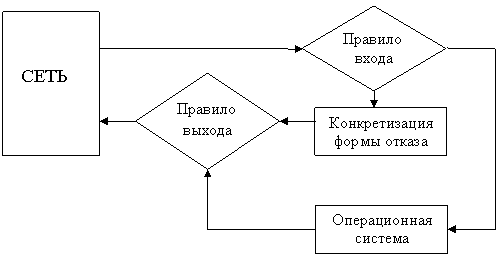

Из вышеприведенной схемы следует, что файервол – это фильтр входящих из сети и исходящих в сеть данных.
Как следует из схемы, существует несколько видов отказа в приеме/отправке данных. Обычно это две формы: игнорировать и ответить отказом. В первом случае пакет просто блокируется и об этом его отправитель не оповещается. Это напоминает, образно говоря, «чёрную дыру». Во втором случае отправитель получает информацию об отказе.
На практике различие выглядит следующим образом. Если пропинговать клиента, у которого игнорируются ICMP пакеты, то будет казаться, что удалённой машины не существует. В другом случае будет непосредственно отослан отказ.
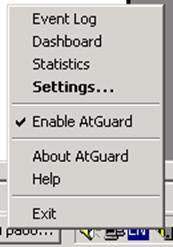 Atguard
Основное меню
Загруженный сервис Atguard обозначается в system-tray значком шлагбаума. Чтобы попасть в меню управления, кликните один раз левой или правой кнопкой мыши по нему.
Рассмотрим все пункты главного меню.
► Event Log. Просмотреть протоколы соединений, срабатывания запретов, посещений страниц и т. п.
► Dashboard. Показать/скрыть верхнюю информационную панель Atguard. Она показывает количество активных TCP/IP сессий, отфильтрованных пакетов, баннеров и cookies. Позволяет также непосредственно включать/отключать требуемый фильтр.
► Statistics. Показывает окно статистики соединений.
► Settings…. Открывает окно с текущими настройками фильтров.
► Enable Atguard. Включает или отключает всю систему Atguard целиком, но не выгружает из памяти.
► Exit. Выгрузить программу из памяти.
Настройки фильтров
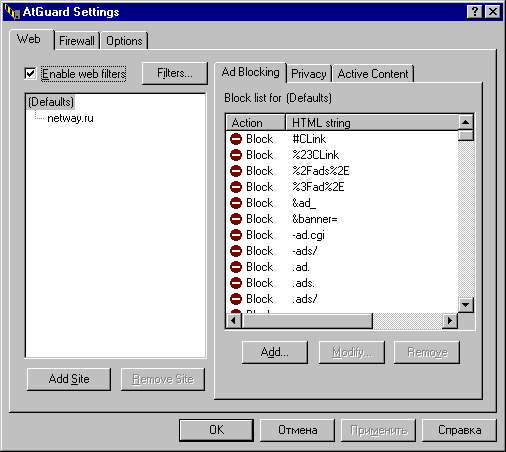
Это одно из главных окон. Здесь можно задать условия блокировки рекламных баннеров, cookie, фильтрации пакетов и опции работы самой программы.
Рассмотрим настройку фильтрации баннеров.
Выключатель Enable web filters включает данный фильтр. В левом окне-списке всегда присутствует (Defaults). Это параметры, применяемые ко всем сайтам. Можно также сделать исключительные параметры для какого-либо сайта. Для этого нужно нажать на кнопку Add site и ввести его URL.
В правом окне-списке можно увидеть части строк URL, при обнаружении которых срабатывает блокировка ресурса. Для каждого параметра возможны две операции: модификация и удаление. Для этого снизу имеются соответствующие кнопки Modify… и Remove. Чтобы добавить правило, нужно нажать кнопку Add… и ввести строку-параметр.
В разделе Privacy можно задать параметры блокировки Cookies, но они в этой лабораторной работе не рассматриваются.
В разделе Active Content можно выбрать блокировку JavaScript, Java-апплетов и ActiveX.
 Перейдем к описанию раздела Firewall.
Параметр Enable firewall включает саму систему фильтрации.
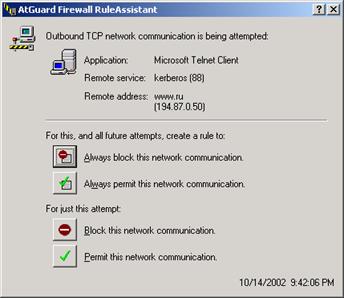
Enable RuleAssistant включает режим интерактивного обучения. Выглядит это следующим образом. При возникновении неизвестного в существующих правилах обращения куда-либо, появляется диалог с вариантами выбора дальнейших действий. Вверху указывается тип обращения (в систему или вовне); тип приложения, вызванного для работы с указанным портом и IP-адресом.
Далее следуют два пункта, из которых строится правило: всегда блокировать и всегда разрешать. После чего будет показан диалог, где можно ужесточить или ослабить требования. Это будет рассмотрено далее.
Следующие два пункта аналогичны предыдущим, но они не строят правило, а только указывают, что делать с соединением в данный момент.
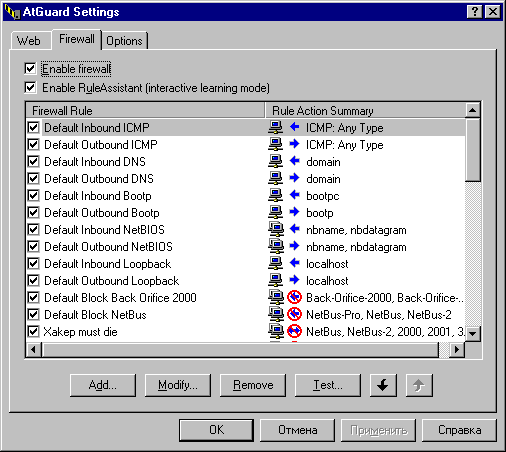
Рассмотрим подробнее процесс построения правила. Нажмите на Add… .При этом появится окно Add firewall rule.
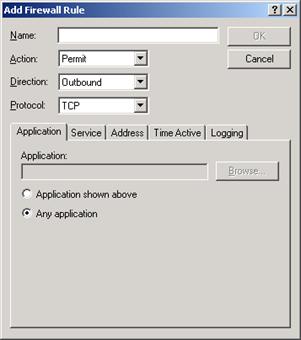 В графе Name нужно указать имя, которое будет отображаться в общем перечне правил.
Далее следует вариант реакции на возникшую ситуацию - Action: Permit – разрешить, Block – блокировка, Ignore – игнорировать.
Напротив Direction укажите направление передачи пакета, для которого срабатывает правило: Inbound – входящие данные. Outbound – исходящие.
Поле Protocol задаёт типы протоколов для выполнения фильтрации.
В разделе Application - поле Application можно указать конкретную программу, для которой применяется правило. Any application – любое приложение. При выборе опции Application shown above становится доступным поле выбора программы.
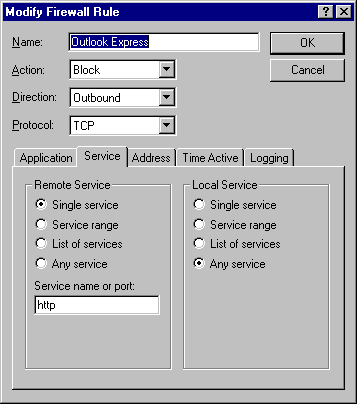 Раздел Service задаёт порты. Можно указать локальный и удалённый сервис.
Single Service – указывает на один порт
Service Range – задаёт диапазон портов. Необходимо ввести начальный и конечный порт.
List of services – позволяет выбрать произвольный список портов.
Any service – любой порт.
В поле Service name or port указывается имя службы или соответствующего порта.
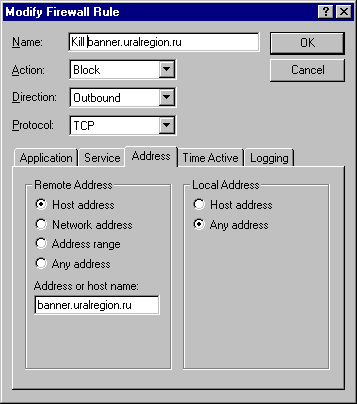 Раздел Address. аналогичен по структуре предыдущему разделу. Адреса можно указывать как в IP-формате, так и в DNS-именах.
Рассмотрим группу Remote Address
Host address - задаёт одиночный адрес
Network address - определяет подсеть адресов. Необходимо ввести начальный адрес и маску подсети.
Address range - диапазон адресов. Задаётся начальным и конечным адресом.
Any address - любой адрес.
Группа Local Address. Если локальный компьютер имеет только один сетевой интерфейс (например, только 1 сетевую карту), то следует выбирать Any address. Если имеется несколько сетевых интерфейсов (например, компьютер служит шлюзом), то можно задать конкретный IP сетевого интерфейса.
Раздел Time Active. Позволяет реализовать выполнение текущего правила в указанные периоды времени. В данной лабораторной работе не рассматривается.
Раздел Logging включает протоколирование срабатывания правила. “Write an event log entry when this rule is matched” – включает протоколирование. “Log event after X matches” – после Х срабатываний правила, событие протоколируется. “Show notification in the dashboard when this rule is logged” – показывает на Dashboard, если последняя включена, что сработанное правило запротоколировано.
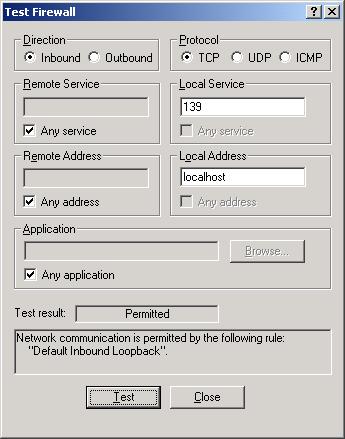 Для проверки действия какого-либо правила, используется кнопка Test в окне Atguard Settings.
Предварительно задаются условия тестирования: направление передачи пакета - Inbound или Outbound в группе Direction. Далее выбираются все необходимые параметры. После указания всех условий, нужно нажать копку Test. В поле Test result: появится результат. На рисунке выше - это "Permitted", т. е. "разрешено". Ниже пишется причина: почему получился такой результат. В частном случае (на рисунке) выводится, что соединение разрешено согласно правилу “Default Inbound Loopback”.
Примечания
AtGuard settings // Dashboard

Во-первых, установите все флажки на панели Dashboard. Во-вторых, чтобы разобраться, что означают цифры и пиктограммы на этой панели просто задержите мышь на интересующем объекте - всплывет подсказка, из которой вы все узнаете.
Справа видна пиктограмма, именуемая мусорным баком - Trashcan. Удобная вещь. Как пользоваться мусорным бачком?
Мусорный бак нужен, чтобы можно было избавиться от ненужных вам изображений (рекламные баннеры) и даже определенных частей HTML-кода.
Для помещения, например, баннера в бак щелкните правой кнопкой мыши на баннере. Выберите пункт Copy link location. Затем щелкните мышкой на изображение бака и выберите пункт Paste Into Trashcan, далее ответьте Yes. Аналогичным способом можно избавиться и от счетчиков.
Задание
►Включите вэб-фильтры
►Зайдите, к примеру, на страницу *****, *****, *****, *****, или banner. ***** и добейтесь, чтобы не отображался ни один баннер.
►Реализуйте такой фильтр пакетов, чтобы командой ping ваш компьютер не обнаруживался.
►Закройте все порты для всех входящих пакетов.
►Откройте 139-й порт и DNS-порт. Убедитесь в том, что ваш компьютер доступен другим через «Сетевое окружение»
►Аналогично предыдущему пункту, пользуясь знаниями о соответствиях портов определённым сервисам, добейтесь желаемых условий работы с web-страницами и ftp-соединениями.
Источники информации:
Служебные программы TCP/IP. Интерактивный Электронный справочник ОС Windows2000/XP.

|
Из за большого объема этот материал размещен на нескольких страницах:
1 2 3 4 |
