


Партнерка на США и Канаду по недвижимости, выплаты в крипто
- 30% recurring commission
- Выплаты в USDT
- Вывод каждую неделю
- Комиссия до 5 лет за каждого referral
После этого на все рабочие места можно установить программу Инфо-Бухгалтер. Действия, которые необходимо проделать на каждом из таких компьютеров, описаны ниже.
3.1 Копирование файлов на компьютер
В процессе установки с CD на жесткий диск компьютера будут перенесены исполняемые модули программы, служебные файлы и файлы данных. Кроме того, в отдельный каталог будет установлен пакет программ Borland Database Engine (BDE).
В любой момент Вы можете прервать процесс установки и вернуться в Windows, нажав кнопку «Выход».
Для копирования программы Инфо-Бухгалтер на компьютер, выполните следующие действия:
w установите диск в привод CD-ROM и в запустившемся меню выберите свою версию программы (Общий режим налогообложения, упрощенная система налогообложения или версия для бюджетных учреждений);
w после этого выберите пункт Установка, затем вариант усстановки Сетевой версии, если у Вас электронный ключ NetSentinel (он всегда подключается к LPT-порту), или Сетевой версию с локальным ключом, если у Вас ключ защиты Sentinel SuperProNet (может быть выполнен в виде компактного устройства, подключаемого к USB-порту, или может подключаться к LPT-разъему). В случае, если у Вас ключ марки Guardant Net, также следует выбрать установку Сетевой версии с локальным ключом.
w на следующем этапе следует выбрать директорию (каталог), в который будет произведена установка программы;
w далее Вам будет предложено три типа установки. Рекомендуется использовать тип «Установка по умолчанию». Другие варианты установки рассчитаны на опытных пользователей и в данной инструкции не рассматриваются;
w программа установки скопирует все необходимые файлы на жесткий диск Вашего компьютера, и установит BDE Administrator. Далее будет предложена установка драйверов ключа.
- Если Вы используете электронный ключ типа Sentinel SuperProNet, то на «Главном» компьютере выберите установку драйверов SentinelSuperPro. Запустится утилита SuperProNet Combo Installer, следует разрешить ей установить предлагаемые компоненты, нажимая клавишу «Next» и принимая условия установки (поставив точку напротив строки «I agree…») .
В иных случаях откажитесь от работы SuperProNet Combo Installer, выбрав кнопку «Cancel» и подтвердив далее свое решение нажатием кнопки «Yes»;
- В случае, если у Вас ключ Guardant, выберите установку драйвера Guardant Stealth.
w на принтер отправится «Лицензионный договор с конечным пользователем о получении авторских прав на программу «Инфо-Бухгалтер»
3.1.1 Установка BDE Administrator в 64-разрядной операционной системе
В случае, если на Вашем компьютере установлена 64-разрядная операционная система, Вам следует инсталлировать BDE Administrator вручную.
Для этого необходимо запустить файл bdesetup. exe, находящийся в папке Х:\Setup\bde64 дистрибутивного диска.
После установки указанной программы производится настройка BDE Administrator. Подробная инструкция настройки приведена в следующем пункте настоящего пособия.
3.2 Настройка BDE (Borland Database Engine)
Сетевая версия программы Инфо-Бухгалтер 8.х работает только с BDE версии 5.01 и выше. Использование программы с более ранними версиями BDE может нарушить нормальную работу программы.
Чтобы настроить BDE, выполните следующие действия:
w нажмите кнопку «Пуск»;
w выберите пункт меню Настройка/Панель управления;
w дважды щелкните левой кнопкой мыши по значку  BDE Administrator;
Значок BDE Administrator не всегда появляется в Панели управления. В этом случае зайдите в каталог С:\Program Files\BDE, где С - диск, на котором у Вас установлена Windows, и запустите приложение BDEADMIN.exe
В 64-разрядной операционной системе BDE Administrator устанавливается в директорию С:\Program Files (х86)/Borland/Common Files/BDE. Чтобы настроить BDE, необходимо нажать на файл BDEADMIN.exe правой кнопкой мыши и выбрать его запуск от имени администратора.
w выберите закладку «Configuration»;
w в древовидной структуре «Configuration» выберите пункт «Drivers/Native/PARADOX» и установите следующие параметры (см. Рис 15):
- NET DIR – путь к файлу – здесь указывается Ваш общий сетевой диск, обычно это диск L;
- LANGDRIVER – языковой драйвер, используемый при создании таблиц, сортировке и т. д. – должно быть установлено значение «Pdox ANSI Cyrillic».
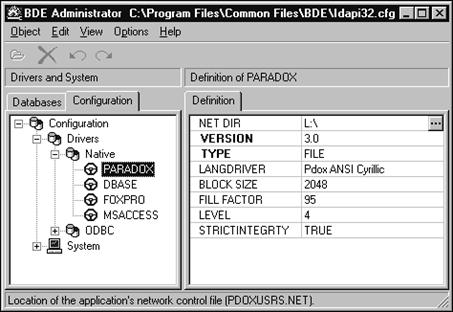
Рис 15. Настройка драйвера Paradox (секция Drivers/Native).
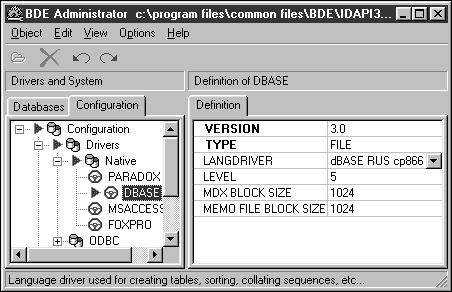
Рис 16. Настройка драйвера dBase (секция Drivers/Native).
w сохраните изменения, выбрав пункт меню Object/Apply, и в ответ на запрос о сохранении изменений «Save all edits to PARADOX» нажмите кнопку «OK»;
w в древовидной структуре «Configuration» выберите пункт «Drivers/Native/DBASE» и установите следующие параметры:
- LANGDRIVER – языковой драйвер, используемый при создании таблиц, сортировке и т. д. – должно быть установлено значение «dBASE RUS cp866»;
- LEVEL – формат, в котором будут создаваться dBase-таблицы – должно быть установлено значение 5.
w сохраните изменения, выбрав пункт меню Object/Apply, и в ответ на запрос о сохранении изменений «Save all edits to DBASE» нажмите кнопку «OK»;
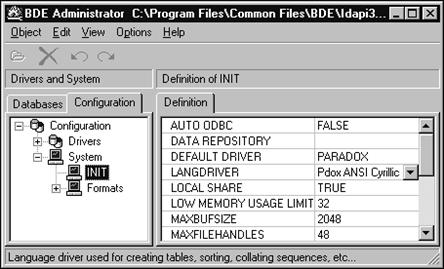
Рис 17. Настройка системных установок BDE.
w в древовидной структуре «Configuration» выберите пункт «System/INIT» и установите следующие параметры:
- LANGDRIVER – языковой драйвер по умолчанию – должно быть установлено значение «Pdox ANSI Cyrillic»;
- LOCAL SHARE – разделение доступа к локальным данным – должно быть установлено значение TRUE для одноранговых сетей на основе Windows и FALSE, если используется Novell Netware Server.
w сохраните изменения, выбрав пункт меню Object/Apply, и в ответ на запрос о сохранении изменений «Save all edits to INIT» нажмите кнопку «OK»;
w выйдите из программы, выбрав пункт меню Object/Exit.
3.3 Завершение программы установки
После этого будет создана программная группа «Инфо-Бухгалтер сетевой».
3.4 Установка электронного ключа и сервера ключа
3.4.1. Подключение ключа к компьютеру
Для подключения электронного ключа Вам необходимо выполнить следующие действия:
w выберите компьютер, который будет являться сервером ключа (не обязательно «Главный», но желательно);
w если у Вас ключ, подключаемый к LPT-разъему компьютера :
- присоедините электронный ключ к порту принтера компьютера (вместо соединительного кабеля принтера) и зафиксируйте его крепежными винтами. Затем к ключу присоедините кабель принтера;
если у Вас USB-ключ:
просто вставьте его в свободный USB-порт компьютера;
Если используется электронный ключ типа SuperProNet, то его установку и установку сервера ключа можно считать завершенной, так как необходимые для работы сетевой программы драйвер и сервер ключа были установлены в момент копирования файлов на компьютер (п. 3.1) с помощью программы SuperProNet Combo Installer.
В случае, если Вами используется ключ марки NetSentinel, необходимо установить особенный драйвер ключа.
3.4.1.1 Установка драйвера ключа (для ключа типа NetSentinel)
w Вставьте в дисковод дистрибутивный диск, откройте каталог X:\Setup\_KEY\SENTINEL. DSK\DRIVERS\WIN_9X (где X - буква, которой обозначается Ваш CD-привод ) и запустите программу  Sentw9x.exe , в случае, если на компьютере установлена Windows 95/98,
если установлена операционная система Windows NT/2000/XP/Vista, запустите программу setupx86.exe из каталога Х:\Setup\_KEY\SENTINEL. DSK\DRIVERS\WIN_NT
w в появившемся окне выберите пункт меню Function/ Install Sentinel Driver. Укажите путь к драйверу ключа и нажмите кнопку «OK»;
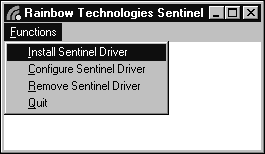
Рис 18. Установка драйвера ключа Net Sentinel.
w перезагрузите компьютер.
3.4.2 Установка сервера ключа (для ключей типа NetSentinel и Guardant Net)
Замечание!
Приведенные в данном пункте действия производятся только на том компьютере, где установлен ключа.
3.4.2.1 Установка сервера ключа (для ключа типа NetSentinel)
Для Windows 95/98
w скопируйте находящийся в папке дистрибутивного диска X:\Setup\_KEY\SENTINEL. DSK\SERVER\WIN32 файл Nsrvgx.exe на жесткий диск в корневой каталог или любой другой каталог, в пути которого не содержится длинных имен;
w для автоматического запуска программы сервера ключа Nsrvgx.exe, создайте ее ярлык поместите его в группу «Автозагрузка» меню кнопки «Пуск»;
Для Windows NT/2000/XP/7
В принципе, в этом случае можно воспользоваться той же схемой установки сервера ключа, что показана в п. 3.4.3.1, однако советуем воспользоваться следующим способом:
w скопируйте из папки дистрибутивного диска X:\Setup\_KEY\SENTINEL. DSK\SERVER\WIN32 файл NSSRVICE. EXE в каталог System32 папки Windows
w зайдите в меню Пуск, выберите в нем надпись «Выполнить» и в поле «Открыть» впишите: NSSRVICE /I
w нажмите кнопку «ОК»
3.4.2.2 Установка сервера ключа (для ключа типа Guardant Net)
w скопируйте находящийся в папке дистрибутивного диска X:\Setup\_KEY\Guardant. drv\Guardant Server файл grdsrv.exe в раздел Автозагрузка меню Пуск (о том, как добавить файл в раздел «Автозагрузка», подробно рассказывается в п.2.8 данной инструкции)
w перезагрузите компьютер.
Подробная информация о работе сервера ключа Guardant Net приводится в файле admins_manual. pdf, располагающемся в папке X:\Setup\_KEY\Guardant. drv\Guardant Server установочного диска.
3.5 Сервер обслуживания баз данных
Внимание!
Данная программа не является обязательной. Если Вы решили ее использовать, то рекомендуем поручить установку и настройку данной программы специалисту, например, администратору сети.
3.5.1 Общее описание
Сервер предназначен для обслуживания баз данных в формате DВase и Paradox с использованием драйверов BDE фирмы Inprise (Borland). Кроме того, он может выступать в роли Web-сервера.
При модификации базы (добавление, удаление, изменение) используется технология «клиент-сервер». Доступ к базе данных на чтение обеспечивается стандартными средствами BDE по технологии «файл-сервер». При этом клиентские программы открывают файлы базы данных только на чтение, а любое изменение данных осуществляет сервер.
Использование сервера позволяет избежать проблем, связанных с одновременным изменением базы несколькими пользователями через сеть. Сервер модифицирует базу в монопольном режиме. Благодаря этому обеспечивается надежное хранение и безопасная модификация данных.
Встроенный в программу Web-сервер позволяет организовать публикацию вашей информации в Intranet/Internet сети, а также обеспечивает удаленный контроль работы сервера.
Сервер может работать на компьютерах с установленной операционной системой Windows 95/98/2000/XP/Vista, Windows NT и настроенным протоколом TCP/IP. При работе под Windows NT, возможна установка сервера как сервиса.
Сервер может одновременно обслуживать несколько баз данных.
Контроль работы сервера может осуществляться дистанционно с помощью любого Web-браузера, например, Netscape Navigator, Microsoft Internet Explorer и т. п.
3.5.2 Установка сервера
Программа сервера может работать на любом компьютере в сети. Предварительно на этом компьютере необходимо установить и настроить BDE. Настройка BDE для сервера аналогична настройке BDE для работы Инфо-Бухгалтера (см. раздел 0 «3.2 Настройка BDE (Borland Database Engine)» ).
Если база данных располагается на этой же машине, что и программа-сервер, то необходимо использовать команду SUBST (для Windows 95/98/2000/XP/7), так как название сетевого диска и путь к базе должны быть одинаковы для всех машин, в том числе и для машины с сервером.
Установите сервер на выбранную машину.
Вставьте дистрибутивный диск в привод CD-ROM и запустите файл InfoSrv203_setup.exe, располагающийся в директории \Setup\Infosvr\Server2 . Далее следуйте инструкциям программы установки.
После установки в каталоге с сервером будут содержаться следующие файлы и подкаталоги:
w ibserv32.exe – сервер программы Инфо-Бухгалтер;
w ibserv32.ini – файл настроек сервера;
w WWW – подкаталог Web-сервера.
В каталоге WWW по умолчанию содержатся файлы:
w index. html – HTML-скрипт для отображения статистики работы сервера. В этом каталоге Вы можете размещать свои файлы, которые будут доступны по HTTP протоколу.
w stat. html – пример файла шаблона статистики работы Инфо-Бухгалтера.
В процессе работы сервера создаются файлы:
w ibserv. log – информация о работе сервера.
w ibserv. jrn – журнал работы сервера.
Журнал создается только в том случае, если в файле ibserv32.ini параметр sqlTrace=1.
3.5.3 Установка сервера в качестве сервиса Windows NT
Для регистрации сервера необходимо запустить программу ibserv32 с ключом /i., т. е. ibserv32.exe /i.
После этого средствами Windows NT (значок «Службы» в «Панели управления») установить необходимый режим работы сервиса (автомат или вручную). Имя сервиса – «InfoBuhDBServer».
Внимание!
Необходимым условием правильной работы программы является эквивалентность путей к базе данных, а также путей к файлу P, на сервере и рабочей станции (использование команды SUBST невозможно).
Одному из локальных дисков сервера необходимо присвоить букву, совпадающую с названием сетевых дисков на рабочих станциях. Для правильного определения локальных и сетевых путей необходимо открыть корень этого диска на полный доступ, а с рабочих станций подключить корень этого диска в качестве сетевого диска.
Обязательно необходимо определить учетную запись, под которой будет запускаться сервер. В данной учетной записи должен быть указан пользователь с необходимыми полномочиями, например, Администратор.
Для удаления сервиса остановите его средствами Windows NT (Пункт «Службы» в «Панели управления»), а затем запустите ibserv32 с ключом /u.
3.5.4 Настройка сервера
Настройка сервера осуществляется посредством файла ibserv32.ini.
Рассмотрим назначение секций этого файла:
[HTTP]
ServerPort | – | номер порта (по умолчанию 85). |
WWWDirPath | – | путь к корневому каталогу Web-сервера. Если путь не задан, то по умолчанию принимается WWW). Стартовым файлом по умолчанию является index. html. |
[JOURNAL]
sqlTrace | – | запись журнала запросов: = 0 – не ведется (по умолчанию); = 1 – ведется. |
3.5.5 Запуск сервера
Запуск сервера осуществляется запуском файла ibserv32.exe. Если сервер установлен, как сервис для Windows NT, то запуск осуществляется автоматически или вручную с помощью значка «Службы» в «Панели управления».
3.5.6 Контроль работы сервера
Контроль работы сервера осуществляется с помощью консоли сервера:
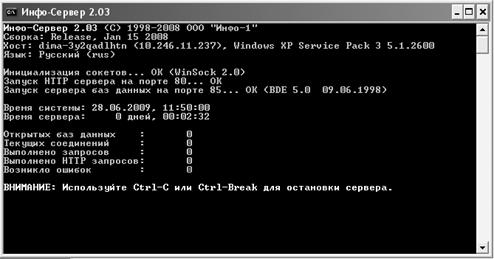
Рис 19. Сервер программы «Инфо-Бухгалтер».
Внимание!
При установке сервера в качестве сервиса Windows NT консоль недоступна.
Контроль работы сервера может также осуществляться удаленно при помощи Web-браузера (Netscape Navigator или Microsoft Internet Explorer).
3.5.7 Дополнение к HTML для контроля сервера
Для контроля работы сервера применяется динамический HTML, создаваемый по шаблону. В этом шаблоне Вы можете использовать следующие обозначения переменных:
##SERVREGIM# – режим работы сервера
##SERVOSVERSION# – версия ОС сервера
##SERVVERSION# – версия сервера
##SERVTIME# – текущее время на сервере
##LONGTIME# – время работы сервера
##IBZAPROS# – количество выполненных запросов
##IBBASE# – количество открытых баз
##IBERROR# – возникло ошибок
##SERVLOG# – ссылка на журнал ошибок
В каталоге WWW директории, где установлена программа, находится файл stat. html, содержащий пример файла шаблона статистики работы Инфо-Бухгалтера.
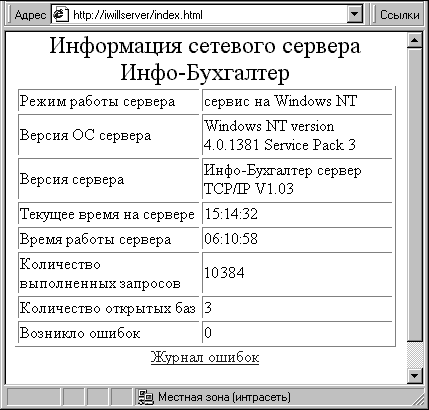
Рис 20. Файл статистики stat. html.
3.5.8 Настройка программы для работы с сервером
На компьютере с установленным Инфо-Бухгалтер в каталоге Windows (или другом каталоге, в который установлен Windows) находится файл ibw. ini. В этот файл в секцию [NET] необходимо внести следующие изменения:
ServerIP | – | IP-адрес сервера. Например, ServerIP=223.156.10.89 |
ServerPort | – | порт сервера. Например, ServerPort=85 |
UseServer | – | флажок использования сервера: ON – использовать сервер OFF – не использовать сервер |
После изменения параметров в этом файле, необходимо перезагрузить программу и, если изменился параметр UseServer, то удалить файлы Eventnet. db и Eventnet. px во всех используемых базах данных.
Внимание!
1. Нельзя одновременно работать с одной базой данных пользователям, использующим и не использующим сервер;
2. При переходе к использованию сервера и обратно (параметр UseServer) необходимо уничтожать файлы Eventnet. db и Eventnet. px во всех используемых Вами базах. Невыполнение этого требования может привести к непредсказуемым последствиям;
3. При использовании сервера невозможна проверка базы данных.
3.6 Разделение прав доступа к данным
При входе в программу или смене базы данных у пользователя запрашивается имя и пароль для входа в программу.

Рис 21. Подключение к базе данных.
Любая, даже пустая база, имеет пользователя с именем «Администратор». Пользователь с таким именем является особым пользователем – ему разрешено все, его нельзя удалить и нельзя изменить его права. Рабочее место – 99.
Первоначально при создании пустой базы пароль Администратора отсутствует. В дальнейшем Вы можете изменить пароль Администратора для конкретной базы.
Каждая база имеет свой список пользователей.
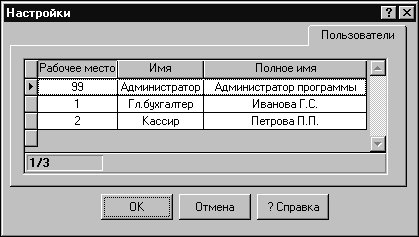
Рис 22. Список пользователей базы данных.
Для редактирования свойств пользователя служит закладка Пользователи пункта меню Установка/Настройки (см. Рис 22).
Редактирование осуществляется в диалоговом окне «Редактирование свойств пользователя» (см. Рис 23).
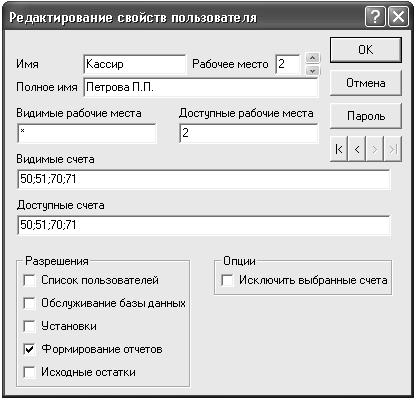
Рис 23. Редактирование свойств пользователя.
Вы можете назначить каждому пользователю список счетов, с которыми он будет работать. Список счетов вводится через запятую или точку с запятой. Например: «50;70/ШТ». Звездочка «*» обозначает все счета.
В поле «Видимые счета» вводится список счетов, которые видны в плане счетов и которые пользователь может выбрать для использования в проводках.
В поле «Доступные счета» вводится список счетов, доступных для редактирования (изменять параметры счета, изменять начальные остатки, добавлять субсчета).
Если установлен признак «Исключить выбранные счета», то в полях ввода указываются списки счетов, которые будут соответственно невидимы или недоступны для редактирования. Если же поле ввода оставлено пустым, то не задан ни один счет.
Каждому пользователю присваивается номер рабочего места. Все вводимые им хозяйственные операции будут иметь этот номер.
Для каждого пользователя определяется список видимых хозяйственных операций (поле «Видимые рабочие места») и список доступных хозяйственных операций (поле «Доступные рабочие места»). Пользователь может редактировать и удалять только хозяйственные операции с доступным рабочим местом. Собственные хозяйственные операции пользователя всегда доступны.
Список рабочих мест задается через запятую или точку с запятой, например, «4,5,7».
Список видимых рабочих мест всегда включает рабочее место пользователя.
Если поле ввода оставлено пустым, то считается заданным только рабочее место пользователя. Выбор всех рабочих мест осуществляется вводом символа «*».
Для пользователя также определяются «Разрешения» на команды меню:
w Список пользователей – возможность администрировать список пользователей;
w Обслуживание базы данных – операции связанные с базой данных (импорт/экспорт, проверка, создание нового журнала и т. д.). При выполнении операций, связанных с импортом/экспортом необходимо, чтобы пользователь имел доступ ко всем счетам и рабочим местам;
w Установки – разрешает или запрещает доступ к подпунктам меню Установка, кроме Исходные
остатки;
w Формирование отчетов – разрешает или запрещает формирование встроенных отчетов;
w Исходные остатки – возможность редактирования исходных остатков.
3.7 Создание базы данных
В данной главе будет рассказано, как создать новую базу данных.
Вначале создайте на диске L: пустую директорию с названием, говорящем о том, что за база будет в ней находиться. При этом должны использоваться только латинские буквы. К примеру, ее название INFO.
Затем скопируйте из корневого каталога программы, в который Вы установили программу (с любого из компьютеров) папки ARHIV и DATA, в каталог L:\ INFO.
После чего на одном из компьютеров переключитесь на эту базу данных:
w запустите программу Инфо-Бухгалтер, выбрав ее из меню Пуск/Программы/Инфо-Бухгалтер сетевой, либо нажав на ярлык программы, размещенный в папке «Инфо-Бухгалтер» на Рабочем столе;
w появится программное сообщение о том, что не найдена некая папка IB. Нажмите кнопку «ОК», в ответ на следующее сообщение также нажмите «ОК»;
w найдите на диске L: директорию INFO, выберите ее и нажмите кнопку «OK» (см. Рис 24);
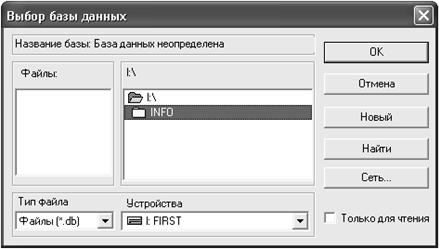
Рис 24. Выбор базы данных.
w в появившемся окне «Создание новой базы данных» введите полное название фирмы, деятельность которой будет отображаться в этой базе (См. Рис 25) и нажмите «ОК»;
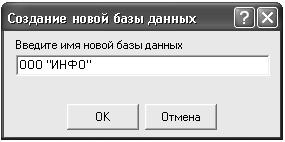
Рис 25. Создание новой базы данных.
w на сообщение об отсутствии в базе файла USRTABL.DB нажмите «ОК»;
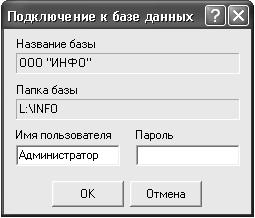
Рис 26. Подключение к базе данных.
w откроется окно «Подключение к базе данных» (См. рис 26). В поле «Имя пользователя» введите слово «Администратор», пароль на данном этапе еще отсутствует. Нажмите «ОК»;
w далее программа выдаст несколько сообщений, говорящих об отсутствии необходимых для работы файлов; в ответ на эти сообщения и информацию о том, что данные файлы созданы, нажимайте кнопку «ОК»;
w в окне «Выберите устанавливаемую версию программы» укажите Вашу версию;
w после этого Вам будет предложено ввести ряд параметров, которые попадут в раздел программы Определения;
w введите для этой базы список пользователей, выбрав закладку Пользователи пункта Установка/Настройки;
Теперь можно подключиться к созданной базе данных и на остальных компьютерах, с той разницей, что вместо имени и пароля Администратора Вам необходимо ввести те имена и пароль, которые указал Администратор.
3.8 Совместное использование папок базы
w Откройте окно Папки пункта меню Установка/Настройки и определите совместные для общего использования каталоги.
Для максимального быстродействия советуем сделать общими только папки DBF и «Архивы», выбрав для этого напротив соответствующих надписей в пункте «Откладывать» вариант «От папки базы» (См. Рис 27).
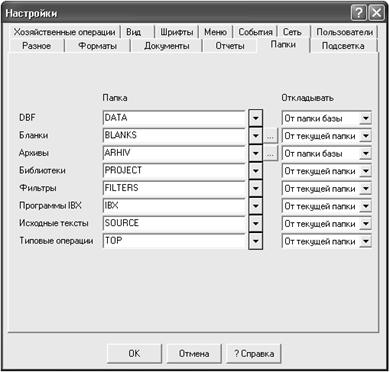
Рис 27. Настройка папок базы.
Если таким образом настроить папки на каждом компьютере, где установлен «Инфо-Бухгалтер сетевой», то все пользователи будут видеть одни и те же таблицы и архивы, располагающиеся в директории базы ( в нашем примере это директория L:\ INFO).
Если же оставить все настройки папок «От текущей папки», то общими у пользователей будут только Журнал хозяйственных операций и пункты меню «Установка» Определения и Реквизиты.
Внимание!
Не забудьте произвести настройку папок на каждом из компьютеров, где установлена программа.
Итак, Вы успешно закончили установку и настройку сетевой версии программы Инфо-Бухгалтер. Особенности работы с сетевой версией программы подробно рассмотрены в следующей главе.
4. Работа с сетевой версией программы
С точки зрения пользователя, работа с сетевой версией программы Инфо-Бухгалтер практически ничем не отличается от работы с локальной версией, подробно описанной в «Руководстве пользователя для Windows».
Сетевая версия имеет несколько дополнительных пунктов в меню, а также диалог настройки сетевых параметров. Все отличия в работе с программой, а также дополнительные пункты меню описаны ниже.
4.1 Сетевая база данных
После создания новой базы, в указанном каталоге на сетевом диске L: будут содержаться следующие файлы:
№ | Имя файла | Содержимое файла |
1. | Hozop. db | хозяйственные операции; |
2. | Plost. db | исходные остатки; |
3. | Plscet. db | план счетов; |
4. | Provod. db | проводки; |
5. | Rekvisit. db | реквизиты; |
6. | Opredel. db | определения; |
7. | Usrtabl. db | список пользователей; |
8. | ibw. dcf | файл-идентификатор базы данных, содержащий заданное пользователем название базы данных. |
Табл. 1. Список файлов базы данных Инфо-Бухгалтера.
Это список файлов достаточен для сохранения и архивирования базы данных.
Кроме перечисленных выше файлов в каталоге базы во время работы появятся файлы индексов (с расширениями вида .px, .x01, .y01 и т. п.) и файл Eventnet. db. Они необходимы только в процессе работы программы. В случае возникновения сбоя, эти файлы желательно удалить. После запуска программы необходимые файлы будут созданы вновь автоматически.
В директории базы данных также могут находиться несколько служебных поддиректорий. Подробнее об этом рассказывается в разделе Ошибка! Источник ссылки не найден..
Программа позволяет производить различные действия с базами данных. Для этого в меню Файлы содержится специальное подменю База данных:
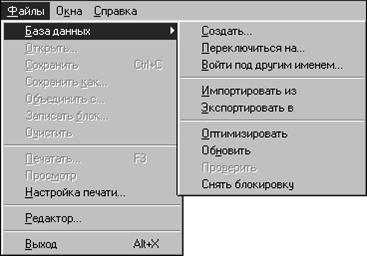
Рис 28. Меню Файлы/База данных.
Рассмотрим подробнее назначение пунктов меню База данных:
w Создать…
Программа создает пустую базу данных. При этом в поле «Имя пользователя» следует ввести «Администратор», поле «Пароль» оставить пустым. Новый каталог для базы данных Вы можете создать при помощи кнопки «Новый». Перечень файлов базы данных и их содержимое перечислены в Табл. 1.

|
Из за большого объема этот материал размещен на нескольких страницах:
1 2 3 |
