


Партнерка на США и Канаду по недвижимости, выплаты в крипто
- 30% recurring commission
- Выплаты в USDT
- Вывод каждую неделю
- Комиссия до 5 лет за каждого referral
-Бухгалтер» Учредитель – Институт проблем информатики РАН |
1.1 Инфо-бухгалтер
ИНФО-БУХГАЛТЕР
сетевая версия для Windows
Инструкция по установке
Москва
2011
ã -Бухгалтер»
Издание четвертое
Оглавление
Введение................................................................................................ 5
1. Общие сведения о программе.................................................................................. 6
1.1 Рекомендации по планированию сетевой архитектуры...................... 6
1.2 Особенности применения 32-разрядной сетевой версии программы Инфо-Бухгалтер 9
2. Настройка конфигурации сети.............................................................................. 11
2.1 Выбор «Главного» компьютера......................................................... 11
2.2 Проверка конфигурации службы доступа к файлам для Windows 95/98 12
2.3.1 Проверка настроек клиента для сетей Microsoft, адаптера сетевой карты и сетевых протоколов для Windows 95/98...................................................................................... 13
2.3.2 Проверка настроек сетевого подключения для Windows 2000/XP/7 19
2.4 Идентификация компьютеров в сети.................................................. 22
2.5 Создание пустой директории............................................................. 25
2.6 Открытие каталога для общего доступа........................................... 26
2.6.1 Для Windows 95/98....................................................................................26
2.6.2 Для операционных систем выше версии Windows 98.................... 27
2.7 Подключение сетевых дисков............................................................ 29
2.8 Конфигурирование «Главного» компьютера..................................... 30
3. Установка программы Инфо-Бухгалтер ………………………………………. 35
3.1 Копирование файлов на компьютер............................................. 35
3.1.1 Установка BDE Administrator в 64-разрядной операционной системе………………………………………………………………………….....37
3.2 Настройка BDE (Borland Database Engine)................................... 37
3.3 Завершение программы установки............................................... 40
3.4 Установка электронного ключа и сервера ключа....................... 41
3.5 Сервер обслуживания баз данных................................................ 45
3.5.1 Общее описание................................................................. 45
3.5.2 Установка сервера............................................................. 46
3.5.3 Установка сервера в качестве сервиса Windows NT........ 47
3.5.4 Настройка сервера............................................................. 48
3.5.5 Запуск сервера................................................................... 48
3.5.6 Контроль работы сервера.................................................. 49
3.5.7 Дополнение к HTML для контроля сервера..................... 49
3.5.8 Настройка программы для работы с сервером................ 51
3.6 Разделение прав доступа к данным.............................................. 51
3.7 Создание базы данных................................................................... 55
3.8 Совместное использование папок базы........................................ 58
4. Работа с сетевой версией программы................................................................... 60
4.1 Сетевая база данных...................................................................... 60
4.2 Параметры базы данных............................................................... 64
4.3 Резервное копирование журнала хозяйственных операций........ 65
4.4 Обновление версий........................................................................ 66
5. Возможные проблемы и методы их устранения.................................................. 68
Введение
Сетевая версия программы Инфо-Бухгалтер 8.x предназначена для одновременного ведения бухгалтерского учета на нескольких персональных компьютерах, объединенных в локальную сеть. Сетевая версия дает возможность нескольким пользователям одновременно работать с одними и теми же данными с синхронным обновлением информации на всех компьютерах.
При работе с данными сетевая версия программы Инфо-Бухгалтер использует архитектуру «файл-сервер». Данная архитектура позволяет работать не только в сетях с выделенным сервером, например таких, как Novell NetWare, но и в одноранговых сетях, например таких, как:
Windows 95/98/2000/XP/Vista/7
Windows NT Workstation
Novell Personal NetWare
Lantastic
NetWare Lite
Для установки программы Инфо-Бухгалтер необходимо, чтобы на каждом из компьютеров, на котором будет устанавливаться программа, имелась операционная система не ниже Windows 95. На выбранном для установки программы диске должно быть свободно не менее 300 Мбайт.
При установке сетевой версии программы Инфо-Бухгалтер рекомендуем Вам внимательно следовать пунктам настоящей инструкции. Это позволит избежать проблем, вызванных неправильной установкой программы.
Если у Вас на разных компьютерах установлены разные версии Windows, то для каждого конкретного компьютера произведите действия в соответствии с установленной на нем версией Windows.
2. Общие сведения о программе
Сетевая версия программы Инфо-Бухгалтер базируется на использовании драйвера Paradox, входящего в состав ядра процессора сетевых баз данных Borland Database Engine (BDE).
BDE допускает работу в сетях без выделенного сервера. Это избавляет Вас от затрат на приобретение дополнительного оборудования, однако предъявляет дополнительные требования к надежности работы сетевого оборудования и сетевого программного обеспечения.
Сетевая версия программы Инфо-Бухгалтер поставляется с устройством защиты от несанкционированного копирования – электронным ключом.
Программа начинает работу только в случае обнаружения электронного ключа на одном из компьютеров сети.
При работе с электронным ключом количество инсталляций не ограничено. Однако одновременно программа будет работать только на том количестве компьютеров, которое Вы указали при покупке программы. Сведения об этом количестве хранятся в электронном ключе.
Инструкции по установке электронного ключа приведена в соответствующем разделе данной книги.
2.1 Рекомендации по планированию сетевой архитектуры
Особенности работы программы Инфо-Бухгалтер позволяют избежать значительной загрузки сети и файл-сервера за счет рационального распределения потоков данных. В связи с этим, допустимо использование в качестве файл-сервера относительно маломощного компьютера (с процессором Pentium-133).
В качестве прочих компьютеров (на которых планируется работать с программой) предпочтительно использовать более мощные компьютеры на базе процессоров Pentium-233 и выше.
Рекомендуется оснастить компьютеры источниками бесперебойного питания (APC, TrippLite). Это увеличит надежность работы сети в целом.
Также, советуем Вам обратить внимание на подбор качественных сетевых адаптеров. Используйте, по возможности, сетевые адаптеры производства известных фирм (Intel, 3Com и т. п.). Кроме того, мы рекомендуем правильно выбирать ПК.
Если локальная сеть Вашего предприятия достаточно велика и сильно загружена, то, возможно, будет полезно отделить сеть бухгалтерии от общей сети. Для этого обратитесь к Вашему администратору сети.
Если производительность Вашей сети перестает отвечать предъявляемым ей требованиям, то администратор сети может прибегнуть к различным приемам. Он может, например, изменить конфигурацию сети таким образом, чтобы структура сети более соответствовала структуре информационных потоков, или перейти к другой модели построения распределенных приложений, которая позволила бы уменьшить сетевой трафик, или заменить все концентраторы более скоростными коммутаторами.
Но самым радикальным решением в такой ситуации является переход на более скоростную технологию. Если в сети Вашего предприятия используются традиционные технологии Ethernet или Token Ring, то переход на Fast Ethernet, FDDI или 100VG-AnyLAN позволит сразу в 10 раз увеличить пропускную способность каналов.
Технология Fast Ethernet является эволюционным развитием классической технологии Ethernet. Ее основными достоинствами являются:
¨ увеличение пропускной способности сегментов сети до 100 Мб/cек.;
¨ большая степень преемственности по отношению к классическому 10-Мегабитному Ethernet'у;
¨ сохранение звездообразной топологии сетей и поддержка традиционных сред передачи данных – витой пары и оптоволоконного кабеля.
Указанные свойства позволяют осуществлять постепенный переход от сетей 10Base-T – наиболее популярного на сегодняшний день варианта Ethernet – к скоростным сетям, сохраняющим значительную преемственность с хорошо знакомой технологией. Fast Ethernet не требует коренного переобучения персонала и замены оборудования во всех узлах сети.
Наличие многих общих черт у технологий Fast Ethernet и Ethernet дает простую общую рекомендацию – Fast Ethernet следует применять в тех организациях и в тех частях сетей, где ранее широко применялся 10-Мегабитный Ethernet, но сегодняшние условия или же ближайшие перспективы требуют в этих частях сетей более высокой пропускной способности.
Одним из очевидных случаев, когда Ethernet не следует заменять Fast Ethernet'ом, является подключение к сети старых персональных компьютеров с шиной ISA – их пропускная способность канала «сеть-диск» не позволит пользователю ощутить выгоды от повышения в 10 раз скорости сетевой технологии. Для устранения узких мест для сетей, состоящих из таких компьютеров, больше подходит использование коммутаторов с портами 10 Мб/сек, так как в этом случае узлам гарантированно предоставляется по 10 Мб/сек – как раз столько, сколько им нужно при их архитектуре и параметрах производительности.
Новые же клиентские компьютеры с процессором Pentium, Pentium II и шиной PCI – очевидные претенденты на использование скорости 100 Мб/cек. Поэтому даже при весьма неопределенных требованиях их пользователей к пропускной способности сети имеет смысл покупать для них сетевые адаптеры Fast Ethernet, которые могут работать на скорости 10 Мб/cек, пока у организации не появятся концентраторы или коммутаторы с портами Fast Ethernet. Переход к скорости 100 Мб/cек будет для пользователей практически безболезненным, так как большинство сетевых адаптеров не нужно конфигурировать для перехода на Fast Ethernet.
2.2 Особенности применения 32-разрядной сетевой версии программы Инфо-Бухгалтер
Для надежной работы 32-разрядной сетевой версии Инфо-Бухгалтера 8.x рекомендуется соблюдать ряд требований:
1. Файлы таблиц базы данных желательно расположить на выделенном файл-сервере.
Наилучшим решением является использование Novell Netware Server. Данный сервер имеет возможность уведомлять BDE об изменении или блокировке файлов таблиц базы данных. В этом случае необходимо в настройках BDE установить для параметра LOCAL SHARE значение FALSE (подробнее см. раздел 0 «3.2 Настройка BDE (Borland Database Engine)»).
При использовании одноранговой сети или сети, построенной на базе Windows NT Server, такого уведомления не происходит. Это отрицательно сказывается на надежности одновременной работы пользователей (в этом случае необходимо установить для параметра LOCAL SHARE значение TRUE).
2. Необходимо обеспечить надежную и устойчивую работу локальной сети. Некачественные дешевые сетевые карты и плохо проложенный кабель также могут стать причинами сбоя в работе. Сервер сети должен быть защищен источником бесперебойного питания (UPS), т. к. в случае аварийного отключения питания данные могут быть безвозвратно потеряны.
3. В Windows 95 следует обратить внимание на номер версии драйвера vredir. vxd. Драйвер расположен в подкаталоге SYSTEM каталога Windows. Драйверы с версией 4.00.1113 и 4.00.1114 должны быть заменены на более новые драйвера. Устойчивыми версиями драйверов являются 4.00.950 и 4.00.1116. Версия драйвера должны быть одинаковой на всех компьютерах.
4. Если файлы таблиц базы данных расположены на компьютере, работающим под управлением Windows NT, а рабочие станции используют Windows 95/98, то на клиентских машинах необходимо добавить в реестр следующий ключ:
HKEY_LOCAL_MACHINE\System\CurrentControlSet\
Services\VxD\Vredir
и создать строковый параметр DiscardCacheonOpen со значением 1.
5. Рекомендуется установить протокол NetBEUI, как протокол по умолчанию. Если это не даст положительного результата, то можно попробовать удалить другие протоколы и проверить работу программы. Рекомендуем удалять протоколы в следующем порядке:
¨ NETBIOS support for IPX/SPX-compatible Protocol
¨ TCP/IP
¨ IPX/SPX-compatible Protocol
Более подробная информация содержится в Technical Information Document TI3342 фирмы Borland.
(http://www. /devsupport/bde/ti_list/TI3342.html)
6. Рекомендуется использовать 32-разрядную BDE с версией не ниже 5.01.
Несоблюдение указанных выше требований может привести к нестабильной работе программы и потере данных.
3. Настройка конфигурации сети
Для работы программы Инфо-Бухгалтер требуется, чтобы на всех компьютерах, на которые планируется установить программу, были подключены одинаковые сетевые диски. То есть диски должны иметь одинаковые имена (например, L:) и указывать на один и тот же каталог в сети. О том, как создать сетевые диски в сетях Windows 95/98/2000/XP/Vista/7, будет рассказано ниже. Если у Вас установлена сеть Windows NT или Novell NetWare, то для создания сетевых дисков обратитесь к Вашему администратору сети.
Для конфигурирования сетей Microsoft Windows необходимо выполнить следующие действия:
w выбрать компьютер, на котором будет храниться база данных программы (далее «Главный» компьютер);
w проверить конфигурацию службы доступа к файлам;
w проверить настройку клиента для сетей Microsoft, адаптера сетевой карты и сетевых протоколов;
w на «Главном» компьютере создать пустую директорию;
w открыть созданную директорию для общего доступа в сети;
w на всех остальных компьютерах подключить эту директорию в качестве сетевого диска.
3.1 Выбор «Главного» компьютера
Выберите компьютер, на котором будут храниться базы данных. Далее этот компьютер будем называть «Главным».
Как уже упоминалось выше, сетевая версия программы Инфо-Бухгалтер позволяет работать на сетях без выделенного сервера. Однако рекомендуется, по возможности, использовать для хранения сетевой базы данных отдельный, наиболее надежный компьютер, не используемый для других целей. Такой компьютер называется файл-сервер.
Это дает следующие преимущества:
w повышение скорости обработки Ваших данных за счет отказа от необходимости запуска на файл-сервере программ, требующих значительных ресурсов (текстовые редакторы, графические редакторы, игры и т. п.);
w значительное увеличение надежности работы в связи с тем, что исключаются внезапные перезагрузки и «зависания» файл-сервера, вызванные как сбоями прикладных программ, так и действиями работающих на этом компьютере пользователей.
Если же у Вас нет возможности отвести специальный компьютер для базы данных, то в качестве «Главного» рекомендуется выбрать компьютер, наиболее полно удовлетворяющий следующим требованиям:
w максимальная надежность, не подверженность внезапным «зависаниям» и перезагрузкам;
w минимальная загрузка прикладными задачами;
w бесперебойная работа во время использования Инфо-Бухгалтера на любом другом компьютере;
w отсутствие проблем с жестким диском и наличие на нем не менее 300 Мбайт свободного места.
При этом не накладывается жестких ограничений на производительность компьютера.
3.2 Проверка конфигурации службы доступа к файлам для Windows 95/98
Для проверки конфигурации службы доступа к файлам и принтерам сетей Microsoft на «Главном» компьютере осуществите следующие действия:
w Нажмите кнопку «Пуск»;
w выберите в меню пункт Настройка / Панель управления;
w дважды щелкните левой кнопкой мыши по значку  Сеть;
Сеть;
w на закладке Конфигурация нажмите кнопку «Доступ к файлам и принтерам»;
w в появившемся окне отметьте флажок
«Файлы этого компьютера можно сделать общими»;
w нажмите кнопку «OK».
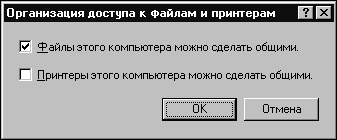
Рис 1. Организация доступа к файлам и принтерам.
2.3 Проверка сетевых настроек компьютера
2.3.1 Проверка настроек клиента для сетей Microsoft, адаптера сетевой карты и сетевых протоколов для Windows 95/98
Для проверки настроек клиента для сетей Microsoft, адаптера сетевой карты и сетевых протоколов на всех используемых компьютерах выполните следующие действия:
w нажмите кнопку «Пуск»;
w выберите в меню пункт Настройка / Панель управления;
w дважды щелкните левой кнопкой мыши по значку Сеть.
На приведенном ниже рисунке 2 показан список клиентов сети, сетевых адаптеров, протоколов и служб, которые должны быть установлены на компьютере.
Клиент сети представляет собой специальное программное обеспечение, позволяющее получить доступ к сети.
Адаптер является аппаратным средством, обеспечивающим физическое подключение компьютера к сети.
Протокол представляет собой язык, используемый компьютером для взаимодействия с другими устройствами в сети. Для взаимодействия друг с другом компьютеры должны использовать одинаковый протокол.
Служба представляет собой подсистему сетевого программного обеспечения, выполняющую некоторую конкретную задачу. Примером сетевой службы является служба,
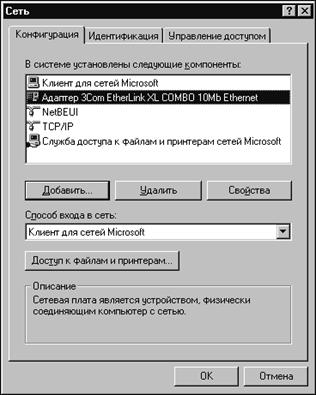
Рис 2. Конфигурация сети.
обеспечивающая возможность общего доступа к файлам и принтерам. В качестве других примеров можно привести службу автоматического резервного копирования, удаленного обращения к реестру и тому подобное.
Для настройки клиента для сетей Microsoft установите курсор на соответствующую строку и нажмите кнопку «Свойства».
В появившемся окне «Свойства: Клиент для сетей Microsoft» Вы можете указать параметры входа в сеть:
¨ быстрый вход
При входе в сеть все сетевые устройства считаются подключенными, однако фактическую проверку наличия доступа к устройству Windows осуществляет только при обращении к нему.
Установка данного режима входа в сеть позволяет сэкономить время при загрузке Windows.
¨ вход с восстановлением сетевых подключений
При установке данного режима входа в сеть во время загрузки Windows происходит полная проверка подключений. При этом время загрузки несколько увеличивается, однако можно быть уверенным в том, что подключенные устройства действительно доступны.
Выберите один из вариантов входа в сеть и нажмите кнопку «OK».
Для настройки адаптера сетевой карты установите курсор на соответствующую строку и нажмите кнопку «Свойства».
На закладке «Тип драйвера» выберите тип используемого сетевого драйвера: Драйвер NDIS для расширенного режима (32/16-разрядов).
На закладке «Привязка» выберите протоколы, которые будет использовать сетевая плата:
¨ NetBEUI
¨ TCP/IP
Данный компьютер должен использовать те же протоколы, что и компьютеры, с которыми предполагается обмен данными.
После установки параметров нажмите кнопку «OK».
Далее Вам необходимо настроить сетевые протоколы.
Установите курсор на строку «NetBEUI» (см. Рис 2) и нажмите кнопку «Свойства».
На закладке «Привязка» выберите компоненты сети, которые будут использовать данный протокол:
¨ Клиент для сетей Microsoft
¨ Служба доступа к файлам и принтерам сетей Microsoft
Добавление лишних компонентов, не нуждающихся в протоколе, может замедлить работу компьютера.
На закладке «Дополнительно» установите флажок «Использовать данный протокол по умолчанию».
Затем нажмите кнопку «OK».
Для настойки протокола TCP/IP установите курсор на строку «TCP/IP» (см. Рис 3) и нажмите кнопку «Свойства». На экране появится диалоговое окно, показанное на .
На закладке «IP-адрес» Вам необходимо указать IP-адрес (Internet Protocol) явным образом.
Введите IP-адрес, полученный от администратора сети. IP-адрес должен состоять из четырех чисел в диапазоне от 0 до 255, разделенных точками.
Затем введите маску подсети (Subnet Mask), полученную от администратора сети. Вместе с IP-адресом это число однозначно определяет сеть, в которую включен компьютер.
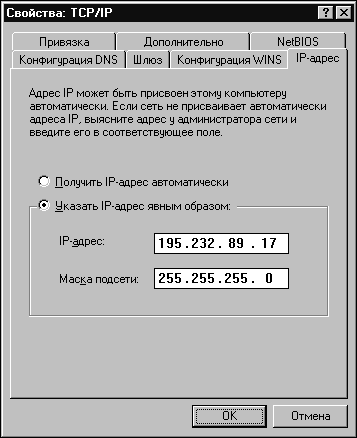
Рис 3. Свойства протокола TCP/IP.
На закладке «Привязка» выберите компоненты сети, которые будут использовать данный протокол:
¨ Клиент для сетей Microsoft
¨ Служба доступа к файлам и принтерам сетей Microsoft
Для настройки конфигурации DNS, WINS и шлюза обратитесь к Вашему администратору сети.
После установки параметров нажмите кнопку «OK».
2.3.2 Проверка настроек сетевого подключения для Windows 2000/XP/7
а) для Windows 2000/XP
¨ нажмите кнопку «Пуск»;
¨ выберите в меню пункт Панель управления;
¨ дважды нажмите левой кнопкой мыши по надписи Сетевые подключения;
¨ наведите курсор на значок Подключение по локальной сети, нажмите на него правой кнопкой мыши и выберите пункт Свойства
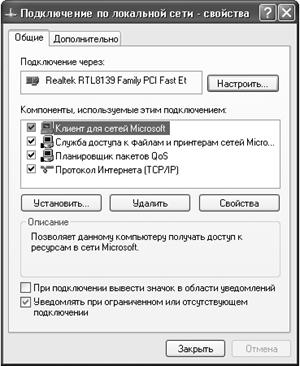
Рис 4.1 Свойства сетевого подключения Windows 2000/XP.
б) для Windows 7
¨ нажмите кнопку Пуск;
¨ выберите в меню пункт Панель управления;
¨ убедитесь, что напротив параметра Просмотр панели управления выбрано значение Категория;
¨ в разделе Сеть и Интернет нажмите на строку Просмотр состояния сети и задач;
¨ в разделе Подключение или отключение открывшегося меню выберите подключение, подписанное как Подключение по локальной сети;
¨ в открывшейся вкладке Состояние-Подключение по локальной сети выберите пункт Свойства
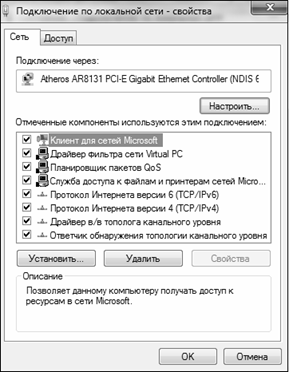
Рис 4.2 Свойства сетевого подключения Windows 7.
В настройках Вашего сетевого подключения обязательно должны присутствовать 3 следующих компонента:
¨ Клиент для сетей Microsoft;
¨ Служба доступа к файлам и принтерам сетей Microsoft;
¨ Протокол Интернета (TCP/IP).
В случае отсутствия одного из компонентов, установите его, воспользовавшись кнопкой Установить.
Весьма желательно определить IP-адрес данного компьютера.
Для этого установите курсор на строку «Протокол Интернета (TCP/IP)» и нажмите кнопку Свойства (См. рис 5).
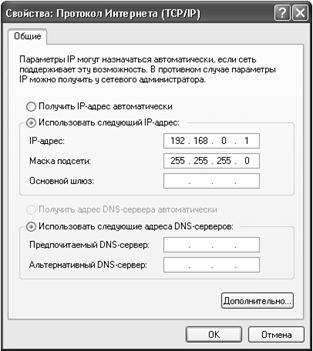
Рис 5. Свойства протокола TCP/IP.
Введите IP-адрес, полученный от администратора сети. IP-адрес должен состоять из четырех чисел в диапазоне от 0 до 255, разделенных точками.
Затем введите маску подсети, также полученную от администратора сети. Вместе с IP-адресом это число однозначно определяет сеть, в которую включен компьютер.
После установки параметров нажмите кнопку «OK».
2.4 Идентификация компьютеров в сети
- Если на компьютере установлена Windows 95/98:
выберите закладку «Идентификация» в пункте Сеть, который можно найти в Панели управления (рис. 6);
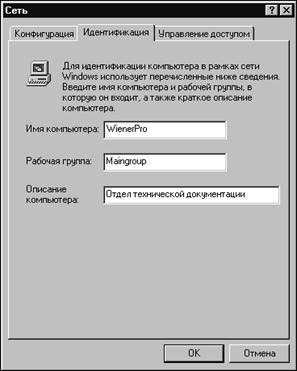
Рис 6. Идентификация компьютера в сети (Windows 95/98)
- Если на машине операционная система выше версии Windows 98:
а) для Windows 2000/XP
нажмите на иконку Мой компьютер, располагающейся на Рабочем столе, правой кнопкой мыши, выберите пункт Свойства, и откройте закладку «Имя компьютера» (рис. 7);
а) для Windows 7
в меню Пуск нажмите правой кнопкой мыши по надписи Компьютер, выберите пункт Свойства, нажмите на строку Дополнительные параметры системы, откройте вкладку «Имя компьютера» (рис. 7);
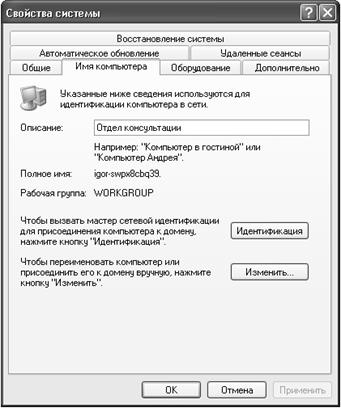
Рис 7. Идентификация компьютера в сети (Windows 2000/XP/7)
после этого нажмите кнопку «Изменить» (рис. 8).
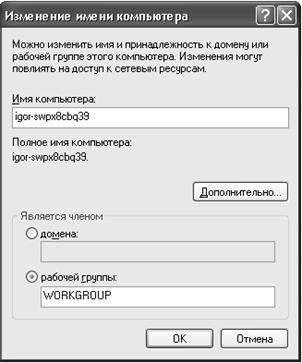
Рис 8. Изменение имени и определение рабочей группы компьютера (Windows 2000/XP/7)
Укажите в графе «Имя компьютера» сетевое имя компьютера, по которому к нему будет осуществляться обращение в сети.
Компьютер должен иметь уникальное имя длиной до 15 символов. Имя компьютера не должно включать пробелы. Рекомендуется использовать в имени только латинские буквы.
В графе «Рабочая группа» указывается группа, к которой принадлежит компьютер.
Вы можете отнести Ваш компьютер к одной из существующих групп, введя ее имя, либо включить в новую группу, введя новое имя длиной не более 15 символов. Прежде чем создавать новую группу, посоветуйтесь с администратором сети.
Рабочая группа состоит из компьютеров, между которыми чаще всего осуществляется обмен данными. Эти компьютеры обычно содержат сетевые ресурсы (например, файлы и принтеры), к которым требуется осуществлять общий доступ.
Описание компьютера – это необязательная строка, содержащая описание компьютера. Используется для ввода дополнительных сведений о компьютере (например, имени пользователя, отдела или комнаты, в которой находится компьютер и прочее).
Для того, чтобы заполнить строку «Описание компьютера» в Windows 2000/XP, необходимо закрыть окно «Изменение имени компьютера» нажатием кнопки «ОК», вернувшись таким образом в предыдущее окно «Имя компьютера».
После задания перечисленных выше сведений нажмите кнопку «OK».
В заключение закройте диалоговое окно, нажав кнопку «ОК» и перезагрузите компьютер.
2.5 Создание пустой директории
Убедитесь в наличии на диске «Главного» компьютера не менее 100 Мбайт свободного дискового пространства. Создайте на этом диске пустую директорию (папку) любым удобным Вам способом. Рекомендуется назвать ее NET_BASE. Не рекомендуется при создании директории использовать длинные имена (более 8-ми символов) и категорически запрещается использовать русские буквы.
2.6 Открытие каталога для общего доступа
2.6.1 Для Windows 95/98
Для того чтобы открыть созданный каталог для общего доступа, выполните на «Главном» компьютере следующие действия:
w дважды щелкните левой кнопкой мыши по значку  Мой компьютер на рабочем столе;
w откройте диск, на котором создан каталог сетевой базы данных;
w установите курсор мыши на этот каталог и нажмите правую кнопку мыши;
w в появившемся меню выберите пункт Доступ…;
w на закладке Доступ отметьте пункт «Общий ресурс»;
w в группе Тип доступа отметьте пункт «Полный»;
w нажмите кнопку «ОК».
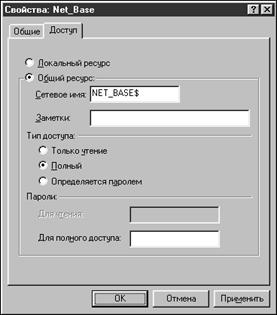
Рис 9. Открытие сетевой директории для полного доступа.
Если под значком каталога (папки) появился символ руки  , то последовательность действий была Вами проделана правильно и каталог открыт для общего доступа в сети.
Внимание!
Для конфиденциальности информации рекомендуется в конце имени сетевого ресурса указывать символ $. Это позволяет сделать указанную папку невидимой для просмотра в «Сетевом окружении», но доступной при подключении ее в качестве сетевого диска.
2.6.2 Для операционных систем выше версии Windows 98
w дважды щелкните левой кнопкой мыши по значку Мой компьютер на рабочем столе;
w откройте диск, на котором создан каталог сетевой базы данных;
w установите курсор мыши на этот каталог и нажмите правую кнопку мыши;
w в появившемся меню выберите пункт Доступ;
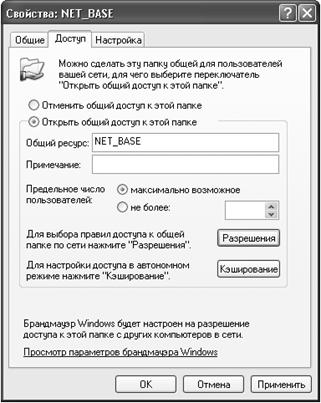
Рис 10. Открытие сетевой директории для полного доступа.
w на закладке Доступ отметьте пункт «Открыть общий доступ к этой папке»;
w нажмите кнопку «Разрешения»;
w выделите курсором пользователей или группу пользователей, которым желаете дать доступ к вашему ресурсу и в нижней части окна поставьте «галочку» в квадрате напротив слов «Полный доступ»;
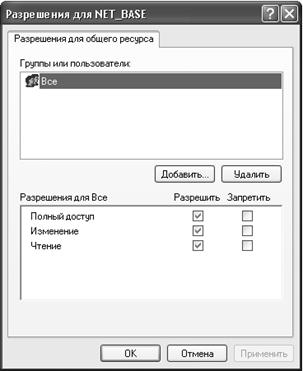
Рис 11. Разрешения для сетевой папки.
w нажмите кнопку «ОК».
2.7 Подключение сетевых дисков
Для подключения сетевого диска на всех компьютерах, кроме «Главного», проделайте следующие действия:
w дважды щелкните левой кнопкой мыши по значку  Сетевое окружение на рабочем столе;
w найдите по сети на «Главном» компьютере папку NET_BASE;
w установите на нее указатель мыши и нажмите правую кнопку мыши;
w в появившемся контекстном меню выберите пункт «Подключить сетевой диск…»;
w укажите в графе «Диск» имя диска, которое будет присвоено ресурсу в сети (в нашем случае L:);
w отметьте левой кнопкой мыши признак «Автоматически подключать при входе в систему»;
w нажмите кнопку «ОК».
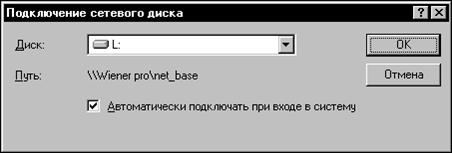
Рис 12. Подключение сетевого диска.
Если при открытии каталога для общего доступа Вы указали в конце имени каталога символ $, то для подключения сетевого диска проделайте следующие действия:
w нажмите кнопку «Пуск»;
w выберите в меню пункт Программы/Проводник;
w установите указатель мыши на значок Сетевое окружение в левом окне и нажмите правую кнопку мыши;
w в появившемся контекстном меню выберите пункт «Подключить сетевой диск…»;
w укажите в графе «Диск» имя диска, которое будет присвоено ресурсу в сети.
В качестве варианта Windows автоматически предлагает первое доступное имя. Чтобы указать другое имя (в нашем случае L:), введите или выберите его из списка.
w в графе «Путь» укажите путь к общей папке, доступ к которой требуется получить.
В большинстве случаев имя имеет следующий формат:
\\ИмяКомпьютера\ИмяПапки
Чтобы выбрать имя папки, которая использовалась недавно, воспользуйтесь раскрывающимся списком.
w отметьте левой кнопкой мыши признак «Автоматически подключать при входе в систему»;
w нажмите кнопку «ОК».
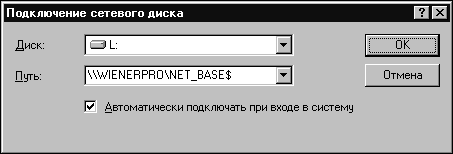
Рис 13. Подключение скрытого сетевого диска.
Внимание!
На всех рабочих местах сетевой диск должен называться одинаково (например, L:).
2.8 Конфигурирование «Главного» компьютера
Если Вы хотите использовать программу Инфо-Бухгалтер и на «Главном» компьютере, то на нем необходимо подключить логический диск L: при помощи команды SUBST в файле autoexec. bat. Например:
SUBST L: C:\NET_BASE
Эта команда должна выполняться до загрузки Windows, поэтому рекомендуется поставить ее первой строкой.
После этого компьютер следует перезагрузить.
Диск L можно подключить и другим способом.
Для этого нужно создать файл с расширением .bat, внутри которого поместить команду, подключающую диск и сохранить этот файл в разделе Автозагрузка Windows.
Приведем пример, как можно это сделать.
w нажмите кнопку “Пуск”;
w выберите в меню пункт Программы / Стандартные / Блокнот;
w напишите в открывшемся пустом файле команду, подключающую новый диск – в нашем примере это будет строка
SUBST L: C:\NET_BASE
w закройте файл, нажав значок с крестом в правом верхнем углу окна;
w на появившийся вопрос о сохранении изменений в файле ответьте Да;
w в поле Имя файла сотрите то, что написано, и укажите свое название файла и расширение .bat , например:
L. bat
w в верхней части окна в пункте Папка выберите расположение сохраняемого файла. Пусть это будет Рабочий стол (См . Рис 14)
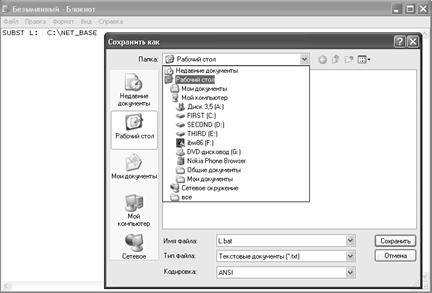
Рис 14. Сохранение файла, подключающего новый логический диск L.
w нажмите кнопку «Сохранить»;
w на Рабочем столе нажмите правой кнопкой мыши по файлу L.bat, выберите пункт Вырезать;
w нажмите кнопку Пуск, далее выберите раздел Программы, нажмите правой кнопкой мыши по надписи Автозагрузка, затем нажмите строчку Открыть;
w на пустом поле раскрывшегося окна нажмите правой кнопкой мыши и выберите пункт Вставить.
Итак, теперь на всех компьютерах, на которые Вы будете устанавливать программу, появился логический диск L:. Этот логический диск физически должен представлять собой одну и ту же директорию «Главного» компьютера.
Для проверки правильности подключения логических дисков скопируйте на диск L: с одного из компьютеров любой файл и убедитесь, что этот файл виден на дисках L: остальных компьютеров.
3. Установка программы Инфо-Бухгалтер
Внимание!
Не начинайте установку, пока не убедитесь в том, что Ваша сеть сконфигурирована в соответствии с требованиями, изложенными в Главе 2. В противном случае программа не будет работать или будет работать неправильно, что может привести к потере данных.

|
Из за большого объема этот материал размещен на нескольких страницах:
1 2 3 |
