

Партнерка на США и Канаду по недвижимости, выплаты в крипто
- 30% recurring commission
- Выплаты в USDT
- Вывод каждую неделю
- Комиссия до 5 лет за каждого referral
 Отчеты
 Выход из MS Access
|
|
| |
 | |
Рис. 1
1.3 Создание управляющей формы Главная
- На панели инструментов в списке функциональных кнопок Новый объект выберите функциональную кнопку Форма. В появившемся окне выберите Конструктор. Появится окно конструктора формы.
- Проверьте, что кнопка Мастера на панели ЭУ выключена.
- Создайте заголовок формы. Командой Заголовок/примечание формы меню Вид добавьте соответствующие разделы в окно конструктора формы. Введите заголовок формы: Главная с помощью ЭУ Надпись. Выберите шрифт, размер 18-20 пунктов, полужирный стиль и отцентрируйте заголовок. Используя списки функциональных кнопок Цвет заливки/фона, Цвет текста, Цвет линии/границы, Толщина линии/границы, Обычное оформление, выберите стиль оформления и цвет элементов заголовка.
- Создайте четыре ЭУ Кнопка для осуществления перехода к другим управляющим формам и выхода из приложения. Назовите эти кнопки соответственно Формы, Запросы, Отчеты и Выход, вводя названия кнопок после замедленного двойного щелчка левой кнопки мыши (см. рис. 1_4_2).
- Откройте таблицу свойств ЭУ для любой созданной кнопки, найдите свойство Нажатие кнопки и убедитесь, что оно имеет пустое значение. Необходимые макросы и их связь со свойствами Нажатие кнопки будут созданы позже. Закройте таблицу свойств.
- Сохраните форму под именем Главная. Перейдя в режим формы, посмотрите внешний вид созданной формы. Закройте форму.
1.4 Создание управляющей формы Формы
- Выполняя действия предыдущего пункта, создайте управляющую форму, обеспечивающую доступ к перечисленным в пункте 1.2 формам.
- Включите в нее три ЭУ Кнопка для осуществления перехода к формам работы с данными и возврата в основную управляющую форму. Назовите эти кнопки соответственно Поставщики, Поставки и Возврат. Необходимые макросы и их связь со свойствами Нажатие кнопки будут созданы позже.
- Сохраните форму под именем Формы. Перейдя в режим формы, посмотрите внешний вид созданной формы. Закройте форму.
1.5 Создание управляющей формы Запросы
- Выполняя действия пункта 1.3, создайте управляющую форму, обеспечивающую доступ к перечисленным в пункте 1.2 запросам.
- Включите в нее три ЭУ Кнопка для осуществления перехода к запросам и возврата в основную управляющую форму. Назовите эти кнопки соответственно Поставщики и детали, Полный и Возврат. Необходимые макросы и их связь со свойствами Нажатие кнопки будут созданы позже.
- Сохраните форму под именем Запросы. Перейдя в режим формы, посмотрите внешний вид созданной формы. Закройте форму.
1.6 Создание управляющей формы Отчеты
- Выполняя действия пункта 1.3, создайте управляющую форму, обеспечивающую доступ к перечисленным в пункте 1.2 отчетам.
- Включите в нее три ЭУ Кнопка для осуществления перехода к отчетам и возврата в основную управляющую форму. Назовите эти кнопки соответственно Детали, Детали и поставщики и Возврат. Необходимые макросы и их связь со свойствами Нажатие кнопки будут созданы позже.
- Сохраните форму под именем Отчеты. Перейдя в режим формы, посмотрите внешний вид созданной формы. Закройте форму.
1.7 Создание группы макросов для управляющих форм
Ñ Создайте группу макросов, содержащую все макросы, которые должны выполняться при нажатии кнопок в управляющих формах Главная, Формы, Запросы и Отчеты. Сохраните эту макрогруппу под именем Управление.
· Создание макросов для формы Главная
- Начните создание нового макроса. В меню Вид выберите Имена макросов. В окне макроса появится новый столбец Имя макроса.
Ñ Создайте макрос для кнопки Формы в управляющей форме Главная, который делает форму Главная невидимой и открывает форму Формы.
- В графе Имя макроса сформируйте имя макроса: Формы.
- В графе Макрокоманда и разделе Аргументы сформируйте макрос следующего вида:
Макрокоманда ЗадатьЗначение
Аргументы Элемент Forms![Главная].Visible
Выражение Нет
Макрокоманда ОткрытьФорму
Аргументы Имя формы Формы
Режим Форма
Режим данных Изменение
Режим окна Обычное (см. рис. 1_7)
Ñ Создайте макрос для кнопки Запросы в управляющей форме Главная, который делает форму Главная невидимой и открывает форму Запросы.
- В графе Имя макроса сформируйте имя макроса: Запросы.
- В графе Макрокоманда и разделе Аргументы сформируйте макрос следующего вида:
Макрокоманда ЗадатьЗначение
Аргументы Элемент Forms![Главная].Visible
Выражение Нет
Макрокоманда ОткрытьФорму
Аргументы Имя формы Запросы
Режим Форма
Режим данных Изменение
Режим окна Обычное
Ñ Создайте макрос для кнопки Отчеты в управляющей форме Главная, который делает форму Главная невидимой и открывает форму Отчеты.
- В графе Имя макроса сформируйте имя макроса: Отчеты.
- В графе Макрокоманда и разделе Аргументы сформируйте макрос следующего вида:
Макрокоманда ЗадатьЗначение
Аргументы Элемент Forms![Главная].Visible
Выражение Нет
Макрокоманда ОткрытьФорму
Аргументы Имя формы Отчеты
Режим Форма
Режим данных Изменение
Режим окна Обычное
· Создание макросов для форм Формы, Запросы и Отчеты
Ñ Создайте макрос для кнопки Поставщики в управляющей форме Формы, который открывает форму Поставщики_составная.
- В графе Имя макроса сформируйте имя макроса: Поставщики.
- В графе Макрокоманда и разделе Аргументы сформируйте макрос следующего вида:
Макрокоманда ОткрытьФорму
Аргументы Имя формы Поставщики_составная
Режим Форма
Режим данных Изменение
Режим окна Обычное
- Совершенно аналогично создайте макрос для кнопки Поставки, присваивая ему соответствующие имена (см. рис. 1_7).
Ñ Создайте макрос для кнопки Возврат в управляющей форме Формы, который закрывает форму Формы и делает видимой форму Главная.
- В графе Имя макроса сформируйте имя макроса: ВозвратИзФормы.
- В графе Макрокоманда и разделе Аргументы сформируйте макрос следующего вида:
Макрокоманда Закрыть
Аргументы Тип объекта Форма
Имя объекта Формы
Макрокоманда ЗадатьЗначение
Аргументы Элемент Forms![Главная].Visible
Выражение Да
Ñ Создайте аналогичные макросы для кнопок в управляющей форме Запросы.
- Действуя как в предыдущих пунктах, создайте макросы для кнопок Поставщики и детали и Полный, открывающие соответствующие запросы, и присвойте им имена соответствующих кнопок. Создайте макрос для кнопки Возврат в управляющей форме Запросы, который закрывает форму Запросы и делает видимой форму Главная, и присвойте ему имя ВозвратИзЗапроса. Сохраните полученную макрогруппу под именем Управление (см рис. 1_7).
Ñ Создайте аналогичные макросы для кнопок в управляющей форме Отчеты.
- Действуя как в предыдущих пунктах, создайте макросы для кнопок Детали, Детали и поставщики, открывающие соответствующие отчеты в режиме просмотра, и присвойте им имена соответствующих кнопок. Создайте макрос для кнопки Возврат в управляющей форме Отчеты, который закрывает форму Отчеты и делает видимой форму Главная, и присвойте ему имя ВозвратИзОтчета. Сохраните полученную макрогруппу под именем Управление.
1.8 Связьуправляющих макросов с ЭУ управляющих форм
Ñ Свяжите макросы из макрогруппы Управление с кнопками форм Главная, Формы, Запросы, Отчеты.
- Откройте форму в режиме конструктора. Выделите связываемую кнопку. Откройте таблицу свойств кнопки и назначьте соответствующий макрос как значение свойства Нажатие кнопки (см. рис. 1_8). Выполните эти действия для всех кнопок управляющих форм, кроме кнопки Выход формы Главная.
- Проверьте доступность и правильность работы форм, запросов и отчетов с помощью кнопок управляющих форм.
1.9 Создание макросов Autoexec и ExitApp
Ñ Создайте макрос Autoexec, который запускается автоматически при старте приложения и выполняет следующие действия: отменяет вывод на экран панелей инструментов и стандартного окна БД и открывает форму Главная.
- Начните создание нового макроса. В графе Макрокоманда и разделе Аргументы сформируйте макрос следующего вида:
Макрокоманда Панельинструментов
Аргументы Панель инструментов Режим формы
Показать Нет
Макрокоманда Панельинструментов
Аргументы Панель инструментов Предварительный просмотр
Показать Нет
Макрокоманда ВыполнитьКоманду
Аргументы Команда WindowHide
Макрокоманда ОткрытьФорму
Аргументы Имя формы Главная
Режим Форма
Режим Данных Изменение
Режим окна Обычное
- Сохраните макрос под именем Autoexec и закройте его.
Ñ Создайте макрос ExitApp, который связывается с кнопкой Выход в форме Главная и при ее нажатии выполняет действия, обратные действиям Autoexec, и заканчивает работу приложения.
Начните создание нового макроса.
В графе Макрокоманда и разделе Аргументы сформируйте макрос следующего вида;
Макрокоманда Панельинструментов
Аргументы Панель инструментов Режим формы
Показать В обычном режиме
Макрокоманда Панель инструментов
Аргументы Панель инструментов Предварительный просмотр
Показать В обычном режиме
Макрокоманда Закрыть
Аргументы Тип объекта Форма
Имя объекта Главная
Макрокоманда КомандыКлавиатуры
Аргументы Клавиши {Enter}
Пауза Нет
Макрокоманда ВыполнитьКоманду
Аргументы Команда WindowUnHide
Макрокоманда ВыполнитьКоманду
Аргументы Команда Close
Сохраните макрос под именем ExitApp и закройте его.
Откройте форму Главная в режиме конструктора. Откройте таблицу свойств кнопки Выход и назначьте макрос ExitApp как значение свойства Нажатие кнопки.
2. Создание пользовательского меню
2.1 Создание меню
Ñ Создайте общее пользовательское меню. заменяющее все стандартные меню MS Access и обеспечивающее доступ ко всем формам, запросам и отчетам, вызываемым из управляющих форм.
· Создание новой строки меню
- В меню Вид выберите команду Панели инструментов и подкоманду Настройка.
- На закладке Панели инструментов нажмите кнопку Создать.
- В поле Панель инструментов введите имя создаваемой строки меню НовоеМеню и нажмите кнопку ОК.
- На закладке Панели инструментов нажмите кнопку Свойства.
- В поле со списком Тип выберите пункт “Строка меню” и нажмите кнопку Закрыть. Новая строка меню появится за диалоговым окном Настройка. Чтобы увидеть ее, следует переместить диалоговое окно Настройка в сторону.
- Перетащите мышью окно создаваемой строки меню на строку стандартного меню MS Access. Появится пустая строка меню.
· Добавление к строке меню новых меню
- В окне Настройка выберите закладку Команды.
- В списке Категории выберите строку Новое меню.
- В поле Команды появится строка Новое меню. Перетащите мышью эту строку Новое меню из поля Команды на формируемую (и пока пустую) строку меню. В строке меню появится новый пункт горизонтального меню с названием Новое меню.
- Щелкните правой кнопкой мыши по этому новому пункту в строке меню и введите в появившемся окне в поле Имя имя для пункта горизонтального меню &Приложение и нажмите клавишу ENTER. В строке меню появится новое имя пункта горизонтального меню Приложение.
- Повторите два последних шага три раза для формирования еще трех пунктов горизонтального меню с именами: &Формы, &Запросы и &0тчеты. Таким образом, сформирована строка меню с четырьмя пунктами горизонтального меню: Приложение, Формы, Запросы и Отчеты.
· Добавление в пункты горизонтальных меню новых пунктов вертикального меню
В окне Настройка выберите закладку Команды.
В списке Категории выберите строку Все макросы.
В списке Команды выберите строку ExitApp. Перетащите мышью эту строку из списка Команды на пункт горизонтального меню Приложение. Сформируется вертикальное меню и в нем появится новый пункт с названием ExitApp. Щелкните правой кнопкой мыши по этому новому пункту в вертикальном меню и введите в появившемся окне в поле Имя имя для этого пункта меню &Выход и нажмите клавишу Enter.
В списке Категории выберите строку Все формы.
В списке Команды последовательно выберите и перетащите мышью из списка Команды на пункт горизонтального меню Формы следующие строки: Поставщики_составная, Поставки_редактируемая. Сформируется вертикальное меню с соответствующими пунктами. Переименуйте эти пункты в соответствии с рис 1. Для этого щелкните правой кнопкой мыши по новому пункту в вертикальном меню и введите в появившемся окне в поле Имя имя для пункта меню (соответственно &Поставщики, &Поставки) и нажмите клавишу Enter (см. рис. 2_2).
В списке Категории выберите строку Все запросы.
В списке Команды последовательно выберите и перетащите мышью из списка Команды на пункт горизонтального меню Запросы следующие строки: Полный, Деталь_Фамилия_перекрестный. Сформируется вертикальное меню с соответствующими пунктами. Переименуйте эти пункты в соответствии с рис 1. Для этого щелкните правой кнопкой мыши по новому пункту в вертикальном меню и введите в появившемся окне в поле Имя имя для пункта меню (соответственно &Полный, &Поставщики и детали) и нажмите клавишу Enter.
В списке Категории выберите строку Все отчеты.
В списке Команды последовательно выберите и перетащите мышью из списка Команды на пункт горизонтального меню Отчеты следующие строки: Детали_в_один_столбец, Деталь_Фамилия_табличный. Сформируется вертикальное меню с соответствующими пунктами. Переименуйте эти пункты. Для этого щелкните правой кнопкой мыши по новому пункту в вертикальном меню и введите в появившемся окне в поле Имя имя для пункта меню (соответственно &Детали, &Детали и поставщики) и нажмите клавишу Enter.
Нажав правую кнопку мыши на форме Главная, выберите Конструктор форм, затем нажмите кнопку Окно базы данных на стандартной панели инструментов.
Откройте в режиме конструктора макрос Autoexec и добавьте в него макрокоманду для активации созданного меню вместо стандартного:
Макрокоманда ЗадатьЗначение
Аргументы Элемент Application. [MenuBar]
Выражение "НовоеМеню"
2.2 Проверка функционирования приложения
Ñ Убедитесь в возможности в возможности управления приложением как с помощью управляющих форм, так и с помощью пользовательского меню.
- Закройте окно БД.
- Откройте БД и убедитесь, что при старте приложения текущей становится управляющая форма Главная.
- Проверьте доступность и правильность работы форм, запросов и отчетов с помощью кнопок управляющих форм. Проверьте доступность и правильность работы форм, запросов и отчетов с помощью пользовательского меню.
2.3 Сжатие БД
- В меню Сервис выберите пункт Служебные программы, далее выполните команду Сжать базу данных.
2.4 Окончание работы
- Закройте окно БД. Окончите работу с MS Access.
Приложение 2
Практическое занятие. Работа с запросами.
На данном занятии обучаемые создадут 16 различных запросов и 1 таблицу в дополнение к созданным ранее 3-м базовым таблицам.
1. Однотабличные запросы
Открытие БД
- Запустите MS Access и откройте созданную ранее БД (Поставка.mdb).
· Создание запроса, выполняющего сортировку
- В окне БД выберите тип объекта Запросы и нажмите кнопку Создать. Появится ОД Новый запрос.
- Выберите опцию Конструктор и нажмите кнопку ОК. Появится окно конструирования запроса и ОД Добавление таблицы.
- Выберите таблицу Поставщики. Нажмите кнопку Добавить, а затем Закрыть. Активизируется окно конструирования запроса.
- Перенесите левой кнопкой мыши поочередно поля Фамилия, Имя, Отчество из списка полей таблицы в строку Поле бланка запроса.
- В строке Сортировка бланка запроса для полей Фамилия и Имя выберите опцию По возрастанию.
- Выполните запрос, для чего в меню Запрос выберите Запуск или нажмите функциональную кнопку [ ! ] Запуск или нажмите функциональную кнопку Режим таблицы в списке кнопок Вид.
- Просмотрите "динамический набор", представляющий результат запроса.
- Вернитесь в режим конструирования, нажав функциональную кнопку Конструктор в списке кнопок Вид.
- Сохраните запрос в текущей БД под именем Поставщики_сортировка, выбрав в меню Файл команду Сохранить как / экспорт (1-й запрос).
НЕ ЗАКРЫВАЙТЕ запрос.
· Создание запроса, выполняющего отбор значений в определенном диапазоне
Новый запрос формируется путем модификации предыдущего. Будут отобраны поставщики, чьи фамилии начинаются с букв от А до Р.
- Находясь в окне конструирования запроса Поставщики_сортировка, щелкните мышью в ячейке на пересечении строки Условие отбора и столбца Фамилия.
- Наберите выражение between A and P.
- Выполните запрос и просмотрите результаты.
- Сохраните. запрос под именем Поставщики_диапазон (2-й запрос).
НЕ ЗАКРЫВАЙТЕ запрос и вернитесь в окно конструирования (функциональная кнопка Конструктор в списке кнопок Вид).
· Создание запроса, выполняющего отбор значений по шаблону
Новый запрос формируется на базе предыдущего. В нем будут отобраны поставщики, чьи фамилии оканчиваются на "ов".
- Введите в ячейку Условие отбора для столбца Фамилия выражение: *ов.
- Выполните запрос и просмотрите результаты.
- Сохраните запрос под именем Поставщики_шаблон (3-й запрос).
НЕ ЗАКРЫВАЙТЕ его и вернитесь в окно конструирования.
· Создание запросов, выполняющих отбор по нескольким условиям
Новые запросы формируются на базе предыдущего. В первом из них будут отобраны поставщики, чьи фамилии начинаются на "И" или "П", и ОДНОВРЕМЕННО имеющие имена Петр или Иван, во втором - поставщики, чьи фамилии начинаются на "И" или "П", ИЛИ имеющие имена Петр или Иван.
- Введите в ячейку Условие отбора для столбца Фамилия выражение: И* or П*.
- Выполните запрос, просмотрите результаты и вернитесь в окно конструирования.
- Введите в ячейку Условие отбора для столбца Имя выражение: Петр or Иван.
- Выполните запрос, просмотрите результаты, вернитесь в окно конструирования, сохраните запрос под именем Поставщики_условия_И (4-й запрос).
- Перенесите выражение: “Петр” or “Иван” из ячейки Условие отбора для столбца Имя в ячейку ИЛИ для того же столбца. Для этого отметьте текст в исходной ячейке, в меню Правка выберите Вырезать, войдите в ячейку назначения, в меню Правка выберите Вставить.
- Выполните запрос, просмотрите результаты, сохраните запрос под именем Поставщики_условия_ИЛИ (5-й запрос).
- Закройте окно запроса.
· Выполнение запросов и изменение данных через динамические наборы
После модификации запроса Поставщики_сортировка он будет использован для добавления данных в исходную таблицу Поставщики. Сделанная модификация изменит результаты выполнения (динамические наборы) остальных запросов.
- В окне БД откройте запрос Поставщики_сортировка.
- Перейдите в .окно конструирования и добавьте поля КодПоставщика и Город в строку Поле бланка запроса.
- Выполните запрос.
- В строку добавления данных (отмечена маркером * ) введите значения: Борисова; Пелагея; Авдотьевна; 6 ; Урюпинск .
- Закройте запрос, сохранив сделанные изменения. Новая запись будет помещена в таблицу Поставщики.
- Откройте таблицу Поставщики в режиме Таблица и убедитесь, что в ней появилась новая запись.
- Снова выполните поочередно все имеющиеся запросы и убедитесь, что новые данные присутствуют в результатах их выполнения.
2.2 Многотабличные запросы
· Создание многотабличных запросов
- В окне БД выберите тип объекта Запросы и нажмите кнопку Создать. Появится ОД Новый запрос.
- Выберите опцию Конструктор и нажмите кнопку ОК. Появится окно конструирования запроса и ОД Добавление таблицы.
- Добавьте в запрос все три таблицы: Поставщики, Детали и Поставки и закройте ОД Добавление таблицы.
- Включите в бланк запроса строку Имя таблицы (если ее нет), для чего в меню Вид выберите Имена таблиц.
- Перенесите в строку Поле бланка запроса из списка полей таблиц следующие поля в указанном порядке: Название из таблицы Детали; Фамилия, Имя, Отчество из таблицы Поставщики.
- Выберите опцию По возрастанию в строке Сортировка для полей Название и Фамилия.
- Сделайте последовательно двойной щелчок на обеих линиях, изображающих связь двух таблиц. Появится ОД Параметры объединения.
- Выберите 1-й вид объединения (стандартное внутреннее) и выполните запрос.
Для каждой поставляемой детали сформирован список ее поставщиков.
- Вернувшись в окно конструирования, для связи “Детали – Поставки” выберите 2-й вид объединения, а для связи “Поставки – Поставщики” - 3-й вид объединения (см. рис. 2_2) и выполните запрос.
Полученные результаты запроса содержат названия всех деталей, даже если они сейчас не поставляются.
- Сохраните запрос под именем Детали_и_Поставщики (6-й запрос), но НЕ ЗАКРЫВАЙТЕ его. Вернитесь в окно конструирования.
· Создание параметрического запроса
На базе предыдущего запроса создается запрос, который во время выполнения будет запрашивать параметр - Название детали и формировать список поставщиков этой детали.
- В ячейку Условие отбора для поля Название введите текст: [Введите название детали].
- Инициируйте выполнение запроса. Появится ОД Введите значение параметра с набранным ранее сообщением.
- Введите название желаемой детали и нажмите ОК.
В динамическом наборе, отражающем результаты исполнения запроса, будут присутствовать только поставщики для запрашиваемой детали.
- Вернитесь в окно конструирования и модифицируйте запрос. Измените текст в ячейке Условие отбора на следующий: like [Введите начало названия детали]&* .
- Инициируйте выполнение запооса
- В появившееся ОД Введите значение параметра введите одну или несколько начальных букв названия детали и нажмите ОК.
В результатах исполнения запроса будут присутствовать поставщики тех деталей, чьи названия удовлетворяют введенному шаблону.
- Сохраните запрос под именем Поставщики_задаваемой_детали (7-й запрос) и закройте его.
2.3 Итоговые запросы
В данном разделе сначала будет создан запрос-выборка, содержащий полную информацию обо всех поставках, включая вычисляемое поле, определяющее полный вес деталей в каждой поставке. Затем на базе этого запроса будут сформированы запросы, группирующие эту информацию по различным признакам.
·Создание запроса с вычисляемым полем
- В окне БД начните создание нового запроса. Включите в него все три основные таблицы: Поставщики, Детали, Поставки.
- В строку Поле бланка запроса перенесите следующие поля в указанном порядке: Название (Детали), Вес (Детали), Количество(Поставки), Фамилия (Поставщики), Город (Поставщики), ГородСклада (Детали).
- В следующую пустую ячейку строки Поле введите текст:
ОбщийВес_в_кг : [Вес]*[Количество]/1000
Здесь ОбщийВес_в_кг есть имя нового вычисляемого поля. а текст после “:” задает выражение для его вычисления.
- Выполните запрос, проанализируйте результаты и сохраните запрос под именем Полный (см. рис. 2_3) – 8-й запрос.
· Запрос, вычисляющий итоги по всей таблице
Ñ Определить общее количество поставок по всем деталям и суммарный вес всех деталей.
- В режиме конструктора удалите из запроса Полный все поля, кроме Название и ОбщийВес_в_кг, выделив все поле и нажав <Del>.
- В меню Вид выберите Групповые операции.
- В ячейке Групповая операция для поля Название выберите Count, а для поля ОбщийВес_в_кг выберите Sum.
- Выполните запрос, сохраните его под именем Итог_по_таблице (9-й запрос) и закройте.
· Запросы, выполняющие группировку по одному полю
Ñ Для каждого названия детали определить ее суммарные вес и количество за все поставки..
- Откройте запрос Полный в режиме конструктора.
- В меню Вид выберите Групповые операции.
- Оставьте в строке Поле только поля: Название, Количество, ОбщийВес_в_кг.
- В ячейке Групповая операция для поля Название выберите Группировка, для полей Количество и ОбщийВес_в_кг выберите Sum. Назначьте сортировку по возрастанию по полю Название.
- Выполните запрос, сохраните его под именем Детали_группировка (10-й запрос).
- Вернитесь в режим конструктора и замените поле Название полем Фамилия, заменив также имя таблицы на Поставщики.
- Выполните запрос, сохраните его под именем Фамилия_группировка (11-й запрос) и вернитесь в режим конструктора (см. рис.3_1).
3. Перекрестные запросы
3.1 Создание перекрестного запроса без использования мастера запросов
Данный запрос создает сводную таблицу, показывающую для каждой детали, в каком объеме и каким поставщиком она была поставлена.
- В окне БД начните создание нового запроса. Добавьте в него все 3 исходные таблицы.
- В меню Запрос выберите тип запроса Перекрестный.
- В строку Поле бланка запроса перенесите поля Фамилия (Поставщики), Название (Детали) и Количество (Поставки).
- Пусть значения поля Фамилия используются как заголовки столбцов (установите в ячейке Перекрестная таблица для поля Фамилия значение Заголовки столбцов, а в ячейке Групповая операция значение Группировка).
- Пусть значения поля Название используются в качестве названия строк в формируемой таблице (установите в ячейке Перекрестная таблица для поля Название значение Заголовки строк, а в ячейке Групповая операция значение Группировка).
- Значения поля Количество должны суммироваться для каждого вида деталей по всем поставкам данного поставщика (установите в ячейке Перекрестная таблица для поля Количество опцию Значение, а в ячейке Групповая операция выберите функцию Sum).
- Укажите, что заголовки строк и столбцов должны быть отсортированы По возрастанию.
- Выполните запрос, проанализируйте результаты, сохраните запрос под именем Деталь_Фамилия _перекрестный (12-й запрос) и закройте его (см. рис.3_1).
3.2 Создание перекрестного запроса с использованием Мастера Запросов
Данный запрос создает точно такую же сводную таблицу. Однако, поскольку мастер запросов Создание перекрестных таблиц не может работать с несколькими таблицами, предварительно нужно создать запрос-выборку, создающий динамический набор, включающий необходимую информацию из нескольких таблиц, а затем использовать этот вспомогательный запрос в качестве основы для создания перекрестного.
- Создайте новый запрос-выборку, включив в него все 3 таблицы и выбрав поля: Фамилия, Название, Количество. Сохраните его под именем Деталь_Фамилия_выборка (13-й запрос), выполните, просмотрите результаты и закройте.
- Начните создание перекрестного запроса с помощью мастера Перекрестный запрос, для чего сначала в окне БД выбрать пункт Создать, затем в ОД Новый запрос выбрать Перекрестный запрос и нажать ОК.
- В окне Создание перекрестных таблиц установите режим Показать Запросы, выберите только что сформированный запрос Деталь_Фамилия_выборка и нажмите кнопку Далее.
- Выберите поле, используемое для формирования заголовков строк (например, Название) и нажмите кнопку [ > ] Затем нажмите кнопку Далее.
- Выберите поле для заголовков столбцов (например, Фамилия) и нажмите кнопку Далее.
- Выберите поле для образования значений внутри таблицы и функцию для расчета значения (Sum) (см. рис. 3_2). Нажмите кнопку Далее.
- Введите имя запроса Деталь_Фамилия_перекрестный_мастер (14-й запрос) и нажмите кнопку Готово.
- Проанализируйте результаты выполнения запроса.
4. Запрос - изменение
4.1 Запрос на создание таблицы
Данный запрос создает новую таблицу Детали_вариант, в которую заносятся сведения о деталях из таблицы Детали, вес которых не менее 10 г.
- В окне БД начните создание нового запроса, добавьте в него таблицу Детали.
- Перенесите в строку Поле бланка запроса все поля таблицы Детали, отметив их все сразу двойным щелчком по заголовку списка полей этой таблицы (*) и выбирая из подменю названия полей.
- В ячейке Сортировка столбца Название выберите значение По возрастанию, а в ячейке Условие отбора столбца Вес задайте выражение >=10 .
- Проверьте построенный запрос (пока он еще запрос-выборка), перейдя в режим таблицы.
- Вернитесь в окно конструирования и преобразуйте его в запрос-создание, для чего в меню Запрос выберите Создание таблицы, задайте имя новой таблицы Детали_вариант для текущей БД и нажмите ОК.
- Выполните запрос, выбрав в меню Запрос команду Запуск или нажав функциональную кнопку Запуск и подтвердив создание новой таблицы нажатием Да в соответствующем ОД.
- Сохраните запрос под именем Детали_создание (15-й запрос) и закройте его. Убедитесь в появлении новой таблицы.
4.2 Запрос на удаление записей
Данный запрос удаляет из таблицы Детали_вариант записи, в которых вес деталей больше 30.
- В окне БД начните создание нового запроса, включив в него таблицу Детали_вариант.
- В строку Поле включите только поле Вес и задайте для нее условие отбора ( > 30).
- Переходя в режим таблицы, проверьте, какие записи будут удалены.
- Вернитесь в режим конструирования и преобразуйте в запрос-удаление, выбрав Удаление в меню Запрос.
- Выполните запрос, сохраните его под именем Детали_удаление (16-й запрос), закройте запрос и просмотрите измененную таблицу.
5. Сохранение и закрытие БД
- Закройте окно БД. Закончите работу с MS Access.
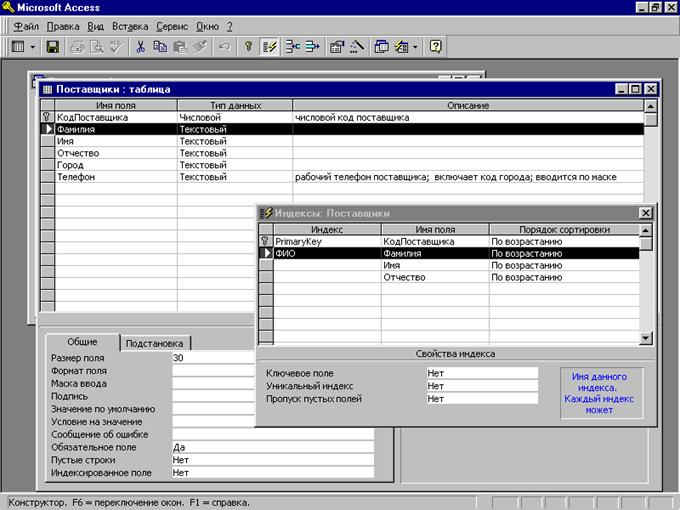
Рис.3_2. Создание составного индекса для таблицы Поставщики
 |
Рис. 4_1. Установка связей между таблицами. Окно Схема данных
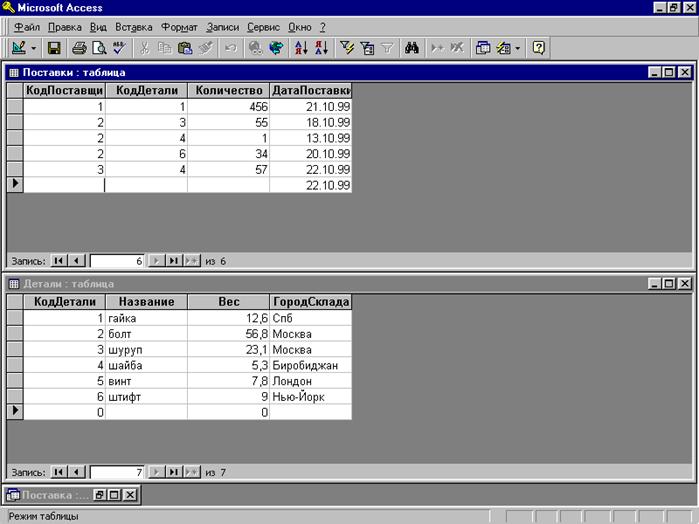
Рис. 5_2. Выполнение каскадного обновления
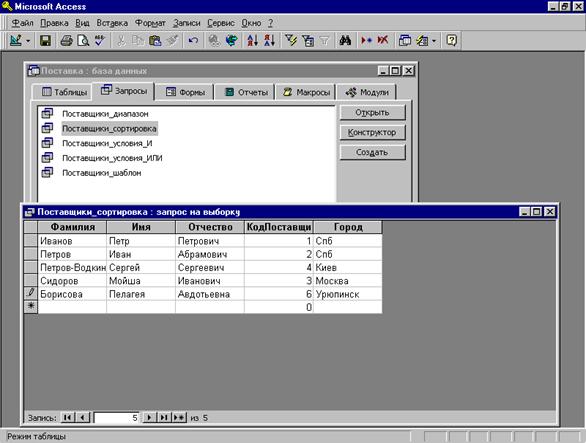
Рис. 2_1. Модификация запроса Поставщики_сортировка
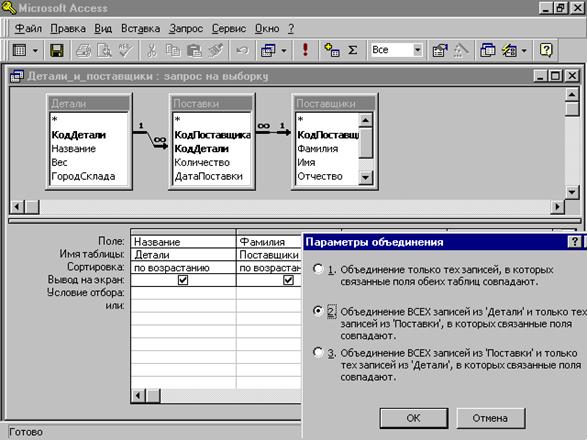
Рис. 2_2. Создание многотабличного запроса
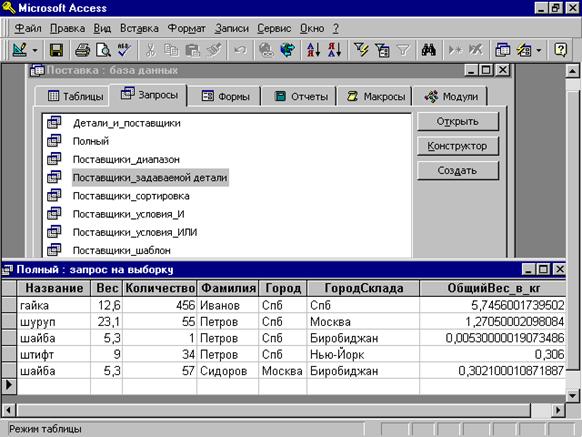
Рис. 2_3. Результаты выполнения запроса Полный с вычисляемым полем
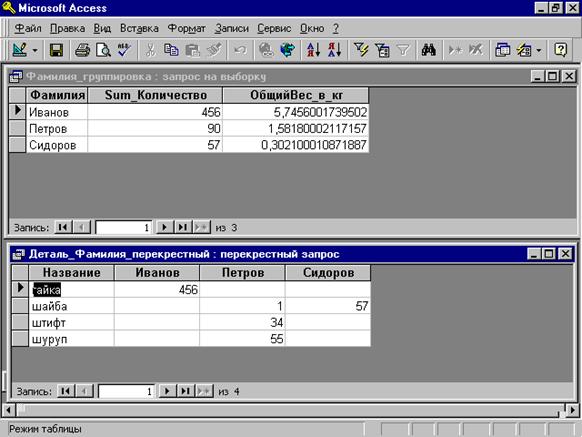
Рис. 3_1. Результаты выполнения запросов Фамилия_группировка и Деталь_Фамилия_перекрестный
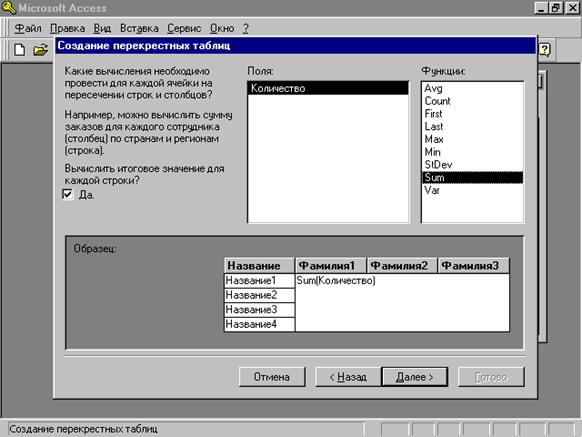
Рис. 3_2. Создание перекрестного запроса с помощью Мастера Запросов
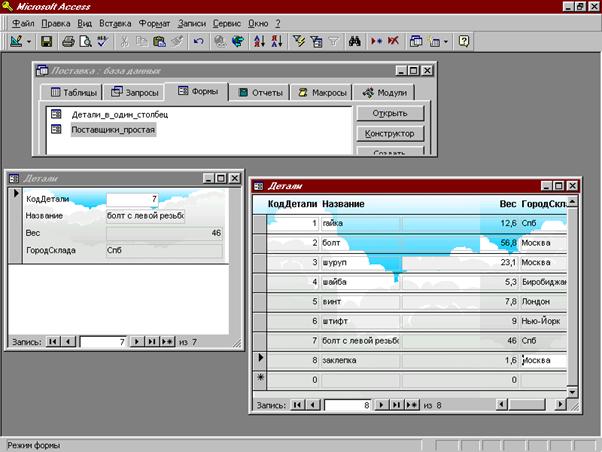
Рис. 3_2. Создание формы в один столбец (слева) и ленточной формы (справа) для таблицы Детали
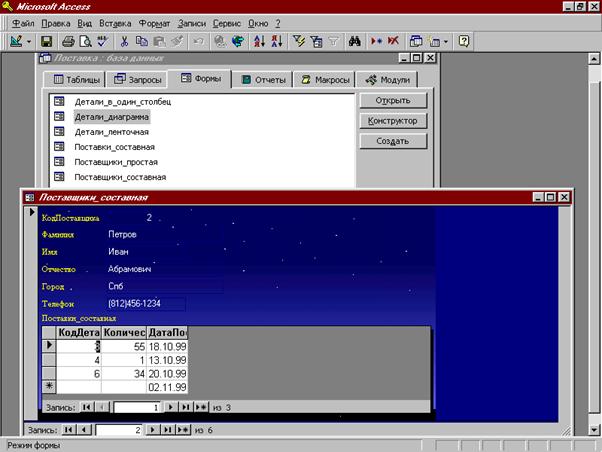
Рис. 3_4. Составная форма
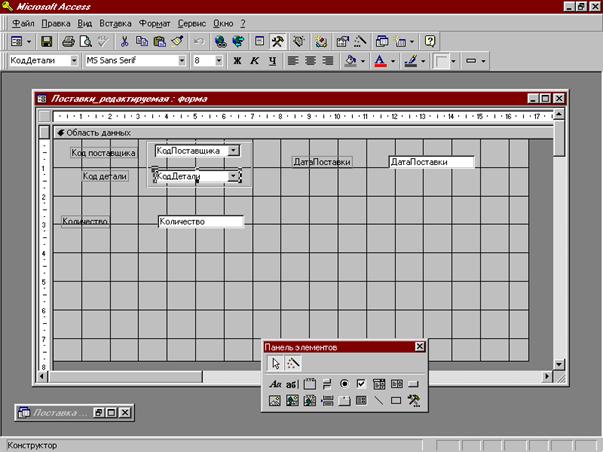
Рис. 4. Простая редактируемая форма
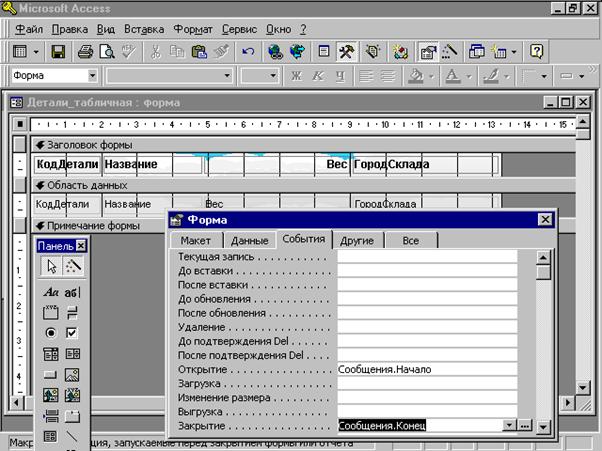
Рис. 1_3. Связывание группы макросов с формой Детали_табличная.
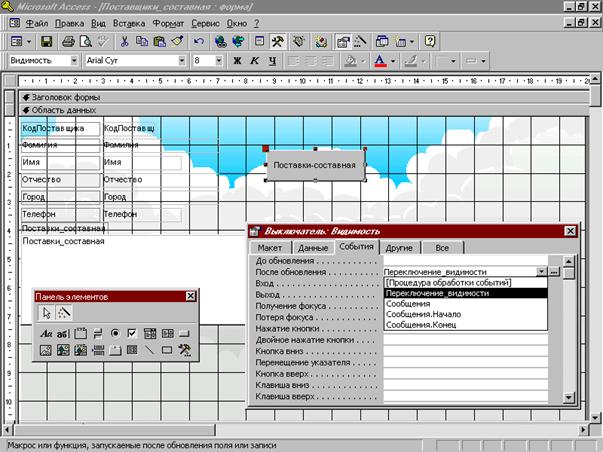
Рис. 1_4. Создание кнопки Поставки-составная для переключения видимости подчиненной формы с помощью условных макросов
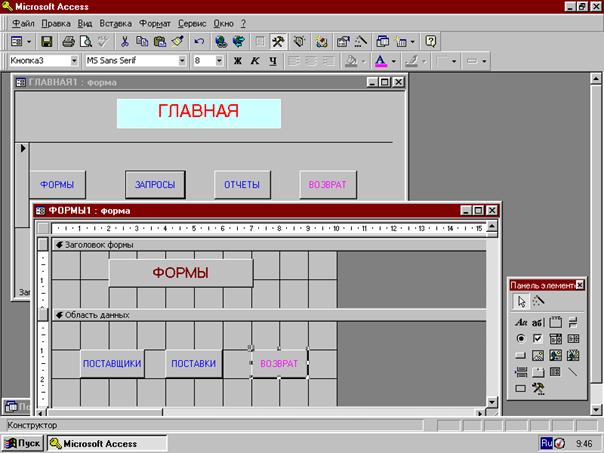
Рис. 1_4_2. Создание управляющих форм Главная и Формы.
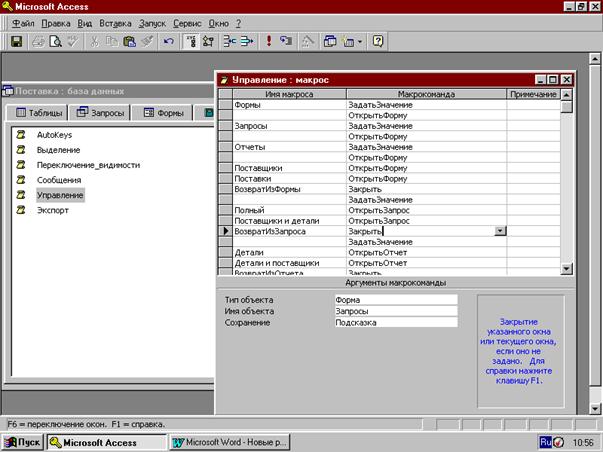
Рис. 1_7. Создание группы макросов для управляющих форм
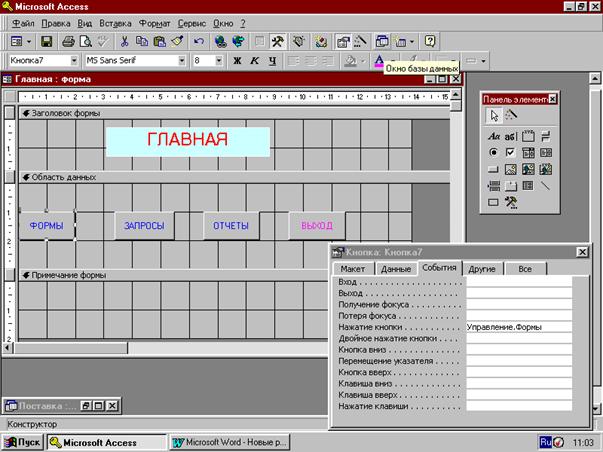
Рис. 1_8. Связь управляющего макроса Формы из макрогруппы Управление с ЭУ ФОРМЫ управляющей формы ГЛАВНАЯ
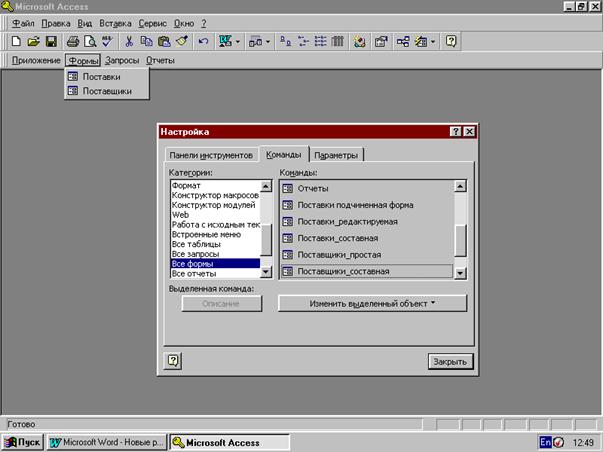
Рис. 2_2. Добавление в горизонтальный пункт меню Формы новых пунктов вертикального меню

|
Из за большого объема этот материал размещен на нескольких страницах:
1 2 3 4 5 |
