

Вкладыш Заставка используется для выбора параметров заставки. Программа-заставка – программа, которая служит для продления срока эксплуатации монитора. Если несколько минут пользователь не использует клавиатуру и мышь, на экране появляется заставка. В поле списка Заставка можно выбрать одну из программ-заставок, а в поле Интервал выбирается время от последнего нажатия клавиши до начала работы программы. Для изменения параметров работы программы используется кнопка Настройка.
Вкладыш Оформление содержит поля, в которых устанавливается цвет, размер и шрифт элементов окон. В поле списка Элемент или щелчком на образце в окне следует выбрать элемент окна, а в полях справа – его параметры. В поле списка Схема можно выбрать стандартные сочетания цветов.
Во вкладыше Настройка в рамке Область экрана выбирается разрешающая способность монитора – количество точек на экране. Дополнительные параметры экрана устанавливаются после щелчка на кнопке Дополнительно. В поле списка Размер шрифта можно выбрать размер шрифта элементов экрана. Если установить флажок Вывести значок настройки на панель задач, то на панели задач появится значок окна настройки экрана. Двойной щелчок на значке вызывает окно настройки экрана. Нажатие правой кнопки мыши на этом значке вызывает меню, в котором можно выбрать разрешающую способность монитора.
Настройка панели задач
Для изменения параметров панели задач следует щелкнуть кнопку Пуск, выбрать пункт Настройка, затем Панель задач. Вкладыш Параметры панели задач содержит 4 флажка, которые включают такие режимы:
Расположить поверх всех окон – панель задач располагается поверх всех окон приложений;
Автоматически убирать с экрана – панель задач появляется только после перемещения мыши на ее место;
Мелкие значки в главном меню – пункты главного меню имеют мелкие значки и занимают меньше места;
Отображать часы – на панели задач устанавливается индикатор системных часов.
На рисунке в окне отображается фрагмент экрана с выбранными параметрами.
С помощью вкладыша Настройка меню можно добавлять, удалять, перемещать и переименовывать пункты главного меню.
Изменить настройки экрана и панели задач можно используя контекстное меню. Для этого надо указатель мышки установить на фон рабочего стола и, нажав правую клавишу, в контекстном меню выбрать Свойства или указатель мышки установить на Панель задач и в контекстном меню выбрать Свойства.
2.2.4. Работа со справочной системой Microsoft Windows 2000
Вызывать справку можно несколькими способами:
· щелкнуть кнопку s справа от заголовка диалогового окна, затем – неизвестный элемент;
· щелкнуть на неизвестном элементе правой кнопкой мыши, затем – левой кнопкой на пункте Что это такое? в контекстному меню;
· щелкнуть на неизвестном элементе мышью, затем нажать клавишу F1;
· выбрать пункт Справка (?) в строке меню, затем пункт Вызов справки;
· щелкнуть кнопку Пуск, затем – пункт Справка.
В двух последних случаях должно появиться окно Справочная система. Для поиска по разделам используется вкладыш Содержание. Разделы справки имеют значки  и содержат пункты и другие разделы. Раздел открывается двойным щелчком мыши на его значке. Пункт справки имеет значок
  . Если щелкнуть на нем мышью, в правой части окна появится текст справки по этому пункту.
Для поиска по предметному указателю необходимо во вкладыше Предметный указатель вводить буквы интересующего слова, до тех пор пока оно не появится в поле списка, расположенном ниже. Для вывода справки по выделенному пункту щелкнуть кнопку Вывести или дважды щелкнуть пункт списка. Также термины можно искать, просматривая список.
2.3. Работа с файлами и папками.
2.3.1. Файловая система
Файловая система является одним из основных элементов ОС, и представляет способ организации хранения файлов в дисковой памяти. Вся информация (программы, документы, таблицы, рисунки и пр.) хранится в файлах. Файл - это поименованная область памяти диска. Файлы могут содержать программы, тексты, данные или др. информацию. Каждый файл имеет имя и расширение. Расширение указывает на тип файла. Имя файла может иметь до 255 символов; расширение – до 3 символов. Расширение отделяется от имени точкой.
Например:  Текст_1.doc
В имени и расширении файла нельзя использовать следующие символы:
* ? \ / | : < > "
Перед именем файла стоит его значок, который указывает на расширение (тип) файла. Наиболее часто встречаются такие значки файлов:
| - файлы с расширением com, exe, содержат программы, готовые к выполнению; |
| – файлы с расширением bat – пакетные файлы; |
| – файлы с расширением doc – документы, созданные в текстовом редакторе Microsoft Word; |
| – файлы с расширением xls – таблицы, созданные в табличном процессоре Microsoft Excel. |
| – файлы с расширением bmp – рисунки, созданные в графическом редакторе Paint. |
| – файлы с расширением wbk – копии документов Microsoft Word, сделанные перед их изменением. |


Папка (каталог) – поименованное место на диске для хранения файлов. Имя папки может иметь до 255 символов. Каждая папка может включать в себя другие папки, документы, таблицы, рисунки и пр. Совокупность папок образует древовидную структуру (рис. 9). Если папка X входит в папку Y, то папка Х называется вложенной папкой папки Y. Значок обычной папки изображен на рис. 8.  Для открытия папки необходимо дважды щелкнуть на ее значке. После этого откроется окно, в котором будет представлено содержимое этой папки.
В случае обращения к файлу необходимо указать его путь. Путь – это последовательность из имен логического диска, папок и вложенных папок, разделенных символом «\». Например, обращение к файлу Текст_1.doc, который находится на диске С: в папке Тексты, которая входит в папку Users (рис. 9):
С:\Users\Тексты\Текст_1.doc
Папка, с которой в данное время работает пользователь, называется открытой (текущей) папкой. Если нужный файл находится в открытой папке, то путь к файлу можно не указывать.
С: |
|
| |||||||||
Anty |
|
| |||||||||
Текст_1.doc |
| ||||||||||
Program Files | |||||||||||
Текст_2.doc | |||||||||||
Windows | |||||||||||
Текст_3.doc | |||||||||||
Users | |||||||||||
Содержание. doc | |||||||||||
Тексты |
| ||||||||||
Глава_1.doc | |||||||||||
| |||||||||||
Глава_2.doc |
| ||||||||||
Графика | |||||||||||
| |||||||||||
Волны. bmp |
| ||||||||||
| |||||||||||
Работа | Заставка. jpg | ||||||||||
| |||||||||||
Фон. bmp |
| ||||||||||
Словари | |||||||||||
Фото. ipg | |||||||||||
Rump |
| ||||||||||
Орнамент. jpg | |||||||||||
Ruta |
| ||||||||||
Stylus | |||||||||||
| |||||||||||
Autoexec. bat | |||||||||||
| |||||||||||
Рис. 9. Пример расположения файлов и папок на диске | |||||||||||
| |||||||||||
Структура диска. Понятия: "древовидная структура" диска, корневая папка. Исходная папка, в состав которой входят все остальные папки, называется корневой папкой.
2.3.2. Программа «Проводник»
Для просмотра дисков используется программа Проводник. Для запуска этой программы надо нажатием кнопки Пуск открыть Главное меню и выбрать Программы. В меню Программы выбрать Проводник. Окно программы Проводник имеет правую и левую панели. На левой панели расположено иерархическое дерево файловой структуры компьютера. На правой панели можно просмотреть содержимое папки, которая в данный момент открыта в списке папок на левой панели окна.
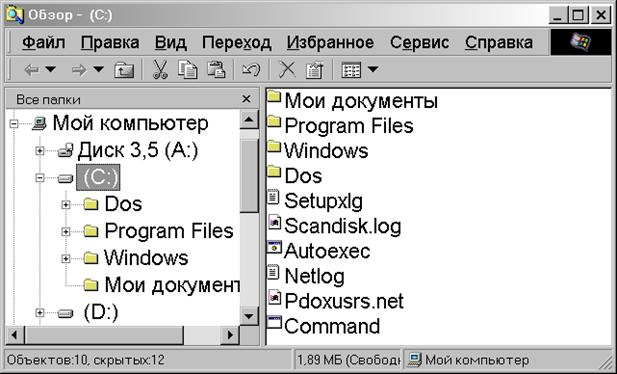
Рис. 10. Окно программы Проводник
| – значок дисковода; |
| – значок диска винчестера; |
| – значок CD-ROM дисковода; |
| – значок папки; |
| – значок открытой папки (текущей папки); |
| – папка содержит вложенные папки (подкаталоги) и их структура может быть показана; |
| – папка содержит вложенные папки и их структура показана. |


Нажимая мышью значки  ,
, можно показывать и скрывать структуру папок. Для открытия папки следует один раз щелкнуть по значку папки в левой части или дважды в правой. Двойной щелчок по значку папки в левой части открывает папку и показывает ее структуру.
Задание. Откройте окно программы Проводник и ознакомьтесь с его внешним видом.
Содержимое открытой папки можно представить в 5-ти видах: Крупные значки, Мелкие значки, Список, Таблица, Как Web-станица. Для перехода между видами используется скрытый список  на панели инструментов или пункты меню Вид. Для сортировки файлов по имени, по типу, по размеру, по дате необходимо в контекстном меню или меню Вид выбрать пункт Упорядочить значки, затем – тип сортировки.
Задание. Измените вид представления файлов окна, используя пункт меню Вид.
Создание, удаление и восстановление файлов и папок
Создавать папки можно при помощи программы Проводник, используя строку меню или контекстное меню. Для создания папки необходимо:
· открыть папку, в которой будет создаваться новая папка;
· в меню Файл или в контекстном меню выбрать пункт Создать, затем пункт Папка;
· в появившемся поле ввода текста впечатать имя папки и нажать Enter.
Задание. В папке C:\USERS создайте папки Тексты, Графика, Работа.
Для перехода на один уровень вверх (в папку, которая содержит текущую папку) используется кнопка  на панели инструментов или клавиша Backspace. Чтобы перейти на один и более уровней вверх или на другой диск, можно использовать поле списка на панели инструментов Адрес. Перейти к предыдущей папке, которая была открыта, можно с помощью кнопки
  , а возвратиться –
  . Скрытые списки
  содержат имена папок, которые были открыты в текущем сеансе. Для перехода к любой из них, следует выбрать в поле списка имя папки. Для вывода панели инструментов и строки состояния необходимо включить соответствующие режимы в меню Вид.
Перемещение и копирование файлов и папок.
При выполнении этих операций необходимо выделять файлы и папки.
Существуют следующие способы выделения файлов и папок:
· для выделения одного файла достаточно щелкнуть мышью на его имени;
· для выделения блока файлов необходимо щелкнуть в одном углу блока и растянуть выделение до противоположного угла;
· для выделения нескольких файлов подряд – выделить имя первого файла, нажать клавишу Shift и выделить последний файл из группы;
· для выделения нескольких файлов, расположенных отдельно – нажать Ctrl и щелкать по именам нужных файлов;
· для выделения всех файлов в папке можно использовать команду Выделить все меню Правка.
Задание. Откройте диск А:\ и выделите группу смежных и произвольных файлов на нем.
Производить копирование и перемещение файлов и папок можно, например, при помощи меню или контекстного меню, при помощи панель инструментов.
Копирование при помощи меню:
· выделить файлы и папки, которые будут копироваться;
· в меню выбрать Правка, Копировать;
· открыть папку, в которую необходимо скопировать файлы;
· в меню выбрать Правка, Вставить.
Перемещение при помощи меню производится при выборе Правка, Вырезать и Правка, Вставить, предварительно выделив те файлы и папки, которые будут перемещаться и куда производится перемещение.
Копирование при помощи контекстного меню:
· выделить файлы и папки, которые будут копироваться;
· указатель мыши подвести к выделенным файлам и, нажав правую клавишу, выбрать Копировать;
· открыть папку, в которую необходимо скопировать файлы;
· щелкнуть правой клавишей и выбрать Вставить.
Копирование при помощи панели инструментов:
· выделить файлы и папки;
· щелкнуть кнопку  ;
;
· открыть папку, в которую необходимо скопировать файлы;
· щелкнуть кнопку  .
.
· Перемещение файлов выполняется так же, только вместо кнопки используется кнопка  .
.
Задание. Перекопируйте содержимое диска А:\ в папку C:\USERS\ Тексты.
Переименование файлов и папок
Для того чтобы переименовать файлы при помощи меню надо:
· в окне программы Проводник выделить файл или папку, которые будут переименовываться;
· в меню выбрать Файл, Переименовать. Имя файла или папки будет заключено в рамку и выделено;
· напечатать новое имя файла или папки и подтвердить новое имя, нажав Enter.
Для того чтобы переименовать файлы при помощи контекстного меню надо:
· подвести указатель мышки к файлу или папке, которые будут переименовываться, и нажать правую клавишу;
· в контекстном меню Переименовать. Имя файла или папки будет заключено в рамку и выделено;
· напечатать новое имя файла или папки и подтвердить новое имя, нажав Enter.
Задание. В папке C:\ USERS\ Тексты переименовать любой файл.
Удаление файлов и папок
Для удаления файлов и папок их нужно выделить, и в строке меню выбрать Файл, Удалить, или в контекстном меню выбрать Удалить, или на панели инструментов нажать кнопку Удалить  . В появившемся диалоговом окне подтвердить свой выбор.
Задание. Удалите переименованный файл.
Восстановление удаленных файлов и папок
Корзина – специальная папка, содержащая список удаленных файлов и папок. Для восстановления удаленных файлов и папок необходимо на Рабочем столе дважды щелкнуть по значку Корзина, в открывшемся окне выделить необходимые файлы и папки и в пункте меню Файл выбрать команду Восстановить.
Для удаления файлов и папок их следует выделить и нажать клавишу Delete или кнопку  . Для окончательного избавления удаленных файлов в окне Корзина используется команда Очистить корзину из пункта меню Файл.
Задание. Восстановите удаленный файл.
Поиск файлов и папок
Для того чтобы найти файл надо:
· щелкнуть по кнопке Пуск, выделить Найти и затем выбрать Файлы и папки.
· в появившемся диалоговом окне Найти в поле ввода текста Имя ввести имя или шаблон (см. ниже);
· в поле Искать текст можно ввести фрагмент текста, который должны содержать искомые файлы;
· в поле Где искать выбрать диск, на котором будет проводиться поиск;
· во вкладышах Дата и Дополнительно можно указать дополнительные условия поиска;
· щелкнуть кнопку Найти.
Шаблон (маска) – использование вместо имени файла символов * и? . Символ * обозначает любое количество символов, ? – один произвольный символ или его отсутствие.
Например:
*. * – все файлы из открытой (текущей) папки;
*. doc – все файлы с расширением doc;
???. * – все файлы с именем не более чем из трех символов;
a*. * – все файлы с именами на букву а.
Для запуска программы следует выполнить двойной щелчок на имени файла, который ее содержит. Если дважды щелкнуть по имени любого другого файла, то загрузится программа, которая обрабатывает этот файл, а в ее окне откроется этот файл. Например, если дважды щелкнуть по файлу  Текст_1 (документ Microsoft Word), то запустится программа Microsoft Word и в ее окне документ Текст_1.
Для отмены последней операции необходимо нажать кнопку  или выбрать соответствующий пункт в меню Правка или контекстном меню.
Каждый объект (файл, папка, диск и пр.) имеет набор параметров. Для их просмотра и изменения следует выделить этот объект и щелкнуть кнопку  или в контекстном меню объекта выбрать пункт Свойства.
Создание ярлыка
Для создания ярлыка на Рабочем столе необходимо:
· щелкнуть правой клавишей мыши в свободном месте Рабочего стола;
· в контекстном меню выбрать пункт Создать, затем – пункт Ярлык;
· в диалоговом окне Создание ярлыка ввести полное имя файла-программы, для которой создается ярлык (для заполнения командной строки можно использовать кнопку Обзор);
· щелкнуть кнопку Далее;
· ввести название ярлыка и щелкнуть кнопку Готово.
Изменение значка ярлыка
Для изменения значка ярлыка следует:
· щелкнуть правой клавишей мыши на ярлыке;
· в контекстном меню выбрать пункт Свойства;
· в диалоговом окне выбрать вкладыш Ярлык (или Программа);
· щелкнуть кнопку Изменить значок (или Смена значка);
· в диалоговом окне Изменение значка выбрать значок и щелкнуть ОК (для выбора значка из другого файла используется кнопка Обзор);
· в диалоговом окне Свойства щелкнуть ОК.
Форматирование дискет
Перед первым использованием дискету следует отформатировать (подготовить для работы с программами).
Для этого необходимо:
· вставить дискету в дисковод;
· щелкнуть правой кнопкой мыши на значке диска А:;
· в контекстном меню выбрать команду Форматировать;
· в поле списка Емкость выбрать емкость, на которую будет отформатирована дискета;
· в рамке Способ форматирования выбрать режим форматирования;
· щелкнуть кнопку Начать.
2.4. Работа в локальной сети
В данном компьютерном классе объединение компьютеров в локальную сеть произведено по принципу «Рабочих групп» (Work Groups). Альтернатива – сеть с доменами (domain). Первый принцип соединения компьютеров в локальную сеть – сравнительно прост, он сохранил все характерные особенности сетей Microsoft на уровне Microsoft Windows 3год). В таких сетях все пользователи имеют одинаковые полномочия доступа к информации. Сеть с доменами появилась в связи с развитием операционной системы Windows NT. Наиболее полно преимущества сетей с доменами раскрываются в операционных системах Windows 2000 и Windows XP. Среди основных преимуществ таких сетей – разделение полномочий доступа к информации, возможность конкретизировать взаимодействия между различными доменами, запускать программы, параллельно работающие на компьютерах одного домена и др.

|
Из за большого объема этот материал размещен на нескольких страницах:
1 2 3 4 |
